CSP 계약 비용 수집을 위한 계정 설정
CloudOps에서 Azure Billing 데이터 조회를 위해서 Credential
을 활용한 방식을 지원합니다.
Credential
을 활용한 방식은 아래 4가지의 key 값들이 필요합니다.
- Billing Account ID(Azure Docs )
Billing Account ID는 Azure를 사용하기 위해 가입할 때 생성됩니다. 청구 계정을 사용하여 송장, 결제 및 비용 추적을 관리하고 여러 청구 계정에 액세스할 수 있습니다.
- 소유자:
파트너(파트너계정으로 Azure Portal에 접속)- Azure 계정 설정 작업 진행:
파트너
- Tenant ID
Tenant ID는 Azure Active Directory(AD)에서 제공되는 조직에 대한 고유 식별자입니다. Azure AD는 클라우드 기반 ID 및 액세스 관리 서비스이며 사용자를 조직 단위로 관리하기 위해 사용합니다.
- Client ID
Client ID는 Azure 앱 생성 시 발급되는 Application ID입니다. Azure App은 어플리케이션에 대한 자격증명과 IAM 사용자를 관리하기 위해 사용합니다.
- Client Secret
Azure 앱 등록을 통해서 얻을 수 있는 Client Secret 키입니다. Azure의 API를 사용하고 지원 접근을 위한 토큰 발급 시 필요합니다.
이제 4가지 값을 생성 혹은 확인하기 위한 절차를 안내하며, 이미 생성된 정보나 서비스가 있다면 생략해도 됩니다.
1. Active Directory Enterprise App 생성
파트너 계정으로 Azure Portal에 접속하여 Root Tenant에 Active Directory App 을 생성합니다.
[앱 등록] 페이지로 이동
Azure Portal에 접속한 뒤,
검색창에 ‘Azure Active Directory’를 입력 후 [Azure Active Directory] 서비스를 클릭합니다.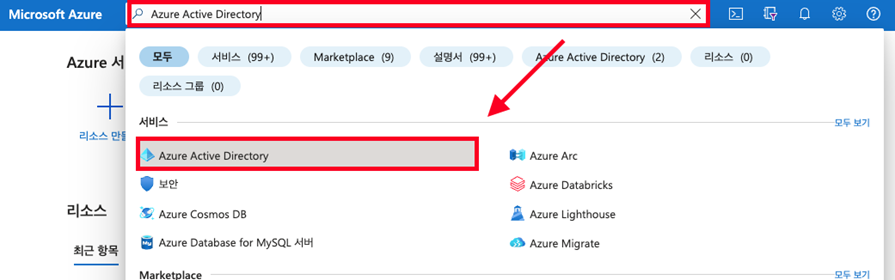
[추가] 버튼을 클릭하고 [앱 등록] 클릭
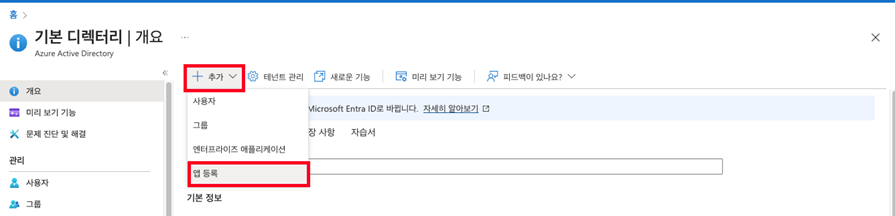
앱 등록 절차를 진행
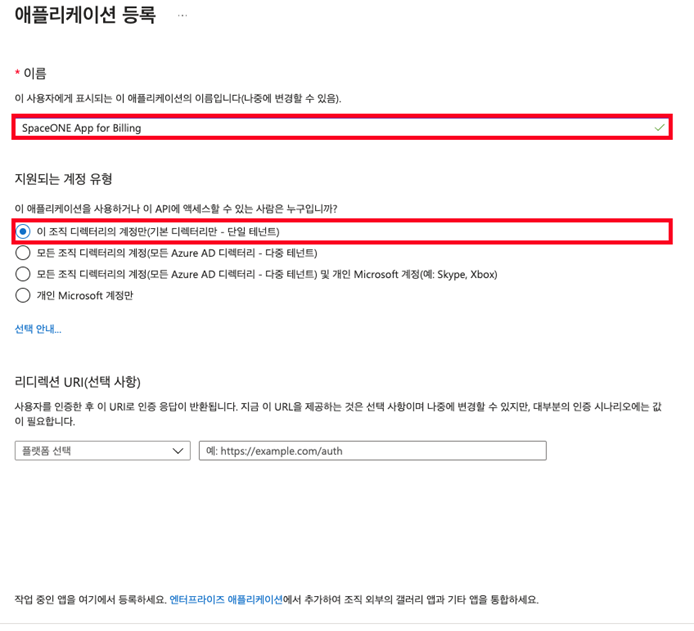
(1) 이름을 입력 합니다.(ex. CloudOps App for Billing)
(2) 지원되는 계정 유형을 선택합니다.
(3) 하단의 [등록] 버튼을 클릭합니다.
2. 비용 조회 역할 부여
[비용 관리 + 청구] 페이지로 이동
검색창에 [비용 관리 + 청구]를 입력 후 [비용 관리 + 청구] 서비스를 클릭합니다.
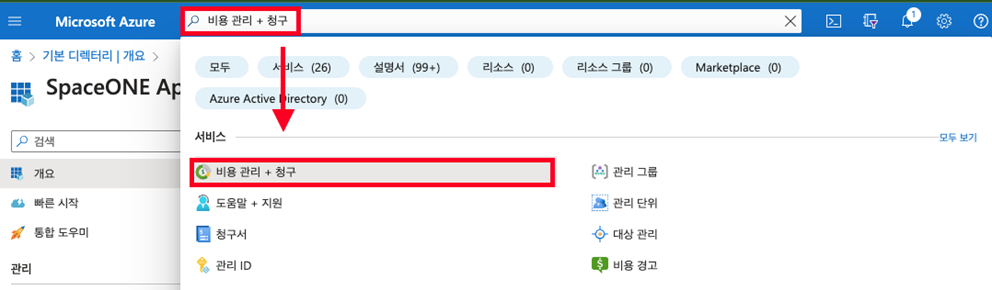
[액세스 제어(IAM)] 메뉴에서 역할 할당 추가
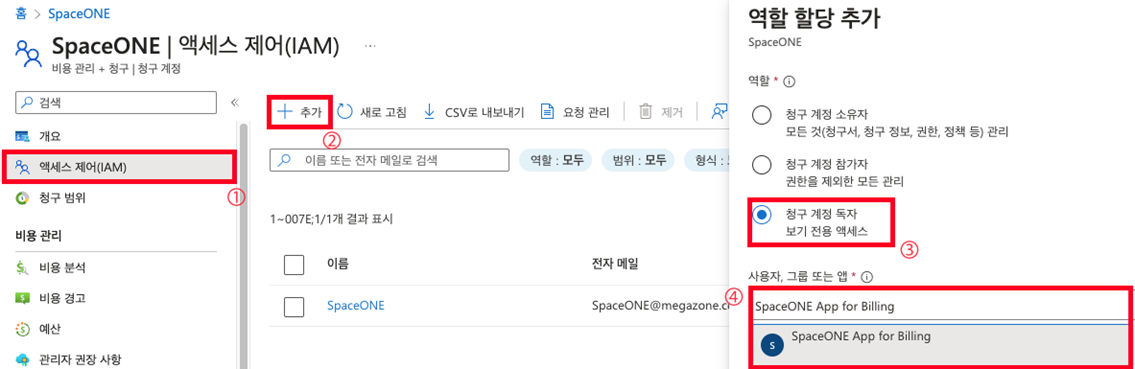
(1) [추가] 버튼을 클릭합니다. (2) 오른쪽 메뉴의 역할에서 [청구 계정 독자] 역할을 선택합니다. (3) 사용자, 그룹 또는 앱 검색창에서 이전에 생성했던 [CloudOps App for Billing]을 검색하고 선택합니다. (4) 오른쪽 하단의 [추가] 버튼을 클릭합니다.
3. Client ID, Client Secret 생성 및 조회
[앱 등록] 페이지로 이동
검색창에 ‘앱 등록’을 입력 후, [앱 등록] 서비스를 클릭합니다
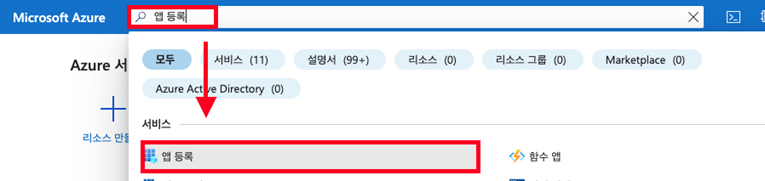
[모든 애플리케이션] 카테고리 선택
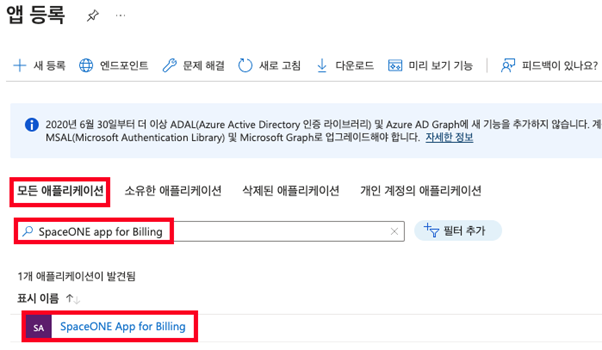
(1) 카테고리 하단 검색창에 ‘CloudOps App for Billing’을 검색합니다.
(2) 검색 단어와 동일한 애플리케이션을 클릭합니다.
[인증서 및 암호] 메뉴로 이동
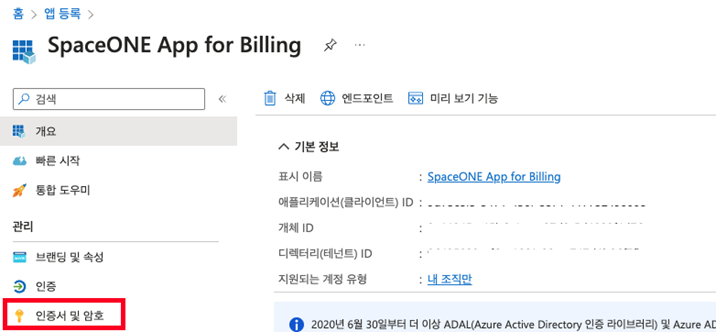
[클라이언트 비밀] 메뉴에서 클라이언트 암호 추가
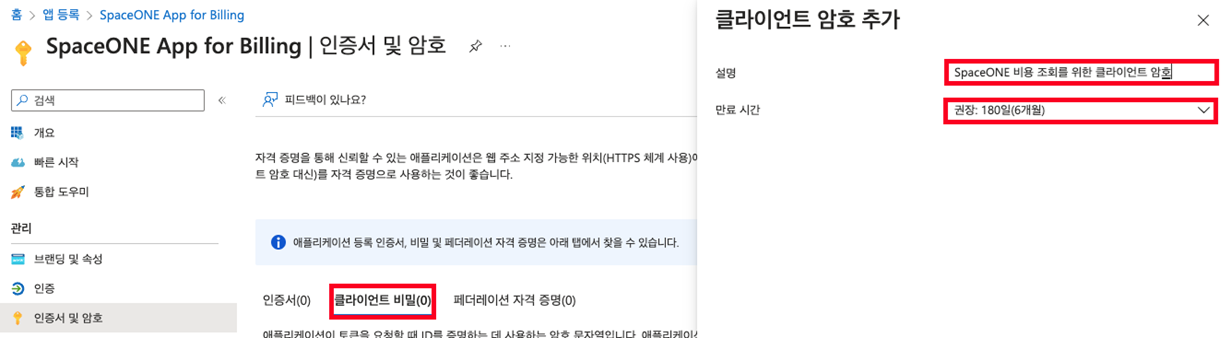
(1) 클릭 후 나타난 오른쪽 메뉴에서 설명을 적고 만료시간을 설정합니다.
(2) 오른쪽 하단의 [추가]버튼을 클릭합니다.
클라이언트 암호 값 복사
클라이언트 암호 값은 생성 후 최초 1회만 확인 가능하므로 복사해둡니다. 해당 값은 CloudOps 담당자에게 전달해야 하는 값(Client Secret) 입니다.

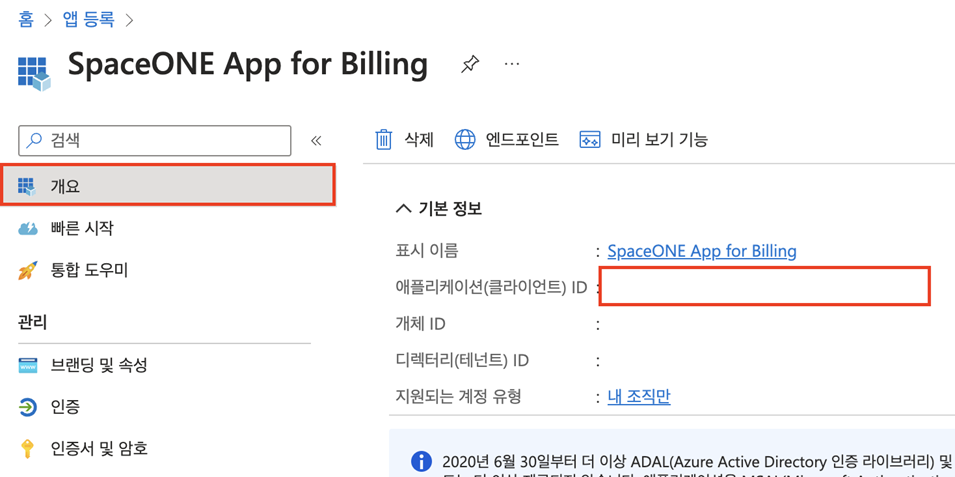
[개요] 메뉴에서 Client ID 조회
애플리케이션(클라이언트) ID 값을 확인합니다. 해당 값은 CloudOps 담당자에게 전달해야 하는 값(Client ID) 입니다.
4. Tenant ID 조회
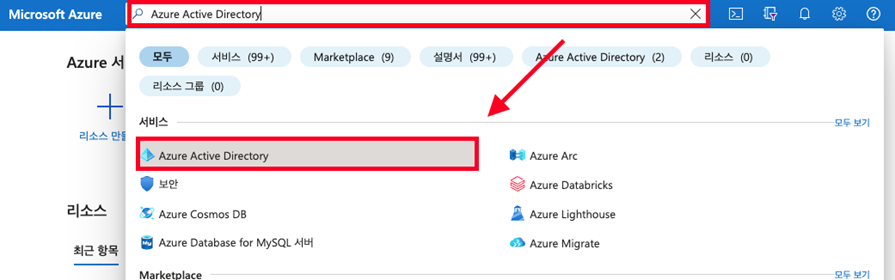
[Azure Active Directory] 페이지로 이동
검색창에 ‘Azure Active Directory’를 입력 후 [Azure Active Directory] 서비스를 클릭합니다.
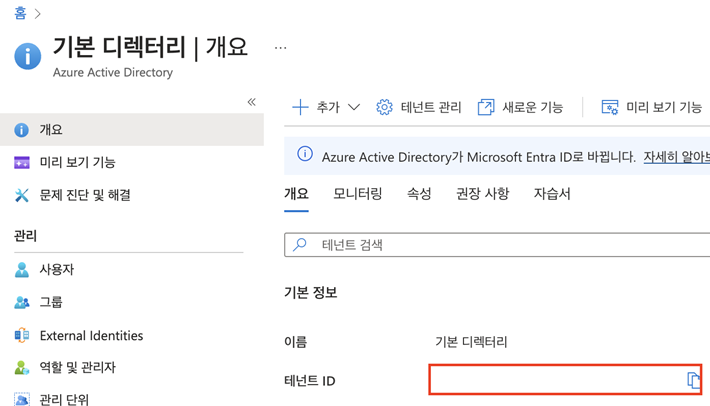
[개요] 메뉴에서 Tenant ID 조회
[테넌트 ID] 값을 확인합니다. 해당 값은 CloudOps 담당자에게 전달해야 하는 값(Tenant ID) 입니다.
5. Billing Account ID 조회
[비용 관리 + 청구] 페이지로 이동
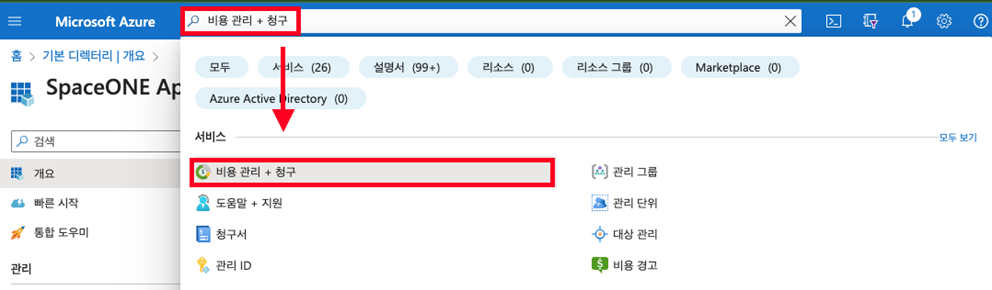
검색창에 ‘비용 관리 + 청구’를 입력 후 [비용 관리 + 청구] 서비스를 클릭합니다.
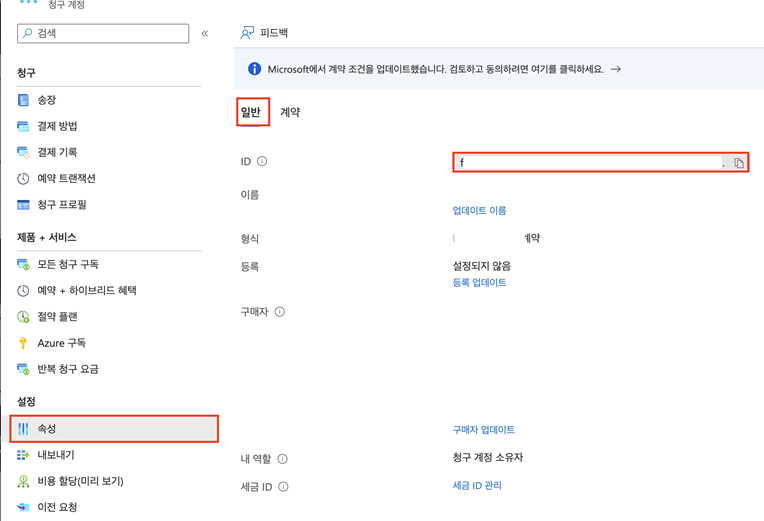
[속성] 메뉴에서 Billing Account ID 조회
[속성] 메뉴로 이동 후, [일반] 탭에서 [ID] 혹은 [Billing Account ID] 값을 확인합니다.
해당 값은 CloudOps 담당자에게 전달해야 하는 값(Billing Account ID) 입니다.
6. 특정 고객에 대한 비용 정보 조회 (선택 사항)
[1~5]번 과정을 진행한 뒤, 관리하고 있는 모든 고객 태넌트의 대한 정보를 조회할 수 있습니다.
만약 특정 고객에 대한 비용 정보만 알고 싶다면 아래 정보를 추가로 전달해주시길 바랍니다.
옵션 1) 관리하고 있는 고객 테넌트에 대한 모든 비용 정보를 확인하고 싶은 경우
- 전달 정보: 필수 4가지 Key 값
옵션 2) 관리하고 있는 고객 Tenant 중 하나의 고객 Tenant에 대한 비용조회를 하고 싶은 경우
- 전달 정보: 필수 4가지 Key 값 + Customer Tenant ID
- 고객의 Tenant Id 값을 확인하여 Customer Tenant ID 까지 추가 전달 (e.g., Customer Tenant ID: xxxxxx-xxxx-xxxx-xxxxxxxxxxx)
옵션 3) 관리하고 있는 고객 Tenant 중 하나 이상의 고객 Tenant에 대한 비용 조회를 하고 싶은 경우
- 전달 정보: 필수 4가지 Key 값 + N개의 Customer Tenant ID
- e.g., A Customer Tenant ID / B Customer Tenant ID / C Customer Tenant ID ···