Slack
Overview
Flow Studio 의 Webhook delivery 단계로 플로우의 실행 결과를 Slack 채널에 올립니다. 단계의 Webhook URL 에 Slack 에서 만든 Incoming Webhook 주소를 넣고, Load Slack example 로 Slack 메시지 본문을 채웁니다. 아래에서 Slack 에서 주소를 만들고 Flow Studio 단계에 연결합니다.
필요한 것:
- 앱을 설치할 수 있는 Slack 워크스페이스. 워크스페이스에 앱 승인이 켜져 있으면 워크스페이스 소유자나 앱 관리자가 앱을 승인해야 합니다.
- 메시지를 받을 채널 (예:
#cloudops-notifications). 비공개 채널을 쓰려면 그 채널의 멤버여야 합니다.
설정은 아래 순서로 진행합니다.
- Slack 앱 만들기
- Incoming Webhooks 켜기
- 채널에 웹훅 추가하기
- 웹훅 URL 복사하기
- Flow Studio 에 URL 넣고 Slack 예시 불러오기
- (선택) Block Kit Builder 로 메시지 꾸미기
1. Slack 앱 만들기
앱은 지금 쓰는 워크스페이스에 속합니다. 외부에 공개되지 않고 그 워크스페이스 안에서만 쓰입니다.
Create new app 창 열기
Slack API: Your Apps 로 이동해 워크스페이스에 로그인합니다. Create new app 창이 열립니다.
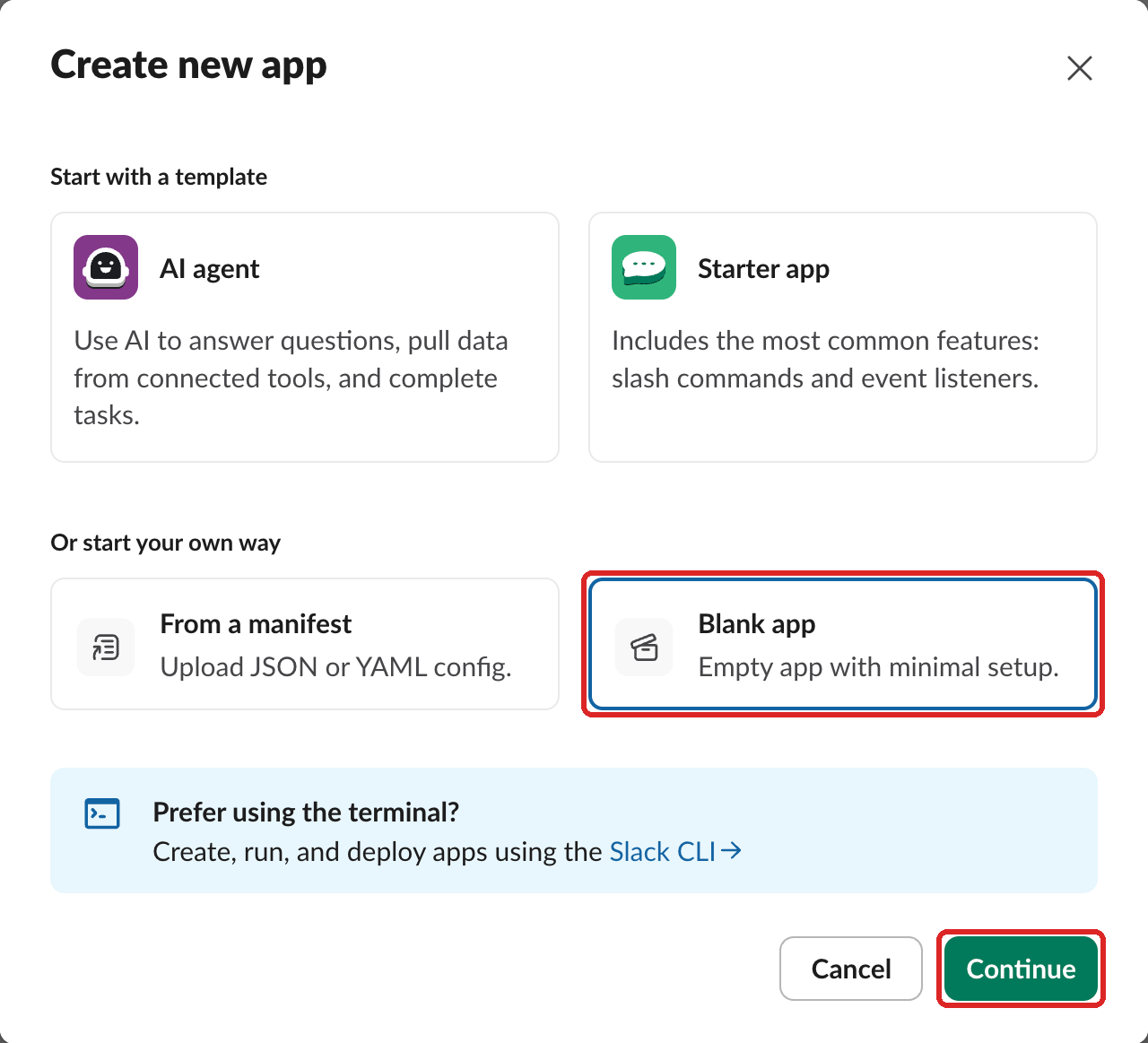
Blank app 선택
Or start your own way 아래의 Blank app 을 고르고 [Continue] 를 클릭합니다. 위쪽의 템플릿(AI agent, Starter app)은 웹훅에 필요하지 않습니다.
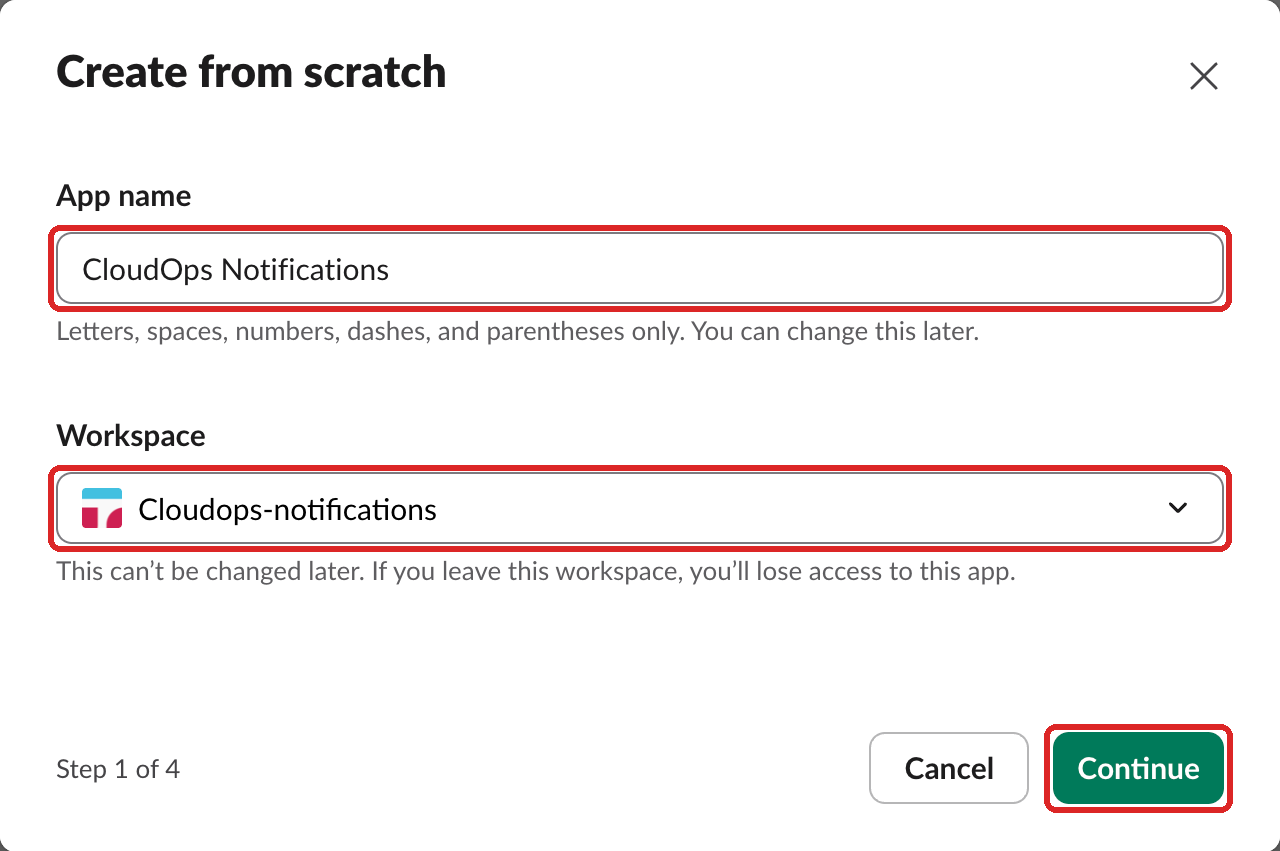
앱 이름과 워크스페이스 정하기
Create from scratch 창의 App name 에 메시지가 어디서 왔는지 팀이 알아볼 수 있는 이름(예: CloudOps Notifications)을 입력하고, Workspace 에서 메시지를 받을 채널이 있는 워크스페이스를 고릅니다. 워크스페이스는 나중에 바꿀 수 없습니다. [Continue] 를 클릭합니다.
권한과 이벤트는 건너뛰고 만들기
다음 두 단계인 What it can do in Slack? 과 What it can respond to in Slack? 에서는 웹훅을 위해 추가할 것이 없습니다. 권한(scope)이나 이벤트를 추가하지 않고 두 번 모두 [Continue] 를 클릭합니다. 마지막 Review your app 에서 [Create] 를 클릭합니다.
2. Incoming Webhooks 켜기
Incoming Webhooks 열기
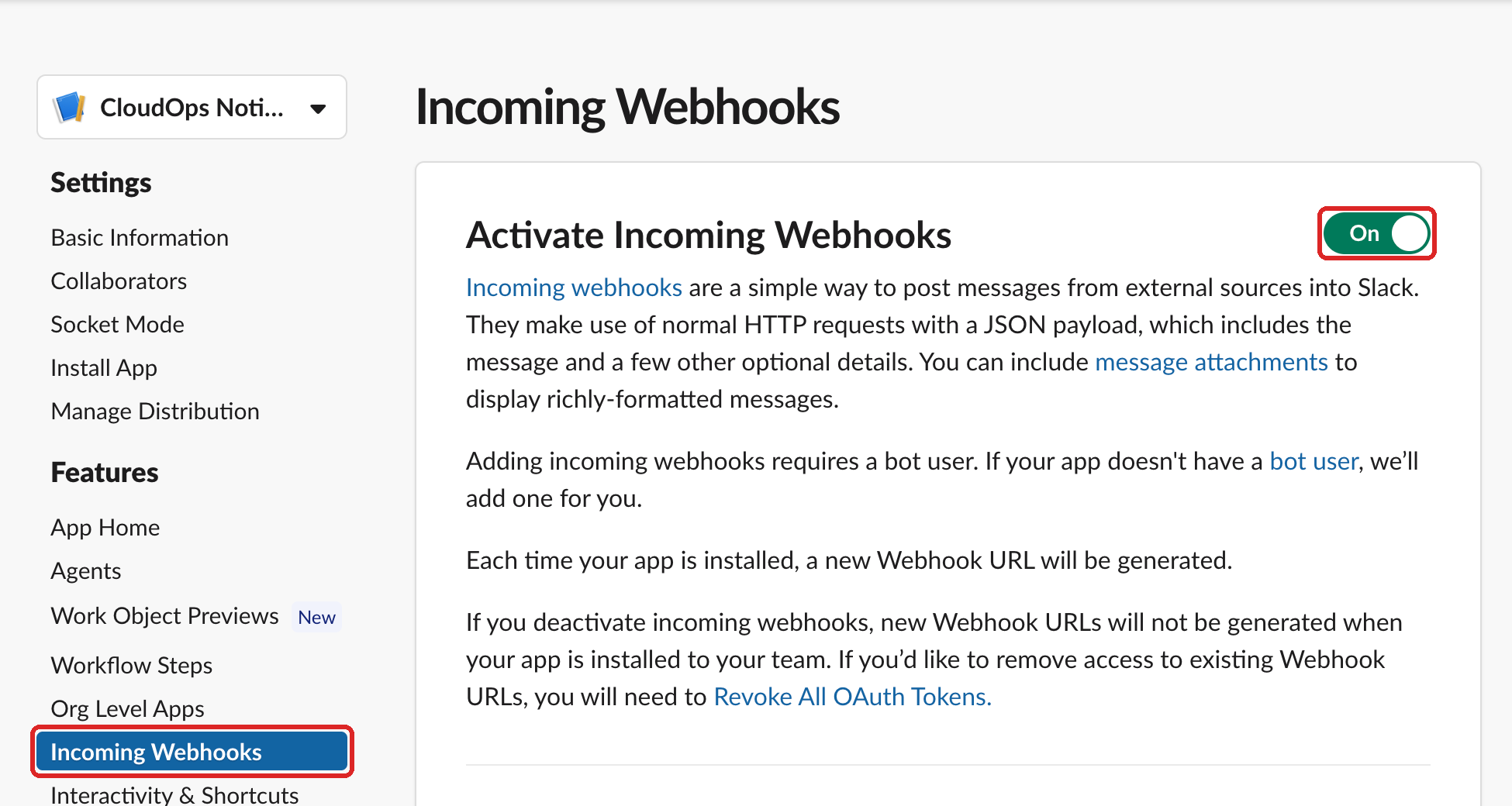
앱을 만들면 앱 설정 화면이 열립니다. 왼쪽 메뉴의 Features 아래에서 Incoming Webhooks 를 선택합니다.
Activate Incoming Webhooks 켜기
Activate Incoming Webhooks 를 On 으로 켭니다. 화면 아래쪽에 Webhook URLs for Your Workspace 영역이 나타납니다.
3. 채널에 웹훅 추가하기
새 웹훅 추가
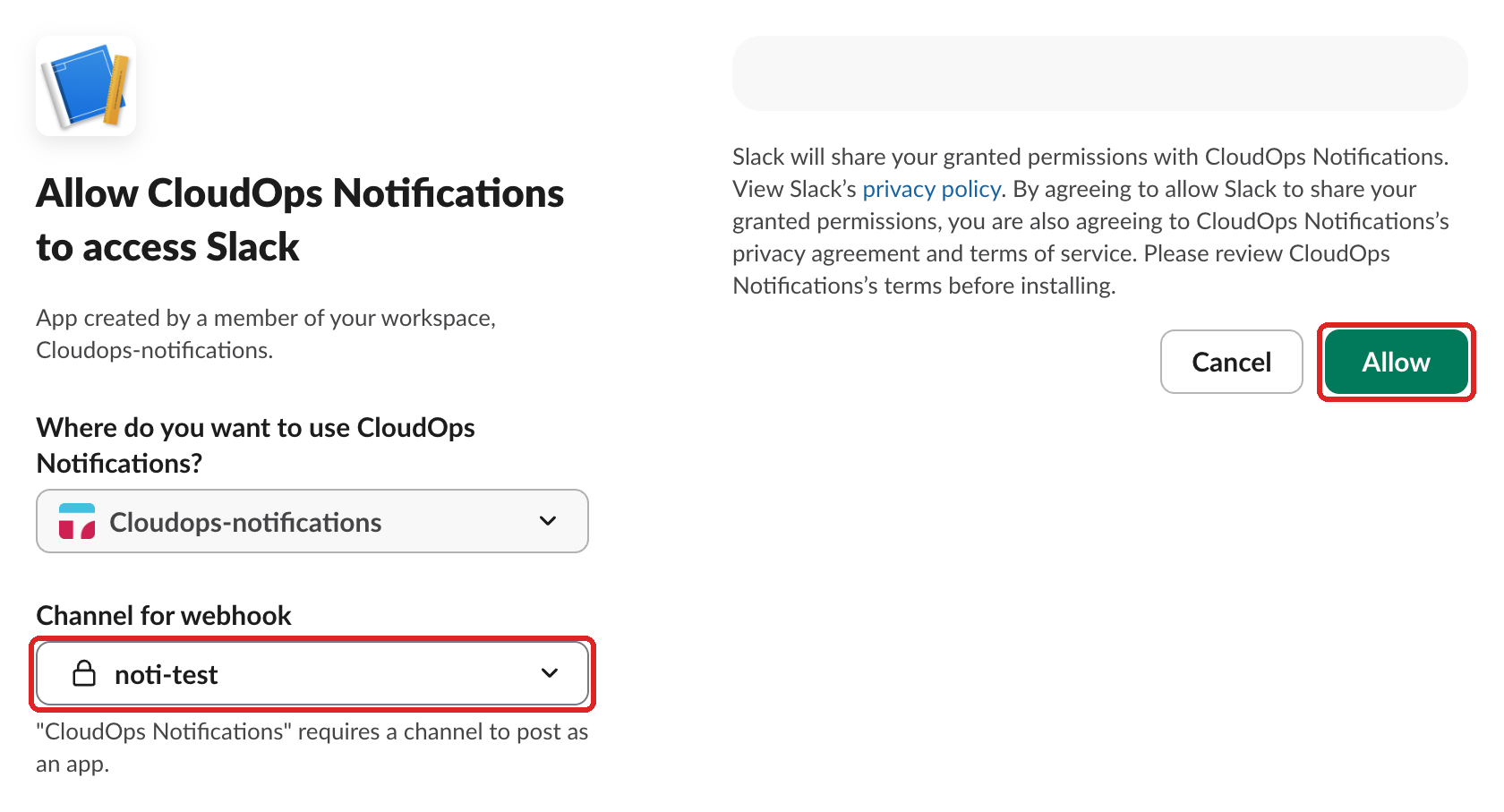
Webhook URLs for Your Workspace 아래의 [Add New Webhook] 을 클릭합니다. 앱이 Slack 에 접근하도록 허용할지 묻는 화면이 열립니다.
채널 고르고 허용하기
Channel for webhook 에서 메시지를 받을 채널을 고르고 [Allow] 를 클릭합니다. 이때 앱이 워크스페이스에 설치됩니다.
4. 웹훅 URL 복사하기
Incoming Webhooks 화면으로 돌아오면 Webhook URLs for Your Workspace 아래 표에 새 주소가 생겨 있습니다. 주소 옆의 [Copy] 를 클릭해 복사합니다.
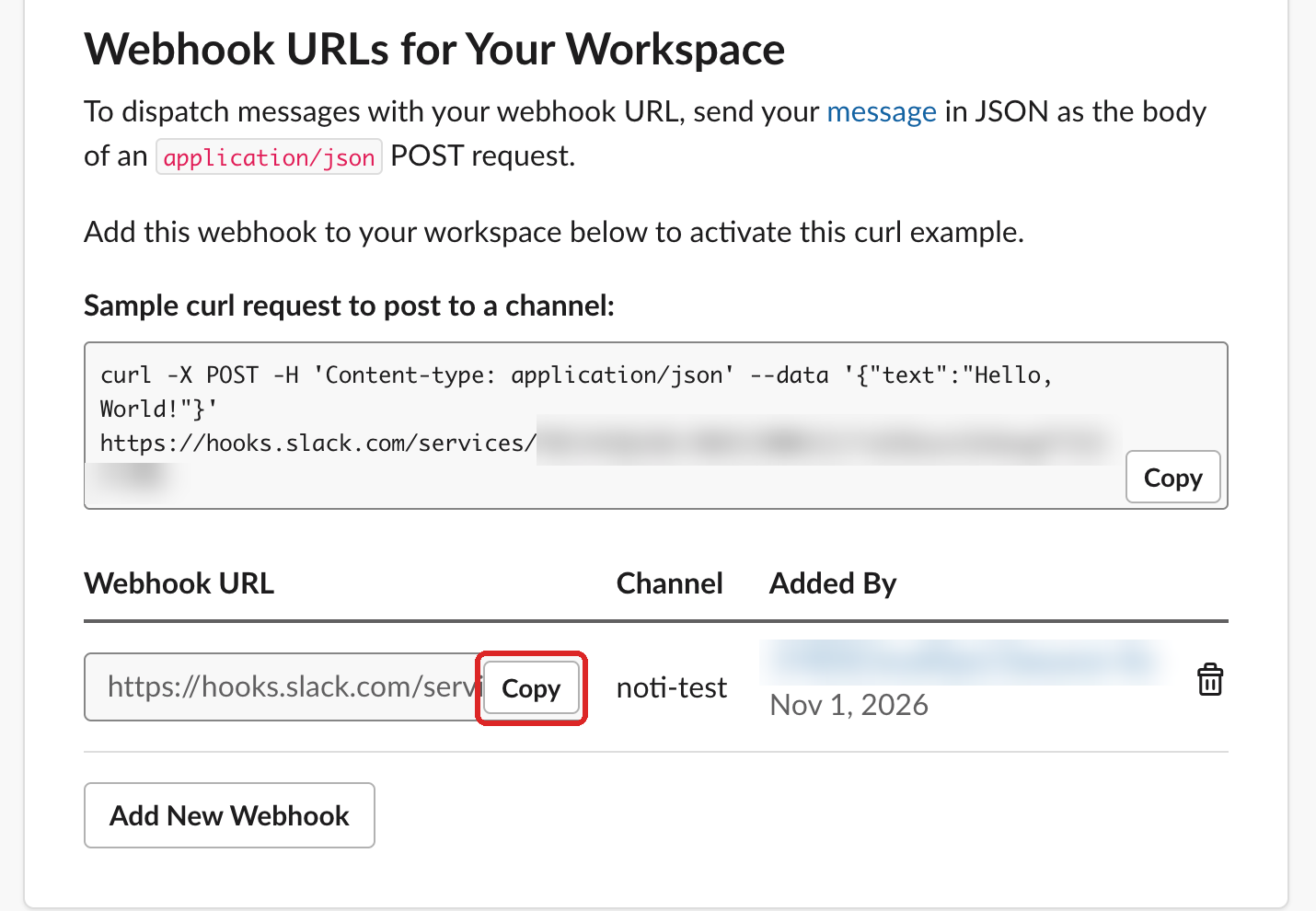
주소는 https://hooks.slack.com/services/T00000000/B00000000/... 형태입니다.
- Webhook delivery 는
https주소면 받기 때문에 Slack 주소인지 따로 확인하지 않습니다. 붙여 넣을 때 끝이 잘리지 않았는지 확인하세요. - 주소 하나는 채널 하나로만 보냅니다. 다른 채널로도 보내려면 3단계에서 웹훅을 하나 더 추가하고 그 주소를 씁니다.
5. Flow Studio 에서 Slack 예시 불러오기
Webhook delivery 단계 추가
Flow Studio 에서 플로우를 열고 Webhook delivery 단계를 추가합니다. 다음 단계를 추가할 때 Tasks 아래에 있습니다. 실패나 이벤트를 알리는 추천 플로우에는 Slack 예시를 채운 이 단계가 이미 들어 있어 주소만 넣으면 됩니다.
URL 넣고 Slack 예시 불러오기
단계를 선택하고 Webhook URL 에 복사한 주소를 붙여 넣습니다. 그다음 Body 위의 Load Slack example 을 누릅니다. 본문에 아래 Slack 메시지가 채워지고, 오른쪽 미리 보기에 값을 예시로 채운 JSON 이 나옵니다.
- 첫 줄: 굵은 플로우 이름
- 둘째 줄: 이 단계 앞에서 일어난 일(
Summary) - 셋째 줄: Additional message. 비워 두면 아무것도 붙지 않습니다
- 마지막 줄: 실행 링크 “CloudOps Flow Studio에서 보기”
플로우가 CloudOps 이벤트로 시작하면 마지막 줄 앞에 이벤트 화면 링크(“CloudOps <기능 이름>에서 보기”)도 함께 채워집니다.
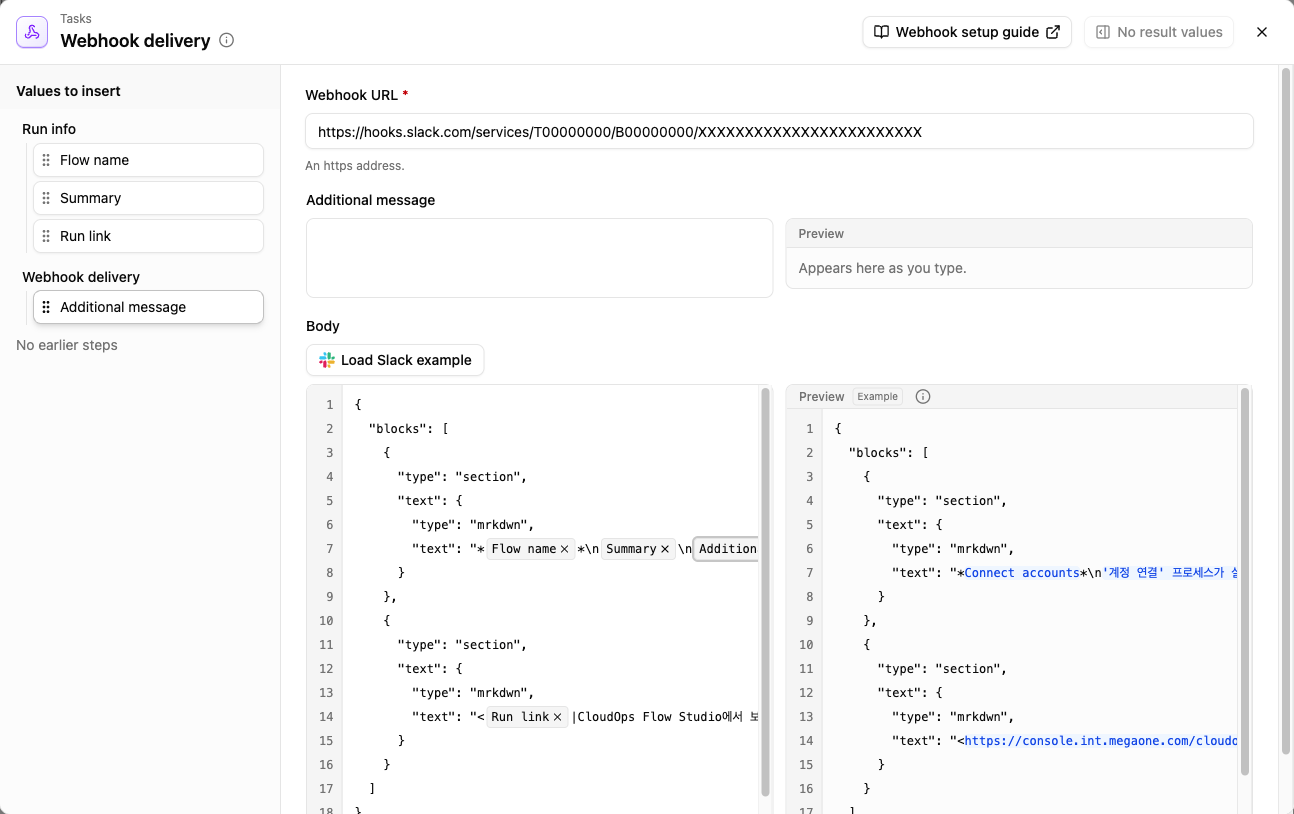
채운 본문은 자유롭게 고칠 수 있습니다. 본문을 고친 뒤 다시 Load Slack example 을 누르면 지금 쓴 본문이 Slack 예시로 바뀌므로, 바꾸기 전에 확인 창이 뜹니다.
text 나 blocks 가 없는 JSON 을 받지 않아 단계가 실패합니다. Load Slack example 로 채우거나 Slack 이 받는 본문을 직접 쓰세요.실행하고 채널 확인
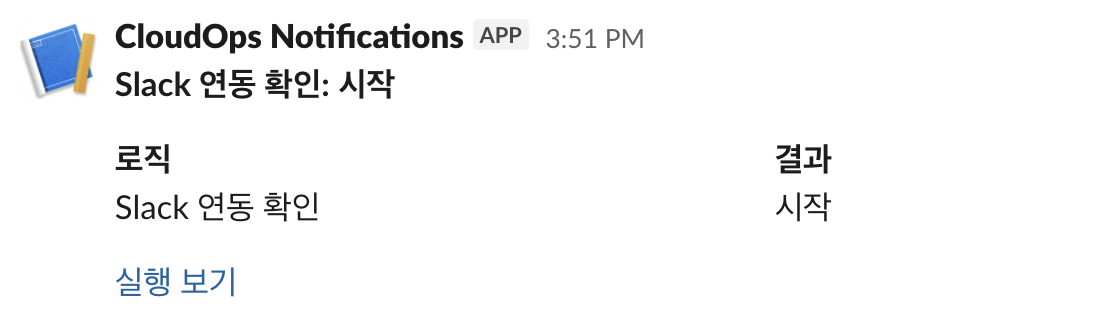
직접 실행 플로우는 [Run] 으로 실행합니다. 예약이나 이벤트로 시작하는 플로우는 [Publish] 한 뒤 다음 실행을 기다립니다. 실행이 Webhook delivery 단계에 이르면 메시지가 채널에 올라옵니다.
6. Block Kit Builder 로 메시지 꾸미기
메시지 모양을 바꾸고 싶으면 Slack 의 Block Kit Builder 로 메시지를 만들어 그 JSON 을 본문에 붙입니다. Block Kit 은 Slack 메시지의 구성(섹션, 구분선, 링크 버튼 등)을 JSON 으로 적는 형식이고, Block Kit Builder 는 화면에서 블록을 놓아 보며 그 JSON 을 만드는 Slack 도구입니다. Slack 워크스페이스에 로그인해야 쓸 수 있습니다.
Builder 에서 메시지 꾸미기
Block Kit Builder 에서 블록을 놓아 메시지를 꾸밉니다. 플로우 값이 들어갈 곳은 알아볼 수 있는 임시 글(예: FLOW_NAME)로 적어 둡니다.
JSON 복사해서 붙이기
Builder 오른쪽의 JSON 을 복사합니다. {"blocks": [...]} 꼴 그대로 수신 웹훅에 보낼 수 있습니다. Flow Studio 의 Webhook delivery 단계 Body 에 붙여 넣습니다.
임시 글 자리에 값 넣기
임시 글을 지우고, 그 자리에 왼쪽 Values to insert 에서 Flow name, Summary, Run link, Additional message 같은 값을 끌어 놓거나 Insert 로 넣습니다. 오른쪽 미리 보기에서 값이 채워진 모습을 확인합니다.
{{이름}} 을 직접 입력하지 마세요. 값은 반드시 Values to insert 에서 넣습니다. 직접 입력한 {{이름}} 은 값이 연결되지 않은 자리로 남아 게시할 수 없습니다.알아 둘 점:
- 수신 웹훅 메시지에서는 주소를 여는 링크 버튼만 동작합니다. 누르면 서버로 응답이 가야 하는 버튼이나 선택 메뉴는 Slack 앱이 있어야 해서 눌러도 아무 일이 일어나지 않습니다.
- 넣은 값은 Slack 문법(mrkdwn)으로 해석됩니다. Additional message 나 플로우 이름에 멘션(
<!channel>등)이나 링크 문법을 쓰면 Slack 이 그대로 처리합니다. - Slack 이 받는 본문의 규칙은 Block Kit 문서 를 참고하세요. CloudOps 는 본문이 JSON 인지만 확인하고 Block Kit 규칙은 확인하지 않습니다. 규칙에 맞지 않으면 Slack 이 거절하고 단계가 실패합니다.
문제 해결
| 증상 | 확인할 것 |
|---|---|
| 메시지가 오지 않음 | 플로우의 Runs 탭에서 그 실행을 열어 Webhook delivery 단계의 결과를 확인합니다. Slack 에서는 웹훅이 Webhook URLs for Your Workspace 에 그대로 있는지, 앱이 워크스페이스에 설치된 상태인지 확인합니다 |
| 단계가 실패함 | 주소가 https://hooks.slack.com/services/ 로 시작하고 끝이 잘리지 않았는지 확인합니다. 본문이 비어 있으면 Slack 이 받지 않으므로 Load Slack example 로 채웁니다. 본문을 고쳤다면 Block Kit 규칙에 맞는지 Block Kit Builder 에 붙여 확인합니다 |
| 게시할 수 없음 | 본문에 직접 입력한 {{이름}} 이 있는지 확인하고, 그 자리에 Values to insert 에서 값을 다시 넣습니다 |
Incoming Webhook 에 대한 자세한 내용은 Slack 공식 문서 를 참고하세요.