Alert Webhook
Overview
Grafana 의 알람을 CloudOps 로 보내려면 Grafana 인스턴스에서 Webhook contact point 를 CloudOps webhook 엔드포인트로 설정하면 됩니다.
본 가이드는 Grafana Unified Alerting (Grafana 8.0+ 표준) 기준입니다. legacy alerting 사용 시 Grafana 공식 문서 를 참고하세요.
지원 payload 포맷 — 본 플러그인은 Grafana Unified Alerting 의 Webhook Payload Version 1 (Grafana 9.0+) 을 기준으로 동작합니다.
- Standard — Grafana 9.0+ Unified Alerting (Webhook Payload Version 1)
- Legacy — Grafana 7.x ~ 8.x Dashboard Alerting (Grafana 11 에서 제거됨, 구버전 호환용)
- AWS SNS — SNS Notification wrapper 경유
필요 정보:
- CloudOps webhook URL — CloudOps 콘솔에서 Grafana Alerting webhook source 를 등록할 때 발급되는 엔드포인트. 먼저 CloudOps 에 Grafana 연동하기 단계로 이 값을 확보하세요. URL 형태:
https://<external-host>/integration-hub/webhooks/<webhook-id>/<token>/webhook-ingest. - contact point 및 notification policy 를 등록할 Grafana 조직에 대한 Editor (혹은 Admin) 권한.
설정은 아래 순서로 진행합니다.
- Contact Point 추가
- Contact Point 로 알람 라우팅 (Notification Policy)
- 연동 테스트
1. Contact Point 추가
Contact Point 는 Grafana 가 알람을 어디로 보낼지 정의합니다. CloudOps 의 경우 Webhook integration 을 사용합니다.
Contact Points 진입
Grafana 사이드 네비게이션에서 [Alerting > Contact points] 로 이동합니다.
새 Contact Point 추가
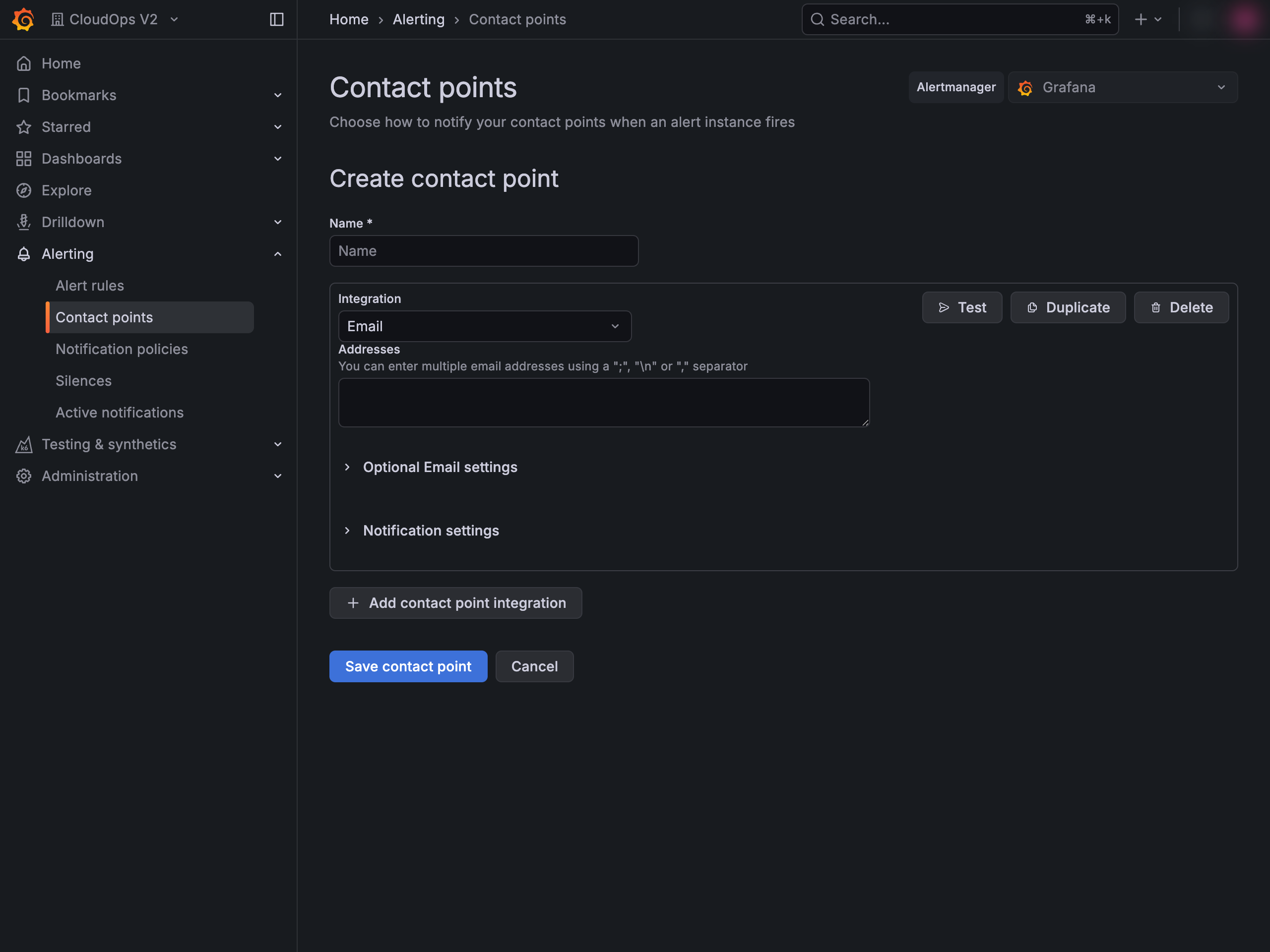
Contact points 목록 우측 상단의 [+ Create contact point] 를 클릭합니다. 빈 Contact Point 폼이 열립니다.
Webhook integration 설정
(1) Name 에 contact point 식별용 이름 (예: cloudops-webhook) 을 입력합니다.
(2) Integration 을 Webhook 으로 설정합니다 (폼은 Email 이 default — 드롭다운에서 변경).
(3) URL 에 CloudOps webhook URL 을 붙여넣습니다.
(4) HTTP method 는 POST 로 둡니다.
Contact Point 저장
페이지 하단의 [Save contact point] 를 클릭합니다. 새 contact point 가 목록에 표시됩니다.
2. Contact Point 로 알람 라우팅
Notification Policy 는 어떤 알람을 contact point 로 보낼지 결정합니다. 매칭되는 policy 가 없으면 방금 만든 contact point 는 호출되지 않습니다.
라우팅 방식은 두 가지입니다 — 가장 단순한 방법은 default policy 를 새 contact point 로 가리키게 하는 것이고, 라벨 기반으로 일부 알람만 보내려면 specific policy 를 추가합니다.
Notification Policies 진입
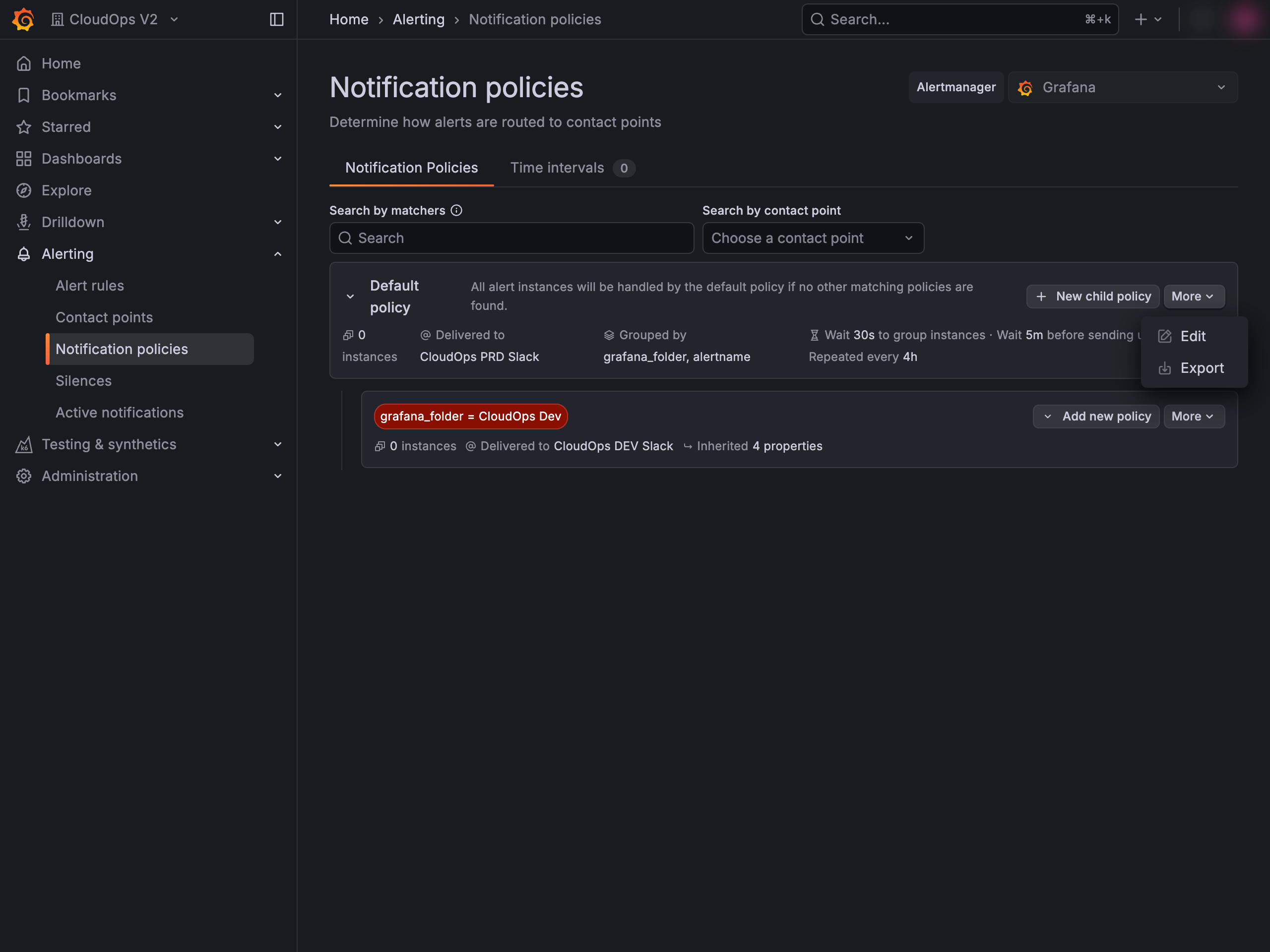
사이드 네비게이션에서 [Alerting > Notification policies] 로 이동합니다. 페이지 상단에 Default policy 카드가 표시됩니다.
라우팅 방식 선택
- 옵션 A — Default policy 갱신 — Default policy 카드의 [More] 메뉴를 열어 [Edit] 선택. 폼에서 Default contact point 를 방금 만든 contact point 로 변경 후 Save. 더 구체적인 policy 에 매칭되지 않는 모든 알람이 CloudOps 로 전송됩니다.
- 옵션 B — Child / Nested policy 추가 — Default policy 카드의 [+ New child policy] 버튼 클릭 (일부 Grafana 버전에서는 [More > Add nested policy] 메뉴). 폼에서 전송할 알람을 선별할 Matching labels 정의 + Contact point 를 새 contact point 로 지정 후 Save. 일부 알람만 CloudOps 로 보내고 싶을 때 사용합니다.
severity =~ critical|warning, team = platform 등) 을 따릅니다. alert rule 이 여기서 매칭하는 라벨을 실제로 방출하는지 확인하지 않으면 알람이 default policy 로 떨어집니다.3. 연동 테스트
실 alert rule 이 의존하기 전에 Grafana → CloudOps 경로가 정상 동작하는지 검증합니다.
테스트 알림 전송
[Alerting > Contact points] 로 돌아가 방금 만든 contact point 행의 [⋯] 메뉴를 열고 [Test] 를 클릭합니다. 표시되는 다이얼로그에서 [Send test notification] 으로 확인합니다.
CloudOps 측 확인
CloudOps 콘솔에서 이 webhook 에 등록한 알림 소스 아래에 테스트 이벤트가 도착했는지 확인합니다. 도착하지 않은 경우:
- contact point 의 URL 이 CloudOps 가 발급한 값과 정확히 일치하는지 확인.
- 새 contact point 로 라우팅하는 Notification policy 가 있는지 확인 (위 2단계).
- Grafana 의 [Alerting > History] 화면에서 contact point 의 전송 오류 여부 확인.
(Optional) Alert rule 생성
Grafana 알람 엔진에서 발화하는 alert rule 이 아직 없다면 생성합니다.
- [Alerting > Alert rules] 진입 후 [+ New alert rule] 클릭.
- 데이터 소스를 선택하고 알람을 트리거할 쿼리/임계값 정의.
- Labels and notifications 섹션에서 2단계의 notification policy 가 매칭하는 라벨을 설정.
- 룰 저장.
Alert rule 작성 전체 흐름은 Grafana 공식 문서 를 참고하세요.