CloudOps에 AWS 연동하기
AWS 계정을 CloudOps에 연동하여 리소스와 비용을 수집·모니터링하는 방법을 안내합니다.
사전 요구사항
연동에 앞서, 수집 방식에 맞는 AWS 계정 설정을 먼저 완료해야 합니다.
계정 유형 이해
CloudOps는 두 가지 계정 유형을 등록합니다.
- 루트 계정 (Bridge): 인증 키(Access Key)를 제공하는 기본 엔터티입니다. 여러 일반 계정이 권한을 위임받는 상위 계정으로, 한 번 등록하면 재사용합니다.
- 일반 계정: 개별 워크로드 계정입니다. 연결 방식에 따라 둘로 나뉩니다.
- 위임 (Assumed Role): 상위 루트 계정에서 권한을 위임받아 연결 (Assume Role 방식)
- 직접 (Access Key): 독립적인 액세스 키로 직접 연결 (Access Key 방식)
ℹ️
Assume Role 방식으로 설정했다면, 먼저 루트 계정(Bridge) 을 1회 등록한 뒤 각 워크로드 계정을 일반 계정 + 위임(Assumed Role) 으로 연결합니다.
클라우드 계정 등록
클라우드 계정 메뉴 접속
CloudOps 콘솔에서 [Settings > Cloud Account] 메뉴로 이동해 [새로 만들기] 를 클릭합니다.
제공자 선택
연결할 클라우드 제공자로 AWS 를 선택합니다. (마법사 1단계)
계정 유형 및 연결 방식 선택
계정 정보 단계(2단계)에서 접근 유형을 지정합니다.
① 루트 계정(Bridge) 등록 — 이미 등록돼 있으면 생략합니다.
- 계정 유형: 루트 계정
- 자격 증명: AWS Access Key ID / Secret Access Key 입력
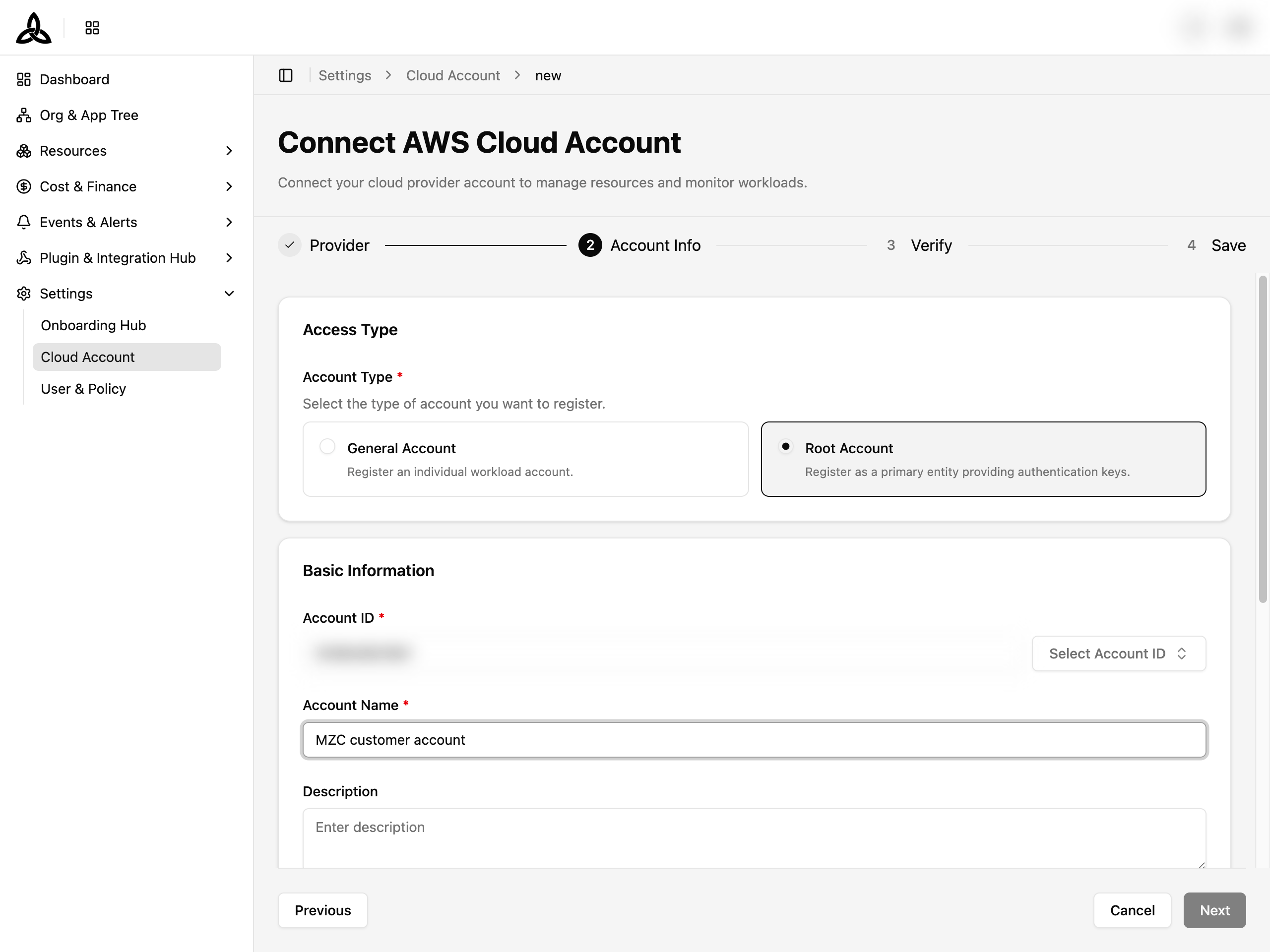
② 일반 계정 등록
- 계정 유형: 일반 계정
- 연결 방식 선택:
- 위임 (Assumed Role) → 상위 루트 계정(Bridge)을 선택합니다.
- 직접 (Access Key) → AWS Access Key ID / Secret Access Key 를 입력합니다.
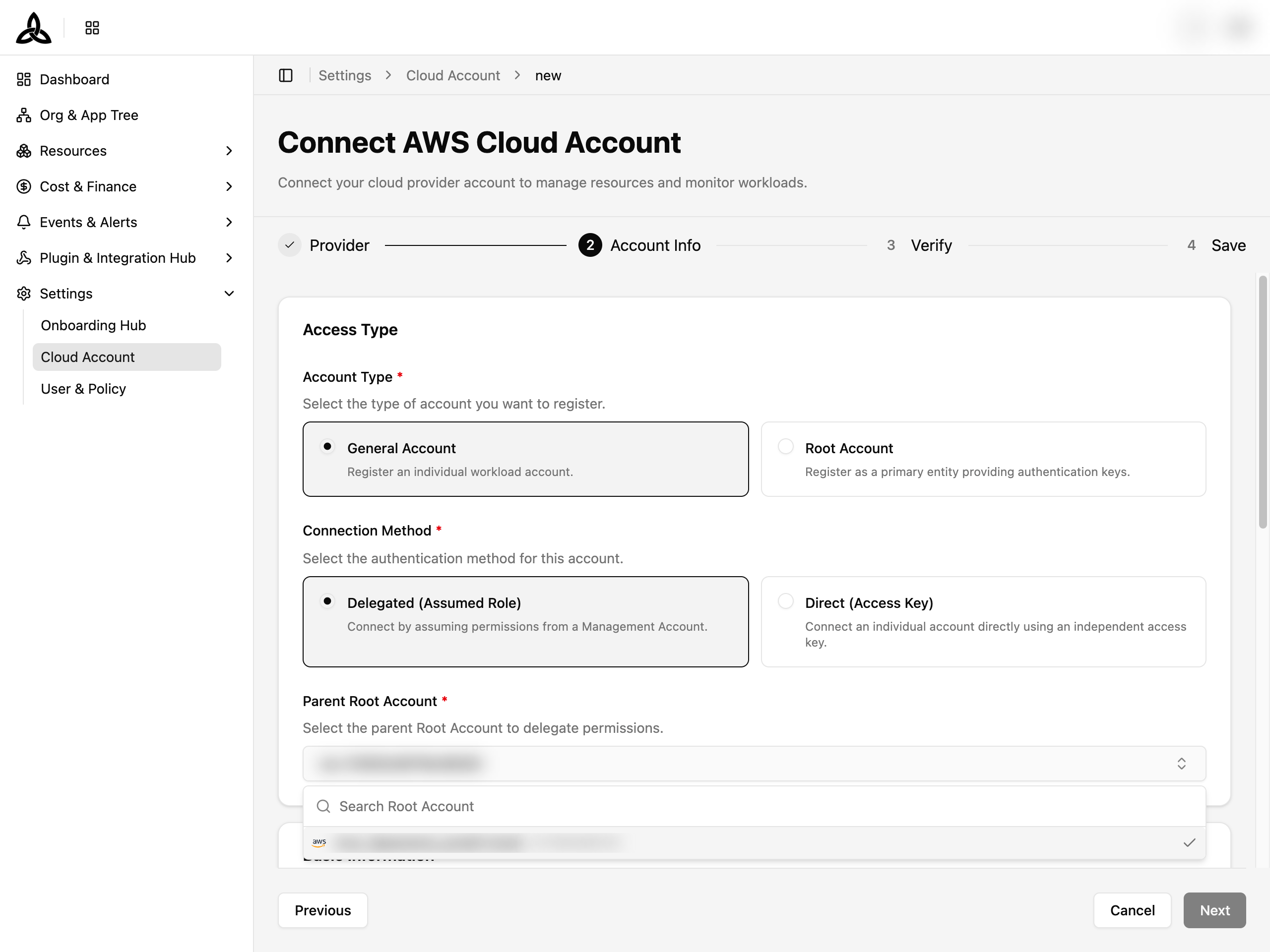
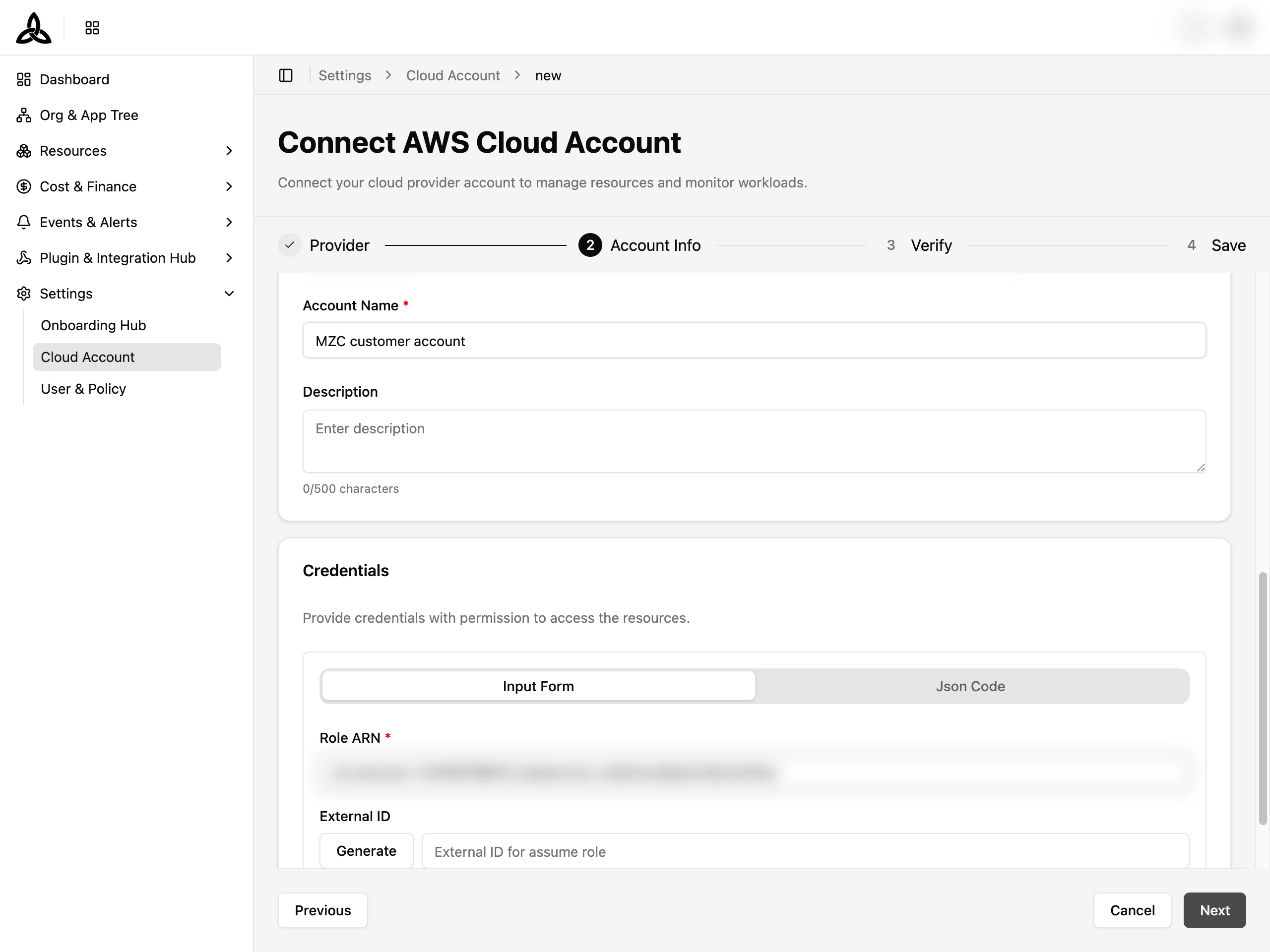
위임(Assumed Role)을 선택하면 자격 증명에 Role ARN 과 External ID 를 입력합니다.
ℹ️
External ID 는 위임(Assumed Role) 등록 시 화면에서 자동으로 생성·표시됩니다. 이 값을 Assume Role 방식 의 신뢰 정책에 사용해 역할을 만든 뒤, 생성된 Role ARN 을 여기에 입력하세요.
기본 정보 입력
- Account ID: AWS 계정 ID (12자리)
- Account Name: 계정 이름
- 설명 (선택)
검증
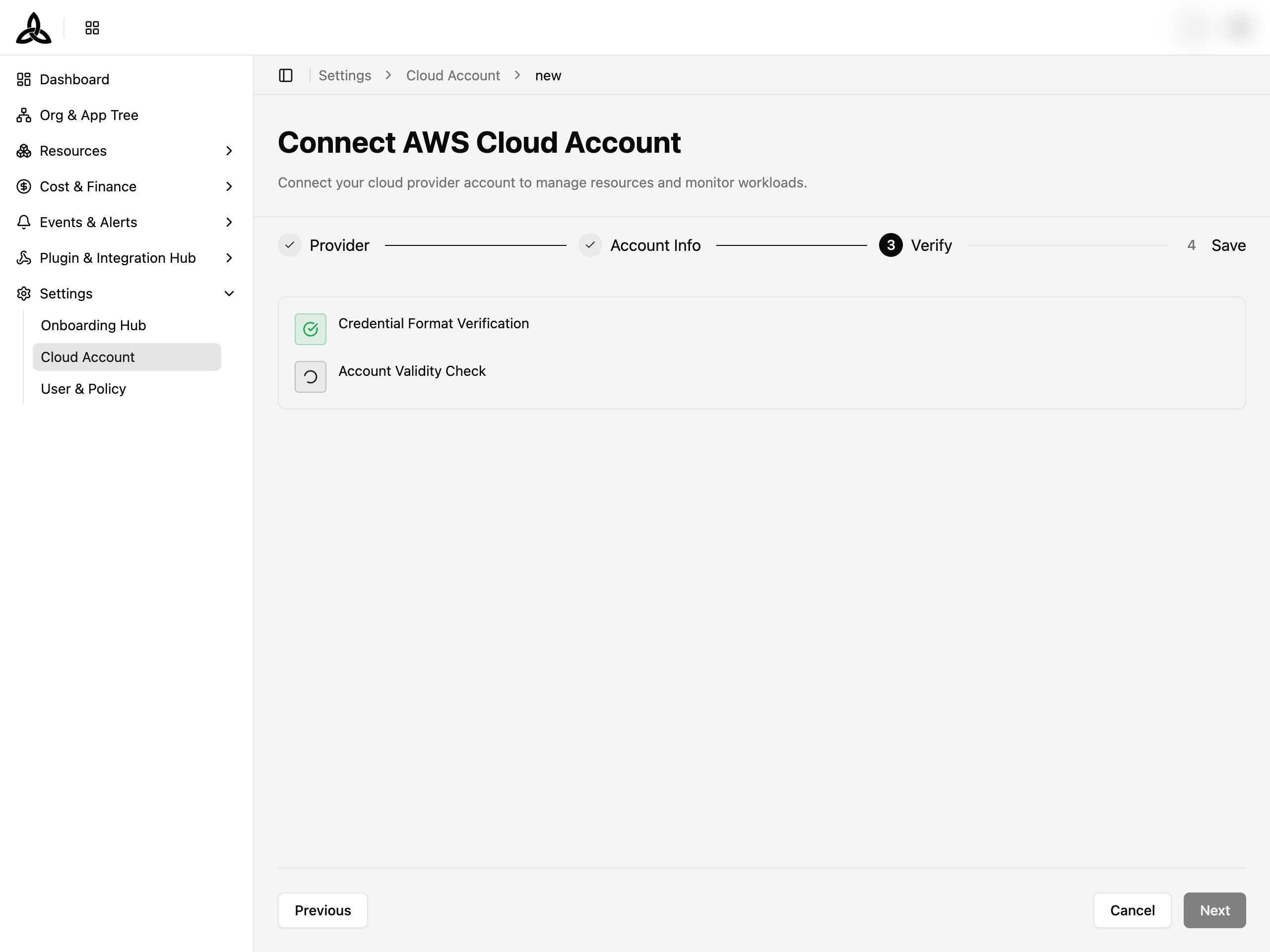
입력한 자격 증명으로 CloudOps가 자격 증명 형식 검증(Credential Format Verification) 과 계정 유효성 확인(Account Validity Check) 을 수행합니다(3단계). 정상 검증되면 다음으로 진행합니다.
⚠️
검증 실패 시 아래 항목을 확인하세요:
- 자격 증명 확인: AWS Access Key ID와 Secret Access Key(또는 Role ARN)가 올바른지 확인합니다.
- 검증 권한: 계정 유효성 확인은
sts:GetCallerIdentityAPI를 호출합니다. IAM 정책에sts:GetCallerIdentity권한이 포함되어 있어야 합니다. - 리소스 수집 권한: Access Key 방식의 IAM Policy JSON에 정의된 읽기 권한이 서비스 계정에 부여되어 있는지 확인합니다.
저장
설정을 저장하면(4단계) 연동이 완료되고 리소스·비용 수집이 시작됩니다.