Onboarding Hub

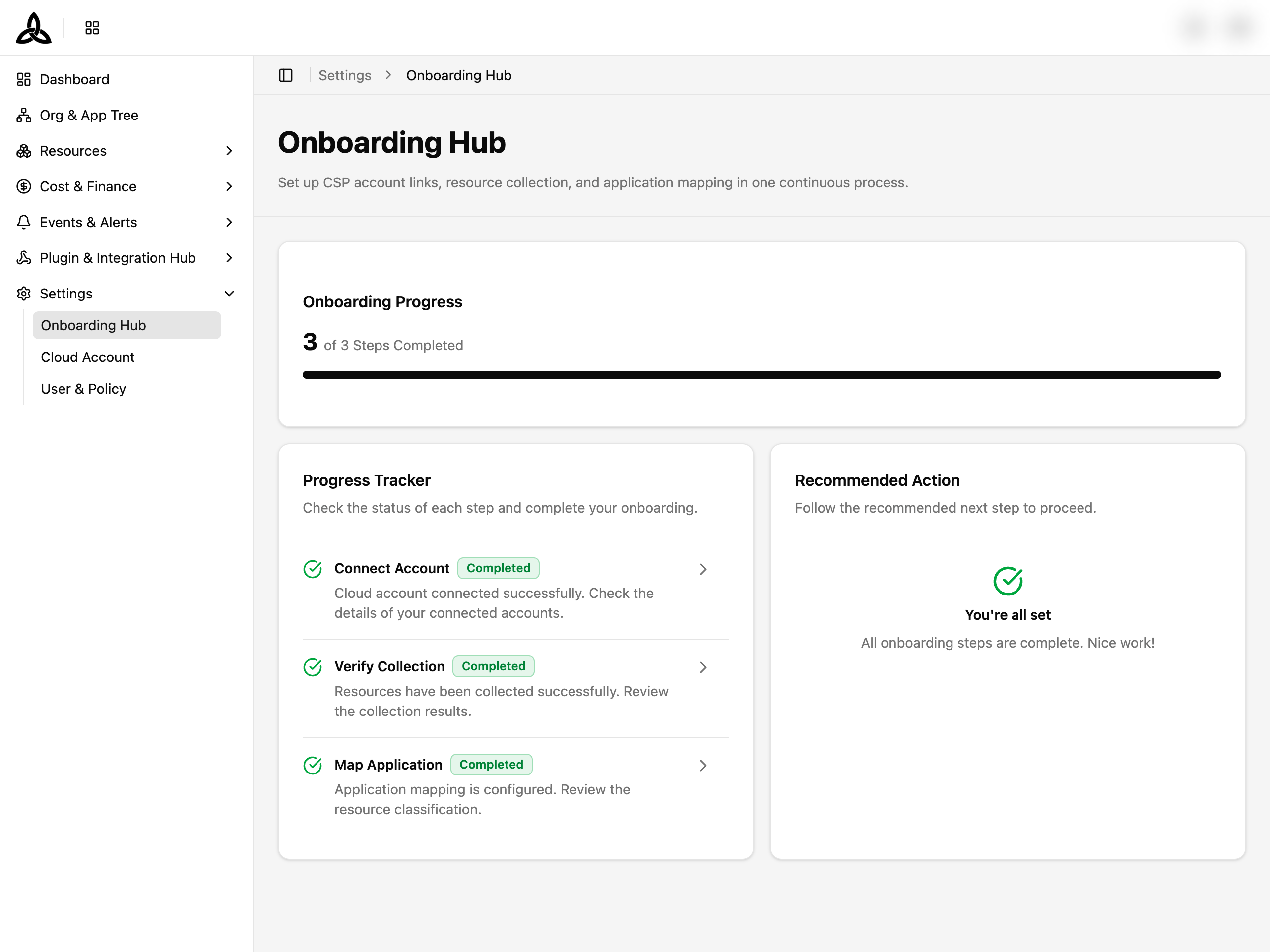
[Tenant & Organization > Onboarding Hub] 페이지에서는 CSP 계정 연결, 리소스 수집, 애플리케이션 매핑을 하나의 연속된 과정으로 설정할 수 있습니다.

Onboarding Progress

상단 카드에 온보딩 전체 진행 상황이 표시됩니다 — 3단계 중 완료된 단계 수가 프로그레스 바와 단계 라벨로 나타납니다.

단계이름목적
Step 1Connect Account클라우드 서비스 제공자 계정 연결
Step 2Verify Collection리소스 데이터가 정상적으로 수집되었는지 확인
Step 3Map Application수집된 리소스를 애플리케이션으로 정리

프로그레스 카드 아래에 두 개의 나란한 카드가 상세 안내를 제공합니다.

카드설명
Progress Tracker각 단계의 현재 상태 배지와 간단한 설명이 표시됩니다. 단계를 클릭하면 해당 위저드 단계로 바로 이동합니다
Recommended Action다음에 완료해야 할 단계를 강조하며 바로가기 버튼을 제공합니다. 모든 단계 완료 시 완료 메시지가 표시됩니다

Step Status

각 단계에는 다음 상태 배지 중 하나가 표시됩니다.

상태의미
Completed단계가 성공적으로 완료됨
Failed단계에서 오류 발생 — 조치 필요
Incomplete단계가 아직 시작되지 않았거나 완료되지 않음

온보딩 단계 상세

Progress Tracker 의 단계를 클릭하거나 Recommended Action 카드의 CTA를 클릭하면 Onboarding Wizard 가 열립니다. 위저드 상단의 스텝퍼 내비게이션으로 단계 간 자유롭게 이동할 수 있습니다.

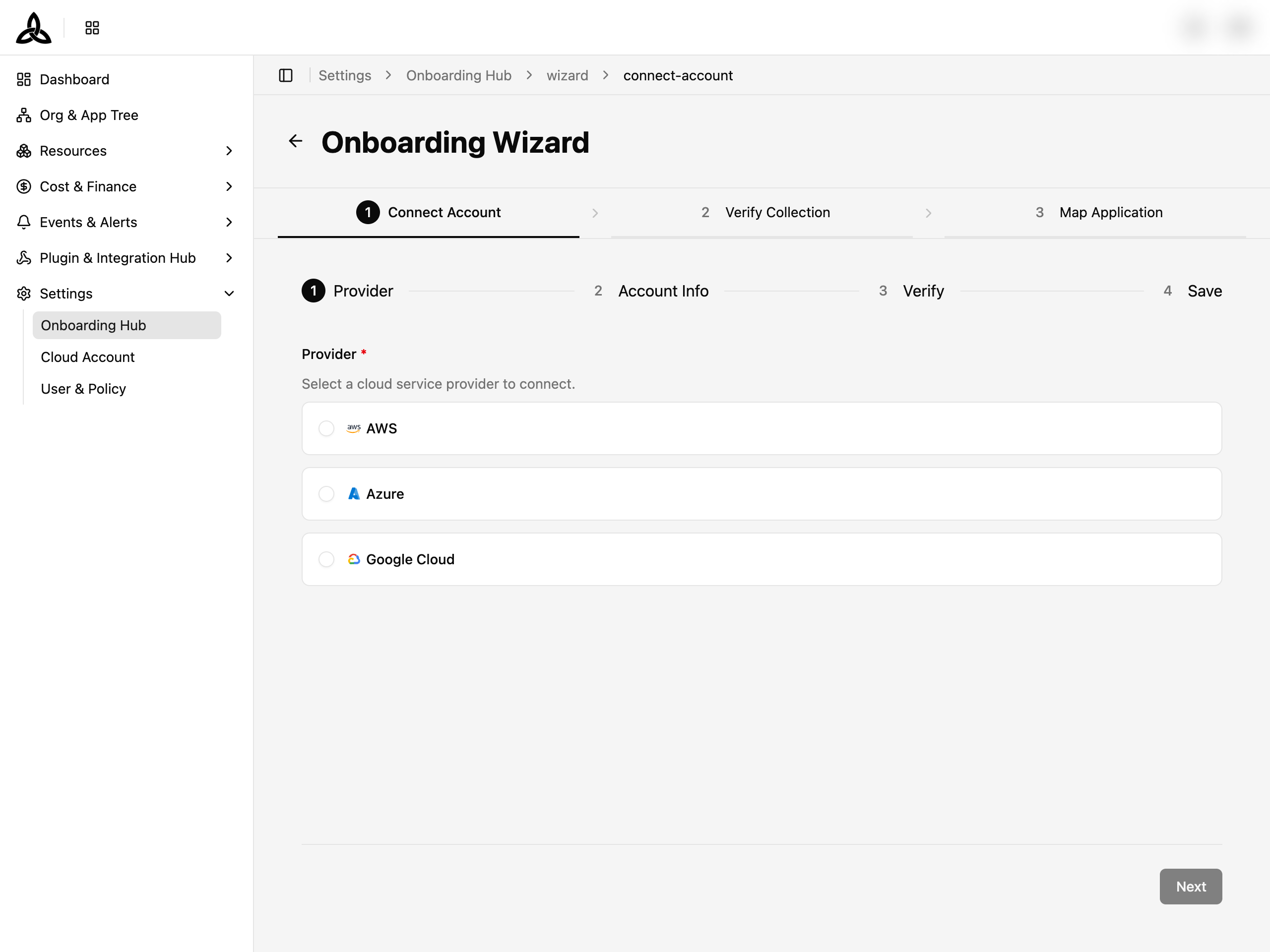
Step 1. Connect Account

[Cloud Account > Connect Account] 페이지와 동일한 다단계 흐름으로 클라우드 서비스 제공자 계정을 연결합니다. 제공자(AWS, Azure, Google Cloud)를 선택하고, 계정 유형과 연결 방식을 선택한 뒤, 자격 증명을 입력하고 연결을 검증합니다.

연결 성공 후 완료 화면에서 두 가지 선택지가 제공됩니다.

작업설명
Connect Another Account추가 계정을 위해 연결 흐름을 다시 시작
Complete Connection & View StatusStep 1을 완료하고 Step 2로 이동하여 수집 상태 확인

Step 2. Verify Collection

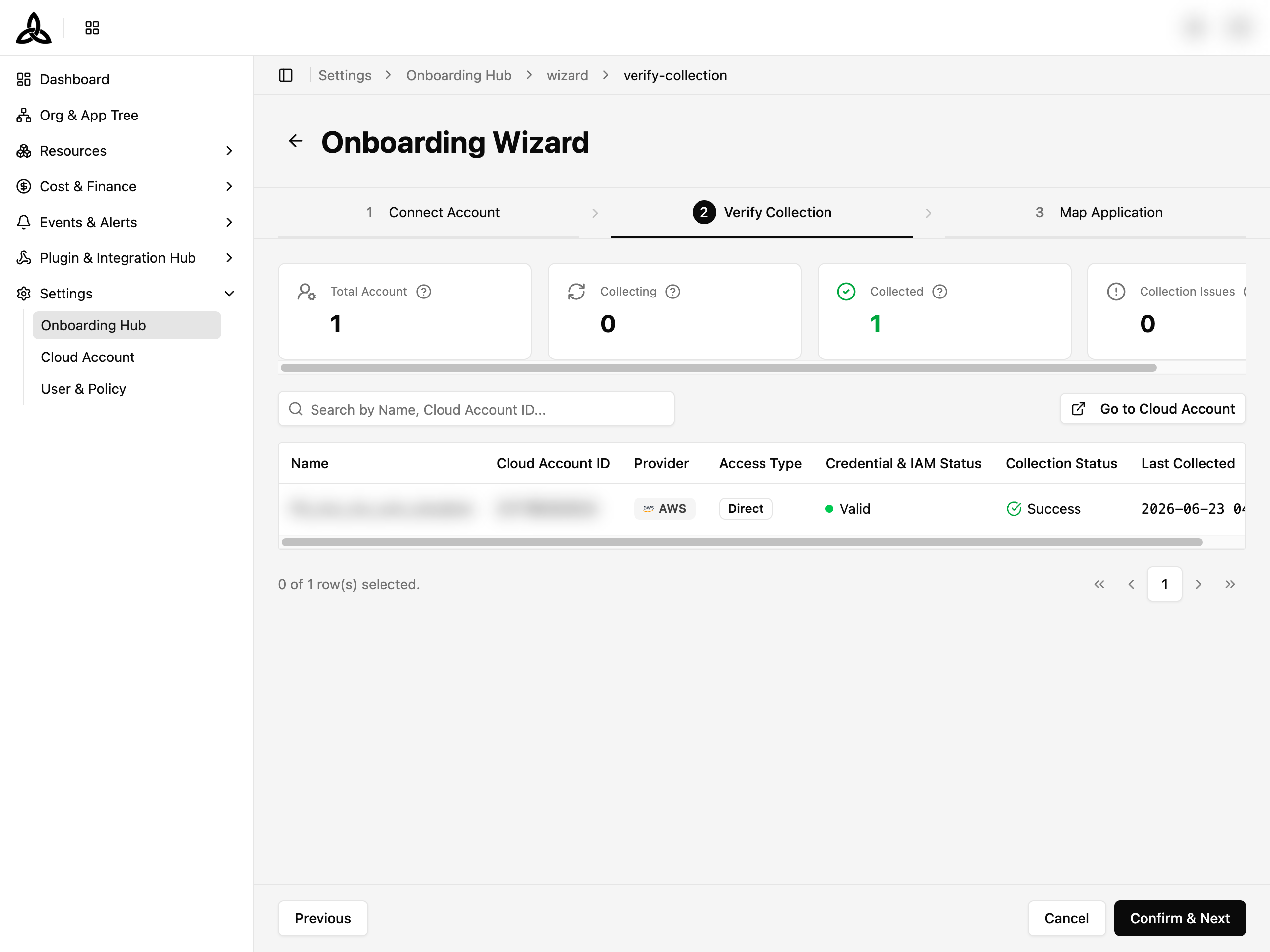
온보딩 과정에서 연결한 모든 계정의 리소스 수집 상태를 확인합니다. 네 개의 메트릭 카드가 수집 상태를 요약합니다.

카드설명
Total Account연결된 전체 클라우드 계정 수
Collecting수집 대기 중이거나 진행 중인 계정
Collected최근 수집에 성공한 계정
Collection Issues수집 실패 또는 취소된 계정

메트릭 아래에 각 계정의 이름, Cloud Account ID, 제공자, 접근 유형, 자격 증명 상태, 수집 상태, 마지막 수집 시각이 테이블로 표시됩니다. [Go to Cloud Account] 를 클릭하면 Cloud Account 관리 페이지로 이동합니다.

하단 내비게이션으로 단계를 이동합니다: [Previous] 는 Step 1로, [Cancel] 은 Hub로, [Confirm & Next] 는 Step 3으로 이동합니다.

Step 3. Map Application

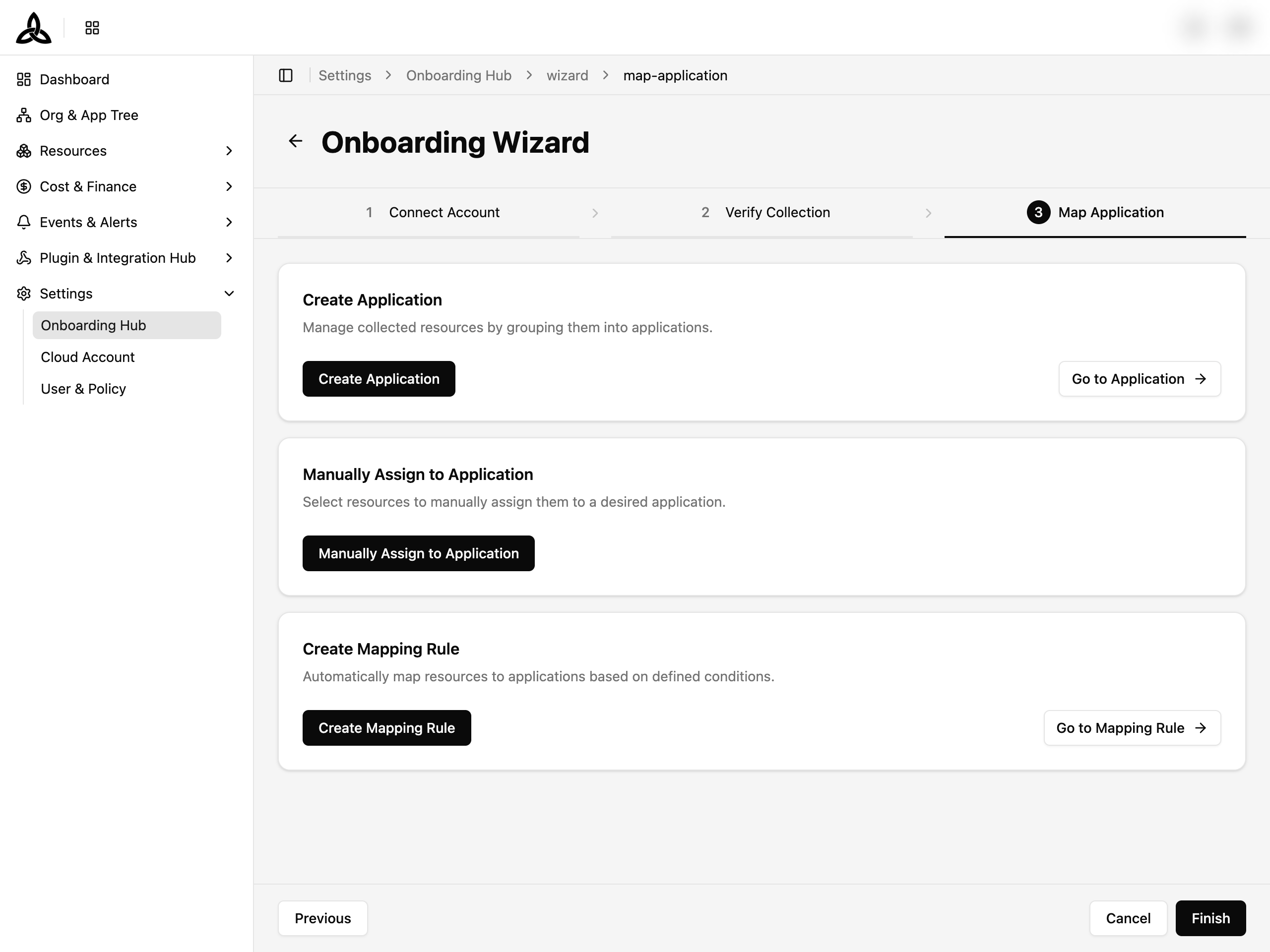
수집된 리소스를 애플리케이션에 매핑하여 정리합니다. 세 개의 액션 카드가 다양한 매핑 방법을 안내합니다.

액션 카드설명조건
Create Application리소스를 그룹화할 새 애플리케이션을 생성합니다. 생성 다이얼로그가 열립니다항상 사용 가능
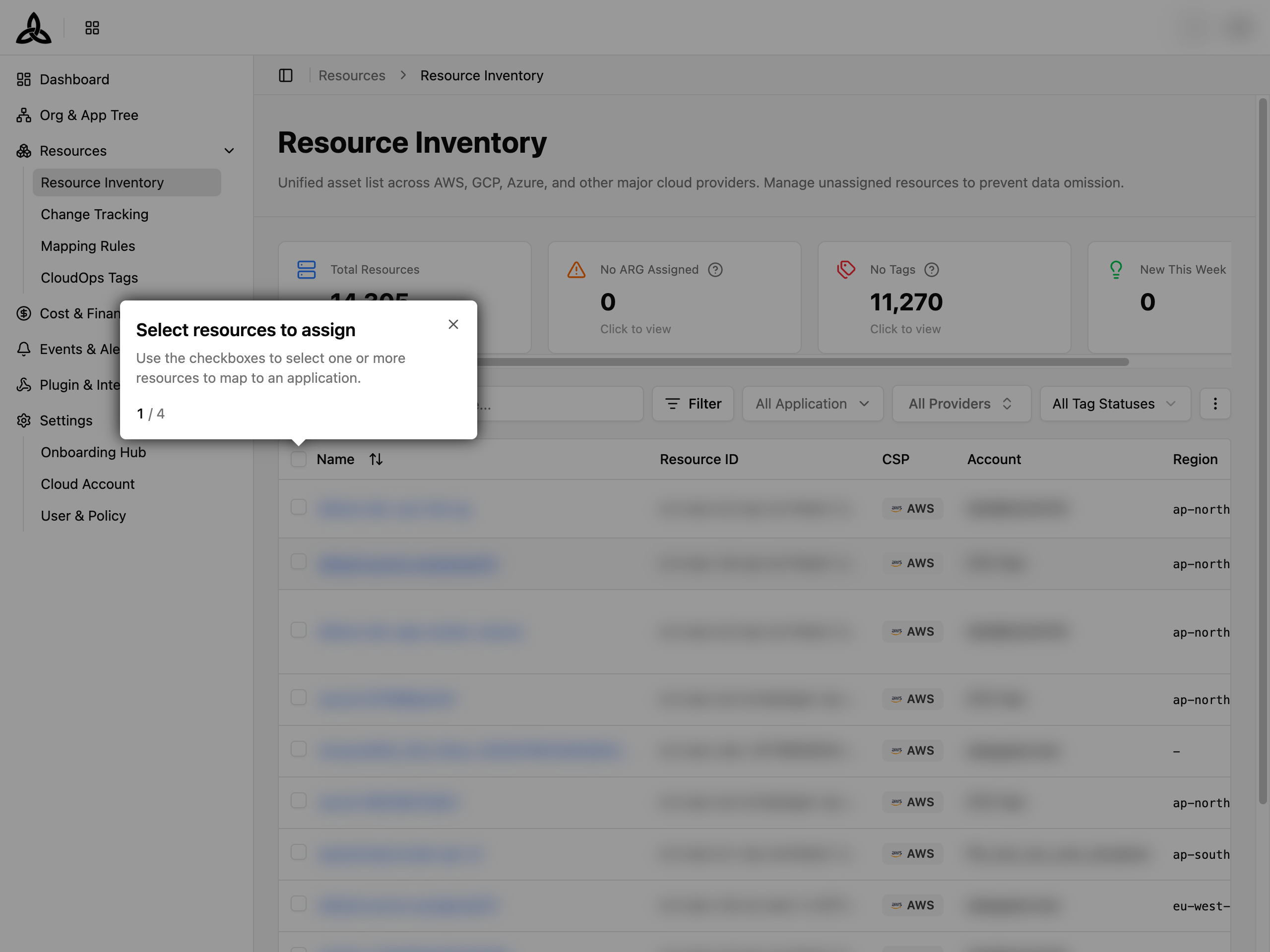
Manually Assign to ApplicationResource Inventory로 이동하여 리소스를 수동으로 선택·할당합니다애플리케이션 1개 이상 필요
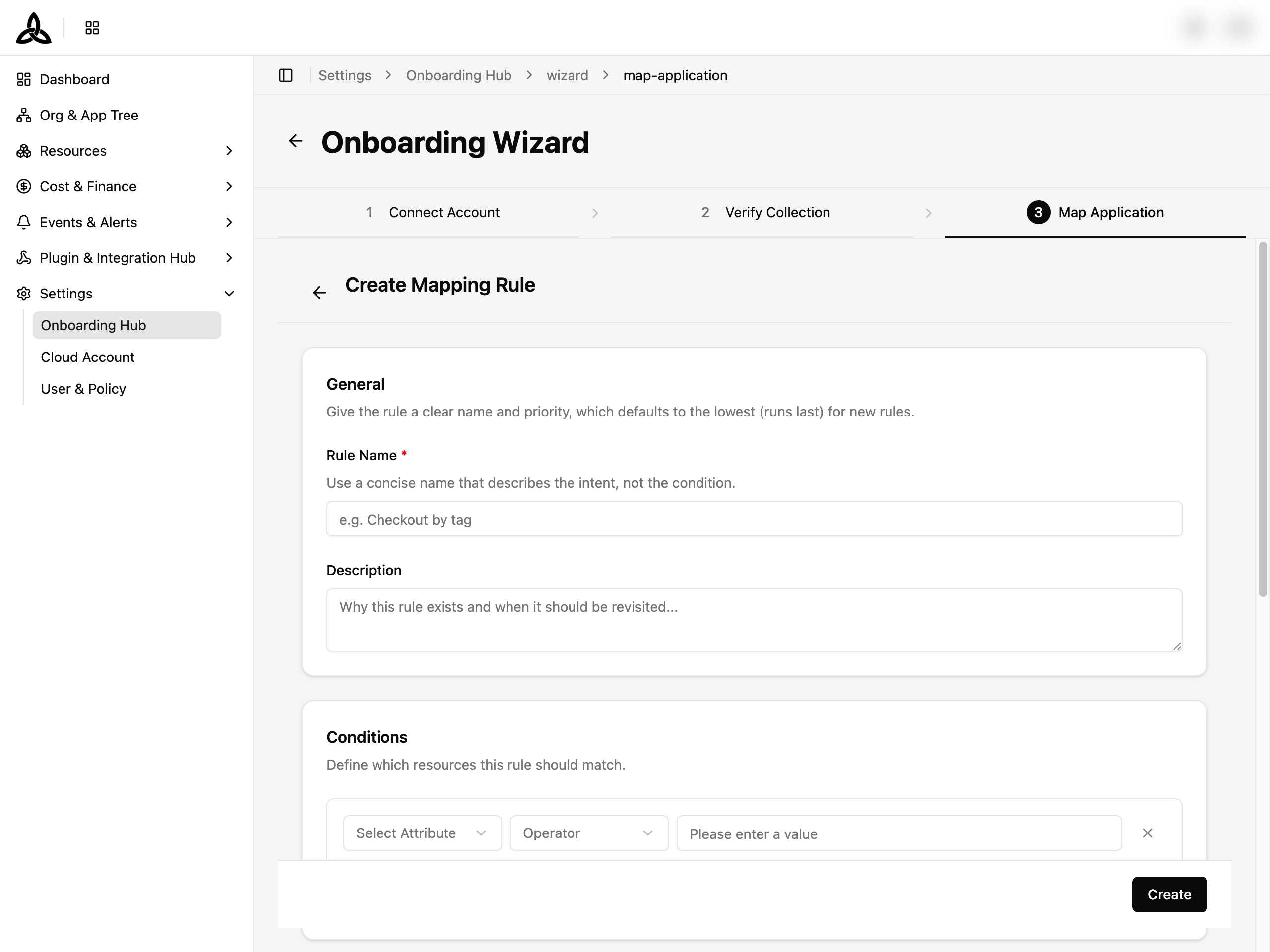
Create Mapping Rule조건 기반 규칙을 정의하여 리소스를 애플리케이션에 자동 매핑합니다. 위저드 내에서 인라인 폼이 열립니다애플리케이션 1개 이상 필요

각 카드에는 기본 액션 버튼과, 해당되는 경우 관리 페이지로 직접 이동하는 보조 [Go to …] 링크가 제공됩니다.

ℹ️
Manually Assign to ApplicationCreate Mapping Rule 은 애플리케이션이 1개 이상 존재해야 활성화됩니다. 먼저 상단 카드에서 애플리케이션을 생성하세요.

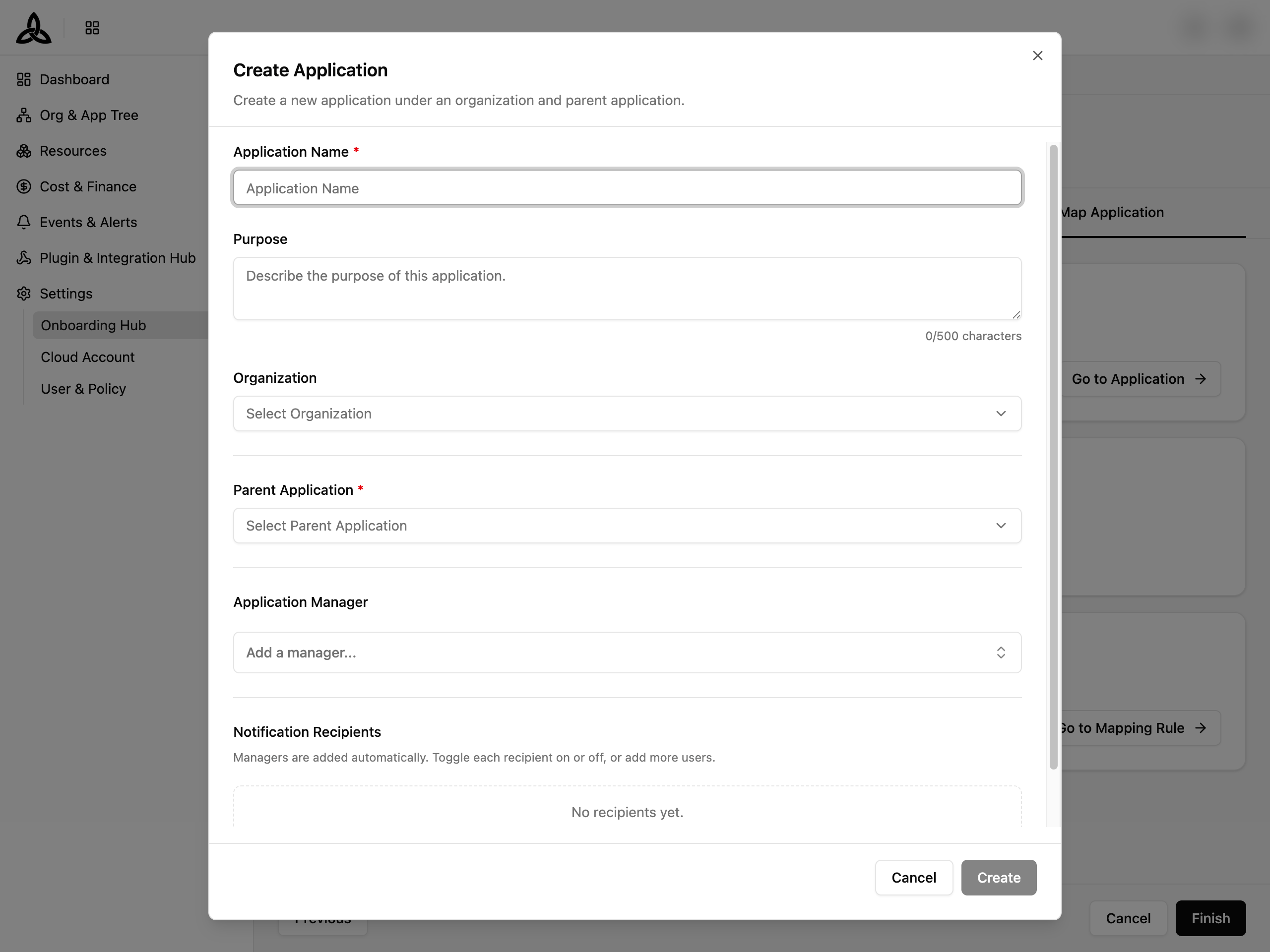
Create Application

첫 번째 카드의 [Create Application] 버튼을 클릭하면 생성 다이얼로그가 열립니다.

필드필수설명
Application NameYes애플리케이션의 고유 이름
PurposeNo애플리케이션의 용도 설명 (최대 500자)
OrganizationNo연결할 조직 선택 (루트 애플리케이션 생성). 하위 애플리케이션은 자동 상속
Parent ApplicationYes상위 애플리케이션 선택 또는 “Set as Root"로 최상위 생성
Application ManagerNo애플리케이션에 담당자 지정 (최대 10명)
Notification RecipientsNo담당자는 자동 추가됩니다. 수신자별 알림 on/off 토글 또는 추가 사용자 등록

[Create] 를 클릭하여 저장합니다. 새 애플리케이션은 즉시 리소스 매핑에 사용할 수 있습니다.

Manually Assign to Application

[Manually Assign to Application] 버튼을 클릭하면 Resource Inventory 페이지로 이동합니다. 가이드 코치마크 시퀀스가 리소스 선택 및 애플리케이션 할당 과정을 단계별로 안내합니다.

Create Mapping Rule

[Create Mapping Rule] 버튼을 클릭하면 위저드 내에서 인라인 매핑 규칙 폼이 열립니다. 제공자, 계정, 태그 등의 조건을 정의하여 일치하는 리소스를 대상 애플리케이션에 자동 매핑합니다. [Go to Mapping Rule] 을 클릭하면 전용 Mapping Rules 페이지에서 규칙을 관리할 수도 있습니다.

하단 내비게이션을 사용합니다: [Previous] 는 Step 2로, [Cancel] 은 Hub로, [Finish] 는 온보딩을 완료합니다.

Process Guide

설정 요구사항에 맞는 경로를 선택하세요.

경로사용 시기단계
최초 설정아직 연결된 클라우드 계정이 없는 경우Step 1 → Step 2 → Step 3 → Finish
계정 추가이미 계정이 있지만 추가 연결이 필요한 경우Step 1 (추가 연결) → Step 2 → Finish
리소스 정리계정이 이미 연결되어 수집 중인 경우Step 3으로 이동 → Finish
수집 문제 해결수집 실패 또는 자격 증명 업데이트가 필요한 경우Step 2 (이슈 확인) → Cloud Account에서 해결

온보딩 완료

세 단계 모두 완료

각 단계를 진행합니다 — 계정 연결, 수집 검증, 애플리케이션 매핑.

Step 3에서 [Finish] 클릭

애플리케이션 매핑 후 Step 3 하단의 [Finish] 를 클릭합니다. 위저드가 진행 상황을 기록하고 Onboarding Hub로 돌아갑니다.

Hub에서 확인

Onboarding Hub에 모든 단계가 Completed 로 표시되고 프로그레스 바가 가득 찹니다. Recommended Action 카드에 “You’re all set — All onboarding steps are complete.” 메시지가 표시됩니다.

ℹ️
언제든지 Onboarding Hub로 돌아와 진행 상황을 확인하거나 원하는 단계를 다시 진입할 수 있습니다. 각 단계는 독립적으로 접근 가능하며 순서와 관계없이 완료할 수 있습니다.
v1.1.0