Cloud Account
[Settings > Cloud Account] 페이지(/settings/cloud-account)에서는 클라우드 서비스 제공자 계정을 연결하고, 자격 증명·수집 상태·접근 설정을 관리할 수 있습니다.
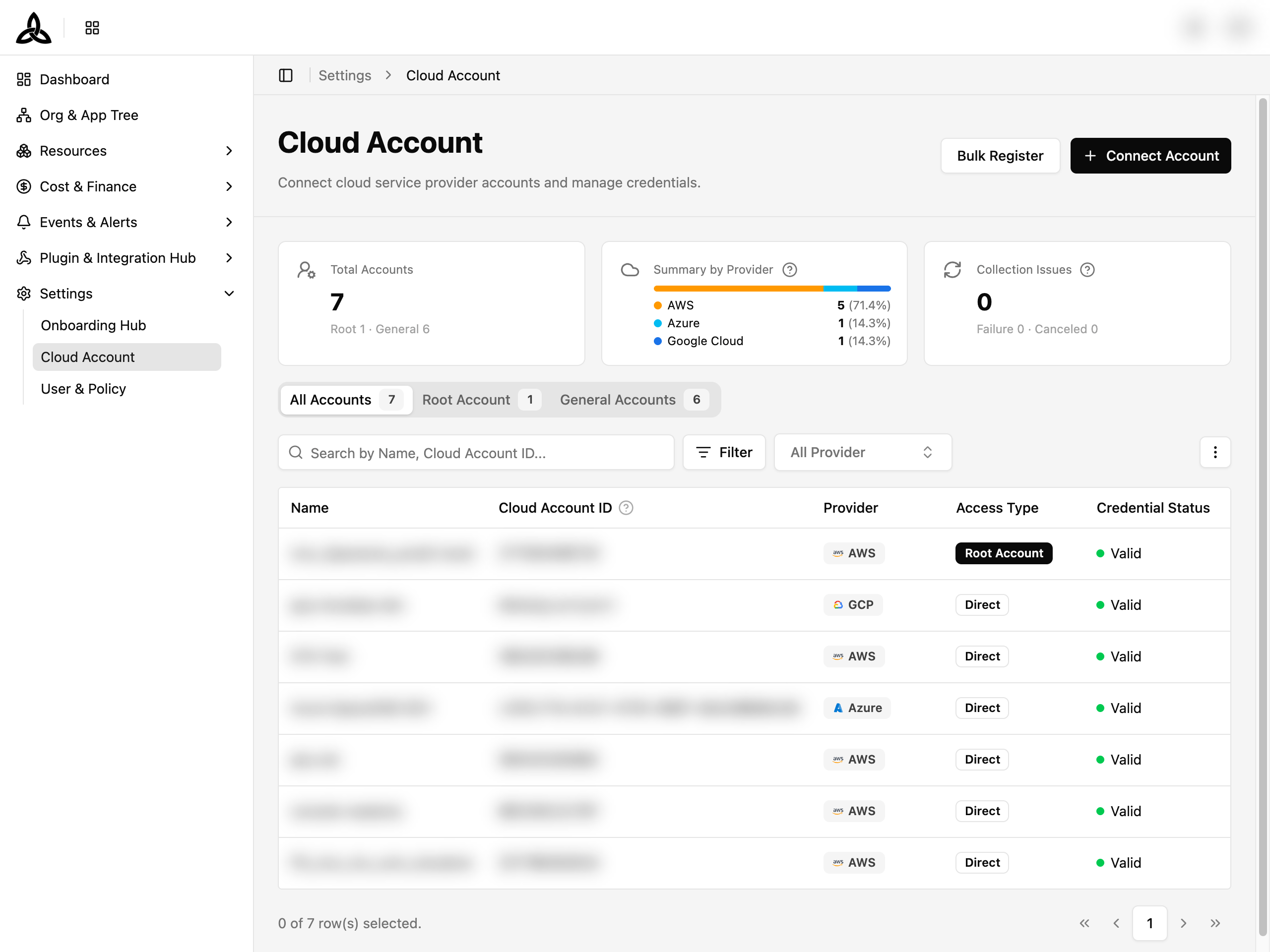
Metric Cards
페이지 상단에 네 개의 요약 카드가 표시됩니다.
| 카드 | 설명 |
|---|---|
| Registered Accounts | 계약 계정 대비 등록 계정 수를 등록 / 계약 으로 표시합니다. General 계정 기준으로 세며, Root 계정은 제외하고 아래에 따로 표시됩니다 |
| Not Registered | 아직 등록되지 않은 계약 계정. 카드를 클릭하면 Not Registered Accounts 다이얼로그가 열립니다 |
| Credential Issues | 저장된 자격 증명이 더 이상 동작하지 않는 계정 수. Invalid 와 Expired 로 나뉘어 표시됩니다. 자격 증명을 갱신하면 API 접근이 복구됩니다 |
| Collection Issues | 최근 수집이 정상 종료되지 않은 계정 수. Failure 와 Canceled 로 나뉘어 표시됩니다 |
Cloud Account 조회
계정은 페이지네이션 테이블에 표시됩니다. 테이블 상단의 탭 바로 계정 범위를 필터링할 수 있습니다.
| 탭 | 설명 |
|---|---|
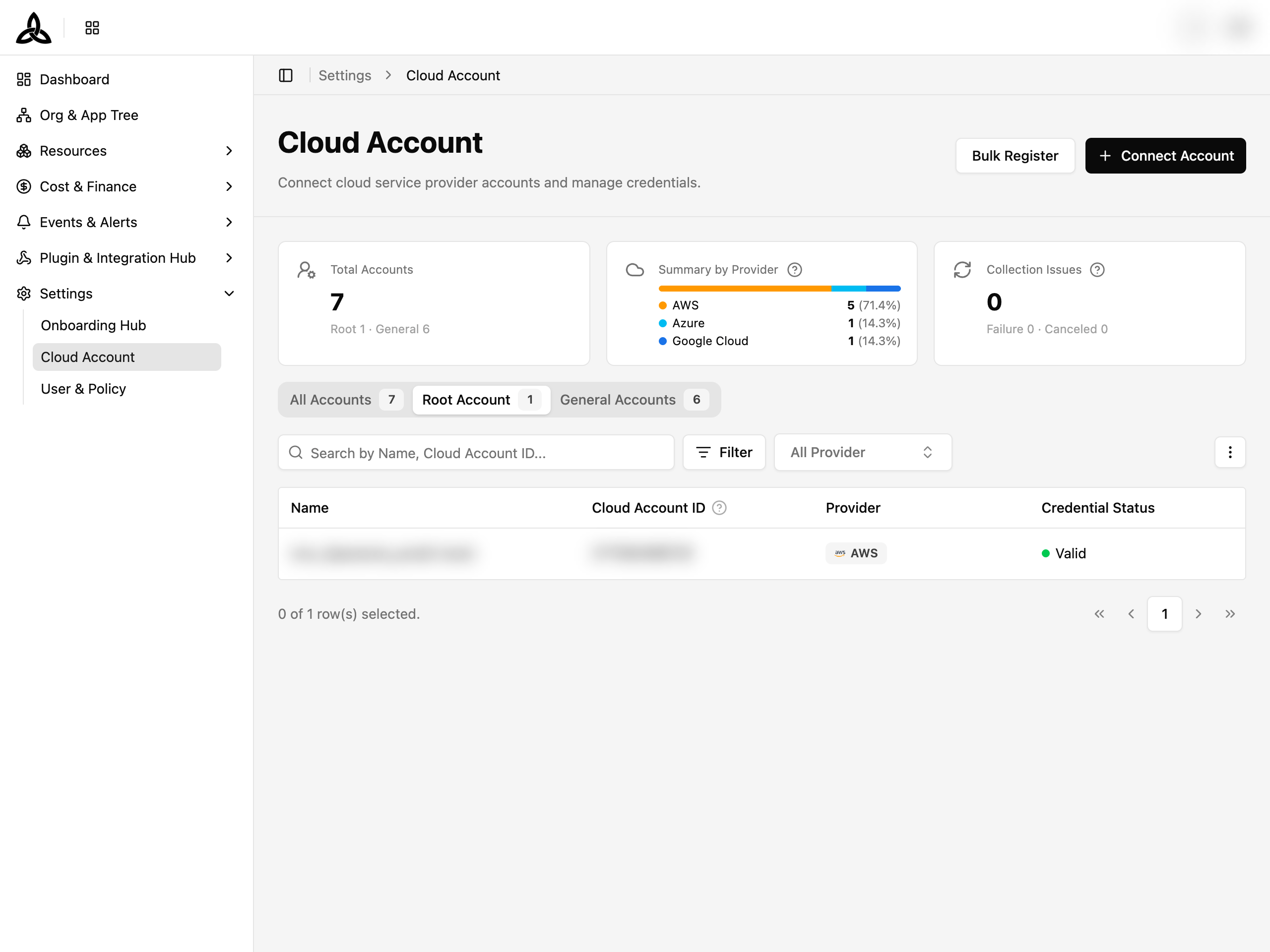
| All Accounts | 등록된 모든 클라우드 계정 |
| Root Account | 권한을 관리하는 상위 계정 |
| General Accounts | 워크로드 계정 (Direct 또는 Delegated) |
각 탭에는 현재 건수를 표시하는 배지가 함께 표시됩니다.
테이블 컬럼
| 컬럼 | 설명 |
|---|---|
| Name | 계정 표시명 (alias) |
| Cloud Account ID | 제공자별 식별자 — AWS Account ID, Azure Subscription ID, Google Cloud Project ID |
| Provider | 클라우드 서비스 제공자 (AWS, Azure, Google Cloud, NCP) |
| Access Type | Root Account, Delegated, Direct |
| Credential Status | 자격 증명 유효성 — Valid, Invalid, Expired, Unknown |
| Collection Status | 최근 수집 결과 — Pending, Running, Success, Failure, Canceled |
| Last Collected | 가장 최근 성공한 수집 시각 |
행을 클릭하면 해당 계정의 상세 페이지로 이동합니다.
Search and Filters

| UI 요소 | 설명 |
|---|---|
| Search | Search by Name, Cloud Account ID... — 계정 이름 또는 Cloud Account ID로 검색 |
| Filter (깔때기 아이콘) | Provider, Credential Status, Collection Status 탭이 있는 필터 팝오버를 엽니다 |
| More menu (⋮) | 추가 옵션: Set Display (페이지 크기, 컬럼 표시·순서·고정), Refresh |
| Export | 현재 탭·검색·필터에 맞는 계정을 Excel 또는 CSV 파일로 내려받습니다 |
Provider는 더 이상 독립된 툴바 드롭다운이 아니라 Filter 팝오버 안의 탭입니다. 각 필터 탭은 ★ 로 툴바에 고정(pin)할 수 있어, 고정된 Provider·Credential Status·Collection Status 드롭다운이 Search 옆 툴바에 바로 표시됩니다.
컬럼 고정
⋮ > Set Display 에서는 최대 2개 컬럼을 왼쪽에 고정해 표를 가로로 스크롤해도 계속 보이게 할 수 있습니다. Name 은 기본으로 고정되어 있습니다. 배치는 브라우저에 저장되며, 검색·필터·탭으로 범위를 좁히면 1페이지로 돌아갑니다.
목록 내보내기
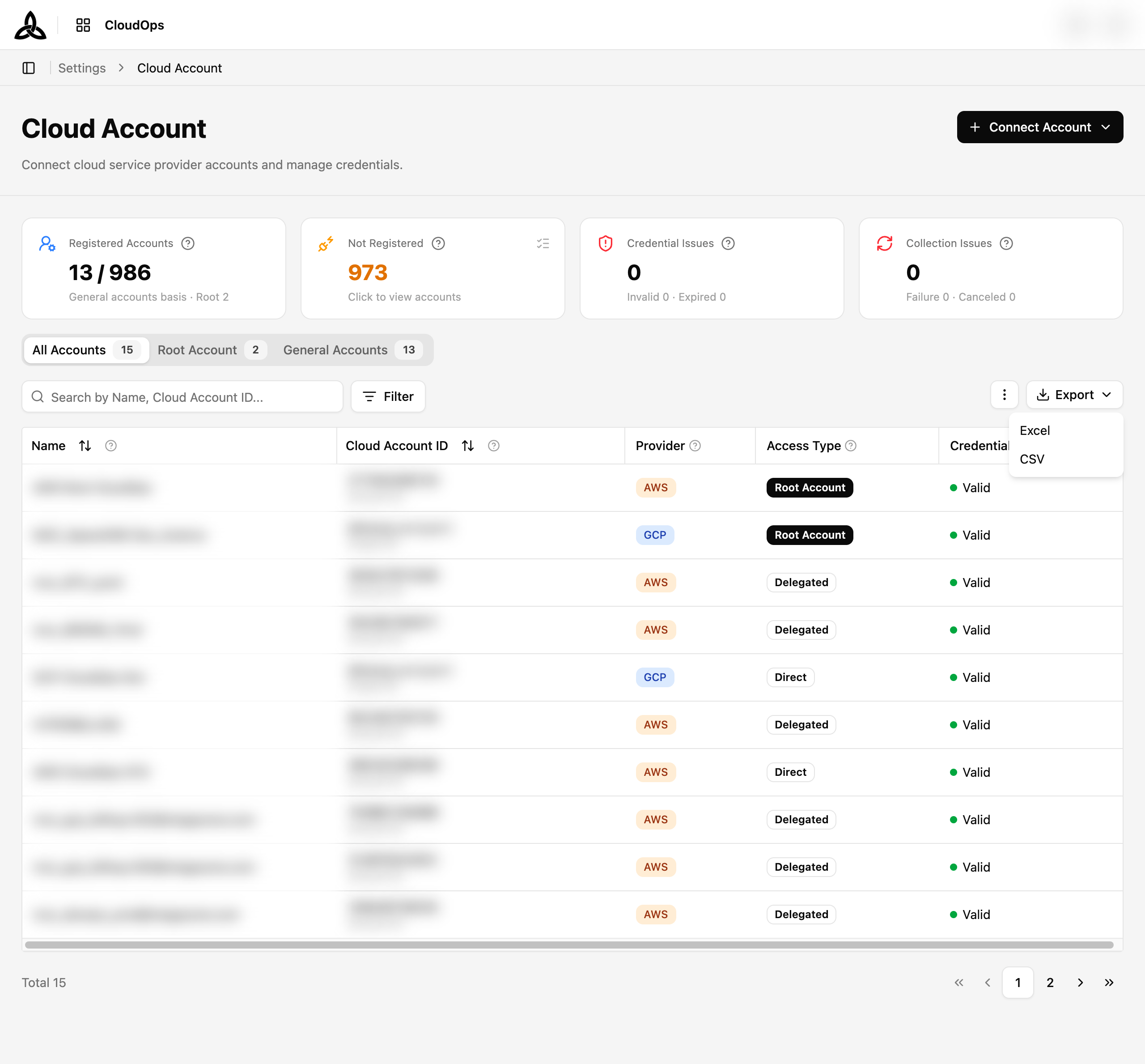
Export 를 클릭하고 Excel 또는 CSV 를 고릅니다. 파일은 지금 보고 있는 목록 그대로 만들어집니다 — 현재 탭·검색·필터가 적용되고, Set Display 에서 표시 중인 컬럼이 같은 순서로 들어가며, 현재 페이지가 아니라 조건에 맞는 계정 전체가 실립니다. 파일이 준비되면 다운로드가 자동으로 시작되고, 서버가 내보내기를 거부하면(행 수 상한, 파일 크기, 시간 초과) 기다리게 두지 않고 오류 토스트로 사유를 알립니다.
Filter Popover
[Filter] 를 클릭하면 필터 팝오버가 열립니다. 세 개의 탭이 있으며, 각 탭에는 해당 필터를 툴바에 퀵 필터로 추가하는 ★ 고정 토글이 있습니다.
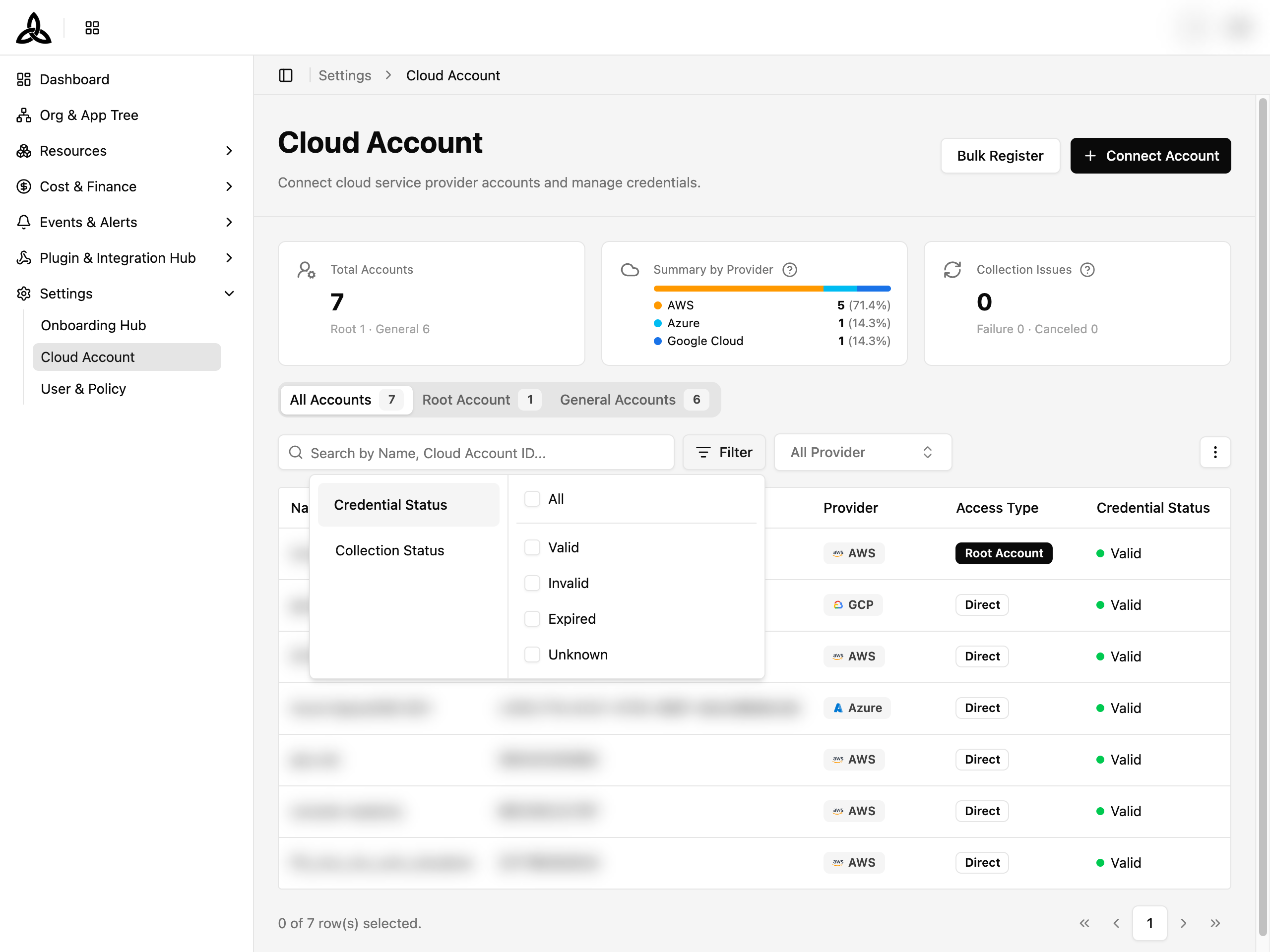
| 탭 | 설명 |
|---|---|
| Provider | 클라우드 제공자별 필터 — AWS, Azure, Google Cloud, NCP. 다중 선택 가능 |
| Credential Status | 자격 증명 유효성별 필터 — All, Valid, Invalid, Expired, Unknown |
| Collection Status | 수집 결과별 필터 — All, Pending, Running, Success, Failure, Canceled |
Provider 는 팝오버가 처음 열릴 때 선택돼 있는 탭이며 다중 선택을 지원합니다 — 위 스크린샷에 AWS · GCP · Azure · NCP 가 나열돼 있습니다.
Tab Filtering
탭 바로 계정 범위를 필터링합니다. 각 탭에 건수 배지가 표시됩니다.
Account Detail
행을 클릭하면 해당 계정의 상세 페이지가 열립니다. 헤더에는 계정 이름, 제공자 배지, 접근 유형 배지, 생성일이 표시됩니다.
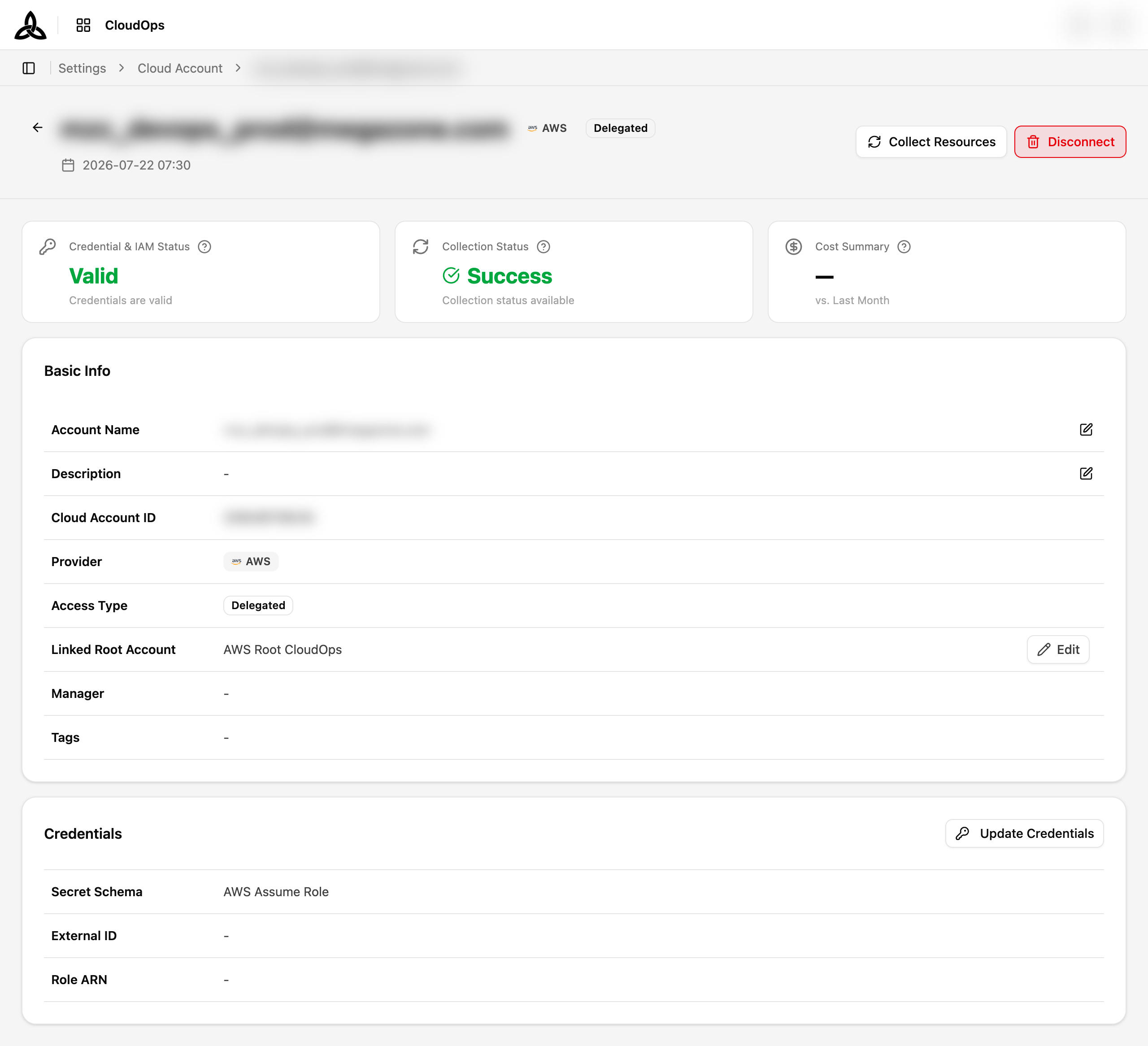
우측 상단에 두 가지 동작이 있습니다.
| 동작 | 효과 |
|---|---|
| Collect Resources | 다음 예약 수집을 기다리지 않고 이 계정의 리소스 수집을 즉시 실행합니다 |
| Disconnect | CloudOps 에서 계정 연결을 해제합니다 |
수집이 실행되는 방식
Collect Resources 를 누르면 별도 작업이 아니라 Flow Studio 의 리소스 구간이 실행됩니다. 버튼은 요청이 접수됐다는 사실만 알립니다 — Resource collection started. — 구간 실행은 계정별 결과가 아니라 실행 핸들을 돌려주기 때문입니다.
그래서 결과는 토스트가 아니라 두 곳에서 확인합니다.
| 위치 | 알 수 있는 것 |
|---|---|
| 이 페이지의 Collection Status | Pending → Running → Success / Failure / Canceled |
| Flow Studio 의 해당 실행 | 그 실행의 단계별 상세 |
요청이 처리되는 동안 버튼은 비활성 상태로 사유를 함께 보여 줍니다.
| 상태 | 문구 |
|---|---|
| 접수됐으나 아직 시작 전 | Collection request accepted. Starting shortly. |
| 대기열에 있음 | Collection is queued for this account. |
| 이미 실행 중 | Collection is already in progress for this account. |
| 실행 정의를 못 받음 | Couldn't load the run definition. Click to try again. — 이 상태에서는 버튼이 잠기지 않으며, 누르면 정의를 다시 받아 옵니다 |
Collection request accepted. Starting shortly. 는 이미 실행 중 과는 다른 상태입니다 — 서버가 요청은 받았지만 아직 시작을 기록하지 않은 구간입니다. 이 표기가 없으면 잠깐 버튼이 다시 눌리는 것처럼 보이고, 한 번 더 눌러도 아무 일도 일어나지 않습니다.진행 중 표시는 서버가 계정에 기록한 상태를 따르므로 실행이 끝나면 저절로 풀립니다 — 버튼을 되살리려고 페이지를 새로 고칠 필요가 없습니다. 이전 실행이 마무리되는 중에 들어온 요청은 already in progress 로 응답되며, 이는 오류가 아닙니다.
Detail Metric Cards
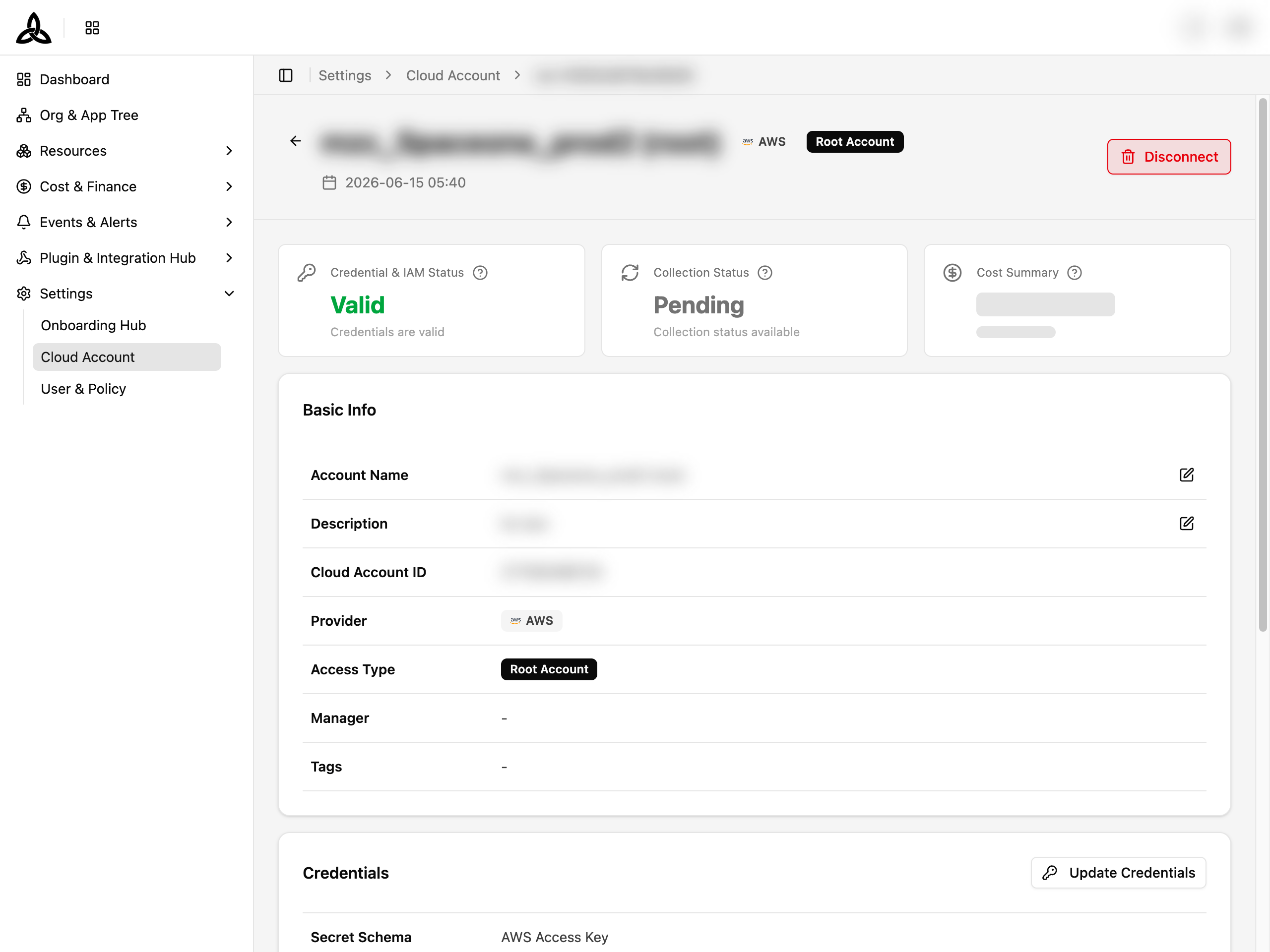
세 개의 메트릭 카드가 계정 상태를 요약합니다.
| 카드 | 설명 |
|---|---|
| Credential & IAM Status | 자격 증명 및 IAM 권한의 현재 유효성 |
| Collection Status | 모든 리소스 유형에 걸친 최신 리소스 수집 상태 |
| Cost Summary | 이번 달 누적 비용 및 전월 대비 증감률 |
Basic Info
Basic Info 카드에는 계정 속성이 표시됩니다. Account Name 과 Description 은 인라인 편집을 지원합니다 — 편집 아이콘을 클릭하고 값을 수정한 뒤 저장합니다.
| 필드 | 수정 가능 | 설명 |
|---|---|---|
| Account Name | Yes | 계정 표시명 |
| Description | Yes | 계정 용도에 대한 자유 텍스트 설명 |
| Cloud Account ID | No | 제공자별 계정 식별자 |
| Provider | No | AWS, Azure, Google Cloud, NCP |
| Access Type | No | Root Account, Delegated, Direct |
| Manager | No | 지정된 계정 관리자 |
| Tags | No | 적용된 태그가 배지로 표시 |
| Created by / Updated by | No | 계정을 연결한 사람과 마지막으로 변경한 사람 |
Linked Root Account
General 계정에는 계정 연결 방식을 나타내는 Linked Root Account 필드가 표시됩니다.
| 상태 | 의미 |
|---|---|
| Delegated | 연결된 Root Account를 통해 위임 방식으로 접근 |
| Direct | 자체 자격 증명으로 직접 연결 |
| Not linked | 연결된 Root Account 없음 |
[Edit] 를 클릭하면 Edit Linked Root Account 다이얼로그가 열리며, 위임 Root Account를 변경하거나 Direct로 전환할 수 있습니다. Direct로 전환하면 계정의 자격 증명이 재발급됩니다.
Credentials
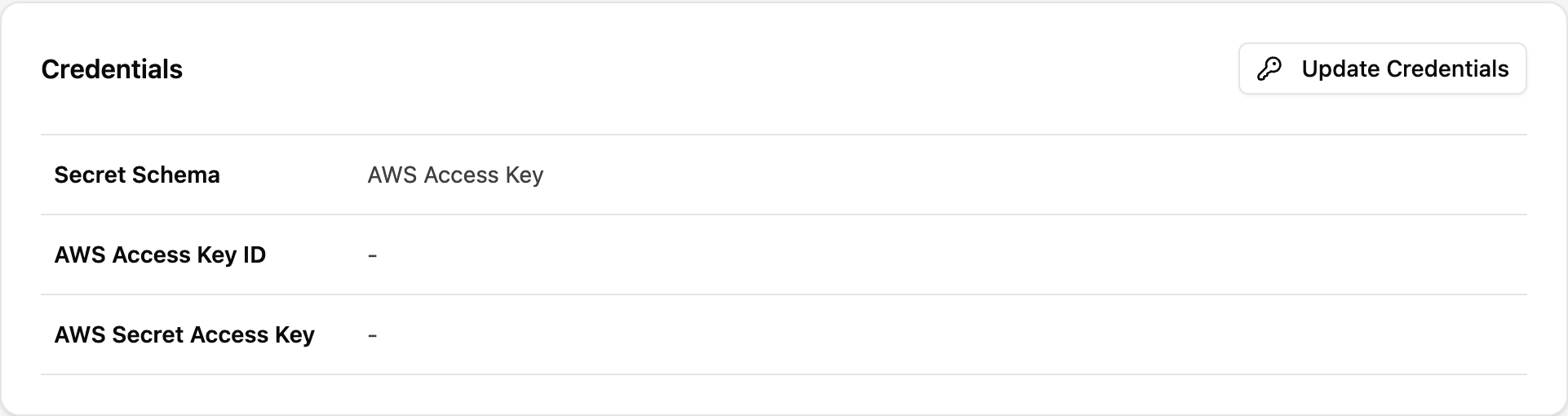
Credentials 카드에는 시크릿 스키마 유형과 마스킹된 자격 증명 필드가 표시됩니다. [Update Credentials] 를 클릭하여 저장된 자격 증명을 새 값으로 교체할 수 있습니다.
Attached General Accounts
Root Account 유형의 계정에는 Credentials 카드 아래에 Attached General Accounts 섹션이 추가로 표시됩니다. 이 루트 계정에 연결된 모든 일반 계정이 검색·필터 가능한 테이블로 나열됩니다.
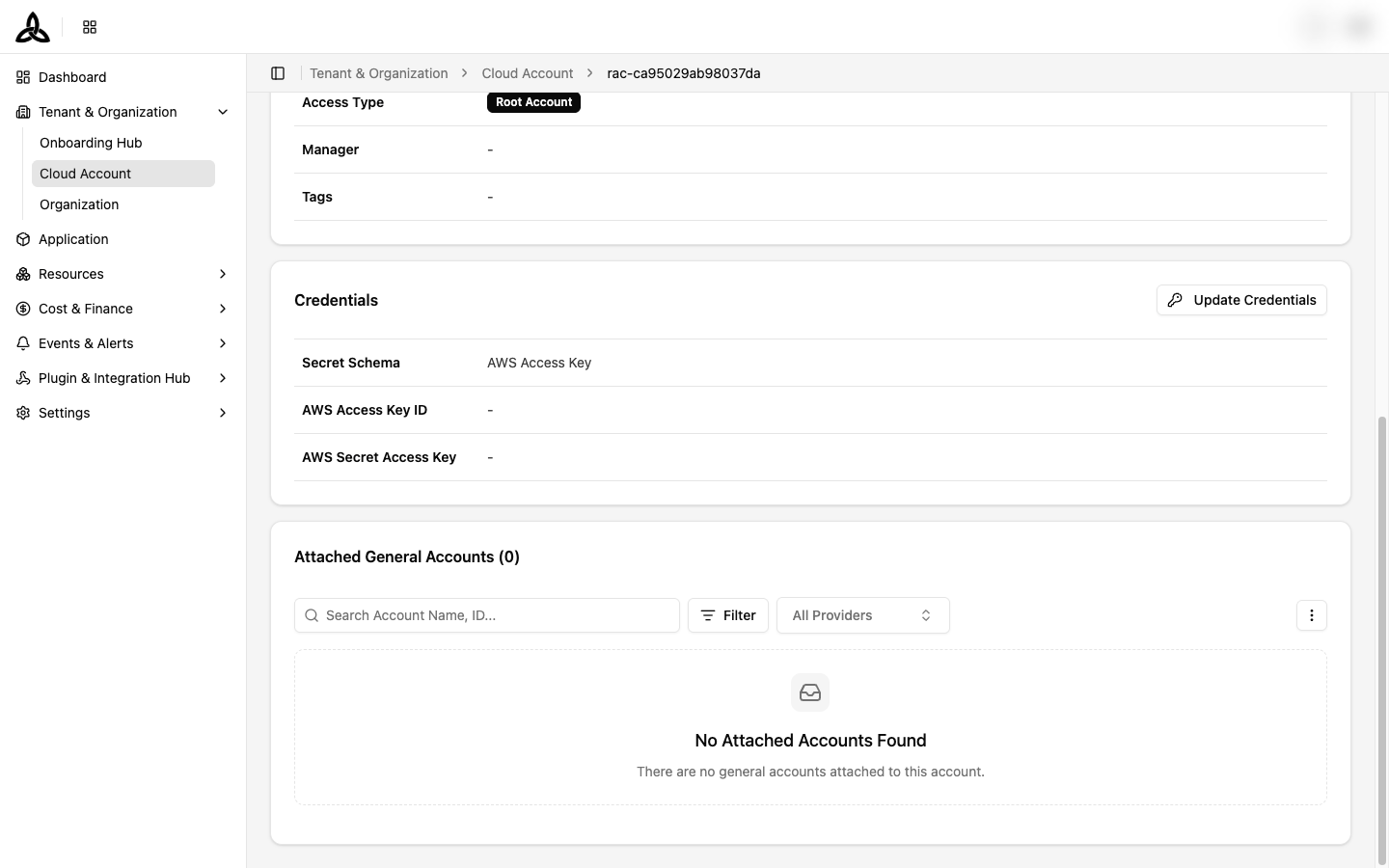
| 컬럼 | 설명 |
|---|---|
| Name | 일반 계정 표시명 |
| Cloud Account ID | 제공자별 식별자 |
| Provider | 클라우드 서비스 제공자 |
| Access Type | Delegated 또는 Direct |
| Credential Status | 연결된 계정의 자격 증명 유효성 |
| Collection Status | 연결된 계정의 최신 수집 결과 |
계정 연결
[+ Connect Account ▾] 클릭 후 계정 유형 선택
목록 페이지 우측 상단의 [+ Connect Account ▾] 드롭다운을 클릭하고 Connect Root Account(Root Account 섹션) 또는 Connect General Account(General Account 섹션)를 선택합니다. 계정 유형은 마법사 안이 아니라 여기서, 마법사 시작 전에 선택합니다.
제공자 선택
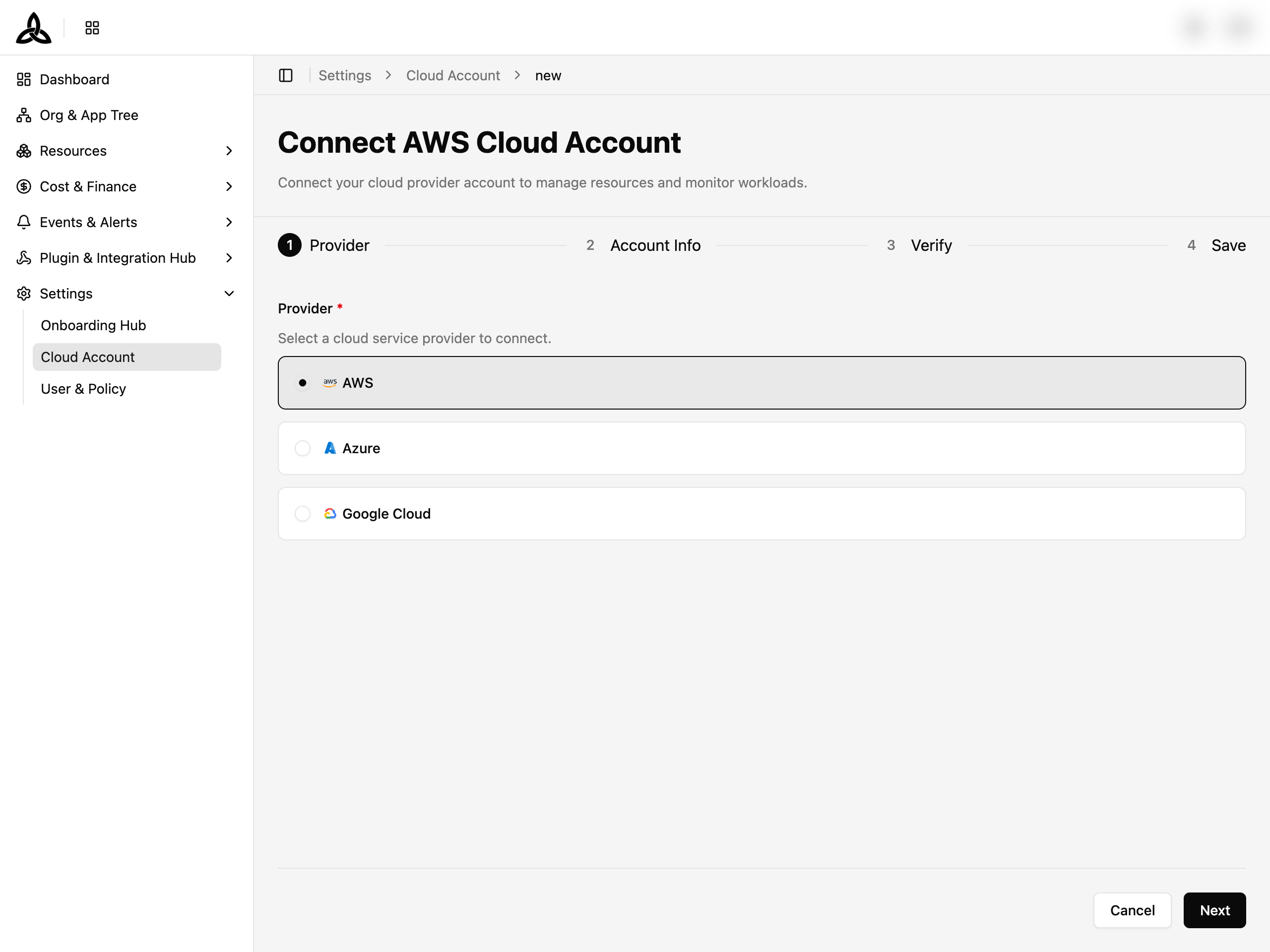
클라우드 서비스 제공자를 선택합니다. 스텝퍼에 4단계가 표시됩니다: Provider → Account Info → Verify → Save.
여기에 어떤 provider 가 나타나는지는 앞 단계에서 고른 계정 유형에 따라 달라집니다 — 아래 지원하는 계정 구조 를 참고하세요.
계정 정보 구성
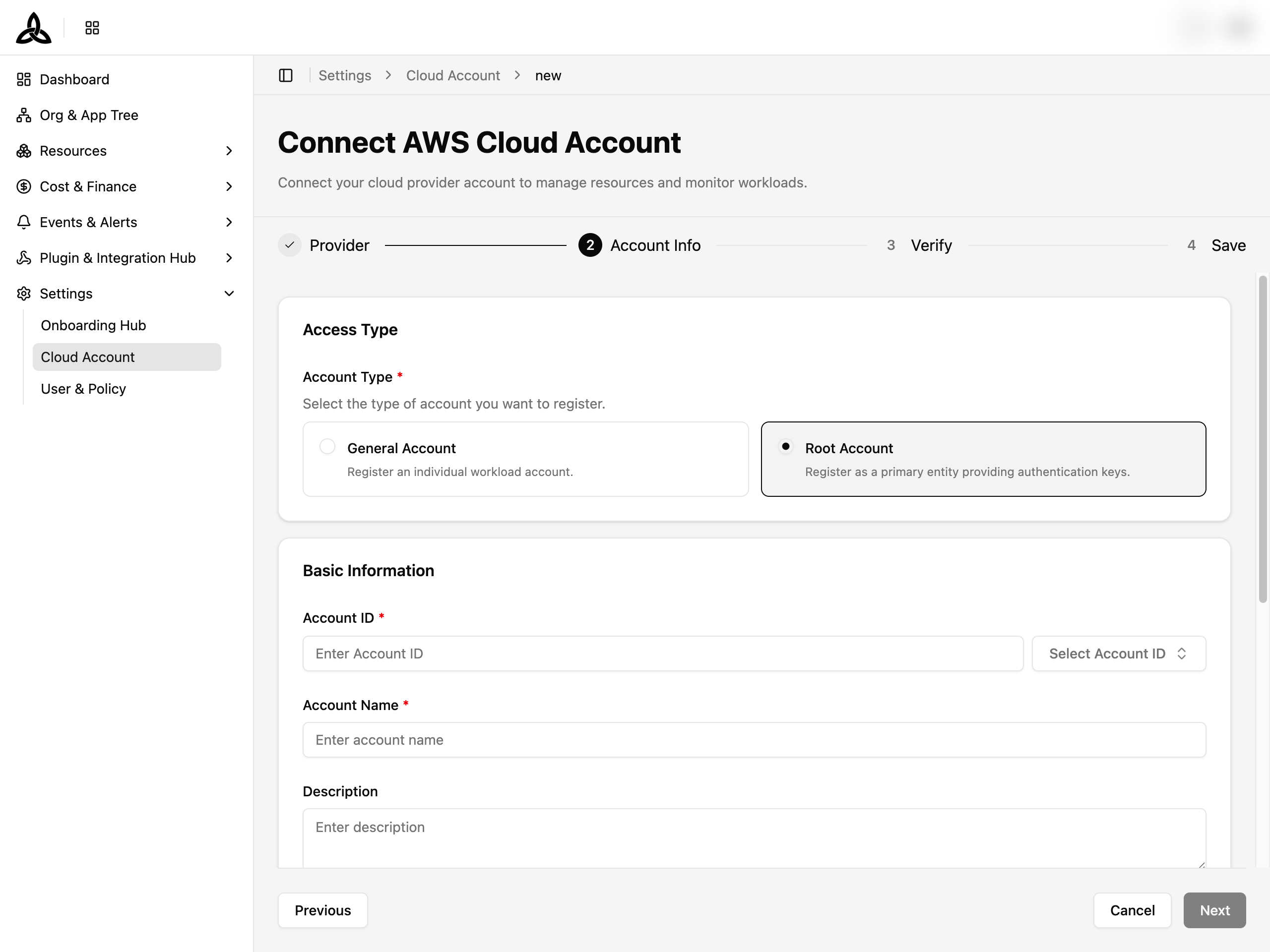
Account ID, Account Name, Description을 입력합니다. Root Account는 자격 증명을 직접 구성합니다. General Account는 연결 방식(Delegated 또는 Direct)을 선택합니다.
확인 및 저장
구성을 검토하고, 연결을 확인한 뒤 저장합니다. 등록이 완료되면 계정 목록에 표시됩니다.
지원하는 계정 구조
모든 provider 가 모든 계정 구조를 지원하지는 않으며, 위저드는 실제로 존재하는 조합만 보여 줍니다.
| Provider | Root Account | General · Direct | General · Delegated |
|---|---|---|---|
| AWS | ✓ | ✓ | ✓ |
| Azure | ✓ | ✓ | ✓ |
| Google Cloud | ✓ | ✓ | ✓ |
| NCP | — | ✓ | — |
Delegated 연결 방식이 숨겨집니다 — NCP 에는 교차 계정
위임에 해당하는 개념이 없습니다.Bulk Register
Bulk Register 는 [+ Connect Account ▾] 드롭다운(General Account 섹션) 안의 메뉴 항목으로, 클릭하면 /settings/cloud-account/bulk 로 이동합니다. 선택한 Root Account를 기반으로 여러 Delegated General Account를 한 번에 등록할 수 있으며, 위저드가 5단계로 안내합니다.
Root Account 선택
위임의 기준이 되는 Root Account를 선택합니다. 선택한 Root Account의 제공자에 따라 후보 목록과 자격 증명 필드가 자동으로 결정됩니다.
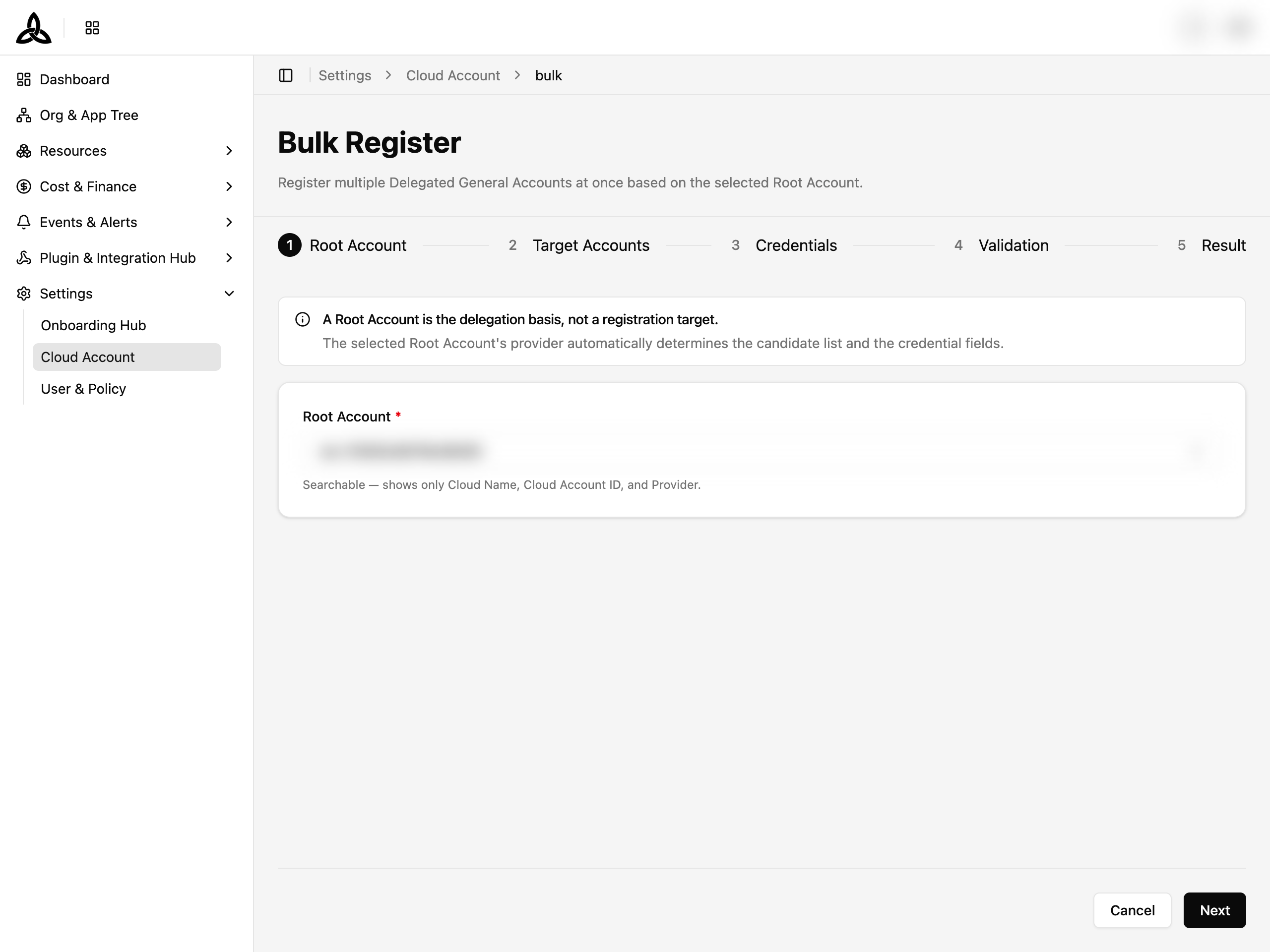
다섯 단계는 화면을 넘겨 가며 진행하는 게 아니라 한 페이지에 섹션으로 쌓여 있고, 오른쪽 Progress 패널이 각 단계가 Done · In progress · Not started 중 어디인지 알려 줍니다. 그 옆의 Get ready before you start 는 미리 준비할 것을 짚어 줍니다 — 등록된 Root Account, 미리 만들어 둔 IAM Role 이름과 External ID, 그리고 등록할 계약 계정 목록. 설정 가이드 링크도 함께 있습니다.
CSP 를 먼저 골라 Root Account 목록을 한 프로바이더로 좁힐 수 있습니다. 기본값 All 은 예전처럼 전체를 보여 줍니다. 이 필터는 Root Account 가 두 개 이상의 프로바이더에 걸쳐 있을 때만 나타납니다.
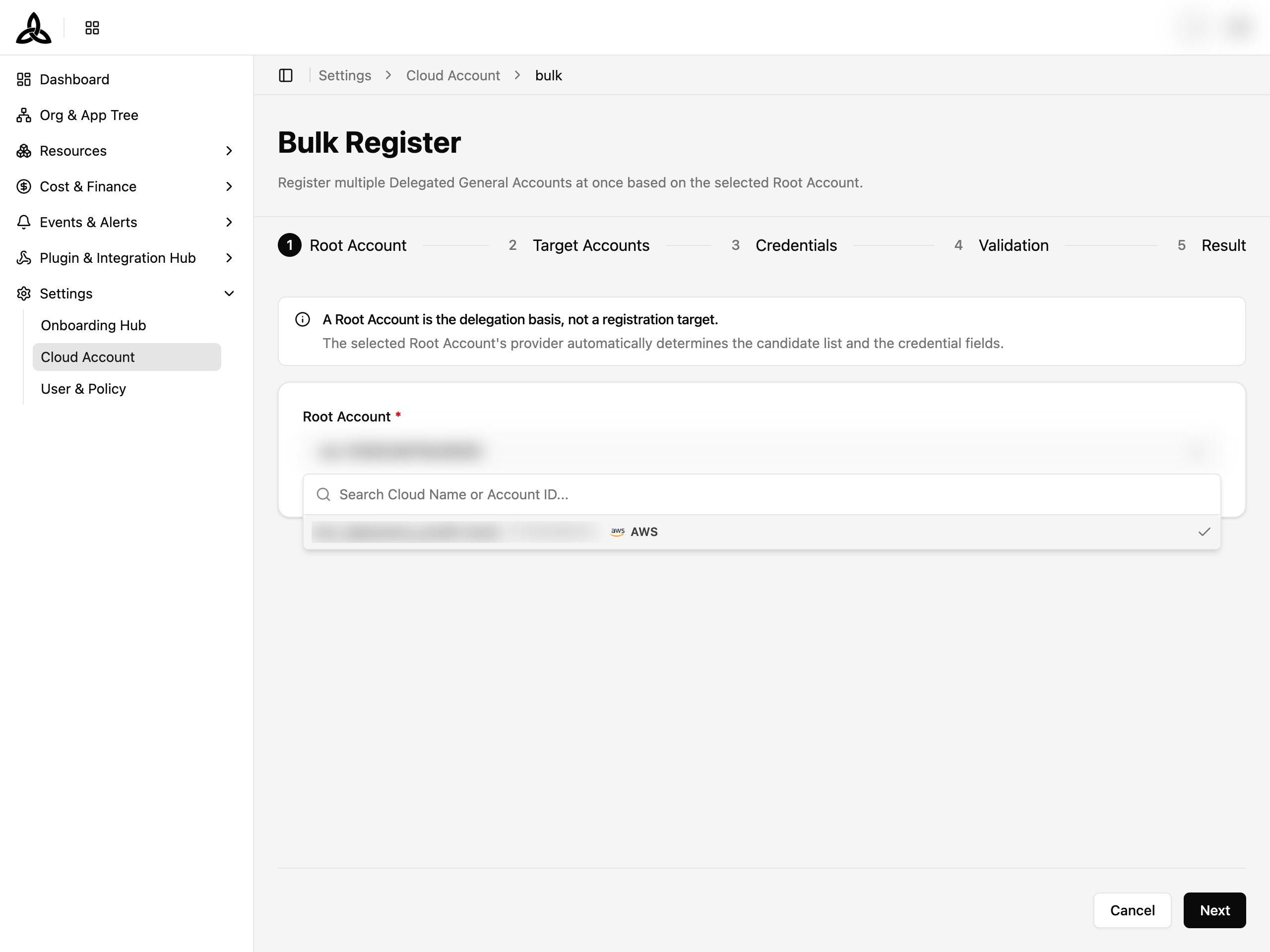
드롭다운을 클릭하여 Root Account를 검색하고 선택합니다.
대상 계정 선택
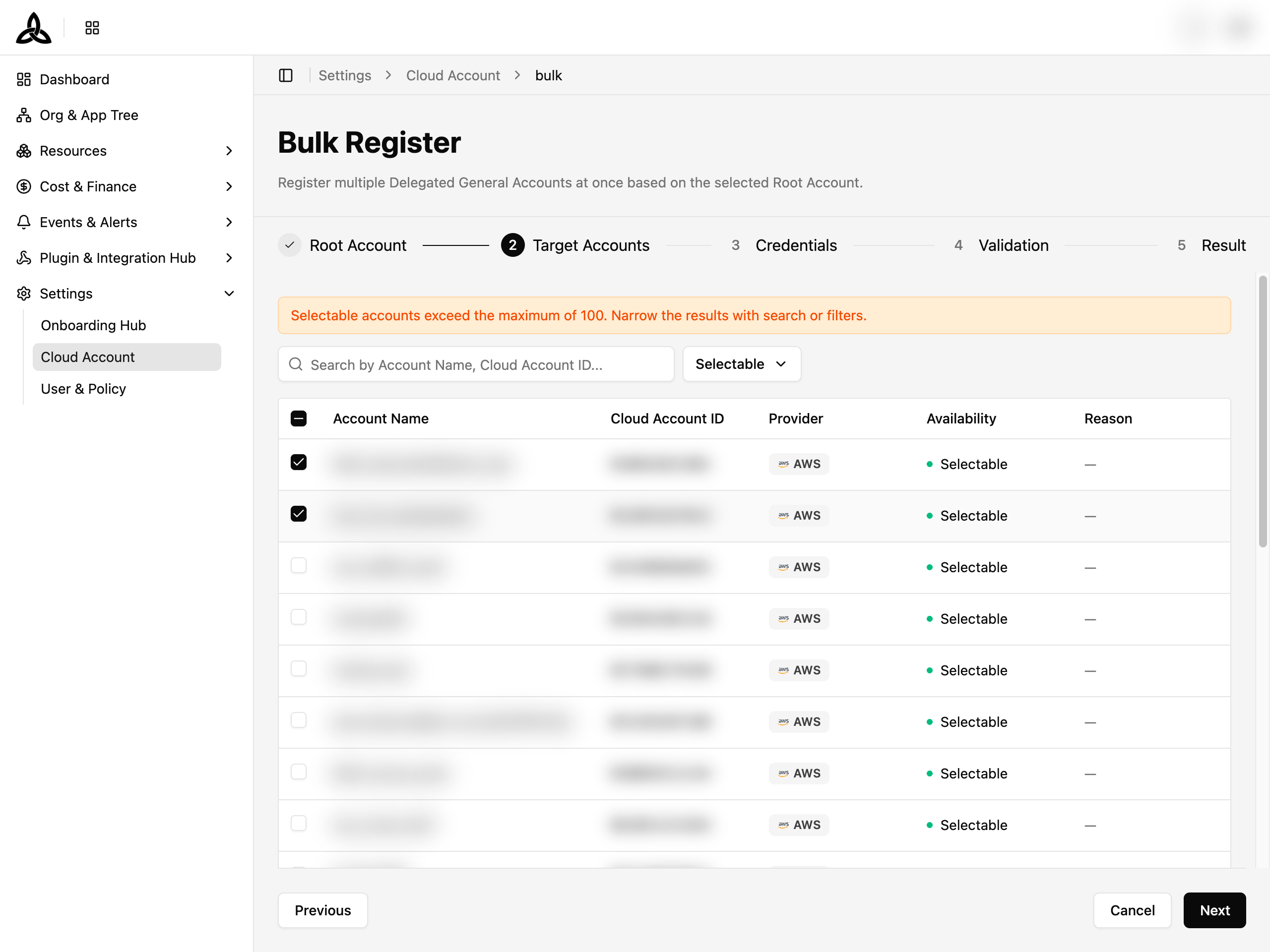
등록할 Delegated General Account를 탐색하고 선택합니다. 각 계정의 가용 상태가 표시되며, Selectable 상태의 계정만 체크할 수 있습니다.
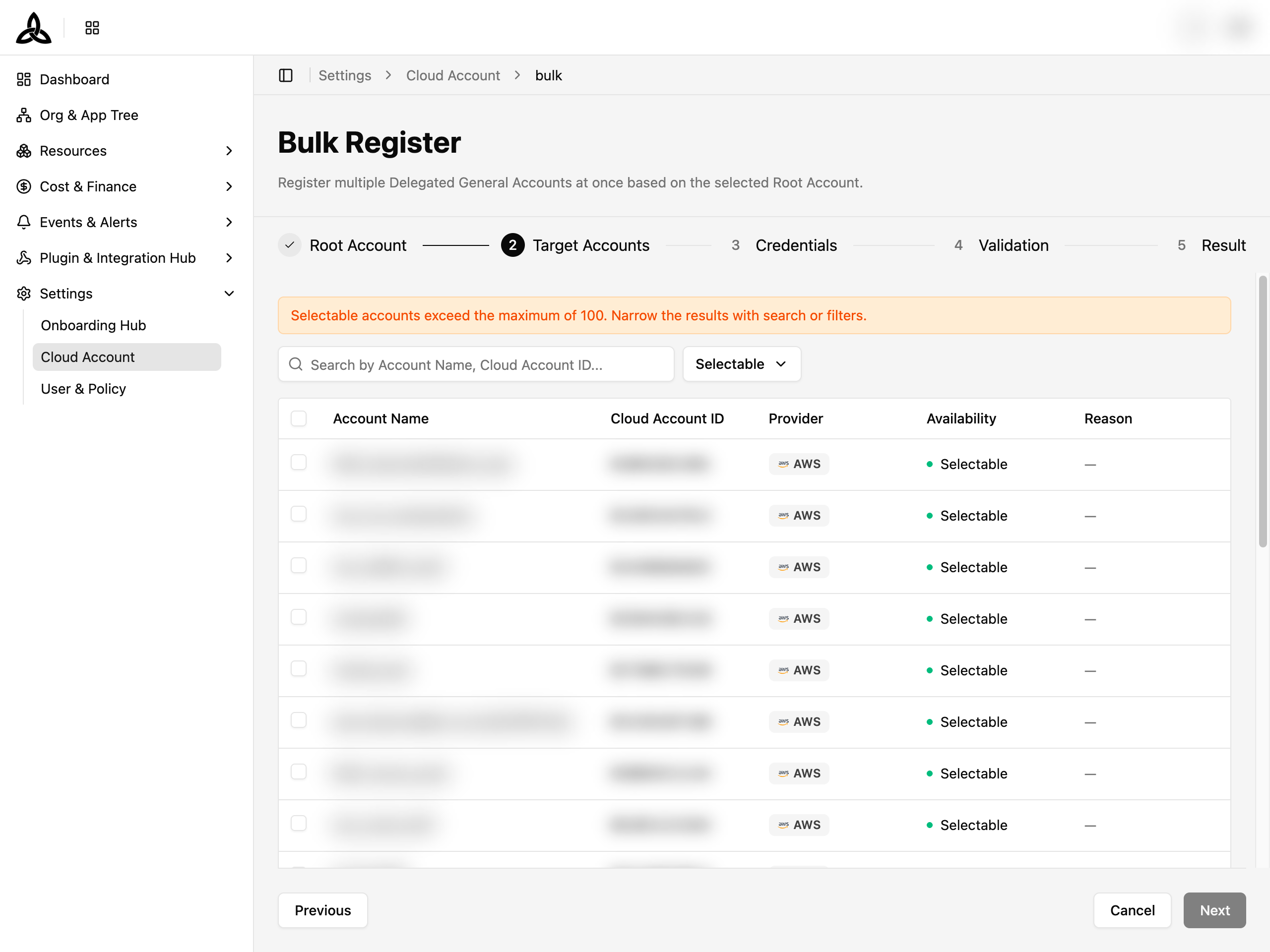
체크박스로 개별 계정을 선택하거나, 헤더 체크박스로 현재 페이지 전체를 선택합니다. 상태 필터 드롭다운으로 목록을 좁힐 수 있습니다:
| 필터 | 설명 |
|---|---|
| All Statuses | 모든 후보 계정 표시 |
| Selectable | 등록 가능한 계정만 표시 (기본값) |
| Duplicate | 이미 등록된 계정 |
자격 증명 구성
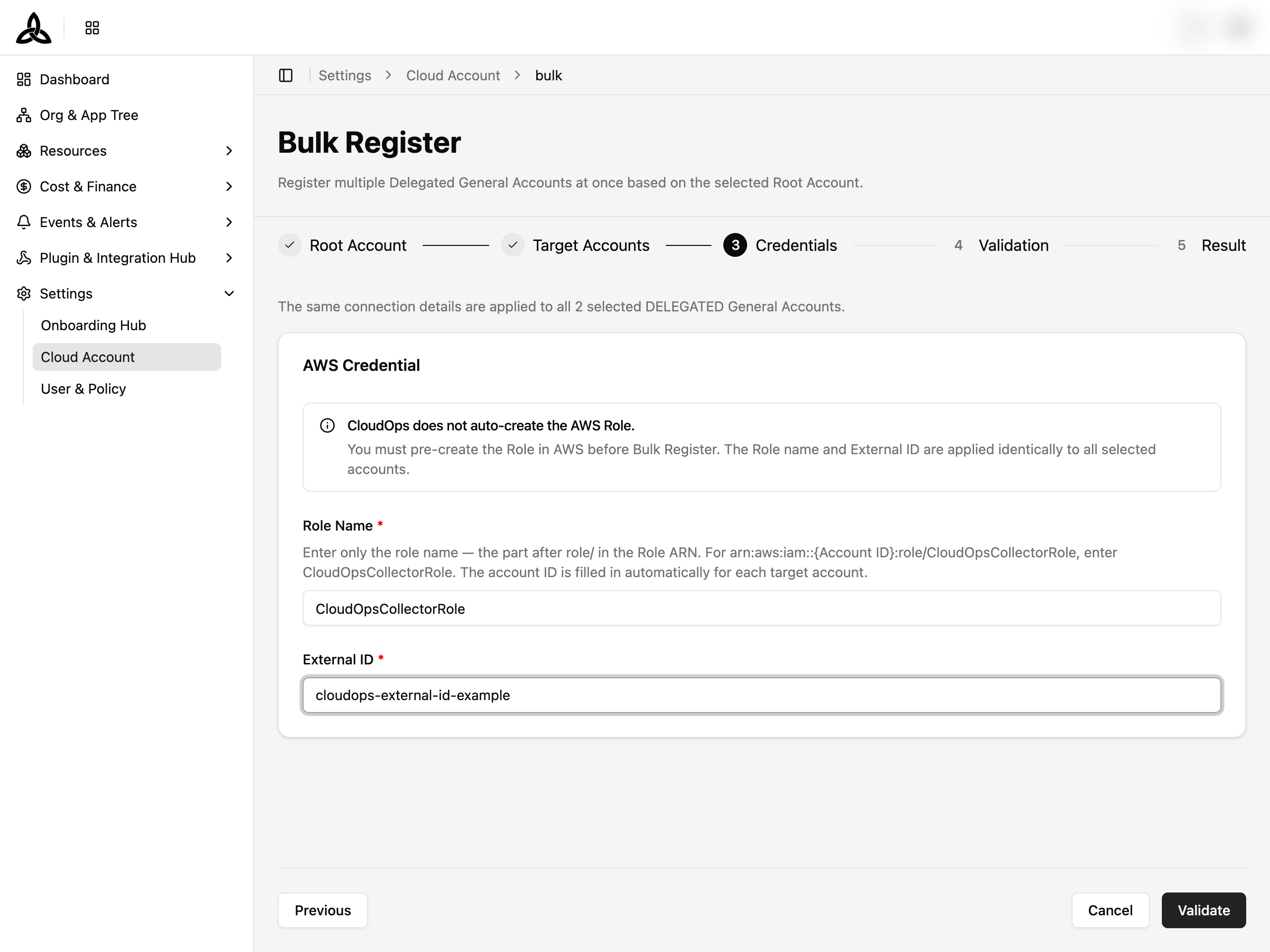
선택한 모든 계정에 동일하게 적용할 자격 증명 정보를 입력합니다. AWS의 경우 Role Name 과 External ID 를 입력합니다.
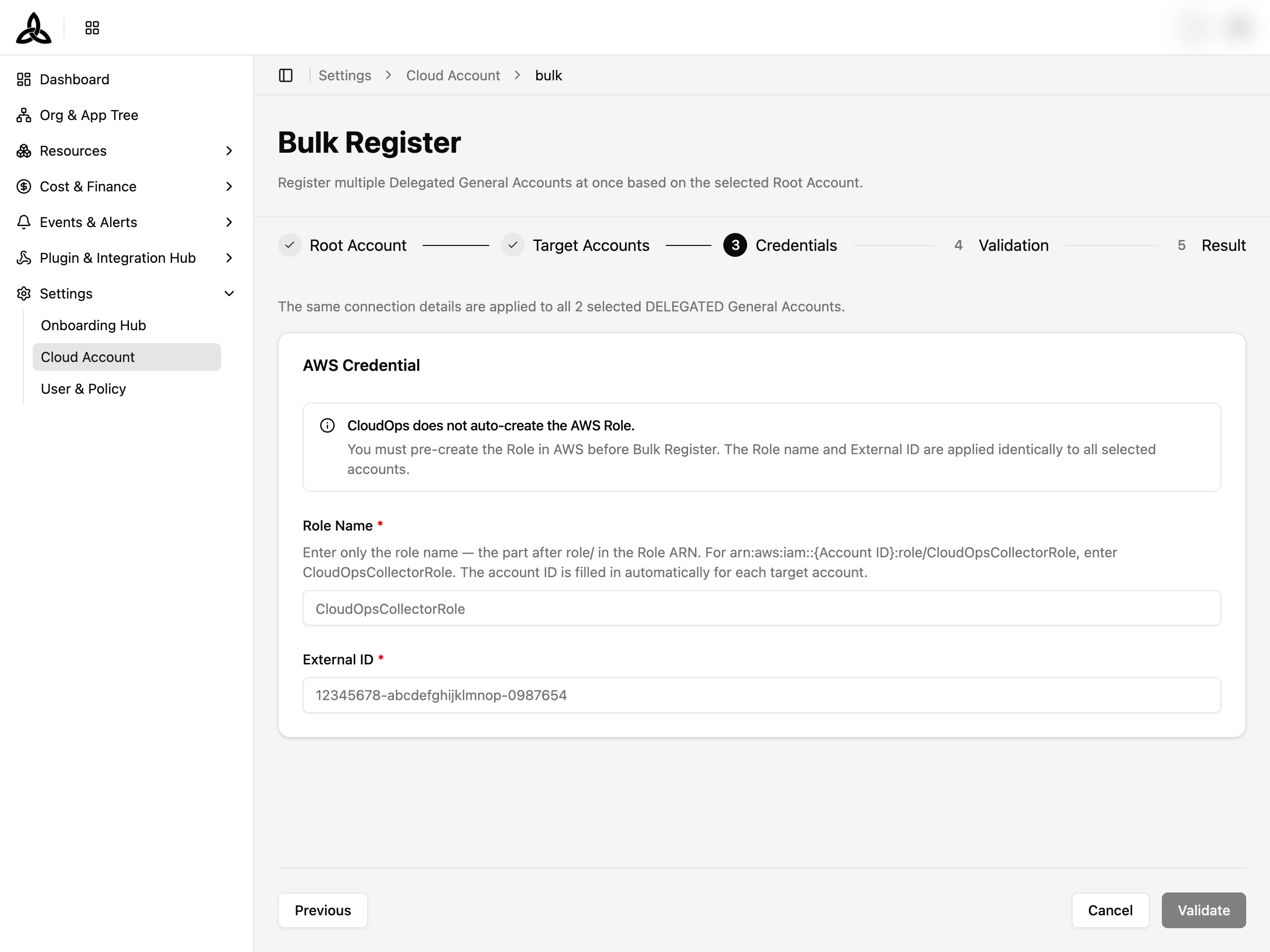
| 필드 | 설명 |
|---|---|
| Role Name | IAM Role 이름 (Role ARN에서 role/ 뒤의 부분). CloudOps는 역할을 자동 생성하지 않으므로 AWS에서 미리 생성해야 합니다 |
| External ID | IAM Role의 신뢰 정책에 설정된 Assume Role용 External ID |
검증
CloudOps가 선택한 각 계정에 대해 연결 테스트(STS AssumeRole)를 실행합니다. 계정별로 Passed 또는 Failed 결과와 실패 사유가 표시됩니다.
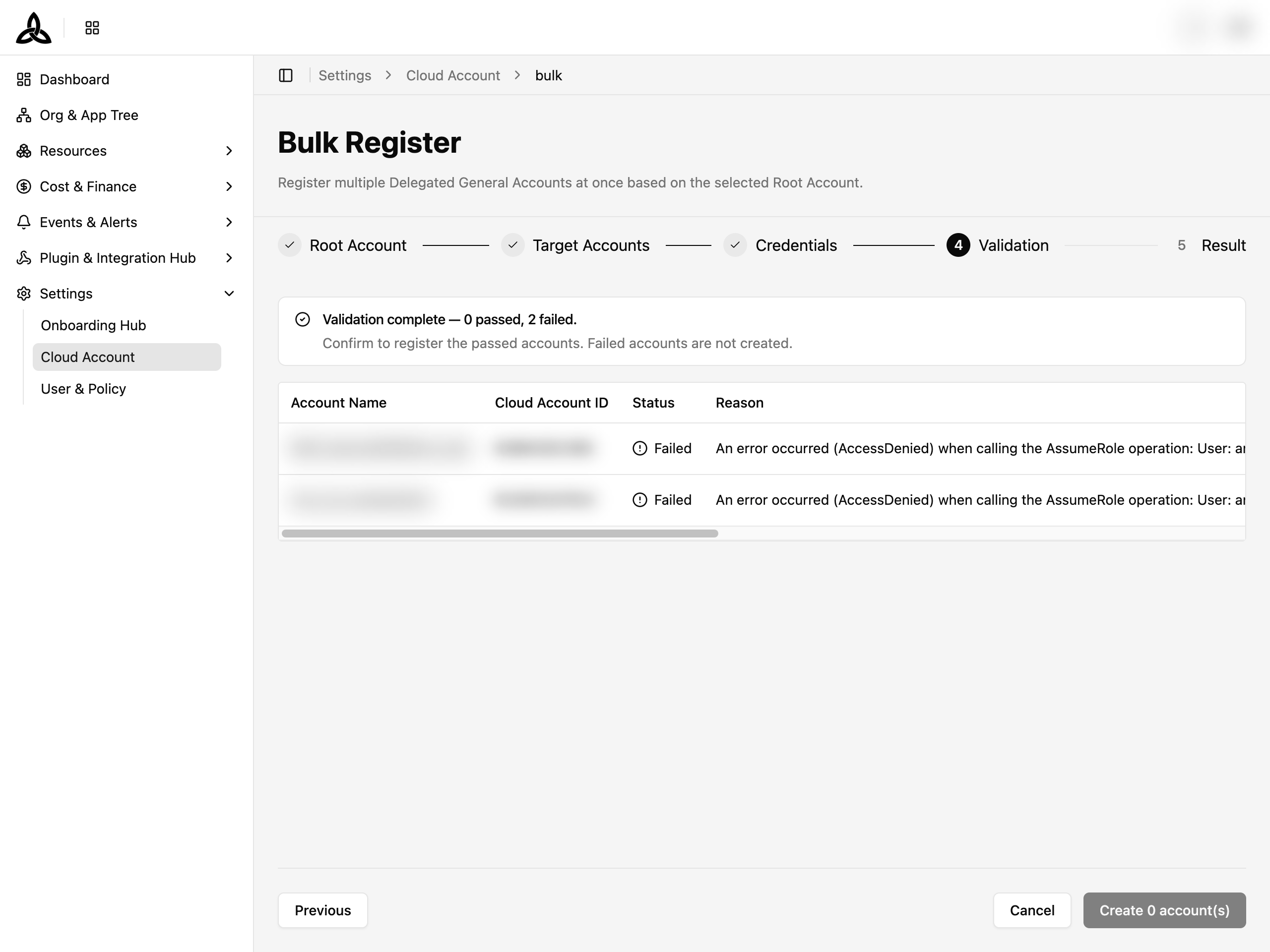
| 상태 | 설명 |
|---|---|
| Passed | 연결 테스트 성공 — 해당 계정이 등록됩니다 |
| Failed | 연결 테스트 실패 — 해당 계정은 등록되지 않습니다. Reason 컬럼에서 상세 사유를 확인하세요 |
결과 확인
등록 결과를 확인합니다. 요약 카드에 전체 선택 수, 성공 수, 실패 수가 표시됩니다. Success 탭과 Failed 탭에서 개별 계정 결과를 확인할 수 있습니다.
계정 연결 해제
연결 해제 다이얼로그 열기
계정 상세 페이지에서 우측 상단의 [Disconnect] 버튼을 클릭합니다.
연결 해제 확인
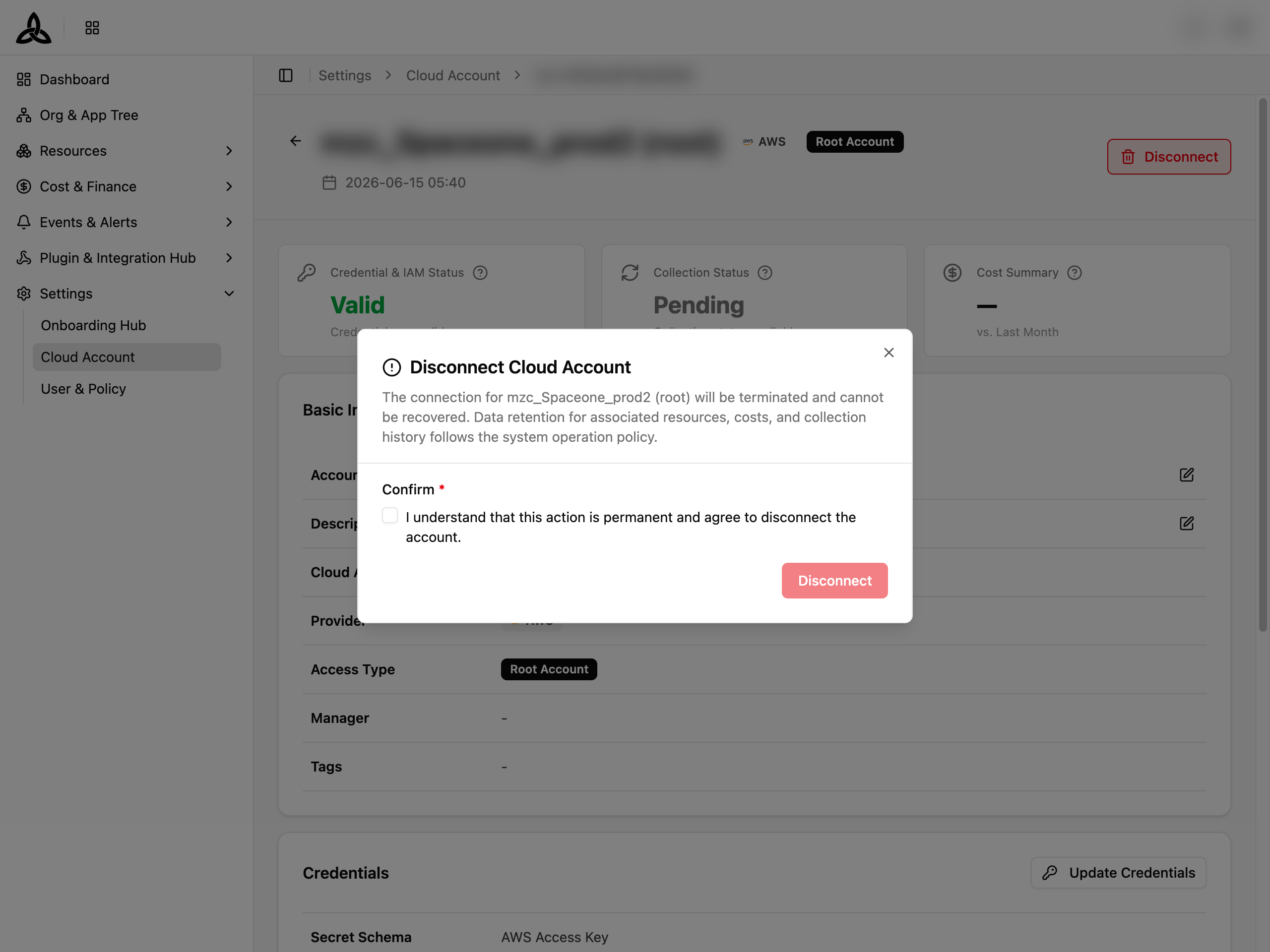
경고 메시지를 확인한 후, “I understand that this action is permanent and agree to disconnect the account.” 확인 체크박스를 선택합니다. [Disconnect] 를 클릭하여 진행합니다.