Resource Monitoring
[Resources > Resource Monitoring] 페이지에서는 CloudOps 가 사용량 이상을 감시할 리소스와, 그 사용량을 언제 「이상」으로 볼지 정하는 이상탐지 규칙을 관리합니다. Resource Inventory 가 무엇을 갖고 있는가 에 답한다면, 이 페이지는 무엇이 이상하게 움직이는가 에 답합니다.
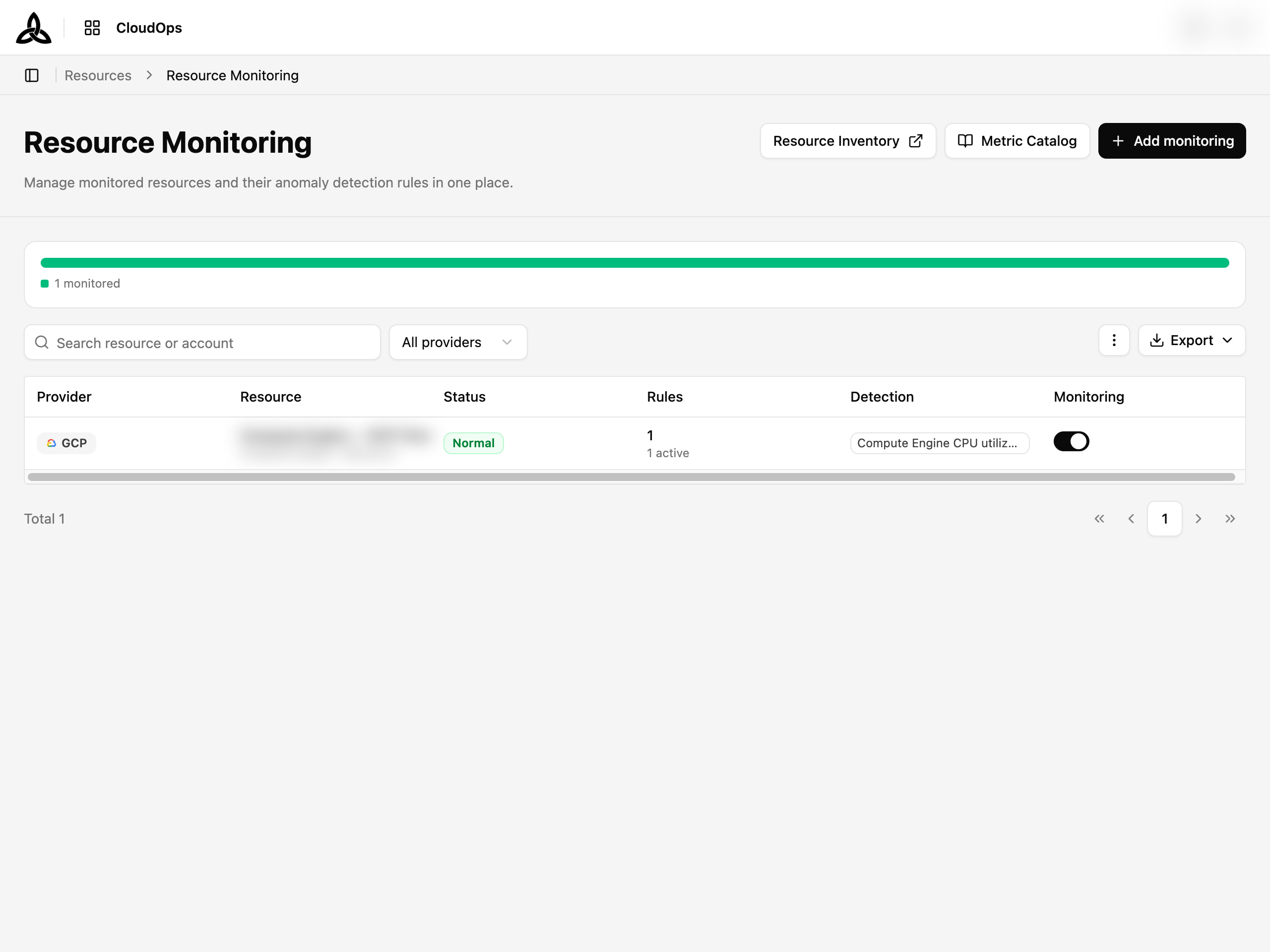
모니터링 목록
상단 막대는 현재 몇 개의 대상을 감시 중인지 보여줍니다. 리소스나 계정으로 검색하고, 제공자로 좁힐 수 있습니다.
| 컬럼 | 설명 |
|---|---|
| Provider | 대상이 속한 클라우드 제공자 |
| Resource | 감시 대상. 아래에 서비스와 모니터링 범위가 함께 표시됩니다 |
| Status | 현재 탐지 상태 — 아무것도 걸리지 않았으면 Normal |
| Rules | 탐지 규칙의 개수와 그중 활성 개수 |
| Detection | 감시 중인 지표와 민감도 |
| Monitoring | 대상을 삭제하지 않고 감시만 끄는 스위치 |
표를 가로로 스크롤해도 앞쪽 열은 왼쪽에 고정된 채 남아, 행의 정체가 화면 밖으로 밀려나지 않습니다.
머리에는 [Resource Inventory] 로 나가는 링크와 [Metric Catalog] 도 있습니다.
목록 내보내기
툴바의 [Export] 는 지금 보고 있는 목록을 파일로 만듭니다.
선택하면 형식 두 가지를 제시하며, 하나를 고르면 바로 내보내기가 시작됩니다.
| 형식 | 행 상한 |
|---|---|
| Excel | 30,000행 |
| CSV | 50,000행 |
파일은 적용해 둔 필터와 화면에 보이는 열로 만들어집니다. 목록을 좁히면 파일도 좁아지고, 표시 설정에서 끈 열은 파일에도 들어가지 않습니다. 열은 최소 하나가 켜져 있어야 합니다.
목록이 너무 클 때
행 상한을 넘으면 조용히 잘라내는 대신 내보내기가 멈추고, 얼마나 넘었는지 알려줍니다. 필터를 좁히거나 열을 꺼서 다시 실행하세요.
준비가 끝나면 파일은 저절로 내려받아집니다.
Metric Catalog
[Metric Catalog] 는 감시할 수 있는 사용량 지표의 정의를 보여줍니다.
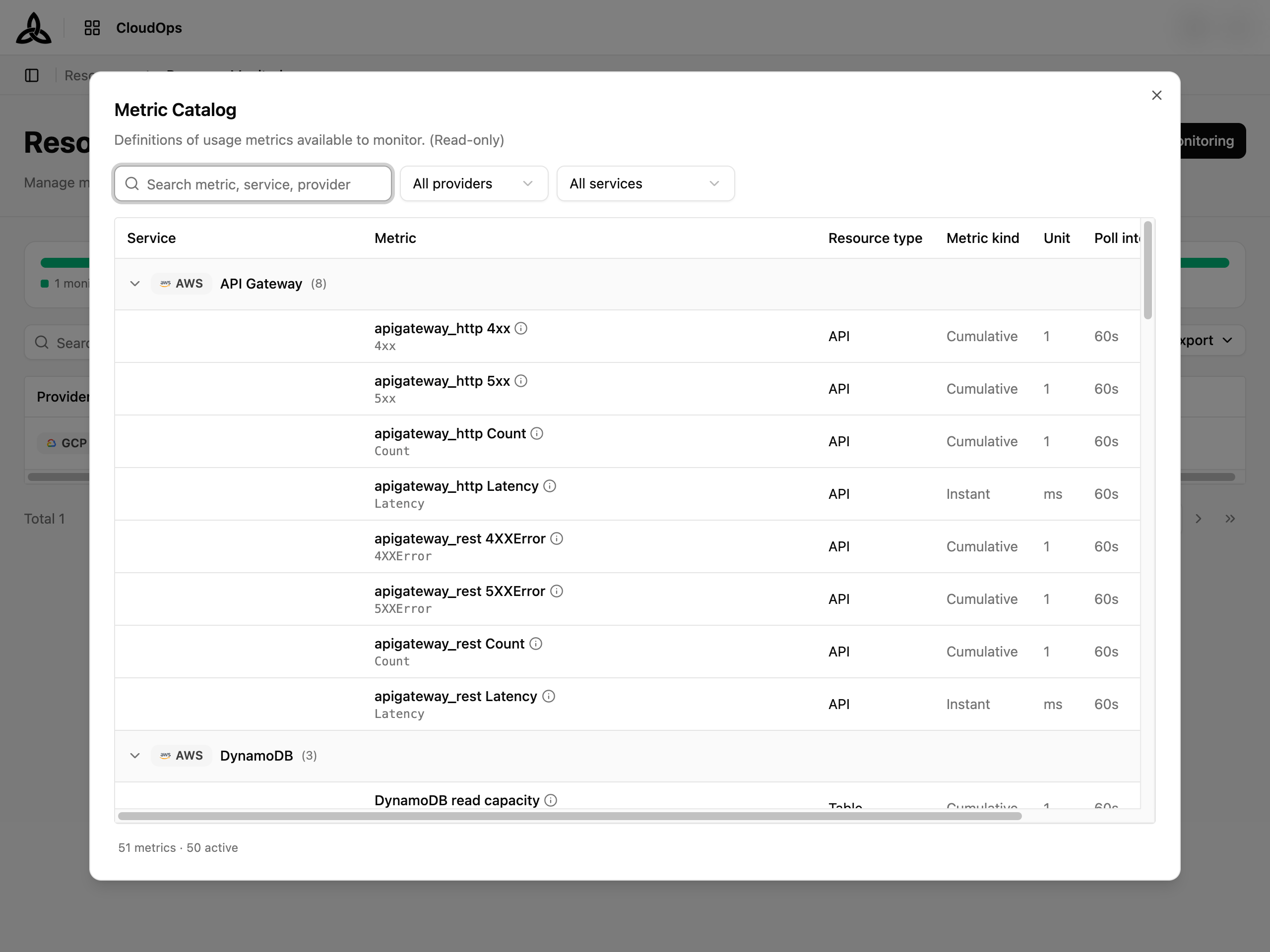
지표는 서비스별로 묶여 있고, 각 묶음 머리에 제공자 배지와 개수가 붙습니다. 검색은 지표·서비스·제공자를 한 번에 훑고, All providers · All services 로 목록을 좁힙니다. 아래쪽에 전체 개수와 살아 있는 개수가 함께 표시됩니다 — 51 metrics · 50 active.
| 컬럼 | 설명 |
|---|---|
| Service | 지표가 속한 서비스. 묶음 머리이며 제공자 배지가 함께 붙습니다 |
| Metric | 지표 이름과 그 아래 제공자 고유 지표 식별자 |
| Resource type | 지표가 적용되는 리소스 타입 |
| Metric kind | 값이 쌓이는 방식 — 예: Cumulative |
| Unit | 값의 단위 |
| Poll interval | CloudOps 가 지표를 읽어오는 주기 |
| Status | 지표의 사용 가능 여부 |
모니터링 켜기
[Add monitoring] 을 선택하면 두 단계 폼이 열립니다. 오른쪽 패널이 진행 상황을 표시하고, 정해야 할 것을 안내하며, 결과를 미리 보여줍니다.
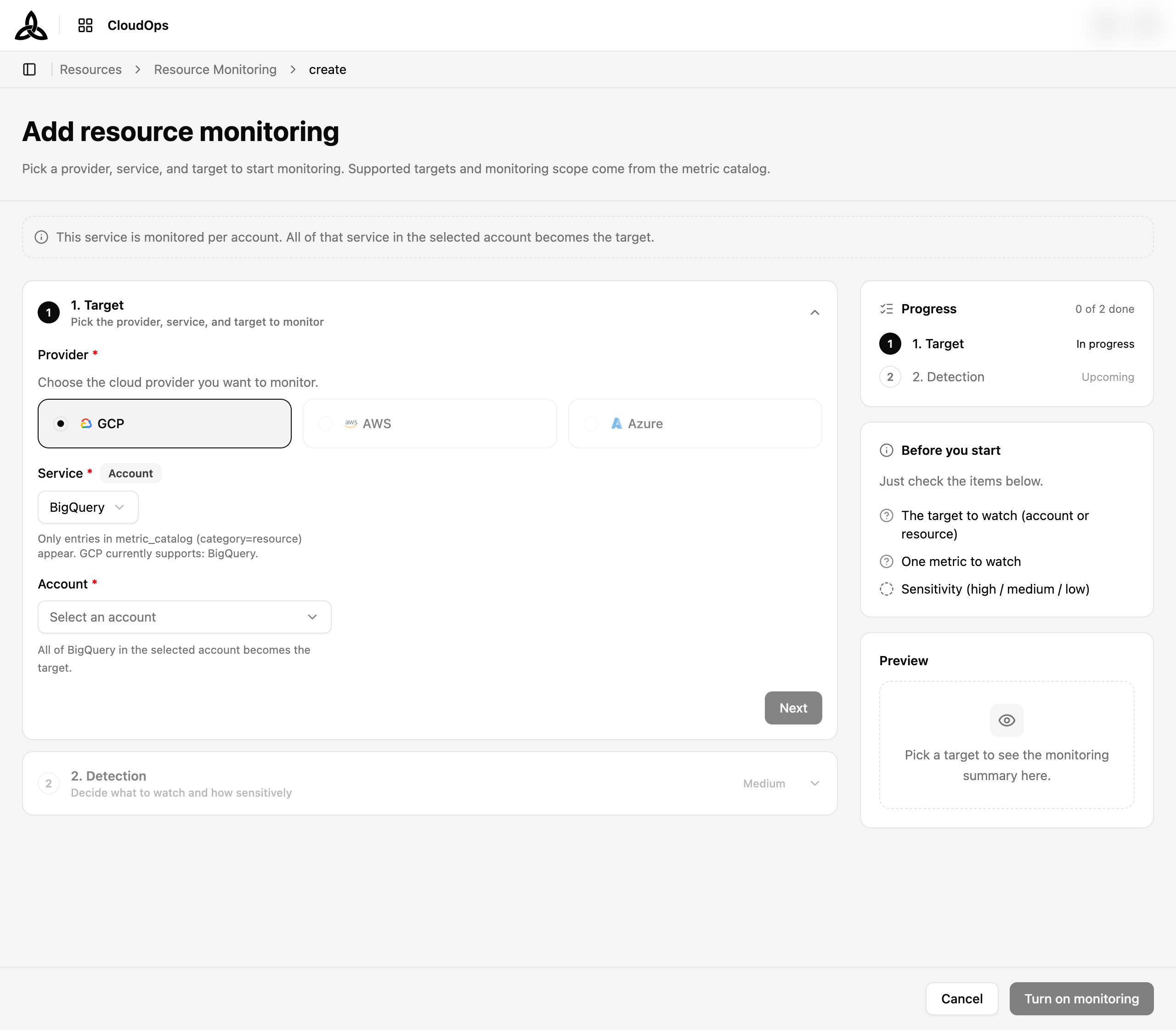
대상 고르기
Provider 를 고르고 Service 를 고릅니다. Service 옆의 배지가 그 서비스의 모니터링 범위를 알려줍니다.
그 범위에 따라 Account 를 고르거나 개별 리소스를 고릅니다. BigQuery 처럼 account 범위 서비스라면 선택한 계정의 해당 서비스 전체가 대상이 됩니다. 데이터셋 하나를 고르는 것이 아닙니다.
탐지 설정하기
감시할 지표와 민감도를 고릅니다 — high · medium · low.
지표는 필수입니다. 지표 없이는 감시를 켤 수 없으므로 이 단계는 건너뛸 수 없습니다. “전부 감시” 같은 기본값은 없습니다.
목록에는 그 리소스가 실제로 낼 수 있는 지표만, 그것도 이상 탐지가 다룰 수 있는 것만 나옵니다. 고른 대상을 카탈로그와 대조해 추린 결과입니다. 카탈로그에 있더라도 이상 탐지로 평가할 수 없는 지표는 여기 나오지 않습니다.
켜기
[Turn on monitoring] 을 선택합니다. 새 대상이 목록에 나타나고 탐지가 시작됩니다.
범위는 사용자가 고르는 것이 아니라 서비스의 성질입니다. 어떤 서비스는 계정 단위로, 어떤 서비스는 개별 리소스 단위로 감시되며, 그 결정은 metric catalog 가 합니다. 폼은 대상을 고르기 전에 어느 쪽인지 먼저 알려주고, 리소스 단위 대상은 자기가 어디까지 감시하는지를 행에 직접 밝힙니다.
한 이름 아래 여러 리소스 타입이 묶이는 서비스는 해당 제공자 안에서 갈립니다 — 예컨대 RDS 인스턴스와 Aurora 데이터베이스는 하나로 뭉뚱그려지지 않고 서로 다른 대상입니다.
대상 상세
행을 선택하면 대상의 상세 페이지가 열립니다. 머리에 제공자와 모니터링 범위가 다시 표시되고, 감시를 끄는 스위치가 있습니다.
Summary
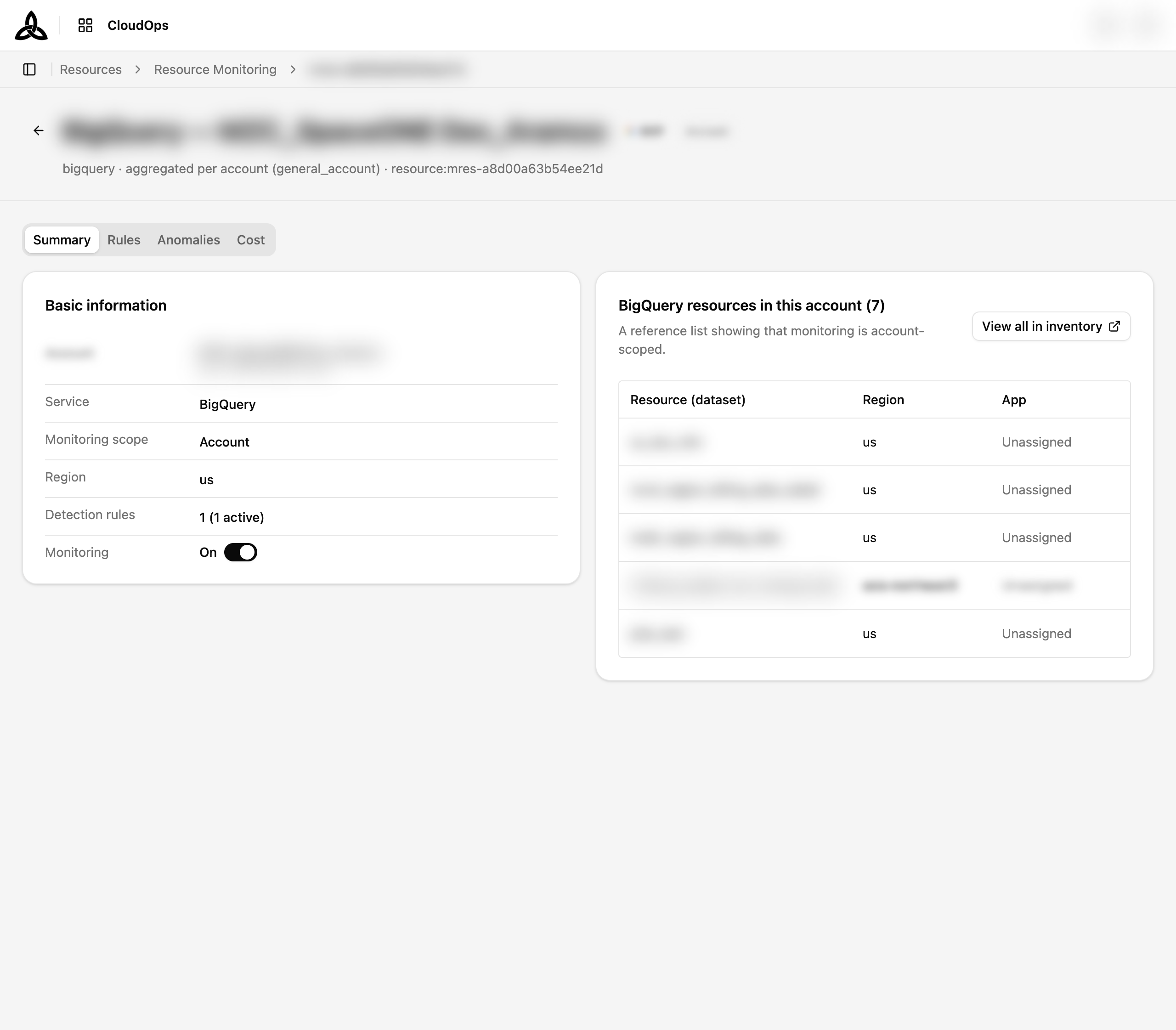
Basic information 은 계정·서비스·모니터링 범위·리전, 탐지 규칙 수, 감시 on/off 를 보여줍니다.
옆의 카드는 그 계정에 있는 해당 서비스의 리소스를 나열합니다. 범위를 눈으로 확인시켜 주는 참고 목록입니다 — 계정 범위 모니터링에서는 그 리소스가 전부 대상입니다. [View all in inventory] 는 같은 집합을 Resource Inventory 에서 엽니다.
Rules
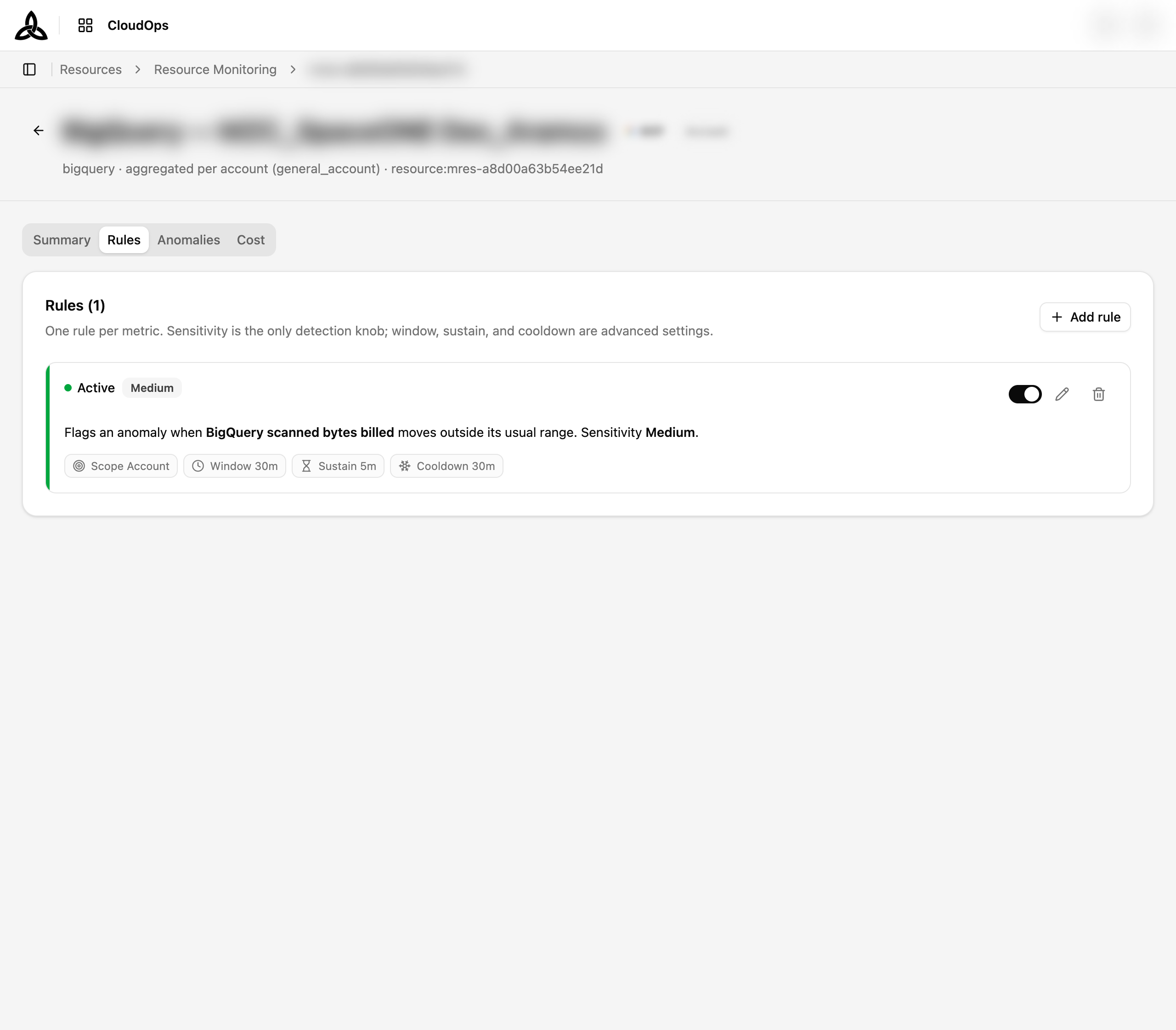
규칙 하나가 지표 하나를 감시하며, 각 규칙은 무엇을 걸러내는지 한 문장으로 설명합니다. 평소에 손대는 값은 Sensitivity 하나입니다.
| 설정 | 의미 |
|---|---|
| Sensitivity | 값이 평소 범위를 얼마나 벗어나야 하는지 — high · medium · low |
| Window | 값을 판단하는 시간 구간 |
| Sustain | 이상이 얼마나 지속돼야 인정할지 |
| Cooldown | 한 번 걸린 뒤 다시 걸리기까지 기다리는 시간 |
각 규칙은 자기 행에서 끄거나 수정하거나 삭제할 수 있고, [+ Add rule] 로 감시할 지표를 더 추가합니다.
Anomalies
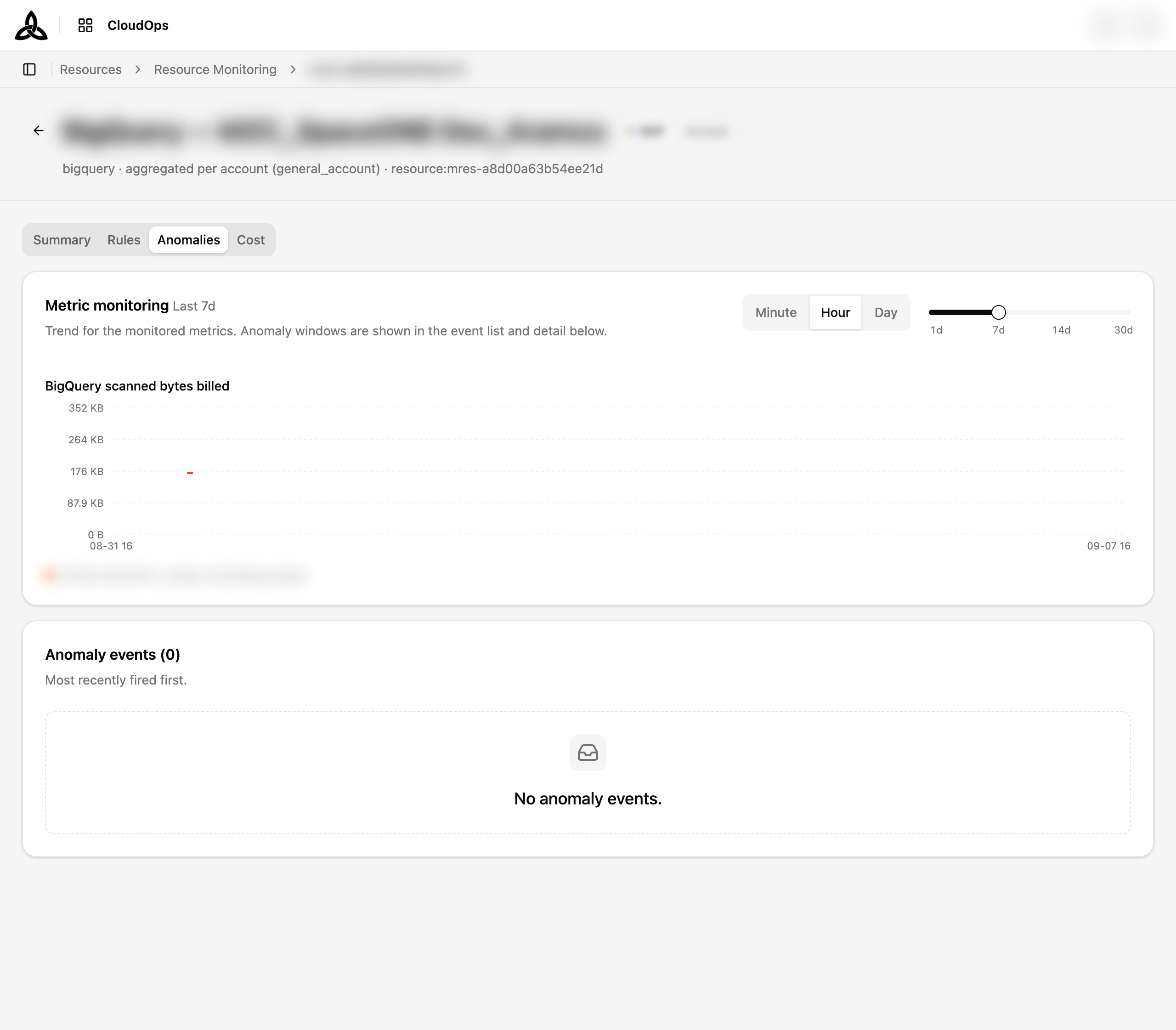
Metric monitoring 은 감시 중인 지표를 그래프로 보여줍니다. 구간 크기를 Minute · Hour · Day 중에서 고르고, 슬라이더로 범위를 1d · 7d · 14d · 30d 로 바꿉니다. 각 계열(series)은 따로 그려지며 제공자 라벨로 이름이 붙습니다.
Anomaly events 는 실제로 걸린 것을 최근 순으로 나열합니다. 이상으로 판정된 구간은 위 그래프에 표시되므로, 이벤트를 목록의 한 줄이 아니라 맥락 속에서 볼 수 있습니다.
Cost
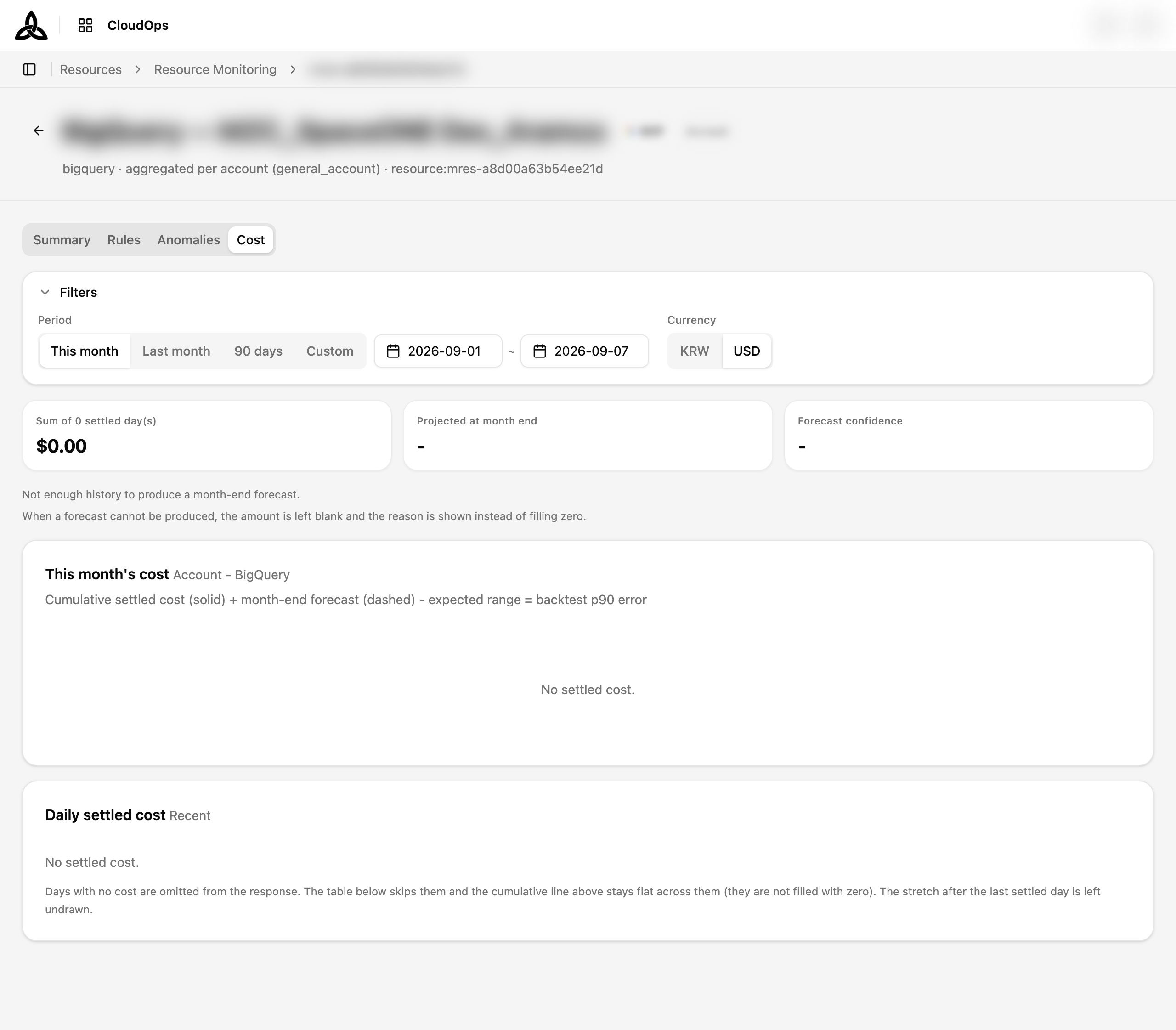
Cost 탭은 감시 대상이 얼마를 쓰고 있는지에 답합니다.
| 필터 | 설명 |
|---|---|
| Period | This month · Last month · 90 days, 또는 시작·종료일을 직접 정하는 Custom |
| Currency | 금액을 KRW 또는 USD 로 표시 |
그래프 위에는 세 값이 있습니다 — 지금까지 확정된 일자의 합계, 월말 예상 총액, 예측 신뢰도.
This month’s cost 는 확정 누적 비용을 실선으로 그리고, 월말까지를 점선 예측으로 이어 그리며 그 주위에 예상 범위를 표시합니다. Daily settled cost 는 같은 날짜들을 아래에 표로 나열합니다.
모니터링 끄기
Monitoring 컬럼의 스위치와 상세 머리의 스위치는 그 대상의 탐지를 멈추되, 목록과 규칙은 그대로 남깁니다. 다시 켜면 탐지가 재개됩니다.
지원 대상
감시는 metric catalog 에 등재된 서비스를 대상으로 하며, 그 목록은 계속 늘어납니다. 이번 릴리스 기준으로는 GCP BigQuery 와 새로 추가된 AWS EC2 · AWS RDS 가 포함됩니다.
정본은 카탈로그입니다. 여기 적힌 목록에 기대는 대신 페이지 헤더의 [Metric Catalog] 를 열어 지금 무엇이 가능한지 확인하세요.
관련 문서
감시 대상 리소스는 Cloud Account 를 통해 수집되고 Resource Inventory 에 나열됩니다. AI 자산에서 발생하는 이상은 별도로 AI Monitoring 에서 다룹니다.