Resource Inventory
[Resources > Resource Inventory] 페이지에서는 AWS·GCP·Azure 를 비롯한 주요 클라우드 제공자에서 수집한 통합 자산 목록을 다룹니다. 이 페이지는 전체 표가 아니라 검색 허브로 열립니다. 무엇을 찾을지 먼저 정하면 그 결과가 나타납니다.
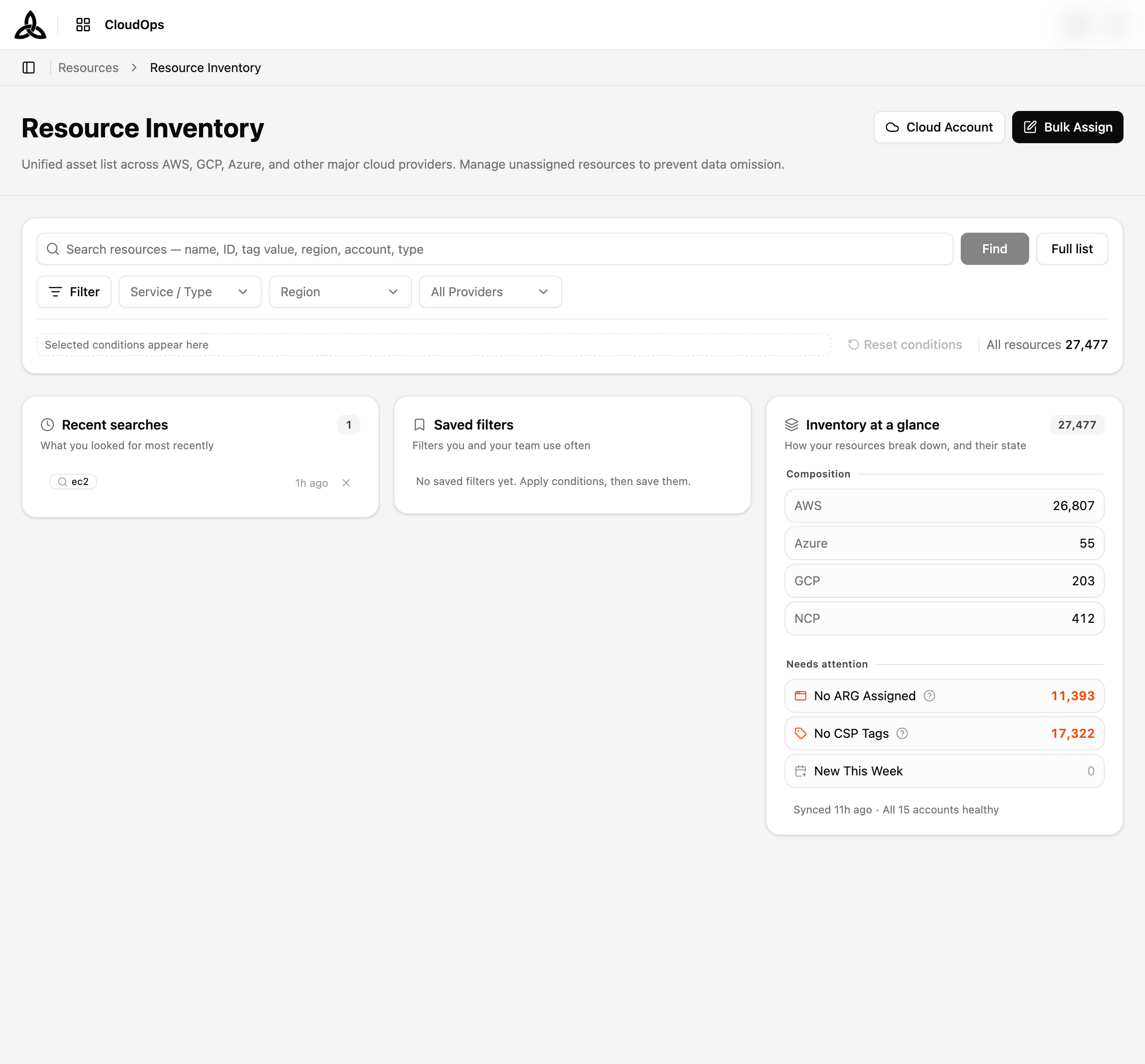
검색 허브
허브는 진입 화면입니다. 시작하는 방법 세 가지와 인벤토리 전체의 상태를 함께 보여줍니다.
| 영역 | 설명 |
|---|---|
| 검색창 | 이름·ID·태그 값·리전·계정·타입을 아울러 검색합니다. [Find] 는 검색을 실행하고, [Full list] 는 조건 없이 전체 리소스를 엽니다 |
| Recent searches | 최근에 찾아본 것입니다. 선택하면 다시 실행하고, 목록에서 지울 수도 있습니다 |
| Saved filters | 나와 팀이 재사용하려고 보관해 둔 조건 묶음입니다 |
| Inventory at a glance | 제공자별 Composition, 그리고 Needs attention — 애플리케이션이 지정되지 않은 리소스, CSP 태그가 없는 리소스, 이번 주에 새로 들어온 것 |
Needs attention 의 각 수치는 바로가기입니다. 선택하면 그 조건이 적용된 결과로 이동합니다.
패널 아래 줄은 인벤토리가 마지막으로 동기화된 시점과 연결된 계정의 상태를 보여줍니다.
리소스 찾기
두 글자 이상 입력하면 검색창이 찾을 수 있는 것을 제안합니다.
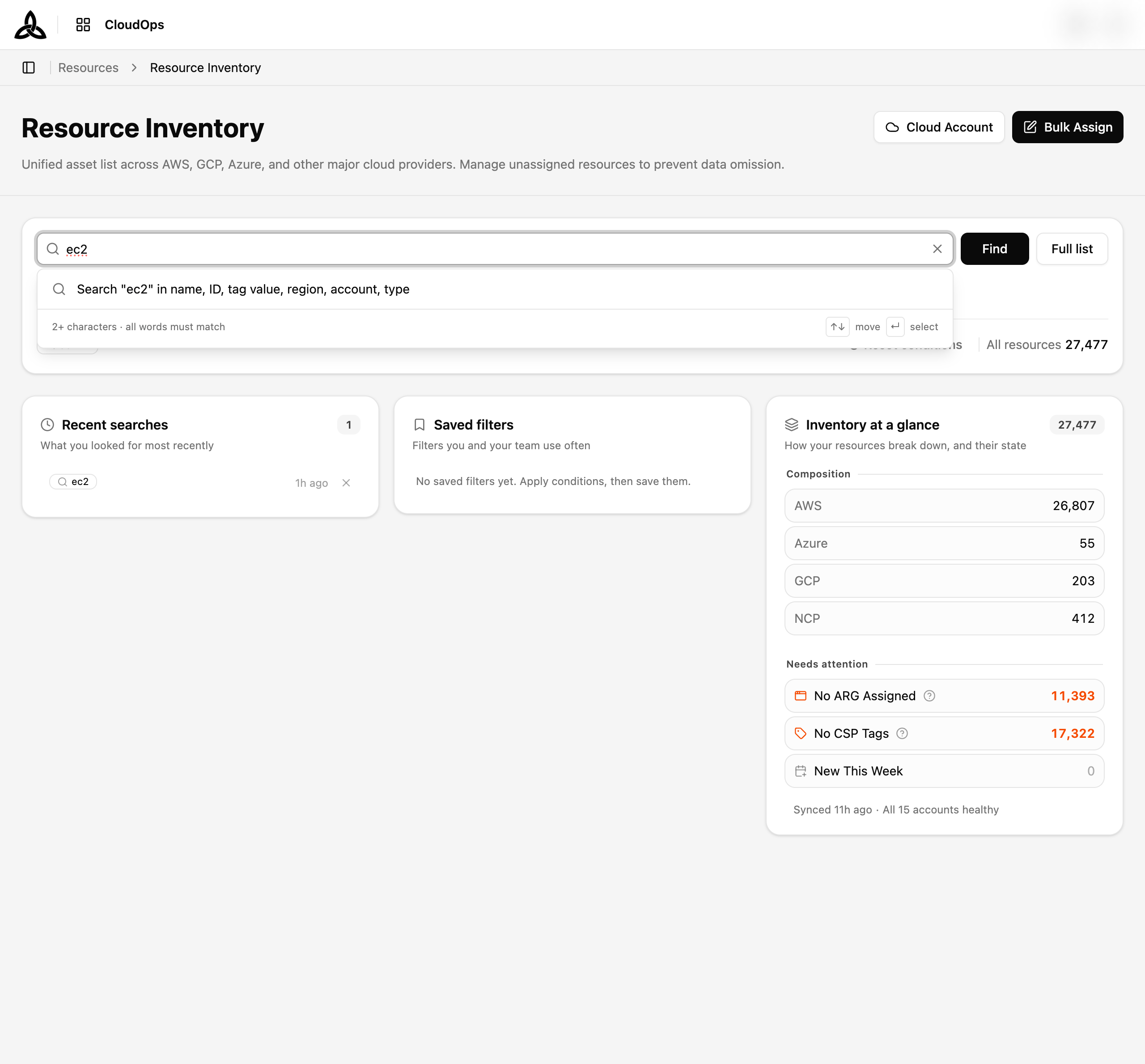
첫 항목은 언제나 입력한 문자열을 모든 필드에서 검색합니다. 그 아래에는 특정 필드로 좁히는 제안이 나올 수 있습니다. 자유 문자열 대신 계정이나 타입을 필터로 적용하는 방식입니다. 입력한 단어는 모두 일치해야 합니다.
[Find] 를 선택하면 검색이 실행됩니다. 결과 화면이 허브를 대신하며, [Back to search] 를 선택하면 조건을 유지한 채 허브로 돌아가 조건을 조정할 수 있습니다.
결과
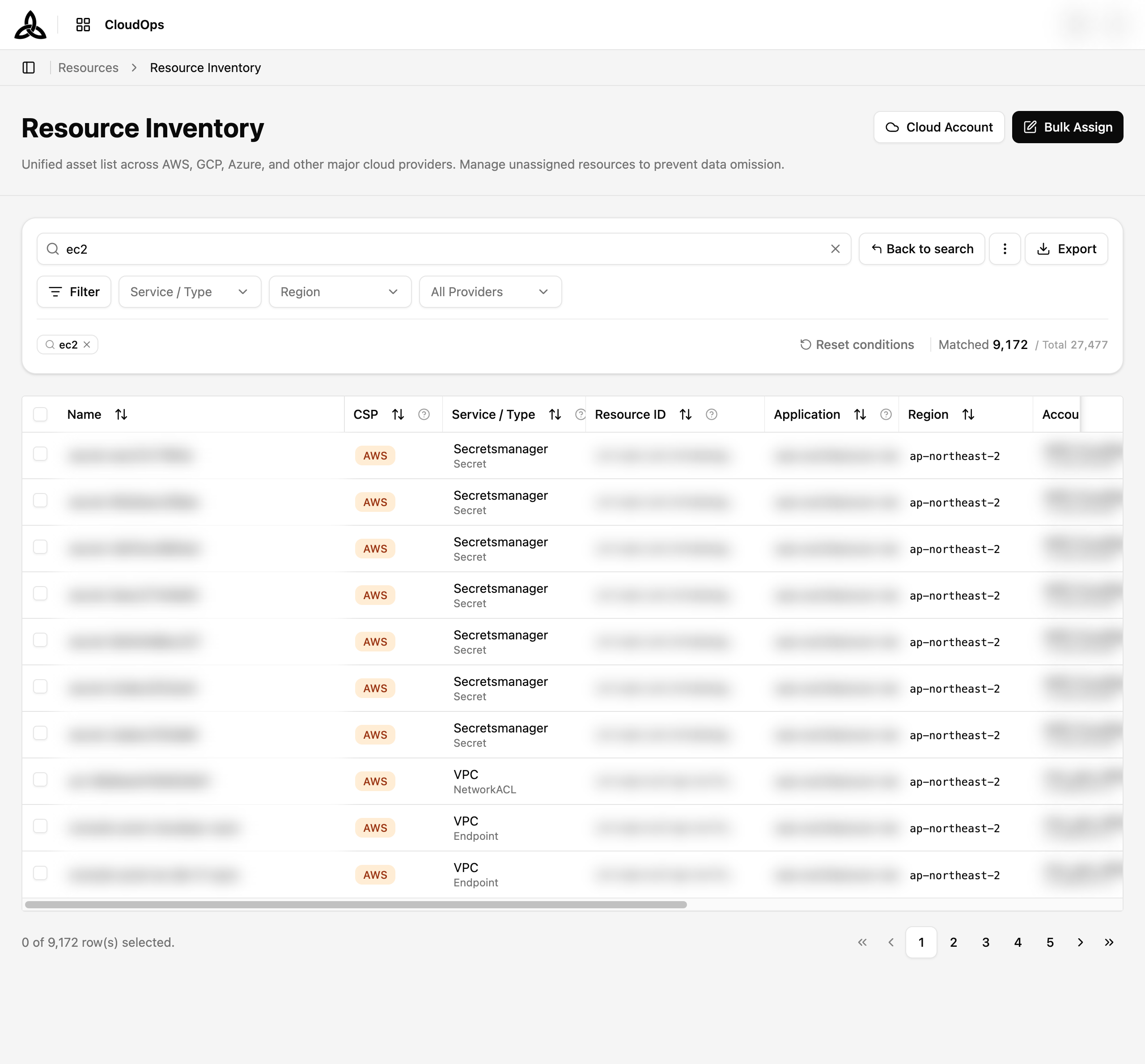
적용된 조건
현재 적용된 조건은 모두 한 줄에 칩으로 표시됩니다. 지금 무엇을 보고 있는지 확인하려고 패널을 열 필요가 없습니다.

| 요소 | 설명 |
|---|---|
| 저장 필터 이름 | 조건이 저장 필터에서 왔다면 그 이름이 줄 맨 앞에 섭니다. 조건을 바꾸면 Modified 표시가 붙습니다 |
| 조건 칩 | 조건 하나에 칩 하나 — 검색어는 돋보기 아이콘, 필터는 필터 아이콘입니다. × 를 선택하면 그 조건만 제거됩니다 |
| Reset conditions | 모든 조건을 한 번에 지웁니다 |
| Matched / Total | 조건에 맞는 리소스 수와 전체 인벤토리 수 |
표 컬럼
| 컬럼 | 설명 |
|---|---|
| CSP | 리소스가 속한 클라우드 제공자 |
| Service / Type | 제공자의 서비스 분류 |
| Resource ID | 제공자가 부여한 고유 식별자 |
| Application | 리소스가 귀속된 애플리케이션. 리소스는 최하위(Leaf) 애플리케이션에만 매핑됩니다 |
| Region | 제공자 리전 |
| Name | 리소스 이름. 선택하면 상세 페이지가 열립니다 |
| Account | 리소스가 속한 클라우드 계정 |
| Status | Active, Disconnected, Deleted, External, Virtual |
| Last Synced | 마지막으로 수집된 시점 |
| CSP Tags | 제공자 콘솔에서 리소스에 직접 부여된 태그 |
| CloudOps Tags | CloudOps 가 운영·분류 목적으로 별도 관리하는 태그 |
표를 가로로 스크롤해도 앞쪽 열은 왼쪽에 고정된 채 남아, 읽고 있는 값에서 리소스의 정체가 밀려나지 않습니다.
목록 내보내기
툴바의 [Export] 는 지금 보고 있는 목록을 파일로 만듭니다.
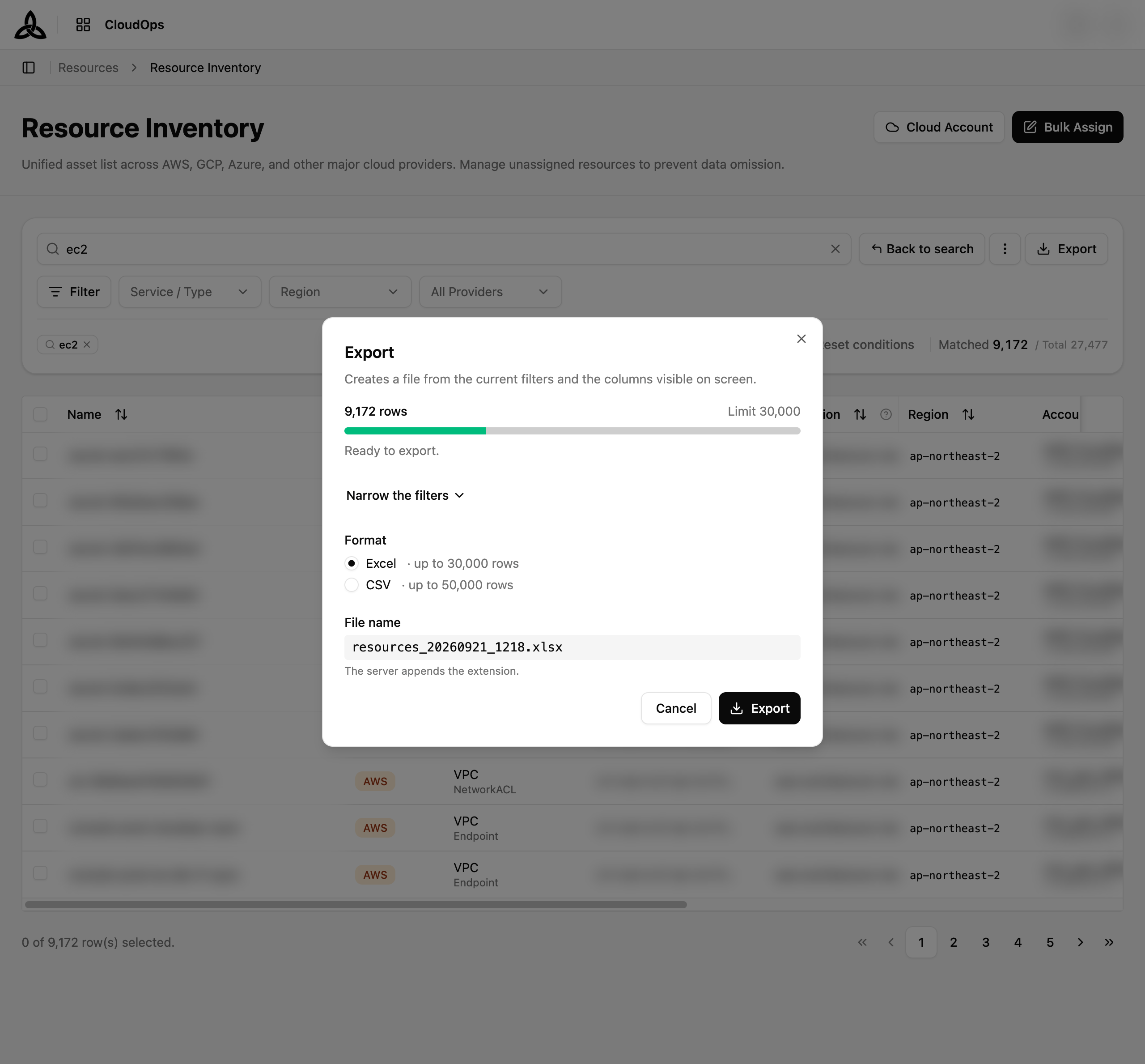
선택하면 형식 두 가지를 제시하며, 하나를 고르면 바로 내보내기가 시작됩니다.
| 형식 | 행 상한 |
|---|---|
| Excel | 30,000행 |
| CSV | 50,000행 |
파일은 적용해 둔 필터와 화면에 보이는 열로 만들어집니다. 목록을 좁히면 파일도 좁아지고, 표시 설정에서 끈 열은 파일에도 들어가지 않습니다. 열은 최소 하나가 켜져 있어야 합니다.
목록이 너무 클 때
행 상한을 넘으면 조용히 잘라내는 대신 내보내기가 멈추고, 얼마나 넘었는지 알려줍니다. 필터를 좁히거나 열을 꺼서 다시 실행하세요.
준비가 끝나면 파일은 저절로 내려받아집니다.
필터
[Filter] 를 선택하면 필터 패널이 열립니다. 왼쪽 레일에는 좁힐 수 있는 축이, 오른쪽에는 그 축의 값이 나열됩니다.
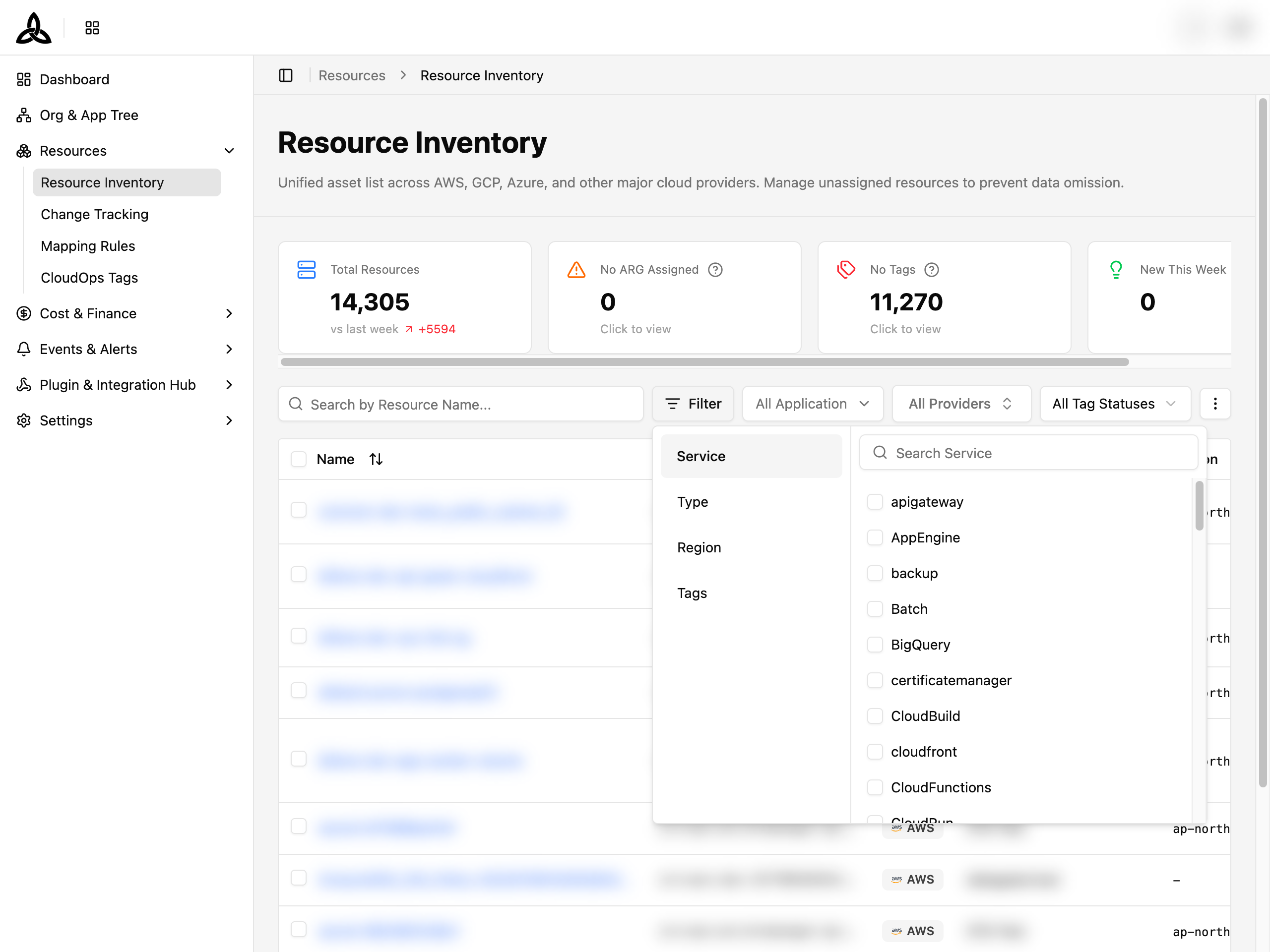
축 옆의 별을 선택하면 quick filter 로 고정되어 [Filter] 버튼 옆에 바로 노출됩니다.
저장 필터
필터 패널 머리에 Saved filters 와 [Save] 가 있습니다. 저장하면 현재의 검색어와 필터가 이름 하나로 묶여 나중에 다시 불러올 수 있습니다.
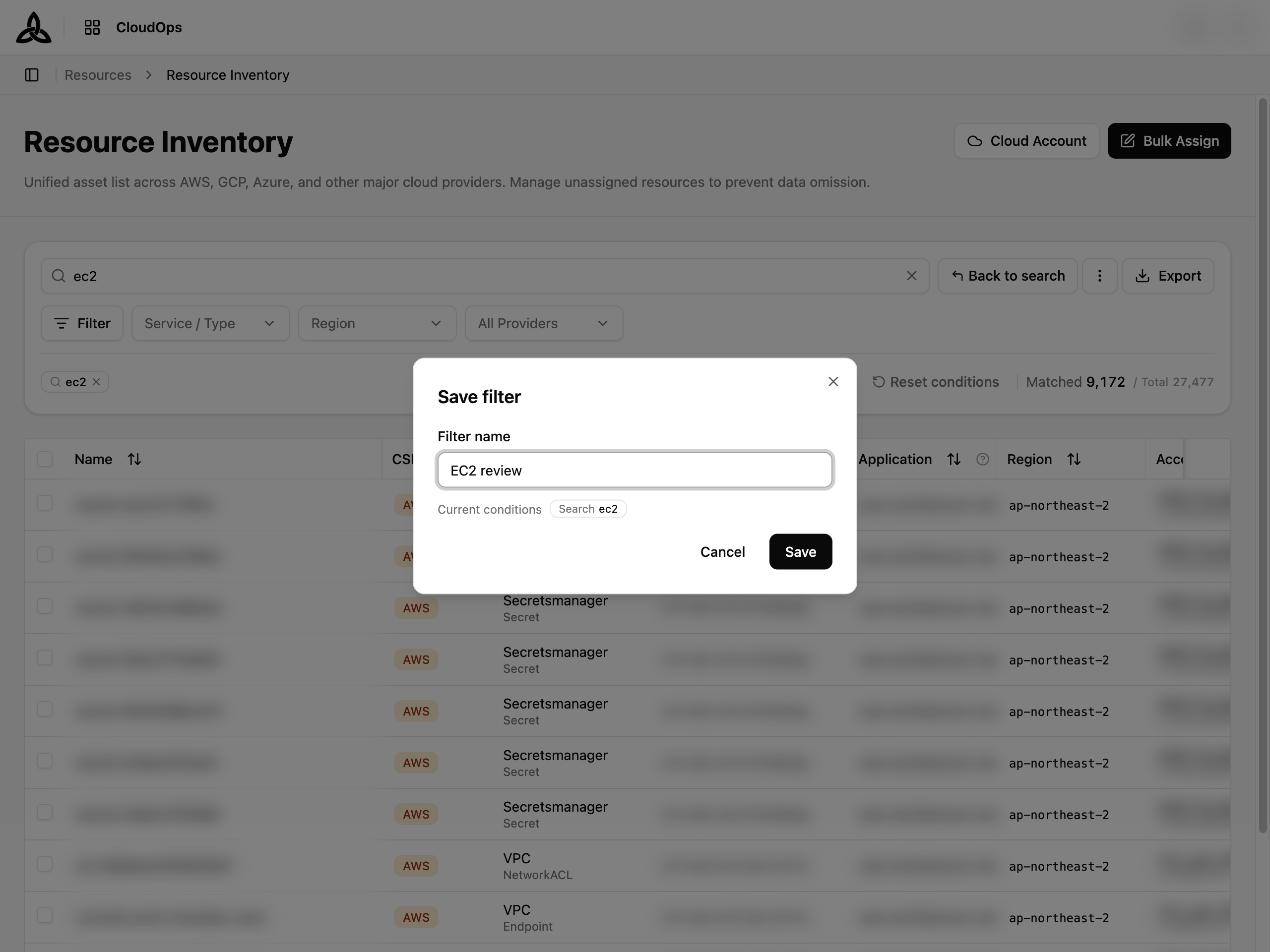
다이얼로그는 저장될 조건을 먼저 보여줍니다. 이미 있는 이름을 다시 쓰면 그 필터의 조건을 덮어씁니다.
Saved filters 드롭다운에서는 필터를 적용하거나, 덮어써서 갱신하거나, 삭제할 수 있고, 최근 사용순·이름순으로 정렬할 수 있습니다. 저장 필터를 삭제해도 보관된 조건만 사라지며, 지금 화면에 적용된 조건은 그대로 남습니다.
리소스 선택
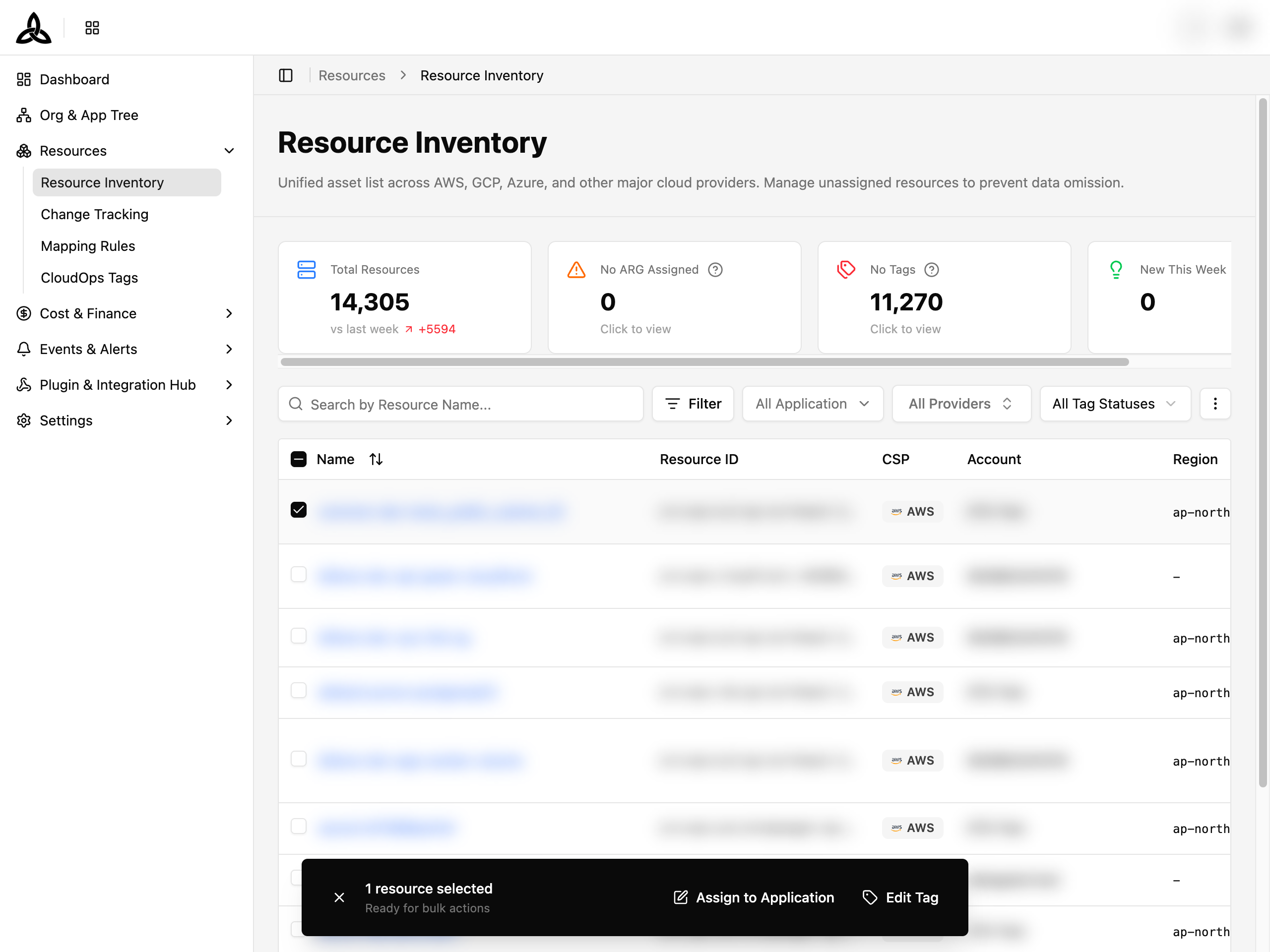
행을 선택하면 화면 아래에 액션 바가 나타납니다.
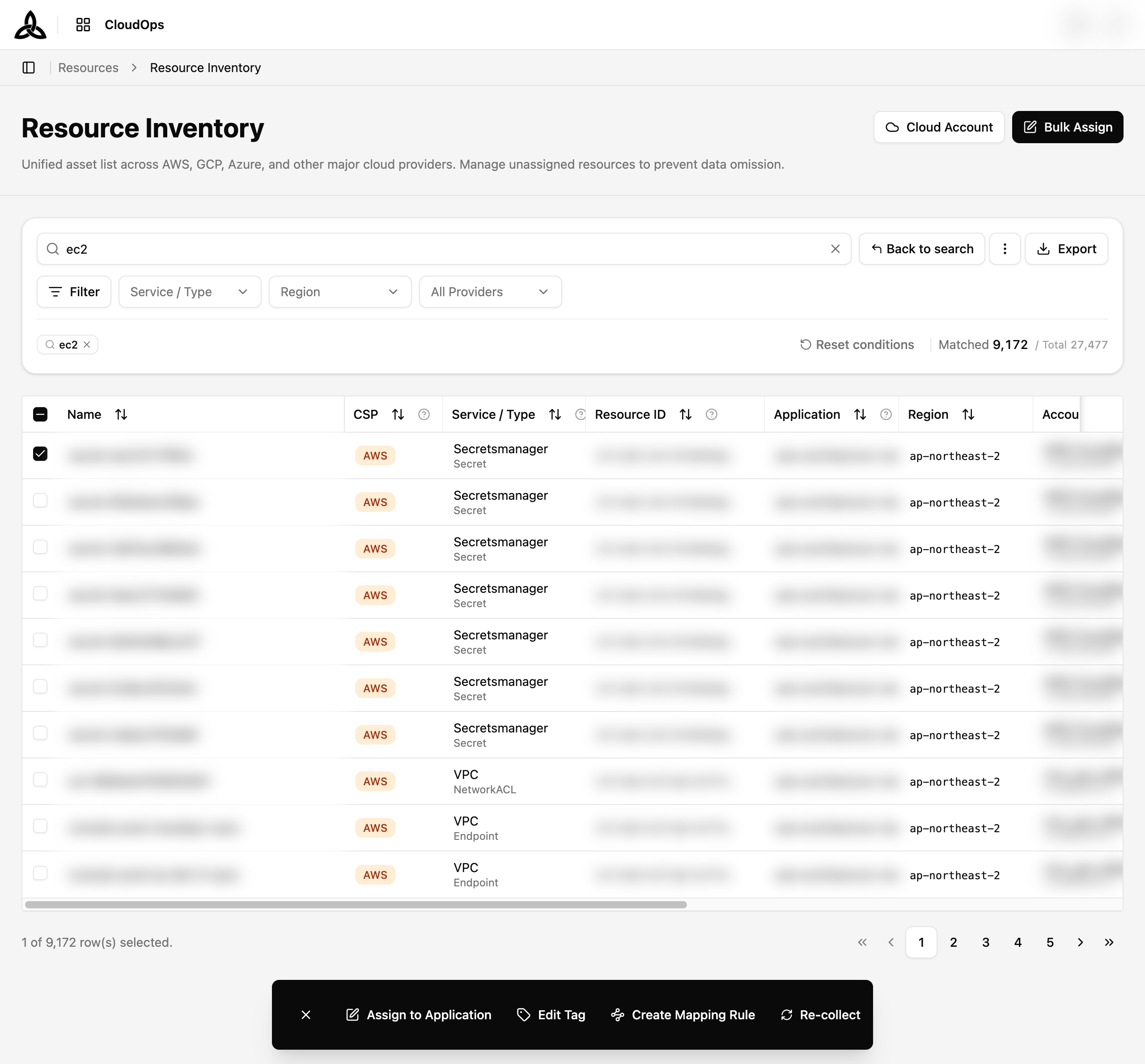
| 액션 | 설명 |
|---|---|
| Assign to Application | 선택한 리소스를 최하위 애플리케이션에 지정합니다 |
| Edit Tag | 선택한 리소스의 CloudOps 태그를 편집합니다 |
| Create Mapping Rule | 매핑 규칙 생성 화면을 엽니다. 다음부터는 규칙이 자동으로 처리하게 합니다 |
| Re-collect | 선택한 리소스만 다시 수집합니다 — 아래 참조 |
선택한 리소스 다시 수집하기
수집은 보통 계정 단위로 예약 실행됩니다. Re-collect 는 지정한 리소스만 지금 다시 읽어 오도록 요청합니다. 제공자 콘솔에서 방금 무언가를 바꿔서 다음 예약 실행까지 기다리고 싶지 않을 때 유용합니다.
시작할 수 있는 자리
리소스가 오래됐다고 느낄 만한 자리마다 같은 조작이 붙어 있습니다.
| 진입점 | 위치 |
|---|---|
| 리소스 목록 | 행을 선택한 뒤 나타나는 아래쪽 액션 바 |
| 리소스 상세 | 페이지 머리의 [Re-collect] 버튼 |
| 아키텍처 노드 상세 | 노드 상세 패널의 수집 영역 — Organization & Application 참조 |
| 티켓 상세 | 티켓의 수집 항목 — Ticket Board 참조 |
| 클라우드 계정 | 계정 자체의 수집 조작 — Cloud Account 참조 |
결과
| 상태 | 의미 |
|---|---|
In progress | 해당 리소스를 다시 수집하고 있습니다 |
Completed (updated) | 수집이 끝나 최신 데이터가 반영됐습니다 |
Completed (deletion confirmed) | 제공자 쪽에서 사라진 것이 확인되어 삭제로 표시됐습니다 |
Unverified | 존재를 확인하지 못했습니다 — 권한 부족이나 일시적 오류입니다. 리소스는 그대로 둡니다 |
이미 Deleted 로 표시된 리소스는 다시 수집할 수 없습니다. 그 삭제 자체가 수집의 결과라서 더 읽을 대상이 없기 때문입니다. 요청을 시작할 수 없으면 사유가 표시됩니다. 계정을 찾을 수 없거나, 계정 자격 증명이 유효하지 않거나 만료됐거나, 리소스가 더 이상 그 계정에 없는 경우(이때는 계정 전체를 먼저 수집합니다)입니다.
리소스 상세
리소스의 Name 을 선택하면 상세 페이지가 열립니다.
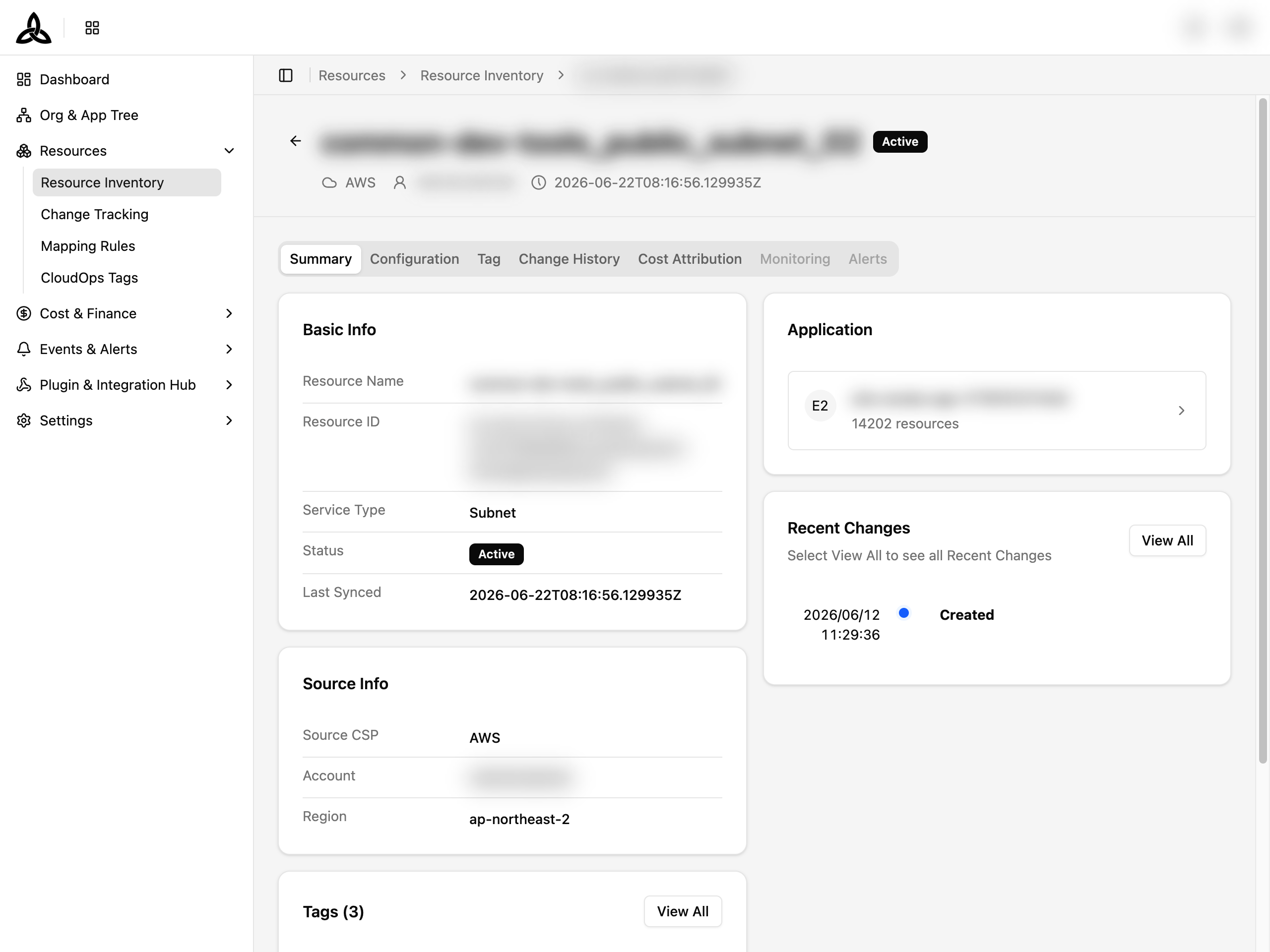
머리에는 리소스 이름과 상태, 그리고 [Re-collect] 가 있습니다.
| 탭 | 설명 |
|---|---|
| Summary | 기본 정보, 소스 정보, 태그, 귀속 애플리케이션, 최근 변경 |
| Configuration | 수집된 리소스 구성 |
| Tag | CSP 태그와 CloudOps 태그 전체 |
| Change History | 이 리소스가 시간에 따라 무엇이 바뀌었는지 |
| Cost Attribution | 이 리소스의 비용이 어떻게 귀속되는지 |
일괄 지정
페이지 머리의 [Bulk Assign] 은 많은 리소스를 한 애플리케이션에 한 번에 붙이는 전용 화면을 엽니다.
왼쪽에서 검색과 필터로 후보를 좁힌 뒤, 오른쪽에서 대상 최하위 애플리케이션을 고르고 지정합니다. Include resources assigned to other apps 를 켜면 이미 다른 곳에 속한 리소스까지 후보에 넣어 옮길 수 있습니다. 변경에 Reason 을 함께 기록할 수 있습니다.
관련 문서
리소스를 애플리케이션에 자동으로 지정하는 규칙은 Mapping Rules 에서 관리합니다. 리소스를 수집해 오는 계정은 Cloud Account 에서 관리합니다.