Mapping Rules
[Resources > Mapping Rules] 페이지에서는 태그나 클라우드 계정 등 리소스 속성을 기반으로 리소스를 애플리케이션에 자동으로 할당하는 규칙을 관리할 수 있습니다.
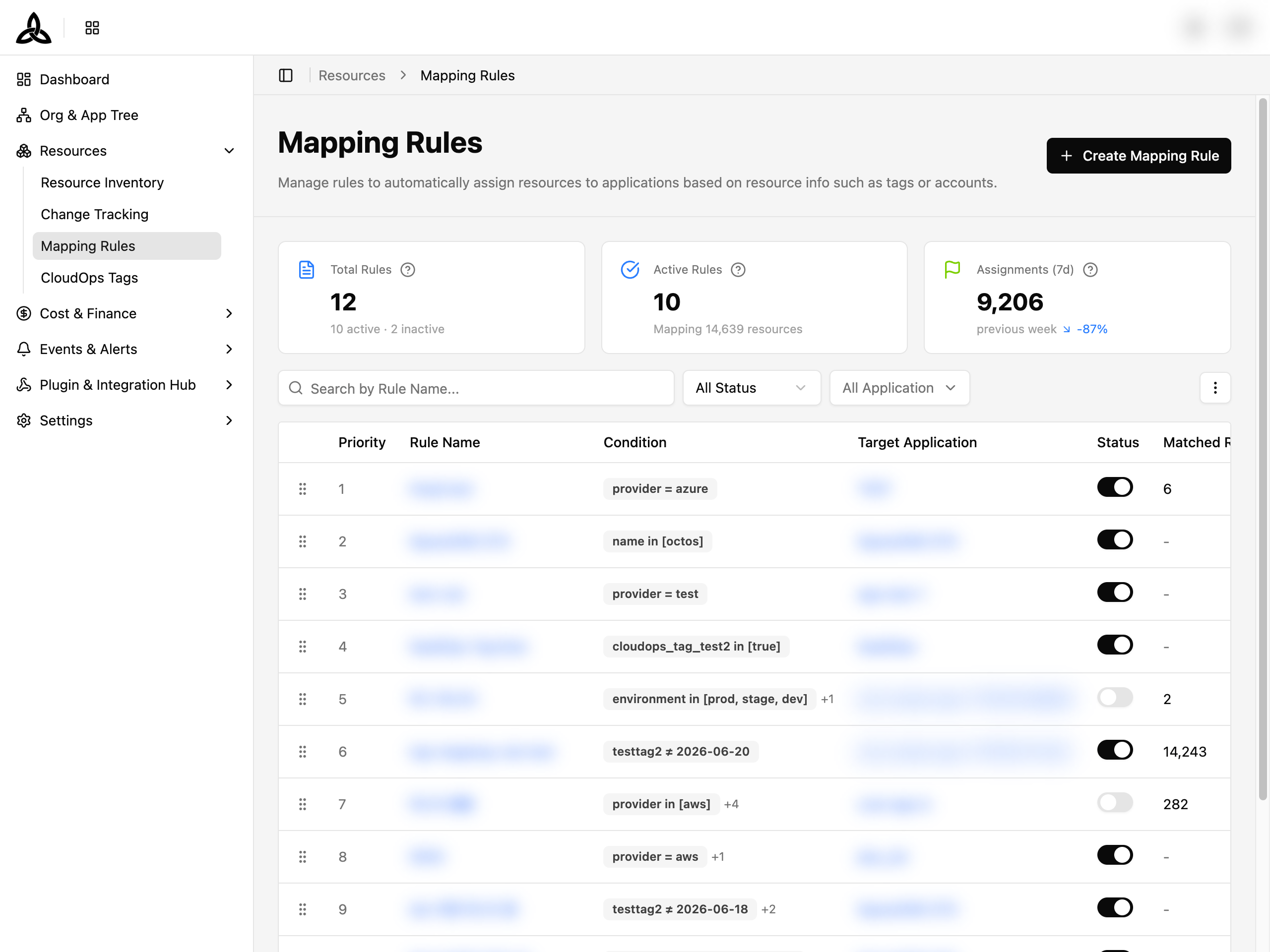
헤더에는 두 가지 동작이 있습니다 — [Create Mapping Rule] 과 [Apply All Rules]. 규칙을 만든다고 해서 리소스가 저절로 지정되지는 않습니다. 규칙은 적용될 때 효력이 생기며, 이는 규칙 적용하기 에서 설명합니다.
Summary Cards
페이지 상단의 세 개의 메트릭 카드는 전체 현황을 한눈에 보여줍니다.
| 카드 | 설명 |
|---|---|
| Total Rules | 전체 매핑 규칙 수 (활성·비활성 내역 포함) |
| Active Rules | 현재 활성 규칙 수와 매칭된 리소스 수 |
| Assignments (7d) | 최근 7일간 수행된 자동 배정 건수 및 전주 대비 추이 |
Rule List
규칙은 우선순위 순서대로 테이블에 표시됩니다. 각 행 왼쪽의 그립 핸들을 드래그하여 우선순위를 변경할 수 있습니다.
| 컬럼 | 설명 |
|---|---|
| ⠿ (Grip) | 드래그하여 우선순위 변경 |
| Priority | 평가 순서 — 낮은 숫자가 먼저 실행 |
| Rule Name | 매핑 규칙 이름 (클릭하면 상세 페이지로 이동) |
| Condition | 매칭 기준을 나타내는 조건 배지 |
| Target Application | 매칭된 리소스가 할당될 애플리케이션 (클릭하면 해당 애플리케이션으로 이동) |
| Status | 규칙을 활성/비활성으로 전환하는 토글 스위치 |
| Matched Resources | 현재 이 규칙에 매칭된 리소스 수 |
| Last Matched | 가장 최근 매칭 시각 (상태 표시 dot 포함) |
Search and Filters

| UI 요소 | 설명 |
|---|---|
| Search | 규칙명으로 검색 |
| Status | 상태별 필터 — All Status, Active, Inactive |
| Application | 하나 이상의 대상 애플리케이션으로 필터 |
| More menu (⋮) | 목록 새로고침 |
Row Actions
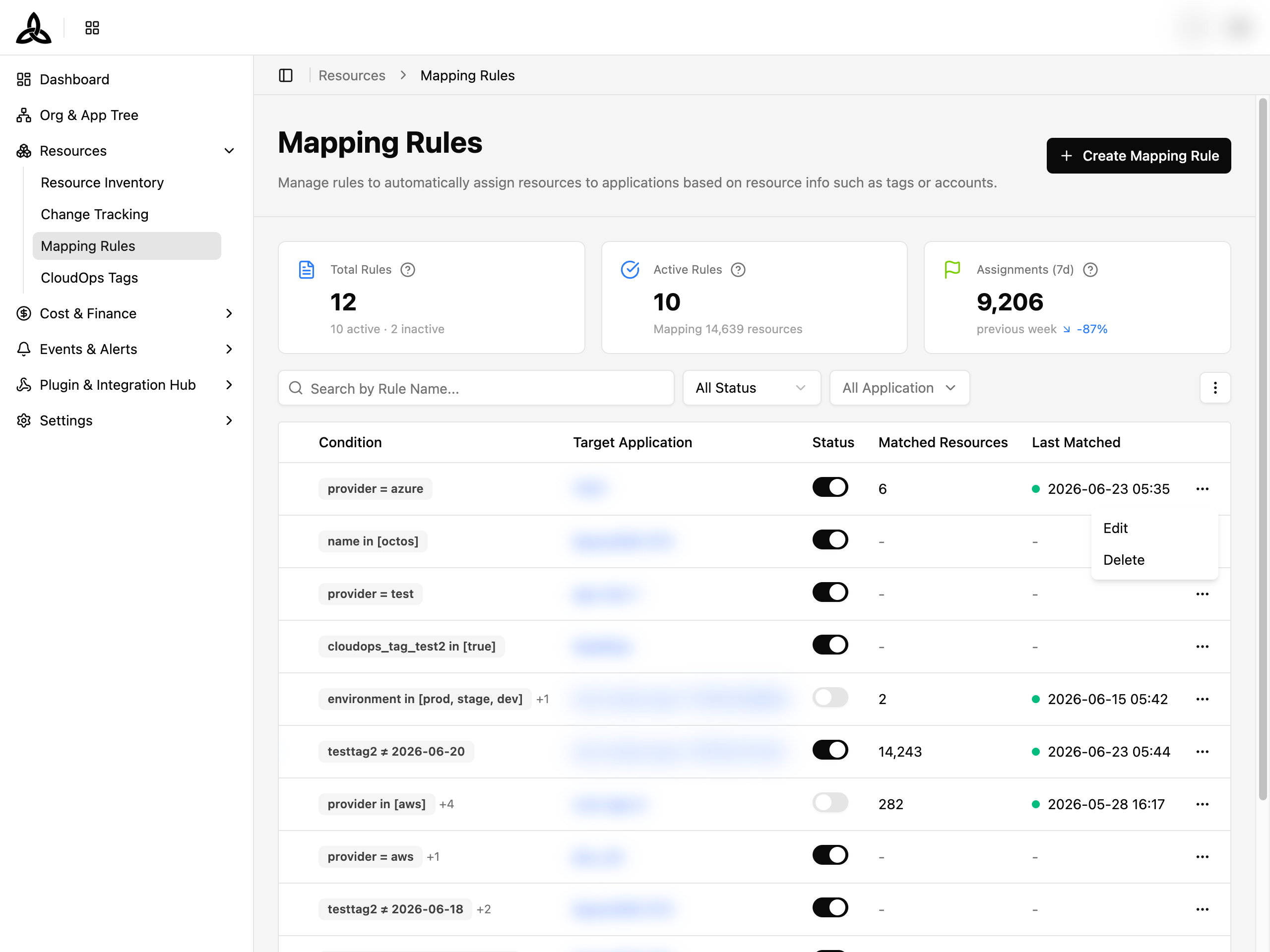
규칙 행의 more menu (⋯)를 클릭하면 다음 작업에 접근할 수 있습니다.
| 작업 | 설명 |
|---|---|
| Edit | 수정 폼 페이지로 이동 |
| Delete | 삭제 확인 다이얼로그 표시 |
목록 내보내기
툴바의 [Export] 는 지금 보고 있는 목록을 파일로 만듭니다.
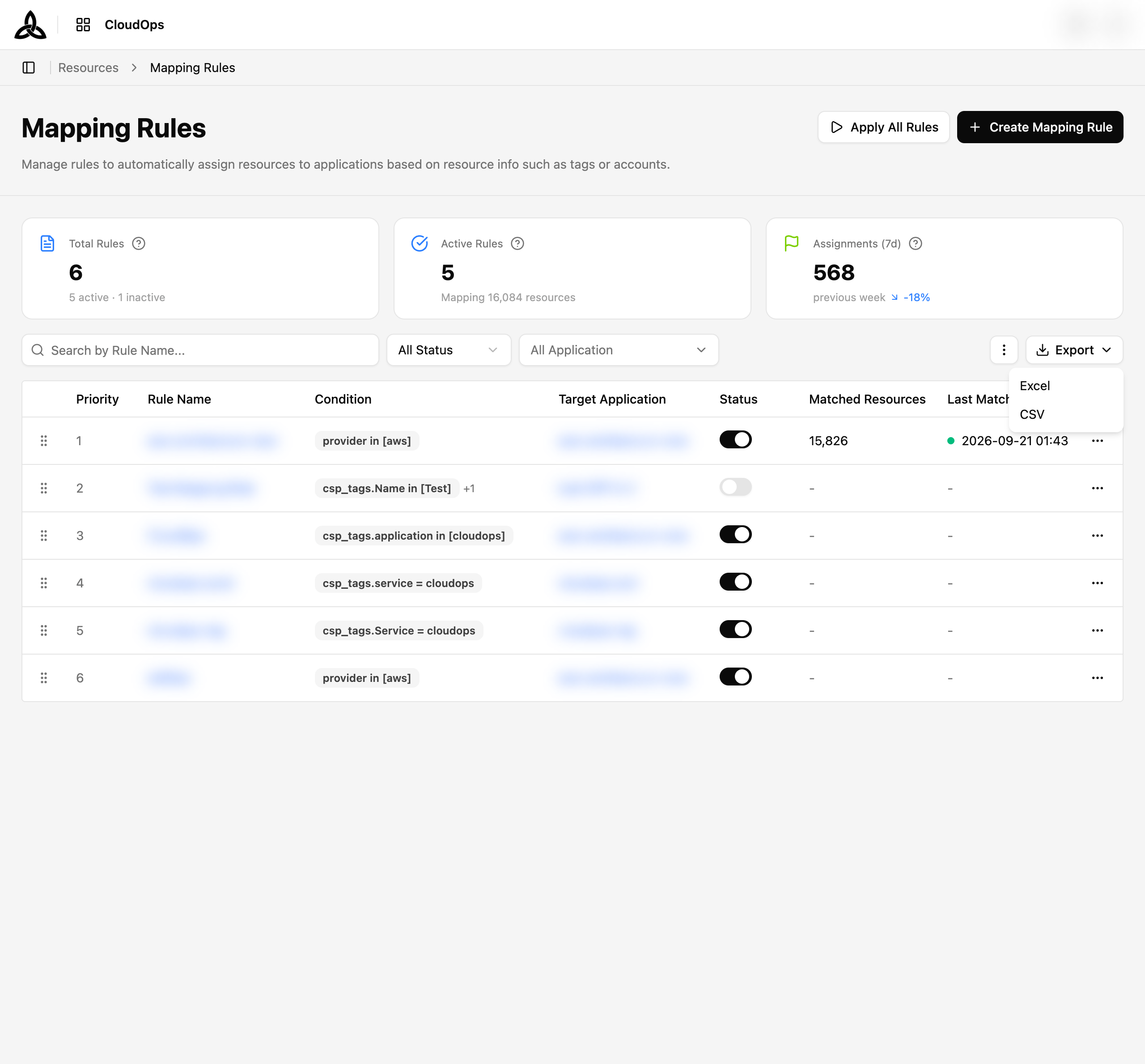
선택하면 형식 두 가지를 제시하며, 하나를 고르면 바로 내보내기가 시작됩니다.
| 형식 | 행 상한 |
|---|---|
| Excel | 30,000행 |
| CSV | 50,000행 |
파일은 적용해 둔 필터와 화면에 보이는 열로 만들어집니다. 목록을 좁히면 파일도 좁아지고, 표시 설정에서 끈 열은 파일에도 들어가지 않습니다. 열은 최소 하나가 켜져 있어야 합니다.
목록이 너무 클 때
행 상한을 넘으면 조용히 잘라내는 대신 내보내기가 멈추고, 얼마나 넘었는지 알려줍니다. 필터를 좁히거나 열을 꺼서 다시 실행하세요.
준비가 끝나면 파일은 저절로 내려받아집니다.
Rule Detail
테이블에서 규칙 이름을 클릭하면 상세 페이지가 열립니다. 상세 페이지에는 규칙 이름, 설명, 액션 버튼(Edit / Delete)이 포함된 헤더와 세 개의 탭이 있습니다.
Summary Tab
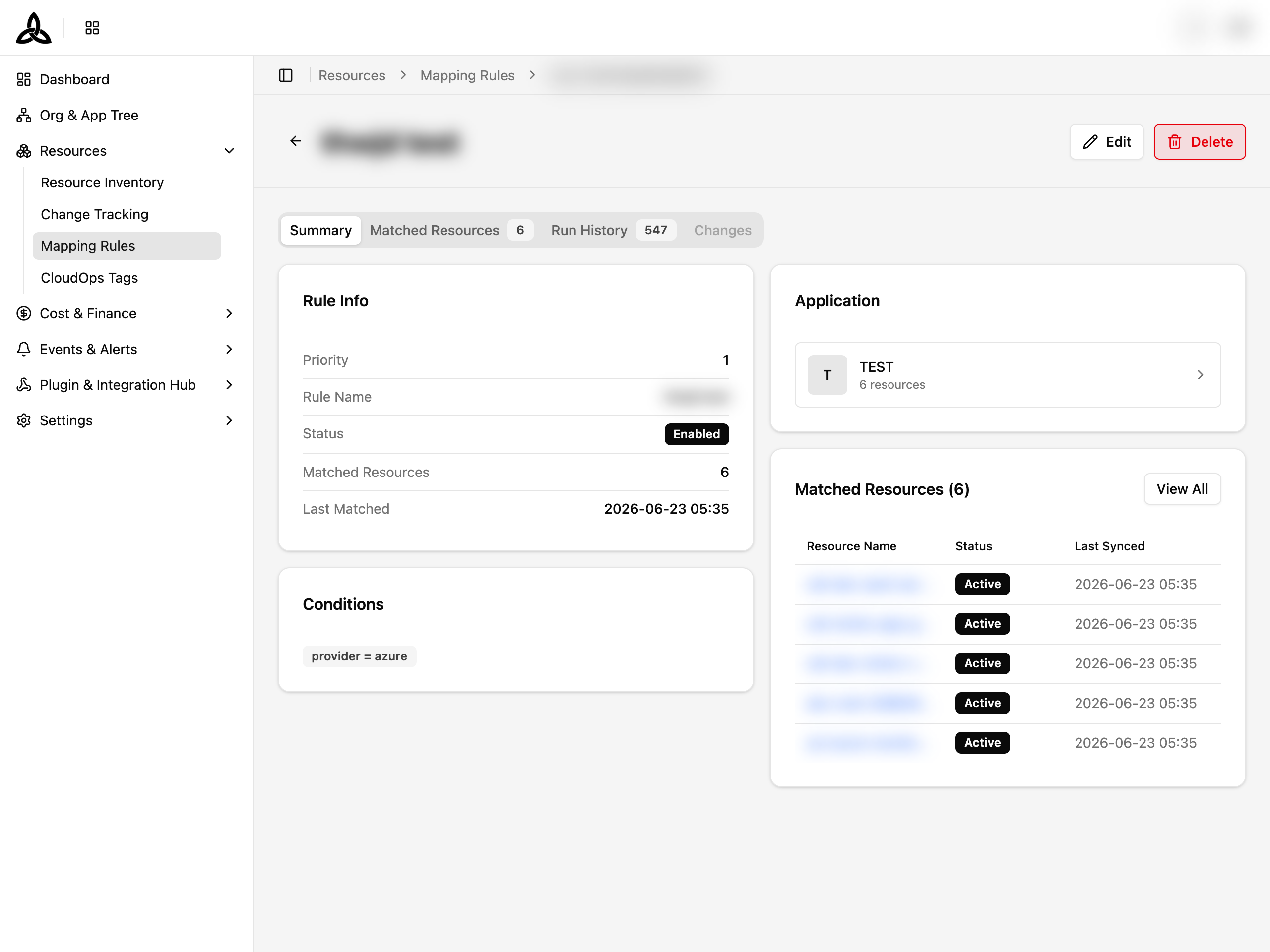
규칙의 전체 개요를 제공합니다:
- Rule Info — Priority, Rule Name, Status (Enabled / Disabled), Matched Resources 수, Last Matched 시각
- Conditions — 규칙에 정의된 속성 조건 목록
- Application — 대상 애플리케이션 카드 (약어 및 총 리소스 수 표시)
- Matched Resources 미리보기 — 상위 5개 매칭 리소스와 View All 링크
Matched Resources Tab
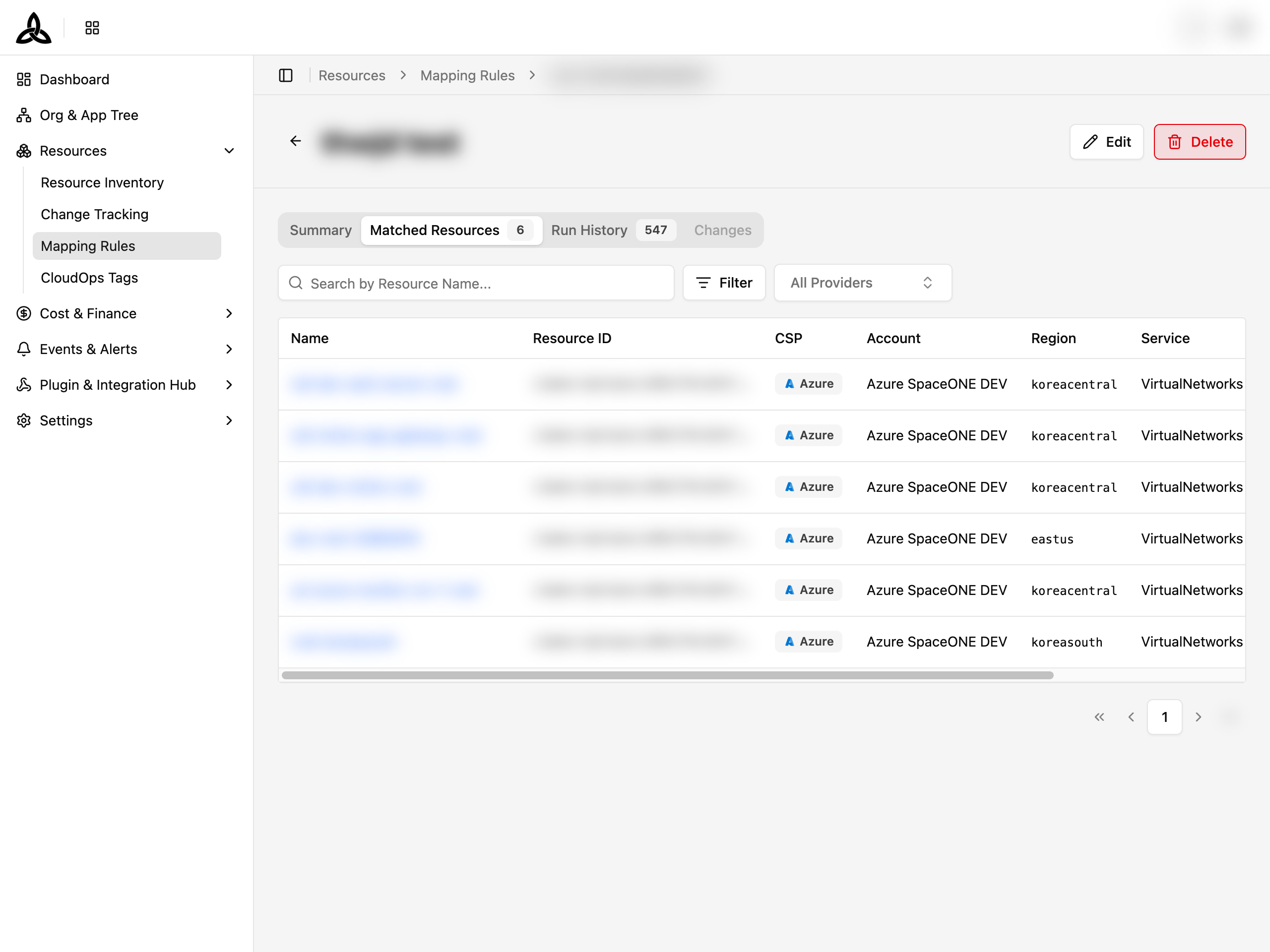
이 규칙에 매칭된 모든 리소스의 페이지네이션 및 필터 가능한 테이블입니다.
| 컬럼 | 설명 |
|---|---|
| Name | 리소스 이름 |
| Resource ID | 클라우드 프로바이더 리소스 식별자 |
| CSP | 클라우드 서비스 프로바이더 — AWS, Azure, GCP |
| Account | 리소스가 속한 클라우드 계정 |
| Region | 리소스의 리전 |
| Service | 서비스 유형 |
| Status | 리소스 상태 — Active, Disconnected, Deleted, Virtual, External |
| Last Synced | 최근 동기화 시각 |
필터: Provider, Services, Regions, Statuses, 검색 필드
Run History Tab
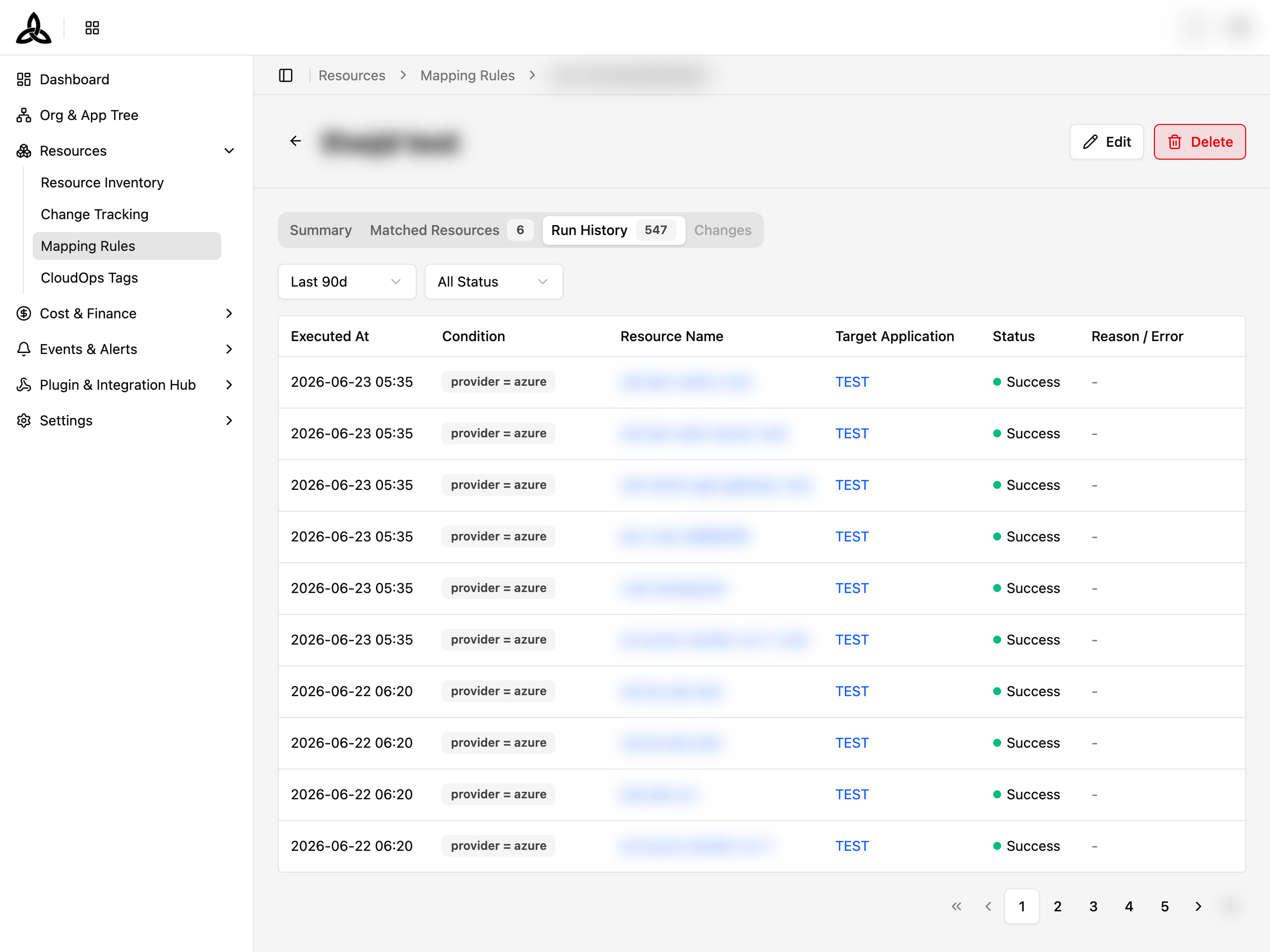
이 규칙의 모든 자동 배정 실행 로그를 페이지네이션하여 표시합니다.
| 컬럼 | 설명 |
|---|---|
| Executed At | 배정 실행 시각 |
| Condition | 평가된 조건 |
| Resource Name | 매칭된 리소스 |
| Target Application | 리소스가 할당된 애플리케이션 |
| Status | Success 또는 Failed |
| Reason / Error | 배정 실패 시 에러 메시지 |
필터: Time range (Last 24h / 7d / 30d / 90d) 및 Status (All / Success / Failed)
규칙 적용하기
규칙을 만들거나 수정한다고 해서 리소스가 저절로 옮겨지지는 않습니다. 규칙은 적용될 때 효력이 생깁니다. 활성 규칙 전체가 우선순위 순서로 평가되고, 아직 지정되지 않은 리소스는 가장 먼저 일치한 규칙에 지정됩니다.
목록 위의 [Apply All Rules] 를 선택하면 언제든 실행할 수 있습니다.
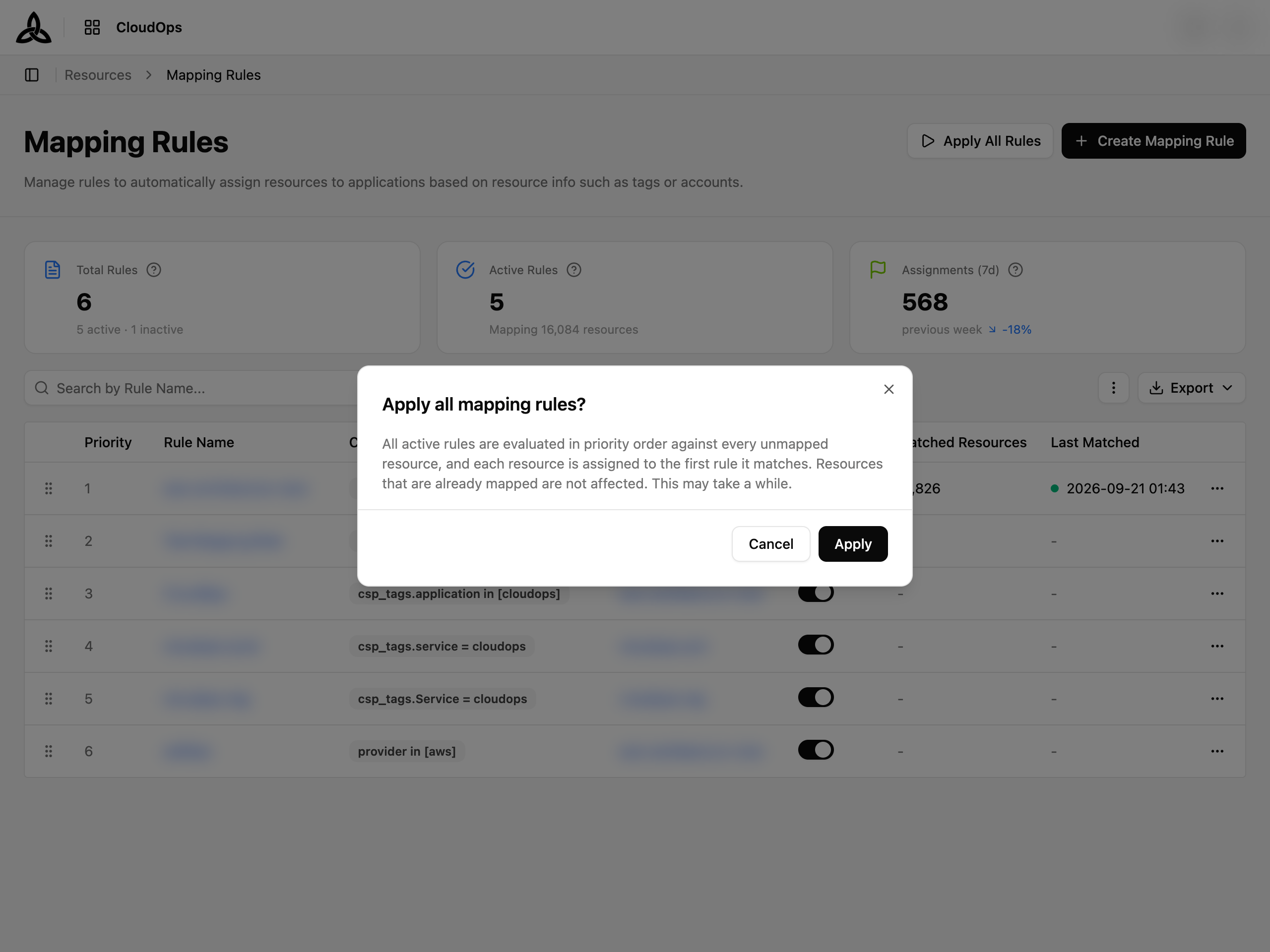
이미 지정된 리소스는 이후에 규칙을 바꾸더라도 영향을 받지 않습니다. 실행에는 시간이 걸릴 수 있으며, 끝나면 적용·실패·건너뜀 건수가 안내로 표시됩니다.
규칙을 만든 직후
규칙을 만든 순간이 이 두 번째 단계를 가장 놓치기 쉬운 때입니다. 그래서 새 규칙을 저장하고 목록으로 돌아오면 확인 창이 저절로 열리며, 그 상황에 맞는 문구로 설명합니다.
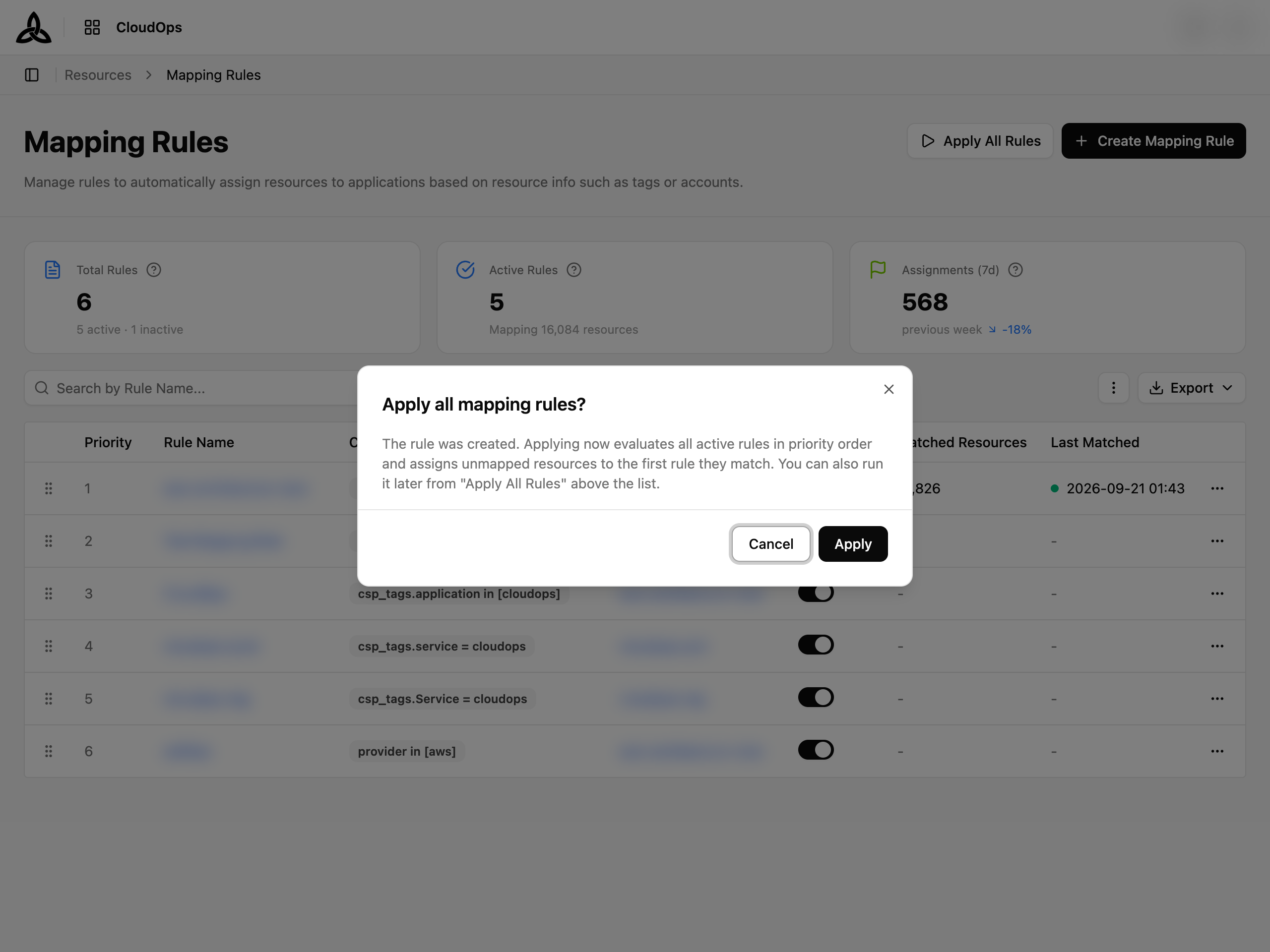
[Apply] 를 선택하면 즉시 실행됩니다. [Cancel] 을 선택하거나 창을 닫으면 새 규칙은 그대로 남되 적용되지 않은 상태가 됩니다. 다음 예약 실행 때, 또는 직접 [Apply All Rules] 를 눌렀을 때 리소스를 가져갑니다.
Create a Mapping Rule
[Create Mapping Rule] 클릭
목록 페이지 우측 상단의 [Create Mapping Rule] 버튼을 클릭합니다. 별도의 폼 페이지가 열립니다.
General 정보 입력
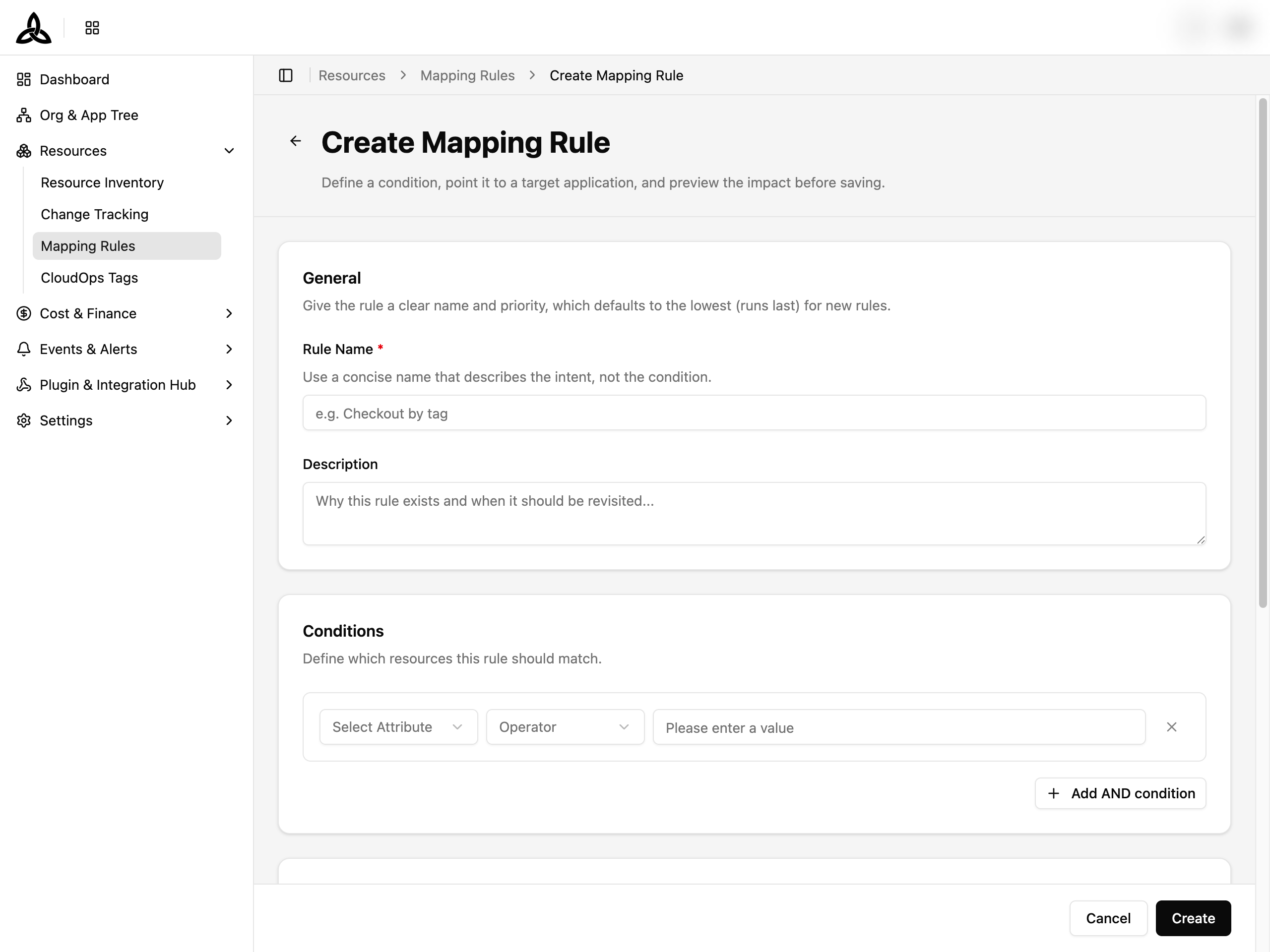
| 필드 | 필수 | 설명 |
|---|---|---|
| Rule Name | Yes | 규칙의 의도를 설명하는 간결한 이름 |
| Description | No | 이 규칙이 존재하는 이유와 재검토 시점 |
Conditions 정의
| 필드 | 필수 | 설명 |
|---|---|---|
| Attribute | Yes | 매칭 대상 — Provider, Resource Name, Resource Group, Resource Type, Tag/Label, CloudOps Tags |
| Operator | Yes | 매칭 방법 — equals, not, in, contain |
| Key | 조건부 | Tag/Label 및 CloudOps Tags 속성에서 필수 |
| Value | Yes | 매칭할 값 |
[Add AND condition] 을 클릭하여 조건을 추가할 수 있습니다. 리소스가 매칭되려면 모든 조건을 충족해야 합니다.
Target Application 선택
매칭된 리소스를 할당할 리프 레벨 애플리케이션을 선택합니다.
Conflict Preview 확인
저장 전에 Conflict Preview 를 실행하여 기존 규칙과 조건이 겹치는지 확인합니다. 충돌이 있으면 충돌 규칙 이름과 겹치는 조건이 표시됩니다.
[Create] 클릭
[Create] 를 클릭하여 규칙을 저장합니다. 목록 페이지로 돌아가며, 새 규칙이 효력을 갖도록 적용 확인 창이 자동으로 열립니다 — 규칙을 만든 직후 를 참고하세요.
Edit a Mapping Rule
수정 페이지 열기
목록 페이지에서 규칙 행의 more menu (⋯)를 클릭하고 Edit 을 선택합니다. 또는 상세 페이지에서 헤더의 Edit 버튼을 클릭합니다.
필드 수정
수정 폼은 생성 폼과 동일하며, 기존 값이 미리 채워져 있습니다. 규칙 이름, 설명, 조건, 대상 애플리케이션을 수정할 수 있습니다.
Conflict Preview 확인
생성과 마찬가지로 충돌 미리보기가 겹침을 확인합니다. 현재 규칙은 충돌 검사에서 제외됩니다.
[Update] 클릭
[Update] 를 클릭하여 변경 사항을 적용합니다.
Delete a Mapping Rule
삭제 다이얼로그 열기
목록 페이지에서 규칙 행의 more menu (⋯)를 클릭하고 Delete 를 선택합니다. 또는 상세 페이지에서 헤더의 Delete 버튼을 클릭합니다.
삭제 확인
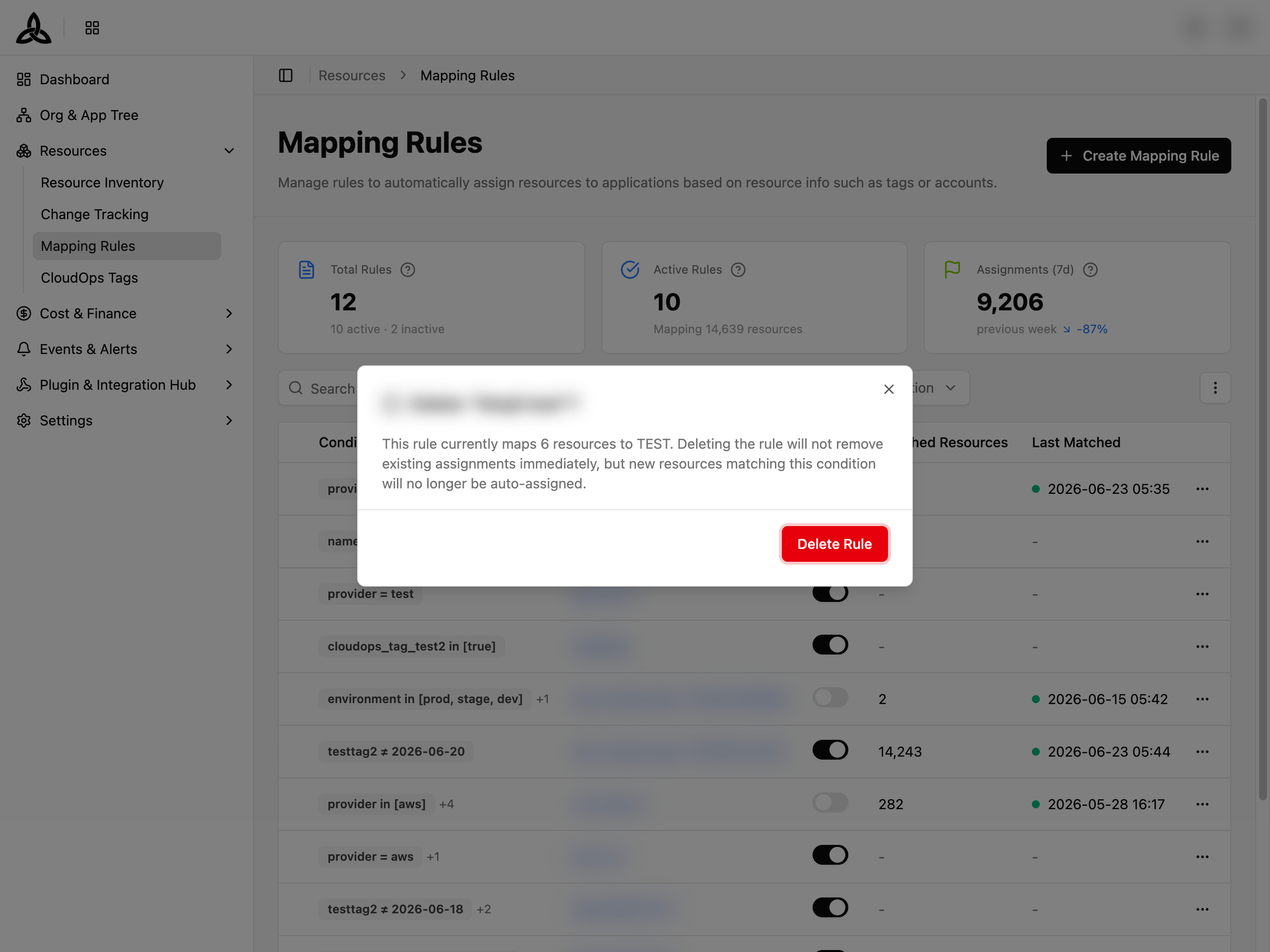
다이얼로그에 규칙 이름, 현재 매칭된 리소스 수, 대상 애플리케이션이 표시됩니다. [Delete Rule] 을 클릭하여 확인합니다.
Priority and Reorder
규칙은 우선순위 순서(낮은 숫자 우선)로 평가됩니다. 규칙의 우선순위를 변경하려면 테이블에서 그립 핸들(⠿)을 새 위치로 드래그하세요. 우선순위 번호가 자동으로 업데이트됩니다.