CloudOps Tags
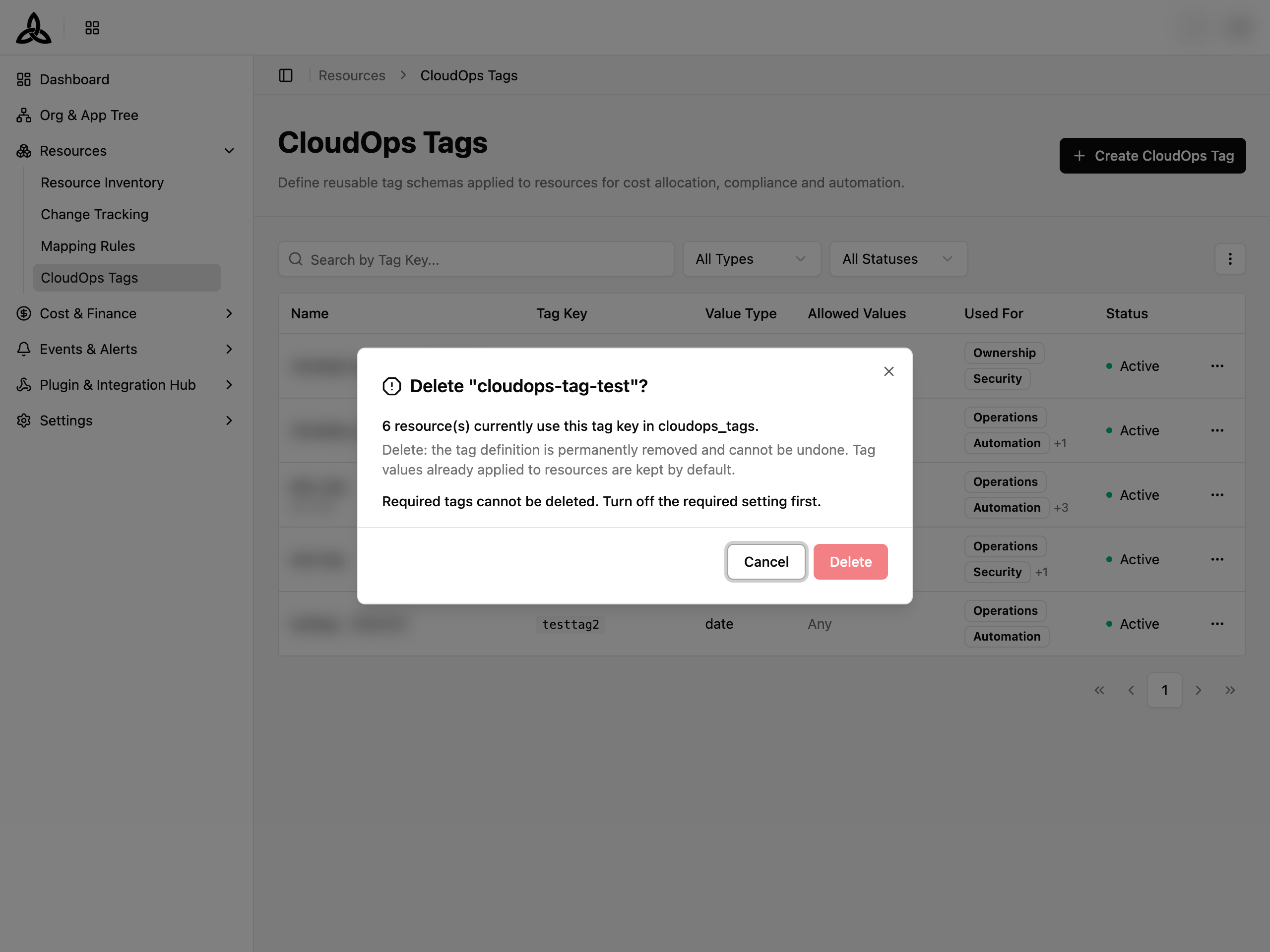
[Resources > CloudOps Tags] 페이지에서는 비용 배분, 컴플라이언스, 자동화를 위해 리소스에 적용할 수 있는 재사용 가능한 태그 스키마를 정의하고 관리할 수 있습니다.
Tag List
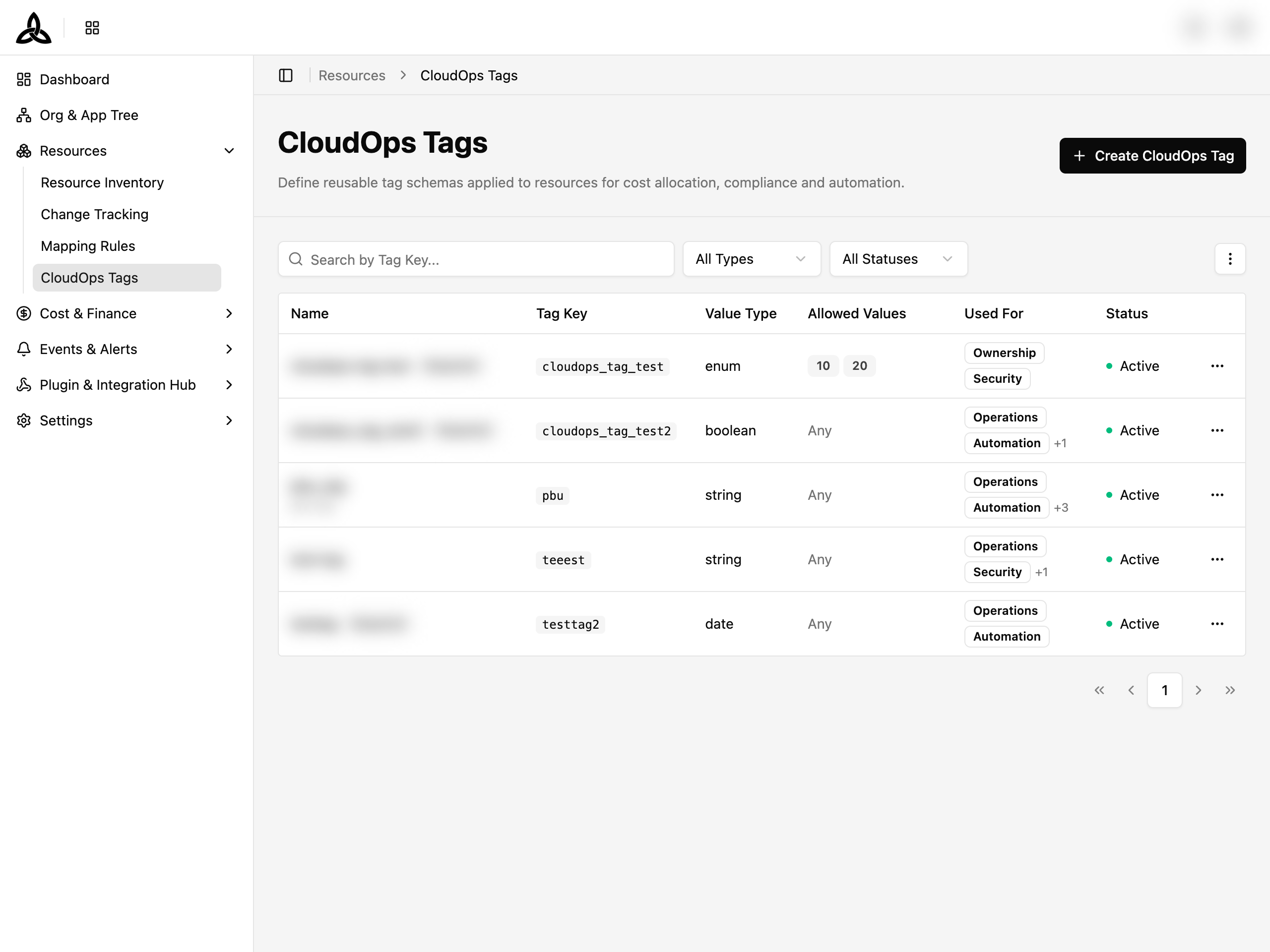
태그는 다음 컬럼이 포함된 페이지네이션 테이블에 표시됩니다.
| 컬럼 | 설명 |
|---|---|
| Name | 태그의 표시명과 설명 |
| Tag Key | 태그 적용 시 사용되는 고유 키 식별자 |
| Value Type | 데이터 타입 — String, Enum, Number, Boolean, Date |
| Allowed Values | Enum 타입의 경우 허용 값 목록. 다른 타입은 “Any” 표시 |
| Used For | 태그가 적용되는 리소스 카테고리 (예: Operations, Security, Automation, Ownership, Cost Reference) |
| Status | 현재 상태 — Active, Inactive, Deprecated |
Search and Filters

| UI 요소 | 설명 |
|---|---|
| Search | 이름 또는 태그 키로 검색 |
| All Types | Value Type으로 필터 (String, Enum, Number, Boolean, Date) |
| All Statuses | 상태로 필터 (Active, Inactive, Deprecated) |
| More menu (⋮) | 추가 옵션: Set Display (컬럼 표시 설정), Refresh |
Row Actions
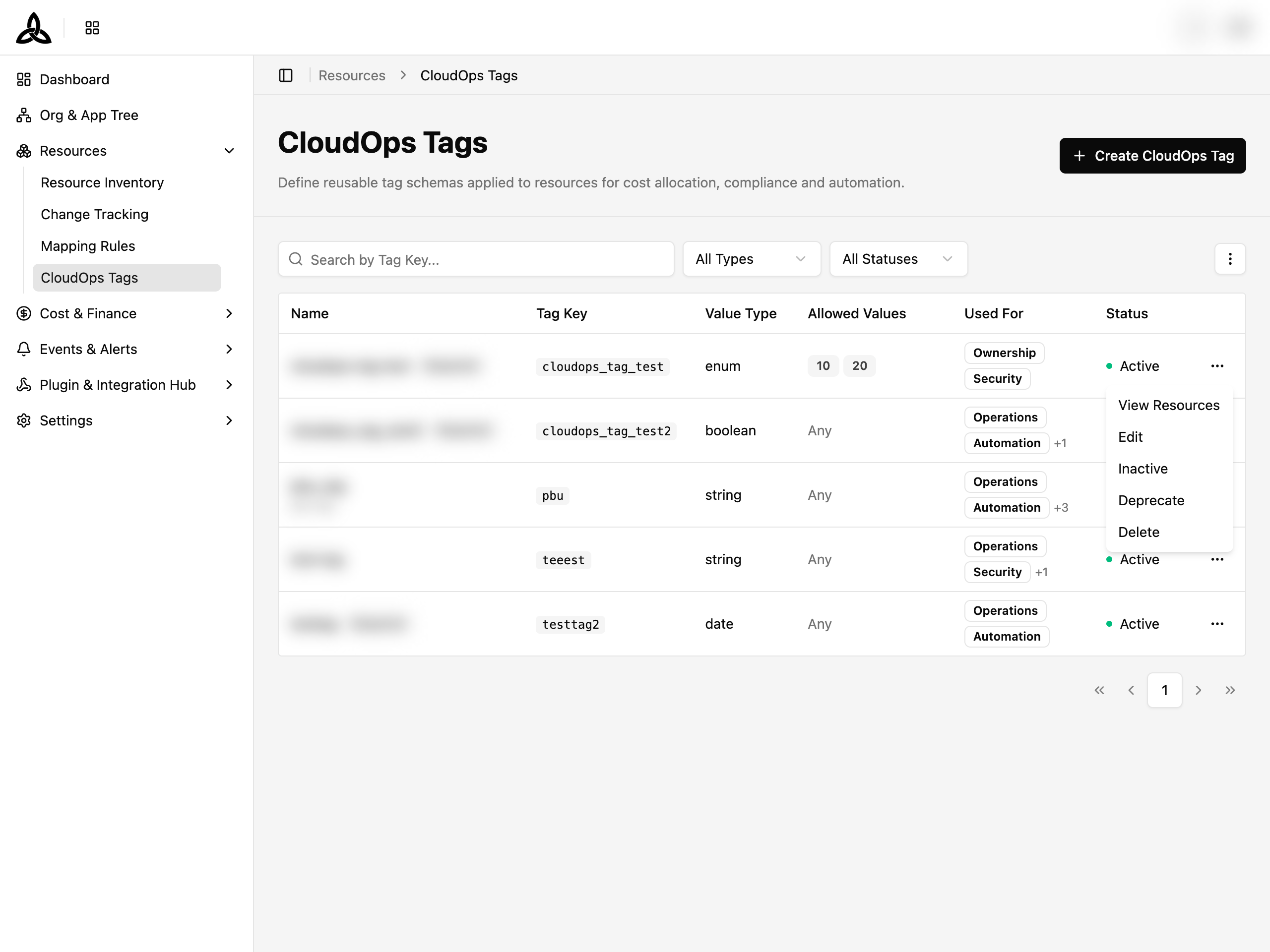
태그 행의 more menu (⋯)를 클릭하면 다음 작업에 접근할 수 있습니다.
| 작업 | 설명 |
|---|---|
| View Resources | 이 태그 키로 필터된 Resource Inventory로 이동 |
| Edit | 태그 속성을 수정하는 편집 다이얼로그 열기 |
| Inactive | 활성 태그를 비활성화 (상태가 Active일 때 표시) |
| Activate | 비활성 또는 deprecated 태그를 재활성화 (상태가 Active가 아닐 때 표시) |
| Deprecate | 태그를 deprecated로 표시 (이미 deprecated인 경우 숨김) |
| Delete | 태그를 영구 삭제 |
목록 내보내기
툴바의 [Export] 는 지금 보고 있는 목록을 파일로 만듭니다.
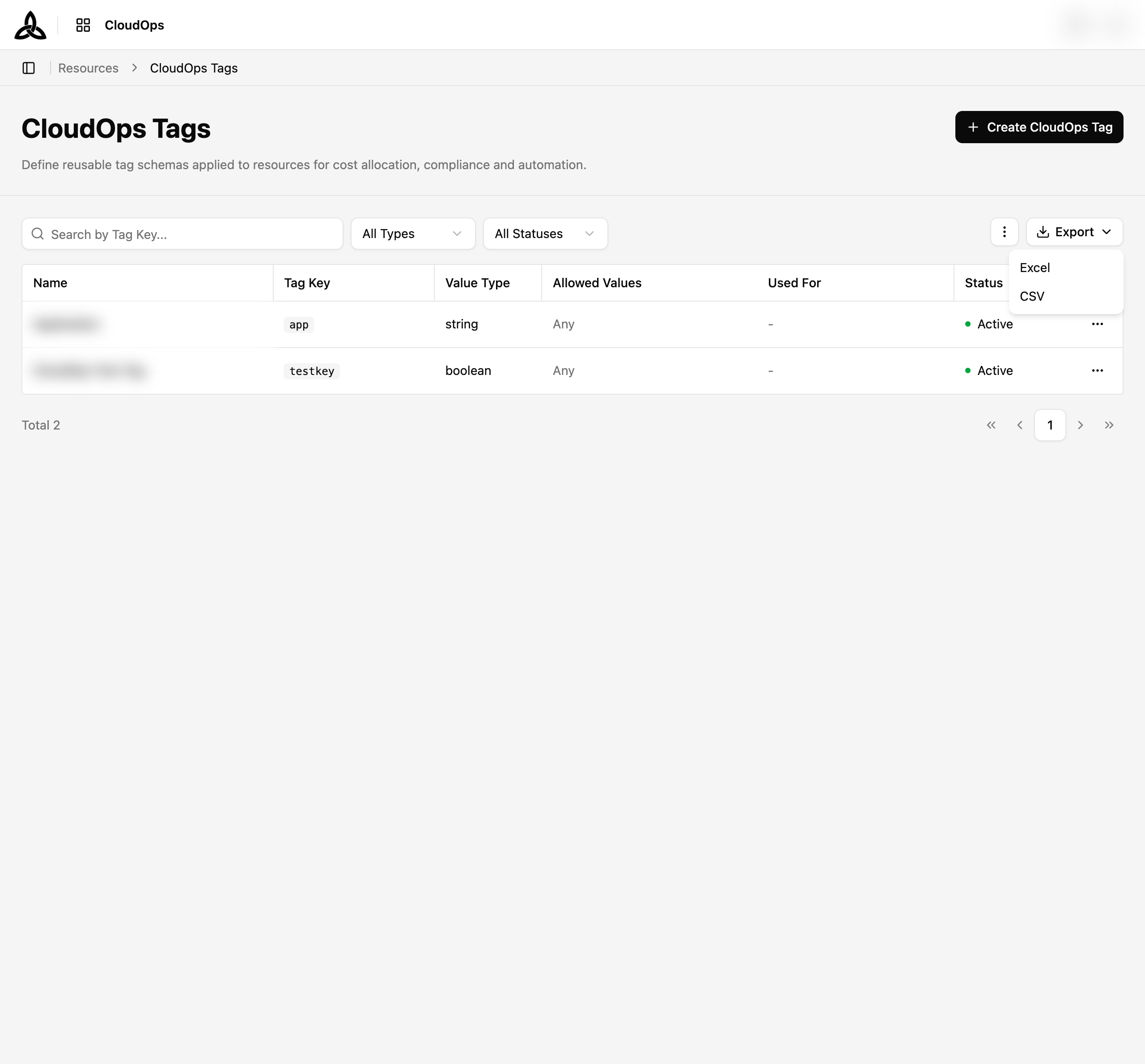
선택하면 형식 두 가지를 제시하며, 하나를 고르면 바로 내보내기가 시작됩니다.
| 형식 | 행 상한 |
|---|---|
| Excel | 30,000행 |
| CSV | 50,000행 |
파일은 적용해 둔 필터와 화면에 보이는 열로 만들어집니다. 목록을 좁히면 파일도 좁아지고, 표시 설정에서 끈 열은 파일에도 들어가지 않습니다. 열은 최소 하나가 켜져 있어야 합니다.
목록이 너무 클 때
행 상한을 넘으면 조용히 잘라내는 대신 내보내기가 멈추고, 얼마나 넘었는지 알려줍니다. 필터를 좁히거나 열을 꺼서 다시 실행하세요.
준비가 끝나면 파일은 저절로 내려받아집니다.
Create a CloudOps Tag
[+ Create CloudOps Tag] 클릭
페이지 우측 상단의 [+ Create CloudOps Tag] 버튼을 클릭합니다.
태그 상세 입력
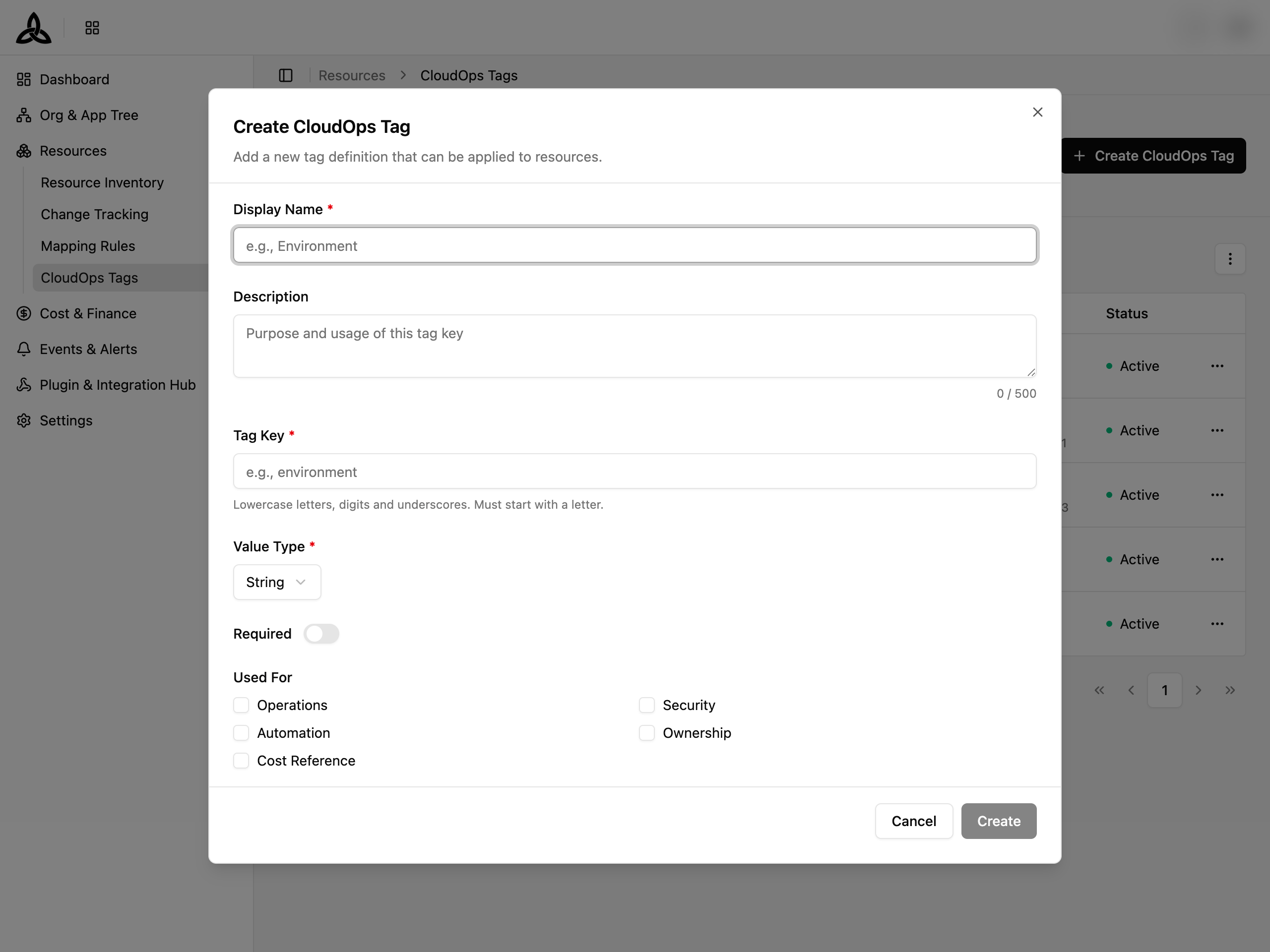
| 필드 | 필수 | 설명 |
|---|---|---|
| Display Name | Yes | 태그의 표시명 (예: Environment) |
| Description | No | 태그 키의 용도와 사용법 (최대 500자) |
| Tag Key | Yes | 고유 식별자. 소문자, 숫자, 밑줄만 가능. 문자로 시작해야 함 (예: environment) |
| Value Type | Yes | 데이터 타입 — String, Enum, Number, Boolean, Date |
| Allowed Values | Enum만 | 허용 값 목록 정의 (값 입력 후 Enter) |
| Required | No | 리소스에 태그 적용 시 필수 여부 토글 |
| Used For | Yes | 최소 하나의 사용 목적 선택 (Operations, Security, Automation, Ownership, Cost Reference) |
[Create] 클릭
[Create] 를 클릭하여 새 태그를 저장합니다. 태그 목록에 Active 상태로 표시됩니다.
Edit a CloudOps Tag
편집 다이얼로그 열기
태그 행의 more menu (⋯)를 클릭하고 Edit 을 선택합니다.
필드 수정
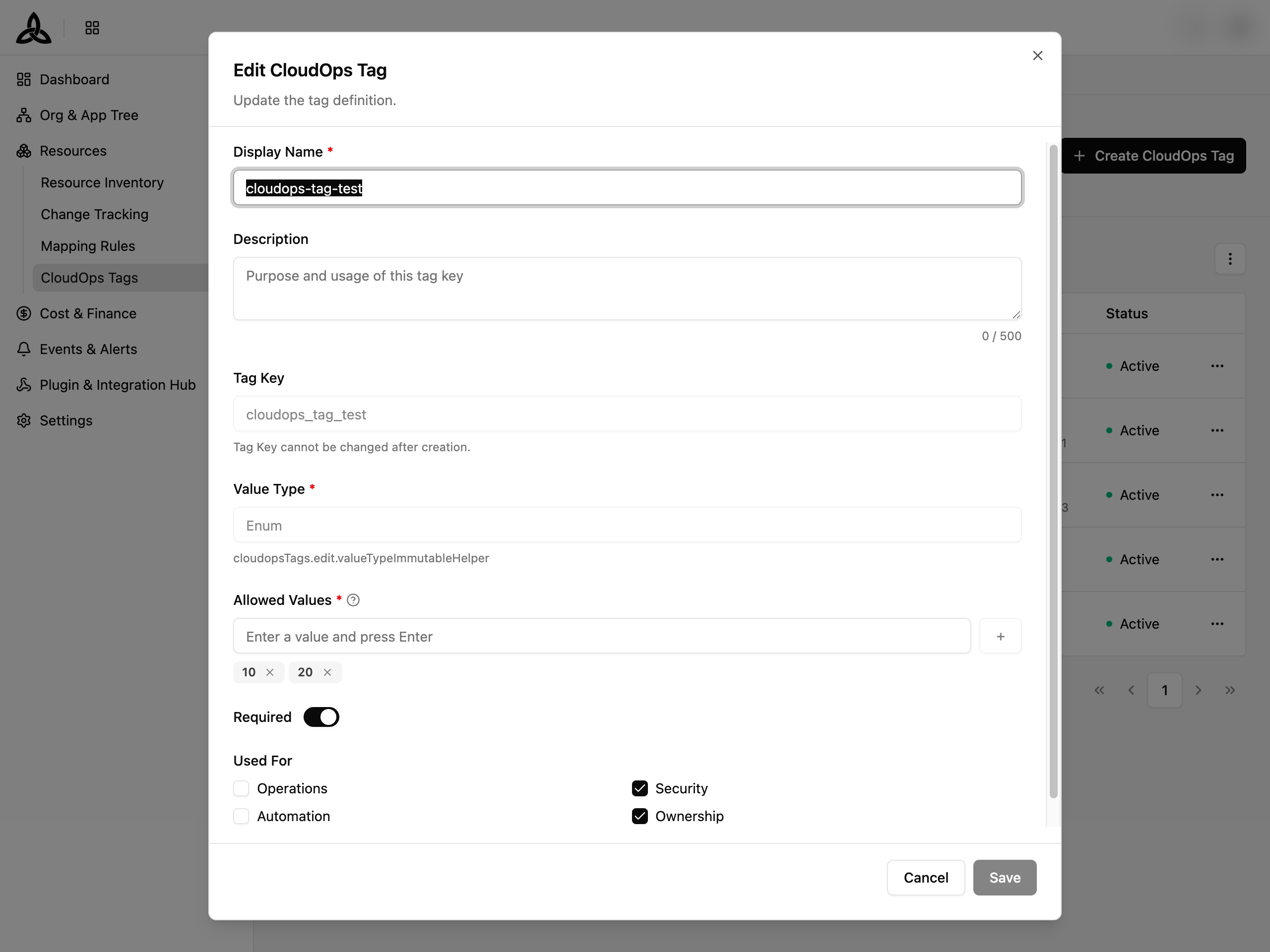
| 필드 | 수정 가능 | 설명 |
|---|---|---|
| Display Name | Yes | 표시명 변경 |
| Description | Yes | 설명 변경 (최대 500자) |
| Tag Key | No | 생성 후 변경 불가 |
| Value Type | No | 생성 후 변경 불가 |
| Allowed Values | Yes (Enum만) | 허용 값 추가 또는 제거 |
| Required | Yes | 필수 여부 토글 |
| Used For | Yes | 적용 가능한 사용 목적 변경 |
[Save] 클릭
[Save] 를 클릭하여 변경 사항을 적용합니다.
Change Tag Status
행 액션 메뉴를 통해 다음 상태 전환으로 태그를 관리할 수 있습니다.
Activate
비활성 또는 deprecated 태그를 재활성화합니다. 태그가 다시 새 태그 추천에 포함됩니다.
Inactive
활성 태그를 임시로 비활성화합니다. 새 태그 추천에서 제외되지만, 리소스에 적용된 기존 태그는 보존됩니다.
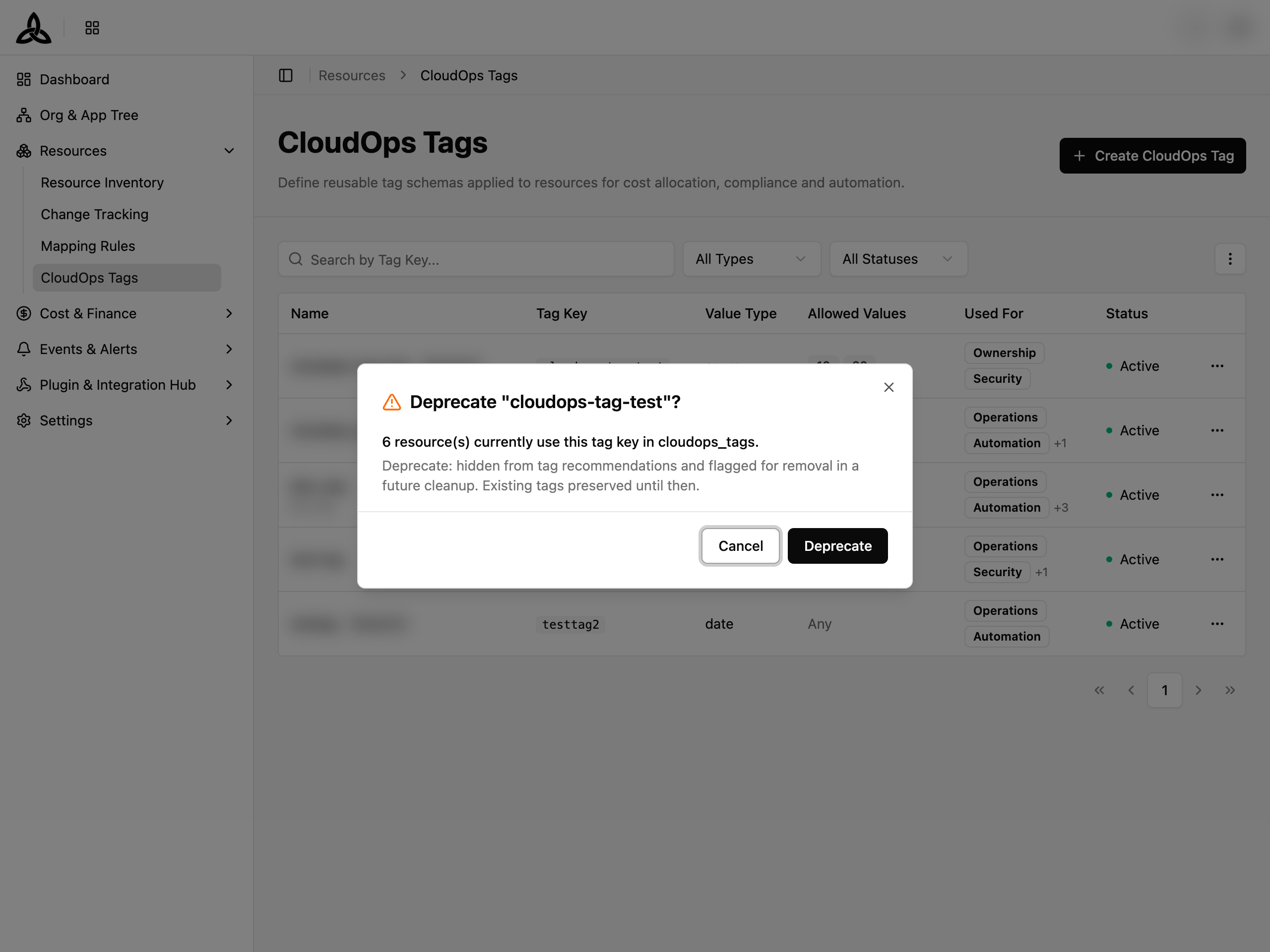
Deprecate
태그를 deprecated로 표시합니다. 태그 추천에서 숨겨지고 향후 정리 시 제거 대상으로 표시됩니다. 그때까지 리소스에 적용된 기존 태그는 보존됩니다.
Delete
태그 정의와 리소스에 적용된 모든 값을 영구적으로 삭제합니다. 이 작업은 되돌릴 수 없습니다.