Change Tracking
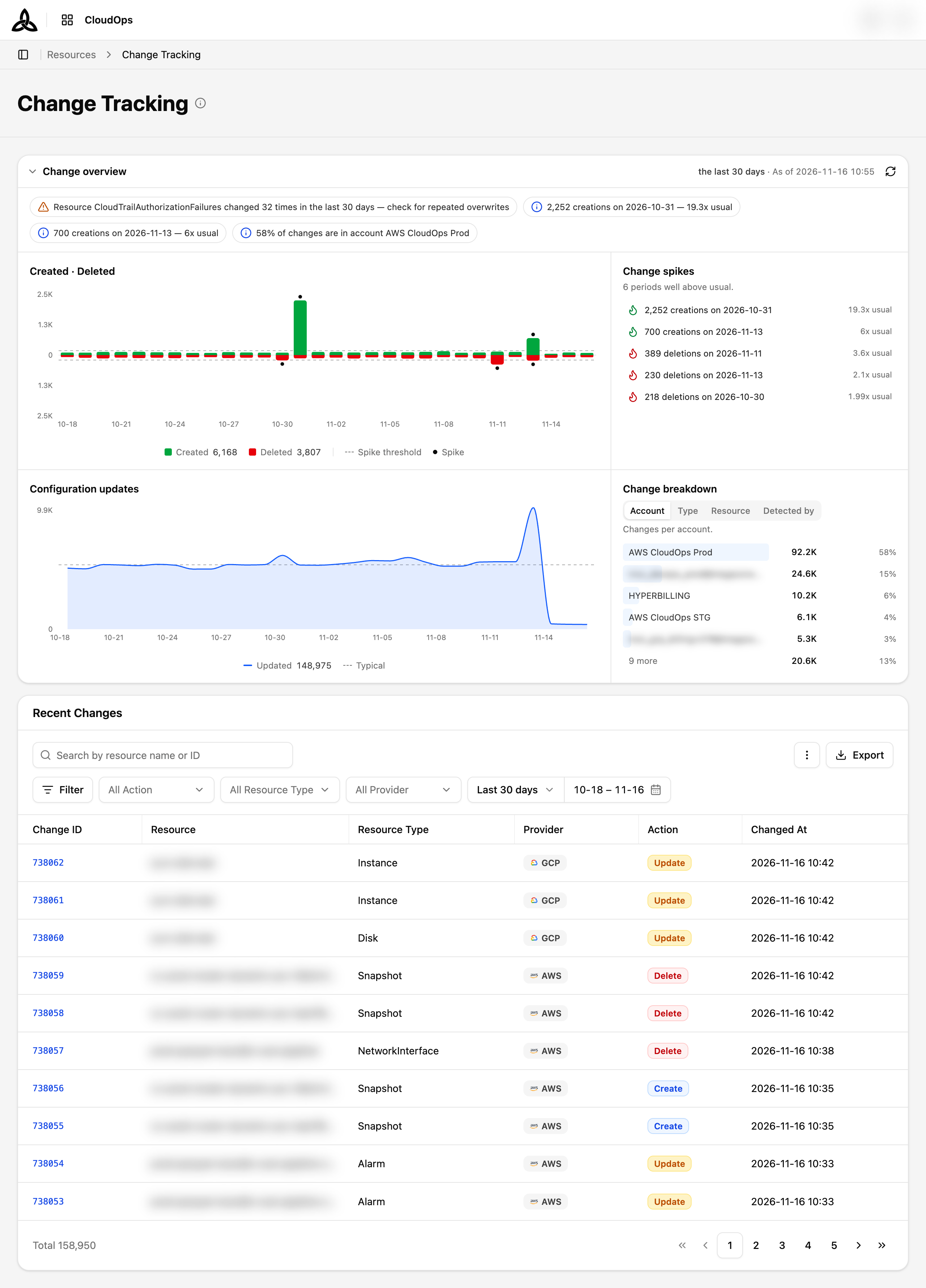
[Resources > Change Tracking] 페이지에서는 클라우드 리소스에서 무엇이 생성·수정·삭제됐는지, 어디서 언제 바뀌었는지 살펴봅니다. 페이지를 열면 최근 30일 전체를 읽어 주는 Change overview 카드가 맨 위에 있고, 그 아래에 변경 목록이 있습니다.
| 영역 | 설명 |
|---|---|
| Change overview | 최근 30일에 눈에 띈 것(급증, 계속 바뀌는 리소스, 변경이 몰린 계정)과 그 근거가 되는 추이·분포. 아래 목록에 어떤 필터가 걸려 있든 늘 최근 30일의 모든 변경을 기준으로 셉니다 |
| Recent Changes | 변경 하나하나의 목록. 검색·필터와 목록만의 기간이 있습니다. 현황에서 무언가를 선택하면 이 목록이 좁혀집니다 |
변경 현황
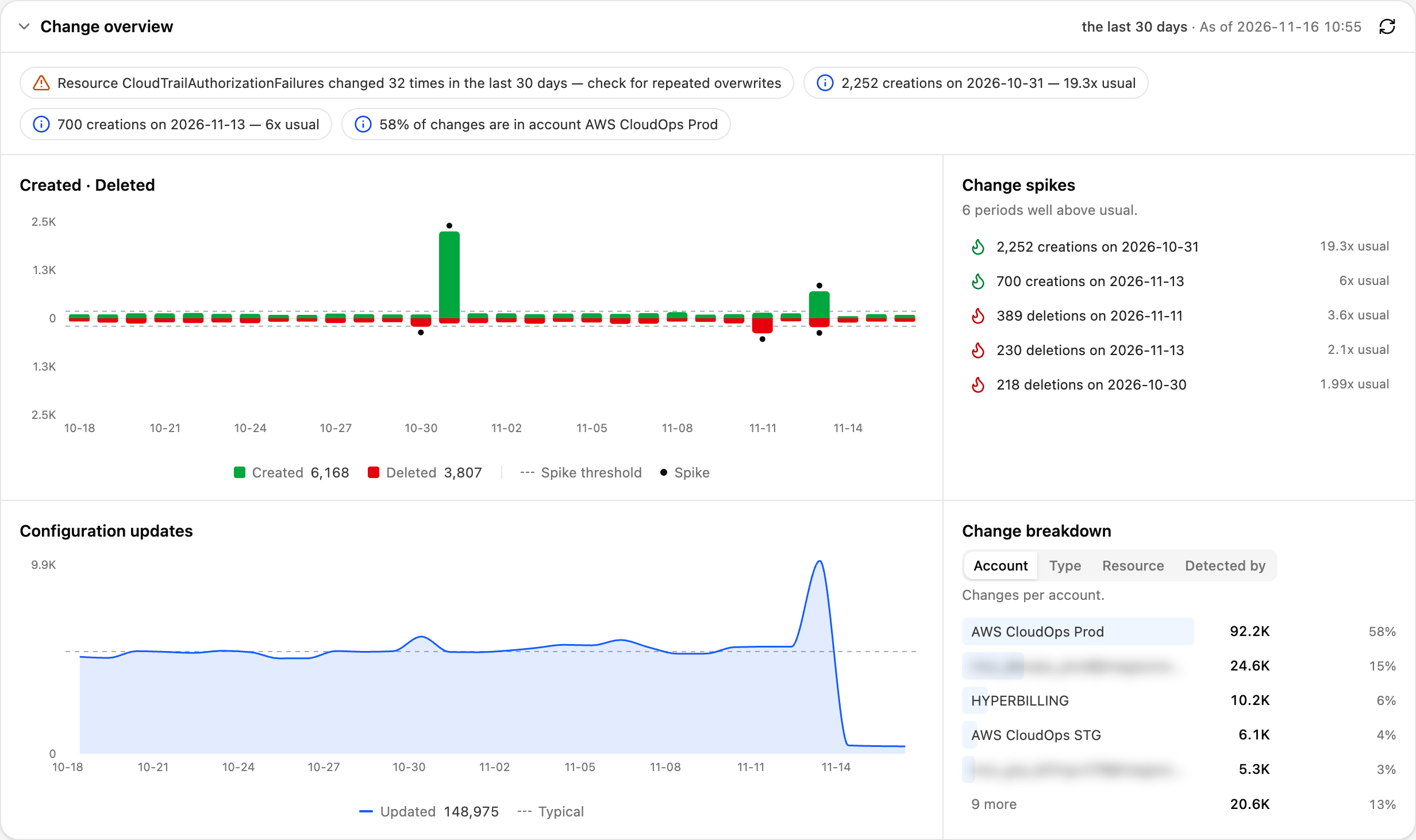
카드 머리에는 수치가 다루는 기간(the last 30 days), 수치를 집계한 시각(As of …), 그리고 지금 시각까지 다시 세는 Refresh 가 있습니다. 페이지를 연 뒤에 생긴 변경도 함께 셉니다.
눈에 띈 항목
머리 아래에는 확인할 만한 사실이 칩으로 나옵니다. 칩은 알릴 것이 있을 때만 나옵니다.
| 칩 | 나오는 조건 | 선택하면 |
|---|---|---|
| … on … — …× usual | 어떤 구간의 변경이 그 종류의 평소 수준을 크게 넘었을 때. 가장 큰 두 개를 보여 주며, 생성·삭제가 먼저입니다 | 목록을 그 구간과 그 변경 종류로 좁힙니다 |
| Resource … changed … times in the last 30 days — check for repeated overwrites | 리소스 하나가 무언가에 의해 계속 덮어써지는 것으로 보일 만큼 자주 바뀌었을 때 | 목록을 그 리소스로 좁힙니다 |
| …% of changes are in account … | 한 계정에 변경이 뚜렷하게 몰렸을 때. 계정 수로 고르게 나눈 몫의 두 배를 넘고, 전체의 25% 이상이어야 합니다 | 목록을 그 계정으로 좁힙니다 |
칩은 켜고 끄는 방식입니다. 한 번 더 선택하면 그 칩이 건 조건만 풀립니다. 눈에 띈 것이 없으면 머리에 … changes in the last 30 days — nothing above usual and nothing to check. 라는 문장이 나옵니다. 이 문장은 모든 수치를 다 불러온 뒤에만 나옵니다. 아직 불러오는 중이거나 실패한 칸이 있으면, 확인하지 못한 것을 문제없다고 말하지 않도록 문장을 내지 않습니다.
생성·삭제와 설정 수정
카드 왼쪽 절반은 최근 30일의 날별 추이입니다.
| 차트 | 설명 |
|---|---|
| Created · Deleted | 생성은 0 선 위로, 삭제는 아래로 그린 막대입니다. 위아래를 같은 눈금으로 그려 둘을 눈으로 비교할 수 있습니다. 점선 Spike threshold 는 평소보다 얼마나 넘어야 급증으로 치는지를 나타내고, 막대 위아래의 점은 그 선을 넘은 날을 표시합니다. 범례에는 종류별 기간 합계가 함께 나옵니다 |
| Configuration updates | 수정은 생성·삭제보다 훨씬 많아서, 같은 축에 두면 위 막대가 납작해집니다. 그래서 별도 띠로 그립니다. 점선은 30일 동안의 Typical(평소 수준)입니다 |
막대를 선택하면 목록이 그날로 좁혀집니다. 목록이 어느 날에 걸려 있는지 보이도록 나머지 막대는 옅어지고, 같은 막대를 다시 선택하면 풀립니다. 막대에 마우스를 올리면 그날의 건수와, 급증이면 평소의 몇 배인지가 나옵니다. 잠시 머물면 선택했을 때 필터가 걸리는지 풀리는지도 알려 줍니다.
변경 급증 구간
오른쪽 위 칸은 평소를 크게 넘은 구간을 최대 다섯 개 보여 줍니다. 생성·삭제가 먼저이고, 그다음은 평소를 많이 넘은 순입니다. 줄마다 시각, 변경 종류, 건수, …× usual 이 나옵니다. 하나를 선택하면 목록이 그 구간과 그 변경 종류로 좁혀집니다. 기준을 넘은 구간이 없으면 No periods well above usual. 이라고 나옵니다.
변경 분포
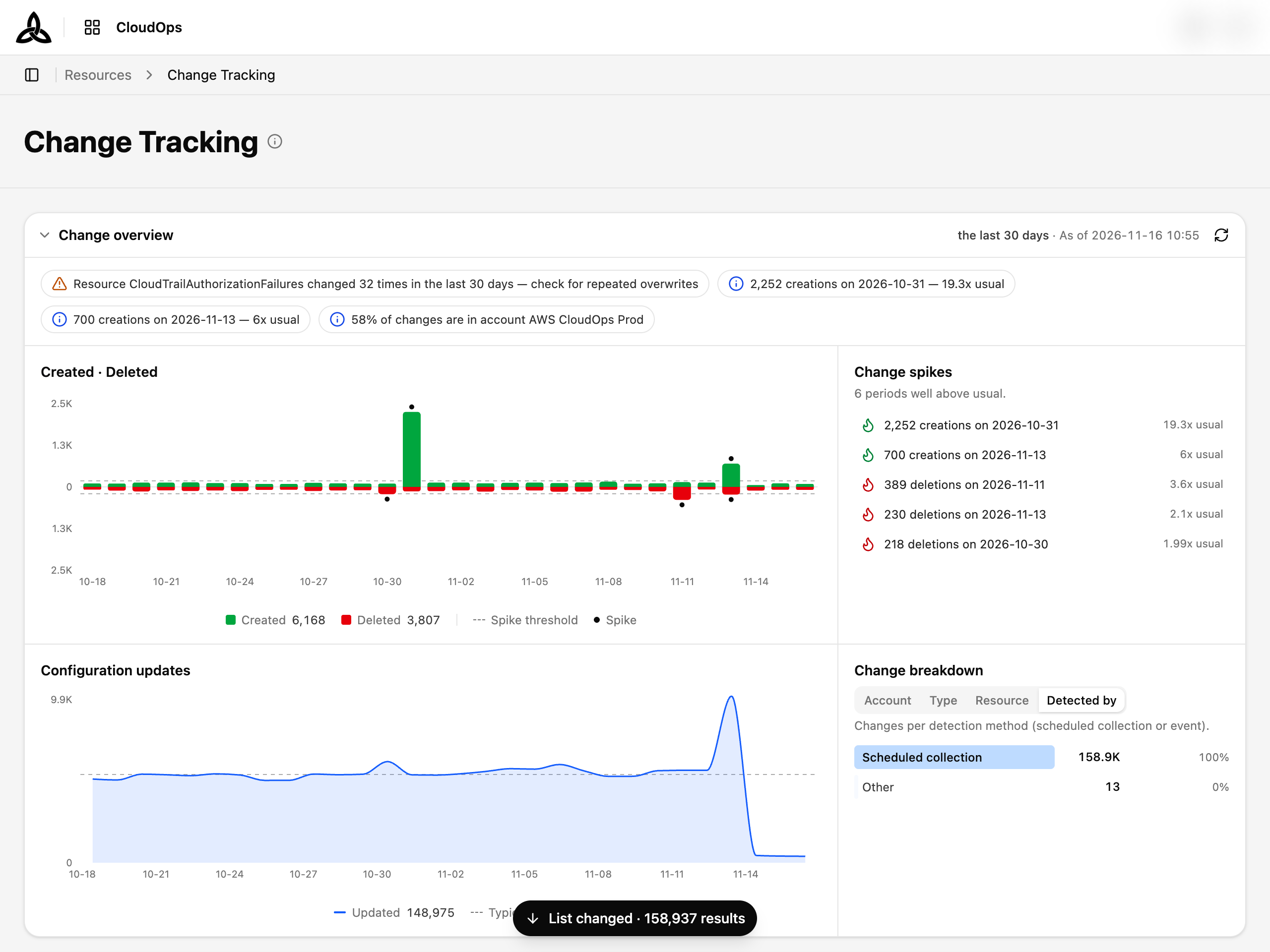
오른쪽 아래 칸은 Break down by 로 고른 기준 하나로 변경을 순위대로 보여 줍니다.
| 기준 | 설명 |
|---|---|
| Account | 클라우드 계정별 변경 건수와 비율 |
| Type | 리소스 유형별 변경 건수. 아직 제공되지 않아 칸에 Coming soon 이 나옵니다 |
| Resource | 가장 많이 바뀐 리소스와 바뀐 횟수 |
| Detected by | 변경을 잡아낸 방식. Scheduled collection(정기 수집) 또는 Event(이벤트)이며, 그 밖의 것은 Other 한 줄로 셉니다 |
상위 다섯 줄을 보여 주고, 나머지는 … more 한 줄로 합칩니다. 줄을 선택하면 목록 조건에 더해지고, 다시 선택하면 빠집니다. 그래서 계정이나 감지 방식을 여러 개 쌓을 수 있습니다. 이미 걸린 줄은 강조되고 나머지는 옅어집니다.
칸마다 따로 불러옵니다. 한 칸을 불러오지 못하면 그 칸에만 오류와 다시 시도 버튼이 나오거나, 접근 권한이 없다고 알려 주고, 다른 칸은 자기 수치를 그대로 보여 줍니다.
카드 접기
카드 제목을 선택하면 한 줄로 접힙니다. 접힌 머리에는 첫 번째 항목이 문장으로 남고, 옆 배지에 항목 수가 나옵니다.

조건을 걸어도 카드는 접히지 않습니다. 화면이 움직이지 않으니 칩과 줄을 이어서 선택할 수 있습니다. 목록 결과가 바뀌었는데 목록이 화면 아래에 있으면, 페이지 아래쪽에 List changed · … results 버튼이 나옵니다. 선택하면 목록으로 내려갑니다. 목록이 한 번 화면에 들어오면 버튼은 사라집니다.
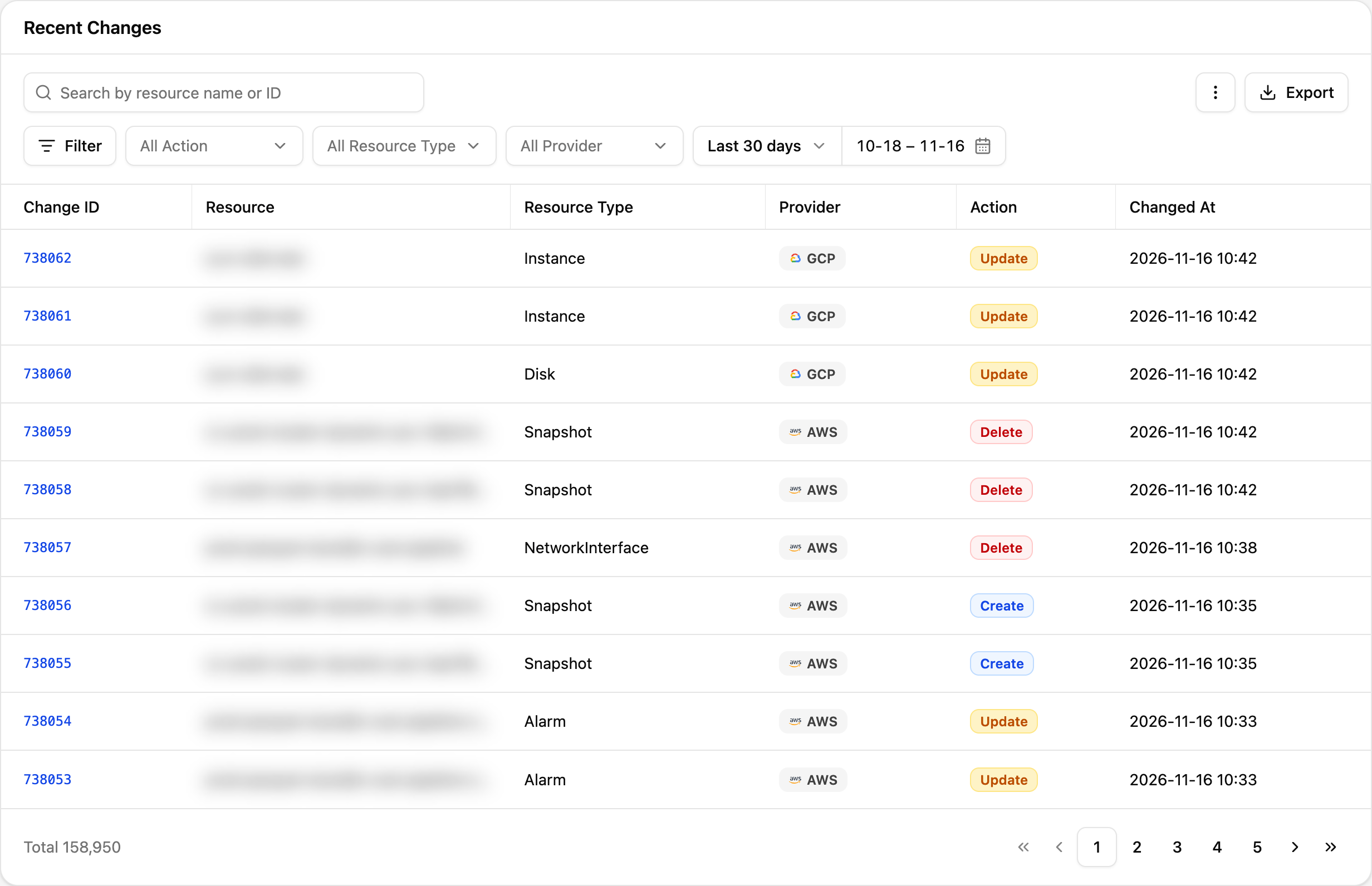
변경 목록
툴바

| UI 요소 | 설명 |
|---|---|
| Search | 리소스 이름이나 ID 로 검색합니다 |
| Filter (깔때기 아이콘) | 필터 패널을 엽니다(아래 참조). 배지는 패널에서 건 조건 수입니다 |
| Quick filter | 기본으로 Action, Resource Type, Provider 가 [Filter] 옆에 있습니다. 필터 패널의 별표로 어느 축이든 올리고 내릴 수 있습니다 |
| 기간 | 목록이 다루는 기간입니다(아래 참조) |
| More menu (⋮) | Set Display(열·페이지 크기)와 Refresh |
| Export | 지금 목록을 파일로 만듭니다(변경 내보내기 참조) |
필터 패널
[Filter] 를 선택하면 필터 패널이 열립니다. 왼쪽에 축 목록이, 오른쪽에 그 축의 값과 검색창이 있습니다.
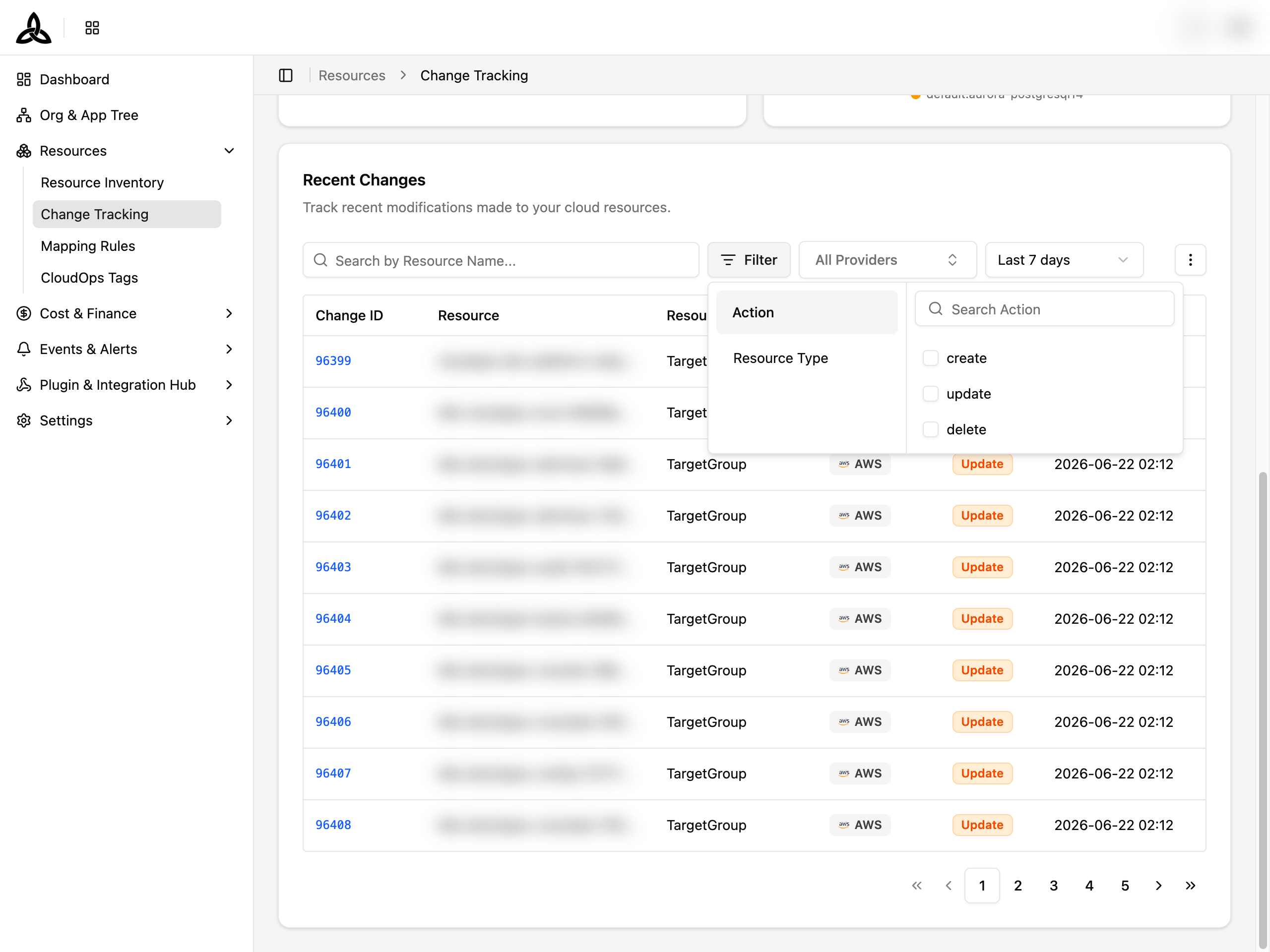
| 축 | 설명 |
|---|---|
| Application | 조직 → 애플리케이션 트리입니다. 상위를 고르면 그 아래 애플리케이션이 모두 포함됩니다 |
| Provider | AWS, Azure, GCP |
| Action | Create, Update, Delete |
| Detected by | Scheduled collection 또는 Event. 현황이 데이터에서 찾은 방식만 나오고, 하나도 없으면 No detection sources 가 나옵니다 |
| Resource Type | 변경 데이터에 나온 리소스 유형 |
| Account | 변경이 일어난 클라우드 계정. 계정 이름이나 ID 로 검색합니다 |
| Organization | 리소스를 소유한 조직. 조직을 고르면 하위 조직도 포함됩니다 |
| Resource | 목록이 리소스 하나로 고정돼 있을 때만 나옵니다. 체크를 풀면 고정이 풀립니다 |
축 옆의 별표로 그 축을 [Filter] 옆 quick filter 로 올립니다. Clear all 은 패널의 조건을 모두 지웁니다.
기간
목록에는 현황의 30일과 별개인 자기 기간이 있습니다. 기본값은 Last 30 days 입니다.
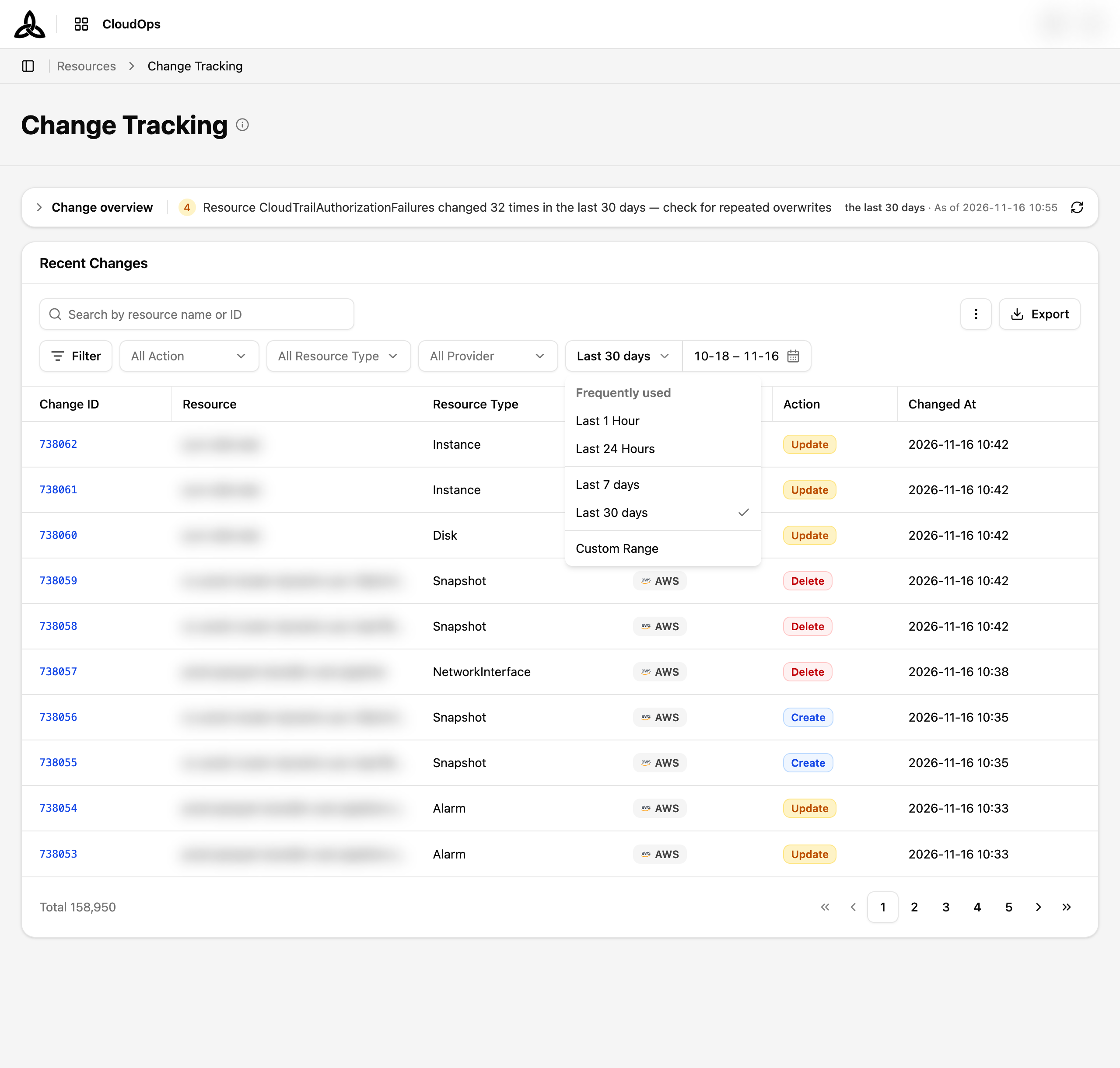
| 옵션 | 설명 |
|---|---|
| Last 1 Hour / Last 24 Hours | 지금까지의 최근 1시간 또는 하루 |
| Last 7 days / Last 30 days | 지금까지의 최근 일주일 또는 한 달 |
| Custom Range | 달력에서 시작일과 종료일을 고른 뒤 [Done]. 최근 30일보다 이전 날짜는 고를 수 없습니다 |
메뉴 옆 칸에는 실제로 걸린 날짜가 나옵니다. 현황의 막대나 급증 구간으로 목록을 좁히면 기간이 그날 또는 그 시각으로 바뀌고, 메뉴에는 Custom Range 가 나옵니다. 목록 카드 제목도 Changes on … 으로 바뀝니다.
적용된 조건
툴바에서 건 것이든, 필터 패널에서 건 것이든, 현황에서 선택해 건 것이든 지금 걸린 조건은 모두 툴바 아래 한 줄에 칩으로 나옵니다.
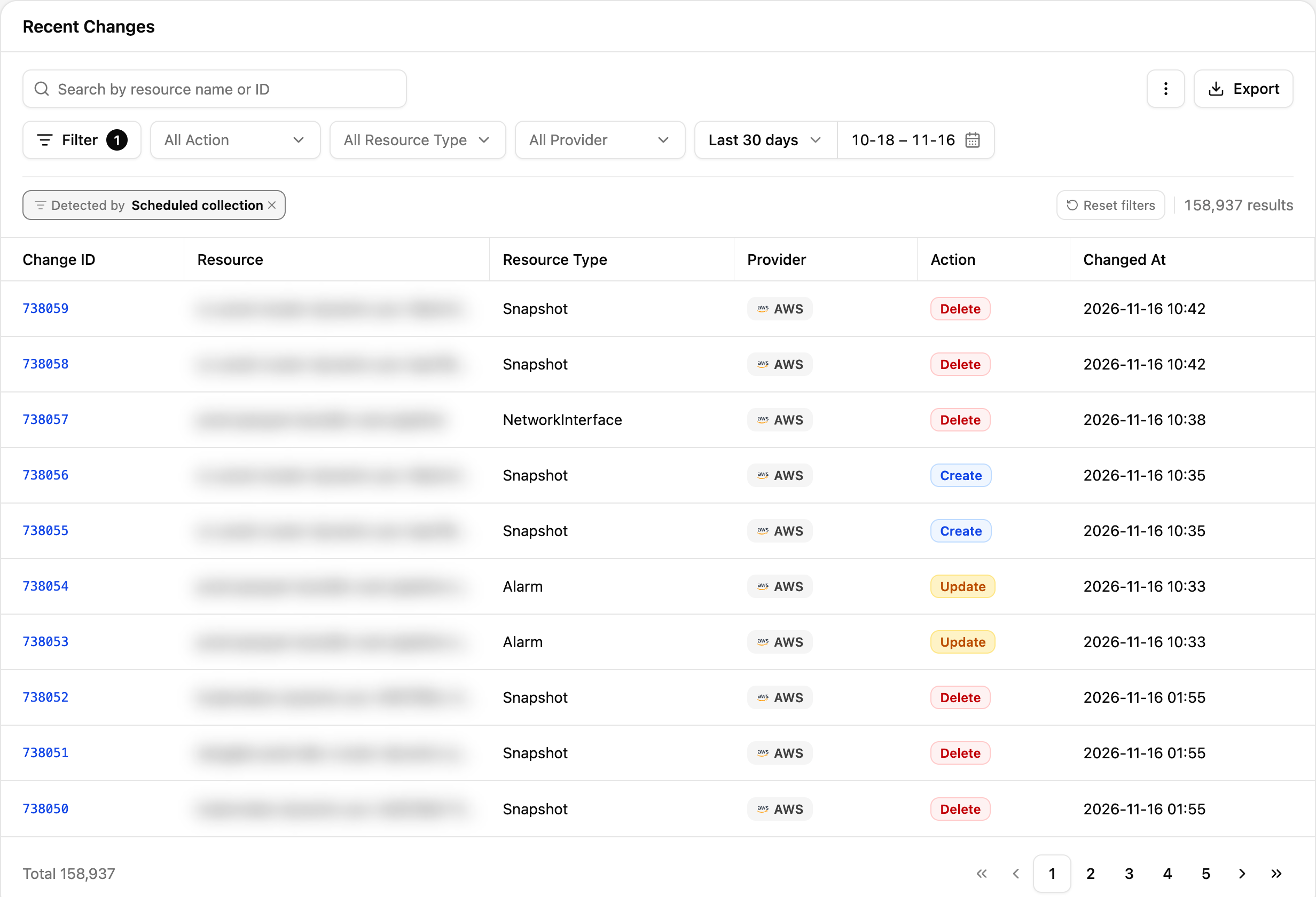
| 요소 | 설명 |
|---|---|
| 조건 칩 | 축마다 하나이고, 그 축에 걸린 값이 모두 들어 있습니다. 값 옆 × 를 선택하면 그 값만 빠집니다 |
| Reset filters | 조건을 모두 지우고 기간을 Last 30 days 로 되돌립니다 |
| … results | 조건에 맞는 변경 건수 |
기간은 칩으로 나오지 않습니다. 기간 컨트롤이 이미 보여 주기 때문입니다.
필터, 검색어, 페이지는 주소에 남으므로 지금 목록을 그대로 공유하거나 북마크할 수 있습니다. 공유한 링크의 기간은 최근 30일 안으로 잘리고, 최근 30일과 전혀 겹치지 않으면 기본 기간으로 열립니다.
표의 열
| 열 | 설명 |
|---|---|
| Change ID | 변경의 식별자. 선택하면 그 리소스의 Change History 탭이 해당 변경에 맞춰 열립니다 |
| Resource | 바뀐 리소스의 이름(이름이 없으면 ID) |
| Resource Type | 클라우드 리소스의 유형 |
| Provider | 클라우드 제공자 |
| Action | Create, Update, Delete |
| Changed At | 변경이 감지된 시각 |
열의 오른쪽 경계를 끌면 너비가, 머리를 끌면 순서가 바뀝니다. ⋮ 메뉴의 Set Display 에서 열을 켜고 끄거나 고정합니다.
| Action | 색상 | 설명 |
|---|---|---|
| Create | 파란색 | 새 리소스가 생성됨 |
| Update | 노란색 | 기존 리소스가 수정됨 |
| Delete | 빨간색 | 리소스가 삭제됨 |
변경 내보내기
[Export] 는 지금 필터와 기간에 맞는 변경을 파일로 만듭니다.
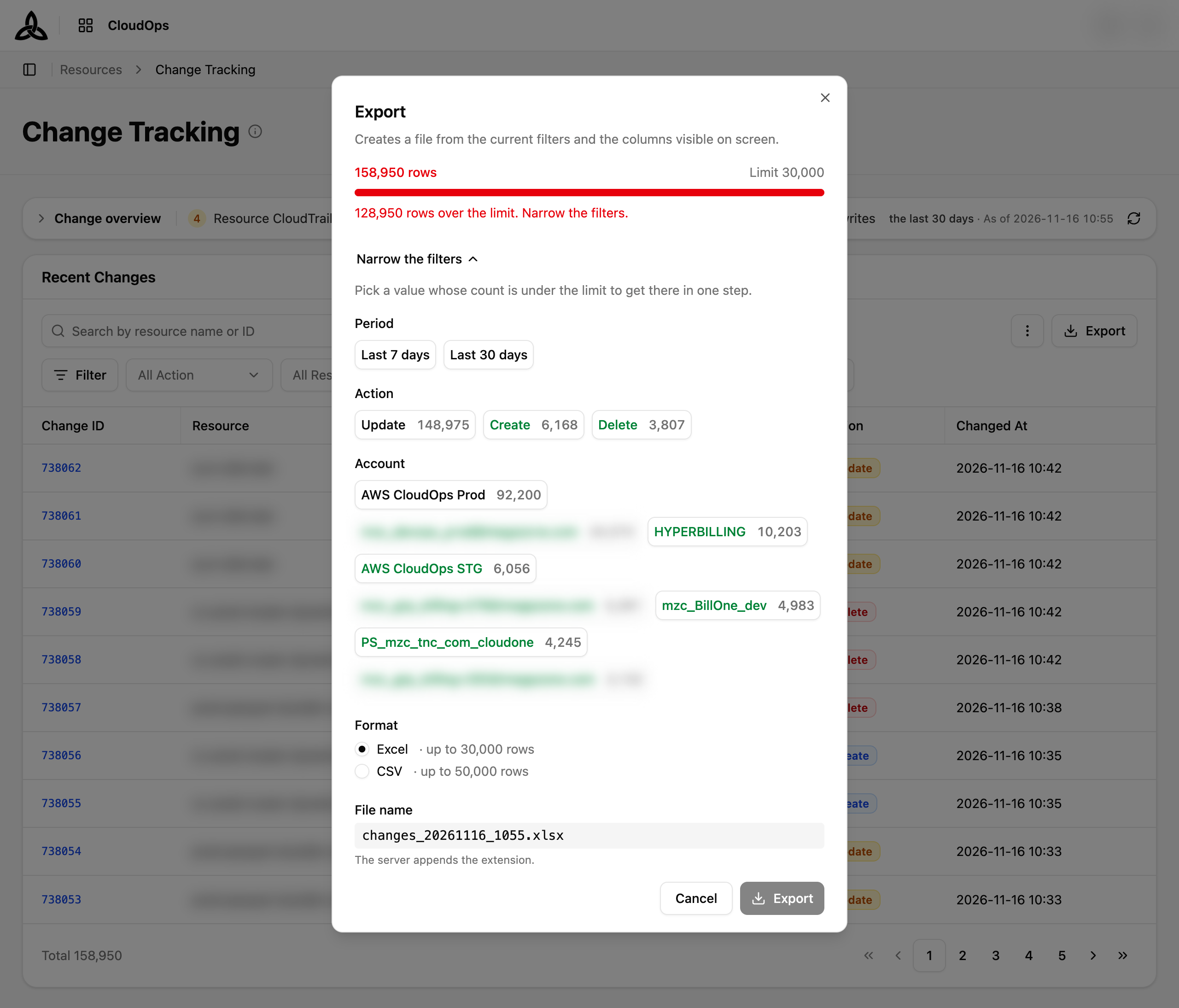
변경 이력은 양이 많을 수 있어, 대화 상자가 고른 형식의 상한에 맞춰 행 수를 셉니다. Excel 은 30,000행, CSV 는 50,000행까지이고, 내보낼 수 있으면 Ready to export 라고 나옵니다. 상한을 넘는 동안에는 Narrow the filters 로 대화 상자를 떠나지 않고 기간·액션·계정을 좁힐 수 있습니다. 파일에는 화면에 보이는 열이 들어가고, 준비되면 저절로 내려받아집니다. 대화 상자의 기간은 Last 7 days 와 Last 30 days 중에서 고릅니다. 목록이 리소스 하나로 고정돼 있으면 파일에도 그 기간 안의 그 리소스 변경만 들어가고, 전체 이력은 들어가지 않습니다.