Monthly Report
[Reports > Monthly Report] 페이지에서는 지난달의 비용·보안·운영을 한 문서로 읽고, 숫자가 다시는 바뀌지 않도록 확정 스냅샷으로 얼려 두고, 그 링크를 정해진 날짜에 본인 메일로 받아 볼 수 있습니다.
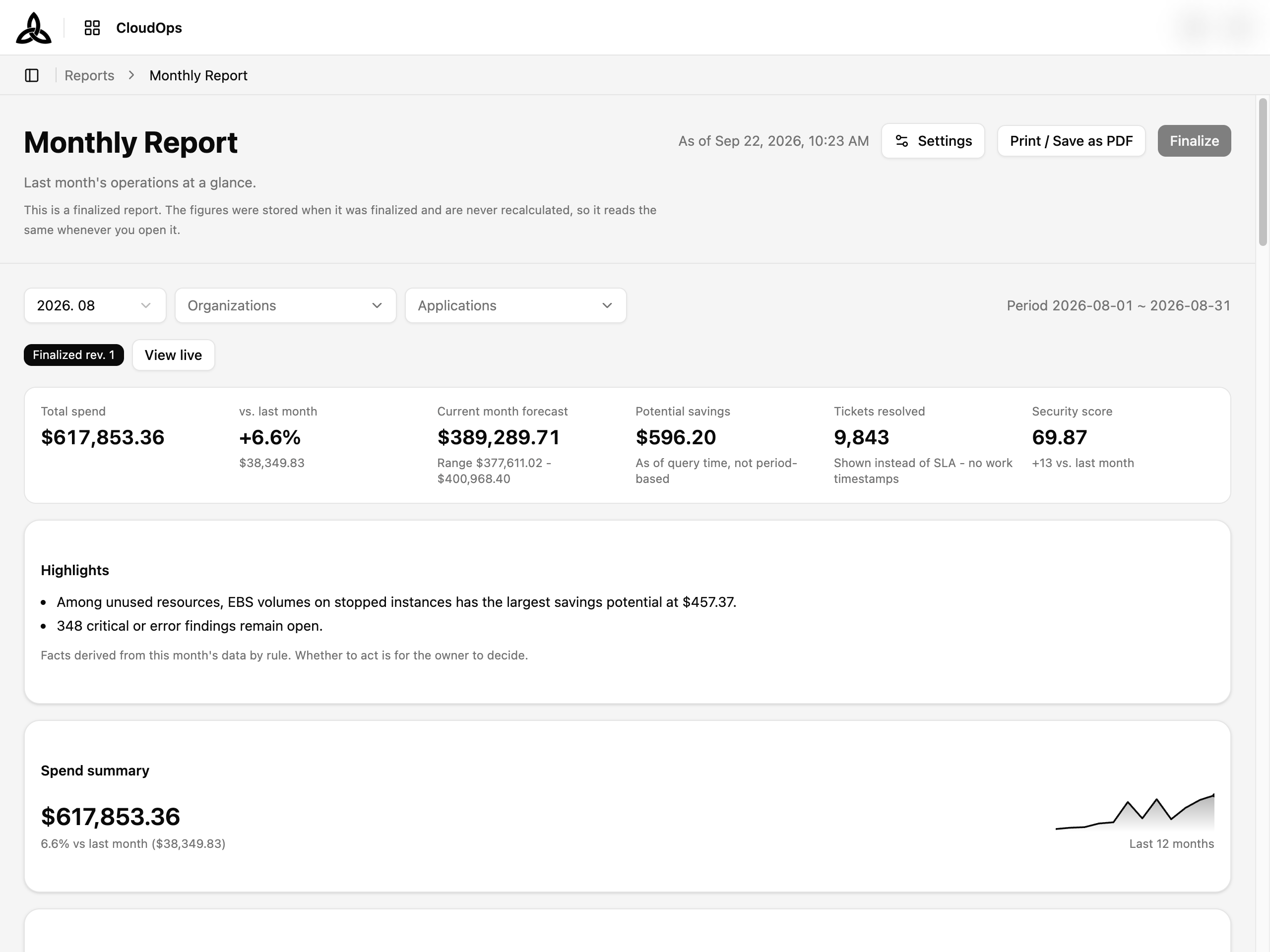
페이지 구성
| 섹션 | 역할 |
|---|---|
| 헤더 | 페이지 제목, 숫자의 기준 시각, 그리고 액션 — Settings, Print / Save as PDF, Finalize |
| 범위 바 | 리포트 월과 조직 / 애플리케이션 범위, 오른쪽에 계산된 Period |
| 스냅샷 바 | 확정본을 읽는 중인지 실시간 숫자인지와 둘 사이 전환 (그 달에 확정본이 생기면 나타납니다) |
| KPI 스트립 | 그 달의 핵심 숫자 6개 |
| Highlights | 그 달 데이터에서 규칙으로 뽑아낸 사실 |
| 섹션들 | 리포트 본문 — 비용, 보안·절감, 운영 순서로, Settings 에서 정한 구성대로 |
실시간 숫자와 확정 스냅샷
이 페이지는 같은 문서를 두 가지 모드로 그리며, 제목 아래 안내문이 어느 쪽을 보고 있는지 알려 줍니다.
| 모드 | 읽는 것 | 제목 아래 안내문 |
|---|---|---|
| 실시간 | 페이지를 열 때마다 모든 섹션을 도메인 API 에서 다시 계산합니다. 정산 반영이나 태그 재매핑으로 같은 달의 숫자가 나중에 달라질 수 있습니다 | These figures are recalculated at view time, not a stored snapshot. — 헤더에 Viewed at <time> |
| 확정본 | 확정한 순간에 저장된 payload 를 그대로 그립니다. 아무것도 다시 계산하지 않으므로 언제 열어도 같습니다 | This is a finalized report. — 헤더에 As of <time> |
확정본이 있는 달은 확정본으로 열립니다. 확정본은 리포트의 기본 범위에만 존재하므로, 특정 조직이나 애플리케이션으로 드릴다운하면 항상 실시간 숫자가 보이고, 기본 범위로 돌아오면 확정본이 다시 붙습니다.
스냅샷 바

한 번이라도 확정된 달에는 KPI 스트립 위에 Finalized rev. N 또는 Live 배지가 뜨고, 옆의 View live / View finalized 버튼으로 전환합니다. 같은 달을 여러 번 확정했다면 차수 선택기(Rev. N · <time>)로 이전 차수를 열 수 있습니다. 스냅샷을 불러오지 못하면 바가 그 사실을 알리고 실시간 숫자를 보여 주며 Retry 를 제공합니다.
한 달 확정하기
얼려 둘 달을 엽니다
범위 바에서 고릅니다. 조직·애플리케이션 범위는 리포트 기본값으로 둡니다 — 드릴다운한 화면은 확정할 수 없습니다.
모든 섹션이 그려질 때까지 기다립니다
섹션이 하나라도 아직 로딩 중이거나 실패한 상태면 Finalize 는 비활성입니다(실패한 섹션은 먼저 Retry). 확정본을 읽는 중에도 비활성이므로, 먼저 View live 로 전환합니다.
[Finalize] 를 클릭하고 확인합니다
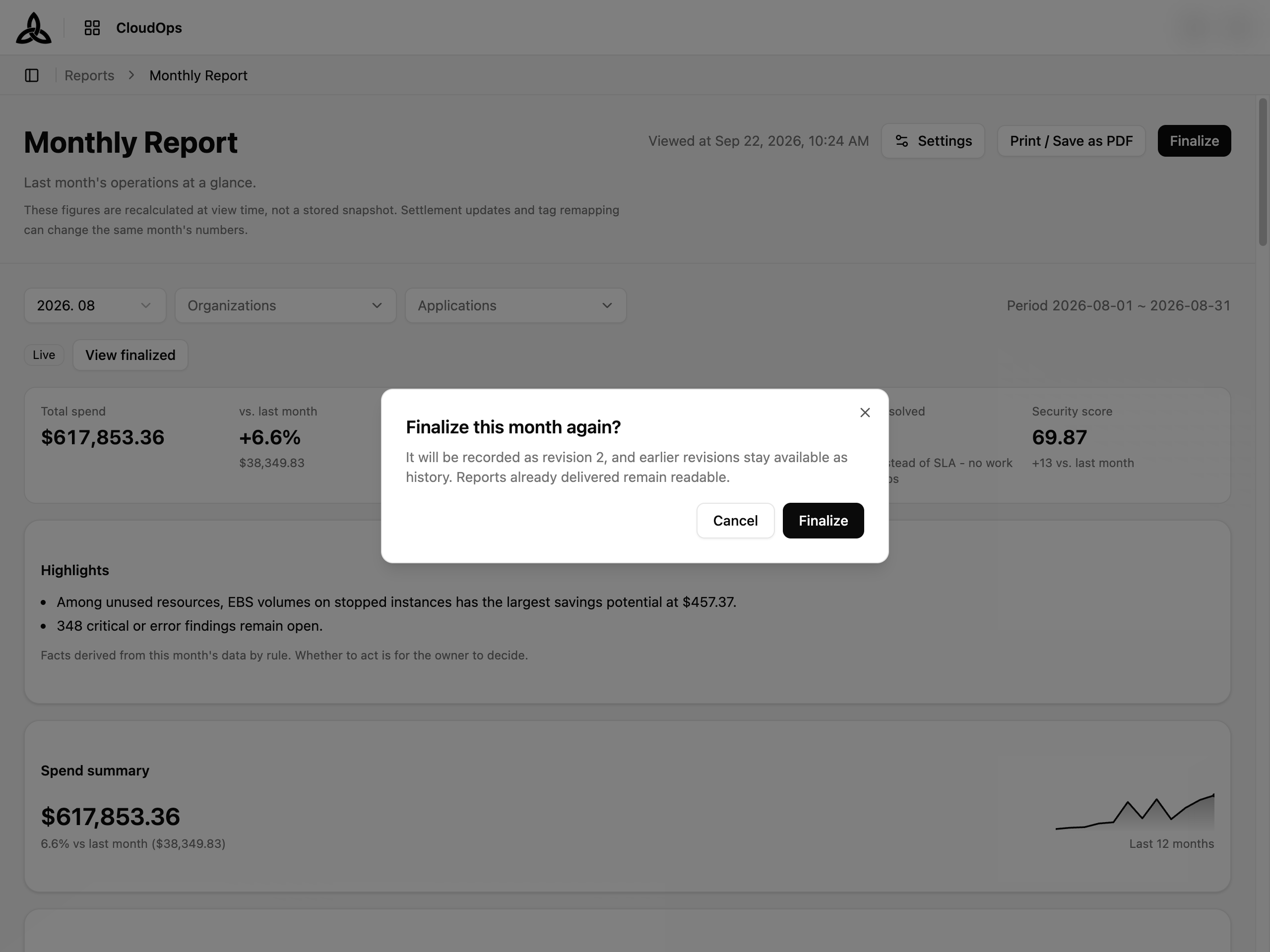
대화상자가 무슨 일이 일어나는지 설명합니다. 화면의 숫자가 1차(revision 1) 로 저장되고, 이후 그 달은 확정본으로 열립니다. 같은 달을 다시 확정하면 2차, 3차 … 로 기록되며, 이전 차수는 이력으로 남고 이미 발송된 차수도 계속 읽을 수 있습니다.
Save the report configuration before finalizing.). 정기 발송이 켜져 있으면 발송일에 그 달이 자동으로 확정되며, 버튼에 Finalized automatically when sent on day N each month 안내가 붙습니다.범위

| 컨트롤 | 설명 |
|---|---|
| Report month | 리포트가 다루는 달. 오른쪽 Period 에 계산된 첫날과 마지막 날이 표시됩니다 |
| Organizations | 조직 트리에서 하나 이상 골라 리포트를 좁힙니다. 검색과 Expand all / Collapse all 이 있습니다 |
| Applications | 특정 애플리케이션으로 더 좁힙니다 |
기본 범위는 Settings 에서 오며, 여기서 바꾼 범위는 지금 읽는 문서에만 적용됩니다. 모든 섹션이 모든 축을 받는 것은 아닙니다 — 고른 범위를 적용하지 못하는 섹션은 고객 전체를 조용히 보여 주는 대신 헤더에 그 사실을 밝힙니다(Scope not applied · all customers, Organization scope not applied, Application scope not applied).
KPI 스트립과 Highlights

| 지표 | 의미 |
|---|---|
| Total spend | 범위 안 그 달의 비용 |
| vs. last month | 전월 대비 변화. 백분율과 그 아래 금액 |
| Current month forecast | 월말 예상과 예상 범위. 이번 달에만 표시됩니다 — 지난달은 정산이 끝나 예상이 없습니다 |
| Potential savings | 오늘 발견된 미사용 리소스를 삭제하면 아낄 금액. 조회 시점 기준이며 리포트 월과 무관합니다 |
| SLA compliance / Tickets resolved | 기한 안에 해결된 티켓의 비율. 작업 시각이 있는 티켓이 하나도 없으면 해결된 티켓 수로 대체되고 그 사실이 표시됩니다 |
| Security score | 그 달의 Well-Architected 점수와 전월 대비 변화 (비교 대상이 없으면 No baseline) |

Highlights 는 규칙이 그 달 데이터에서 찾아낸 사실을 나열합니다 — 한도를 넘긴 예산과 가장 큰 초과액, 절감액이 가장 큰 미사용 리소스 유형, 아직 열려 있는 critical·error 지적 사항 수 등입니다. 권고가 아니라 사실이며, 조치 여부는 담당자가 정합니다.
비용

| 섹션 | 보여 주는 것 |
|---|---|
| Spend summary | 그 달 총액, 전월 대비 변화, 12개월 추이선 |
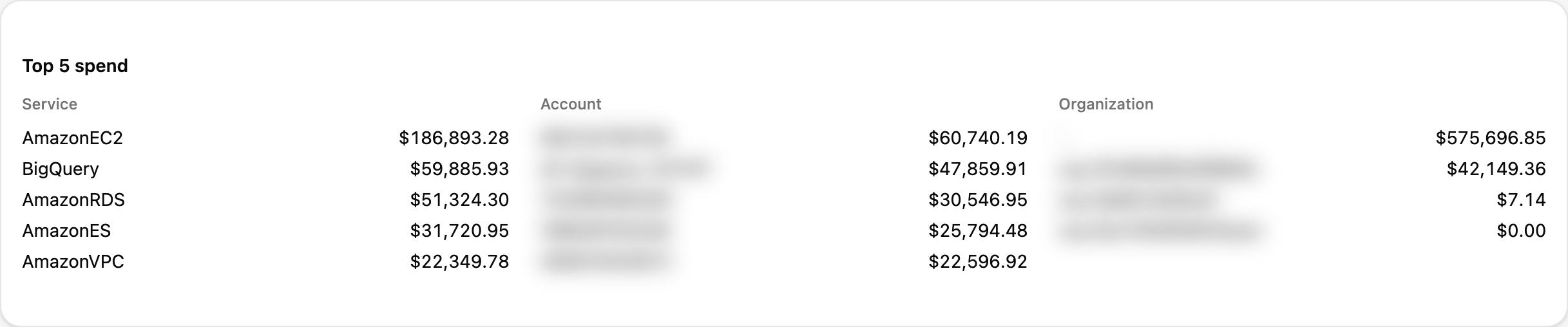
| Top 5 spend | Service · Account · Organization 별 상위 5개 항목을 나란히 |
| Forecast | 월말 예상과 예상 범위, 신뢰도 라벨. 지난달이면 정산이 끝났다는 안내와 함께 최신 리포트를 가리킵니다. 예상은 단일 축(조직)으로 계산됩니다 |
| Budget utilization | 범위 안 예산별 소진율. 금액이 없는 예산은 측정할 수 없다고 표시됩니다 |
| Cost anomalies | 그 달에 감지된 이상 비용과 총 영향액 |
| Cost attribution | 그 달 비용의 조직별 분배. 볼 권한이 없는 조직은 Restricted organization 으로 표시됩니다 |
보안·절감
| 섹션 | 보여 주는 것 |
|---|---|
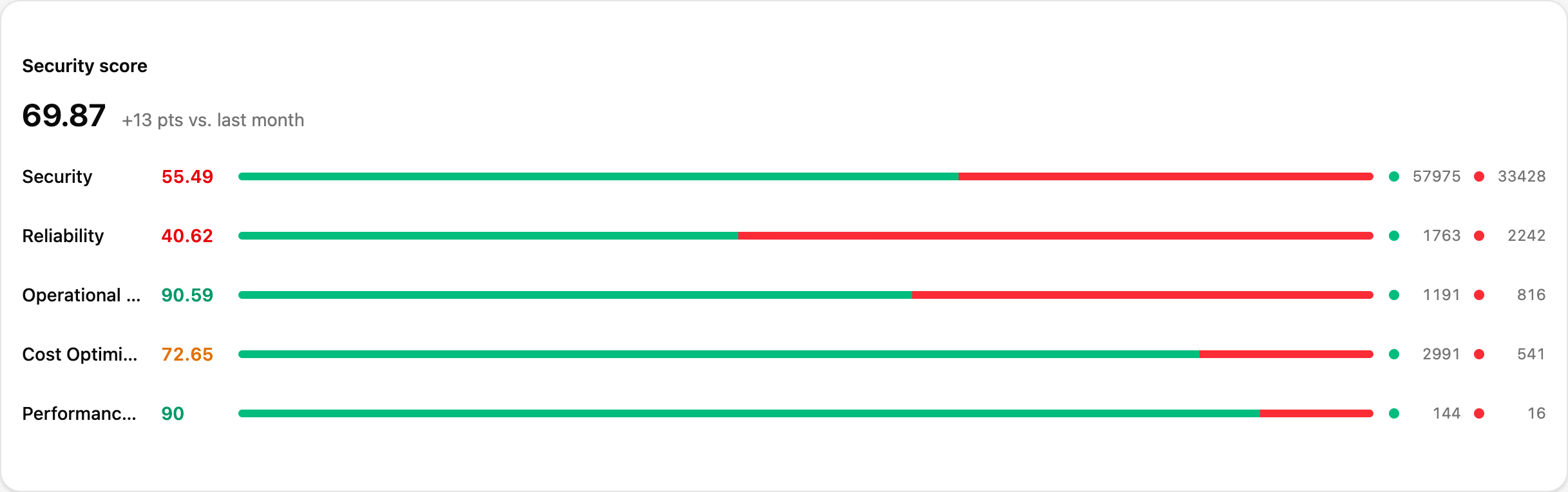
| Security score | 그 달의 Well-Architected 점수, 전월 대비 점수 변화, 기둥별 점수와 정상 / 비정상 건수. 그 달에 완료된 평가가 없으면 그 사실을 표시합니다 |
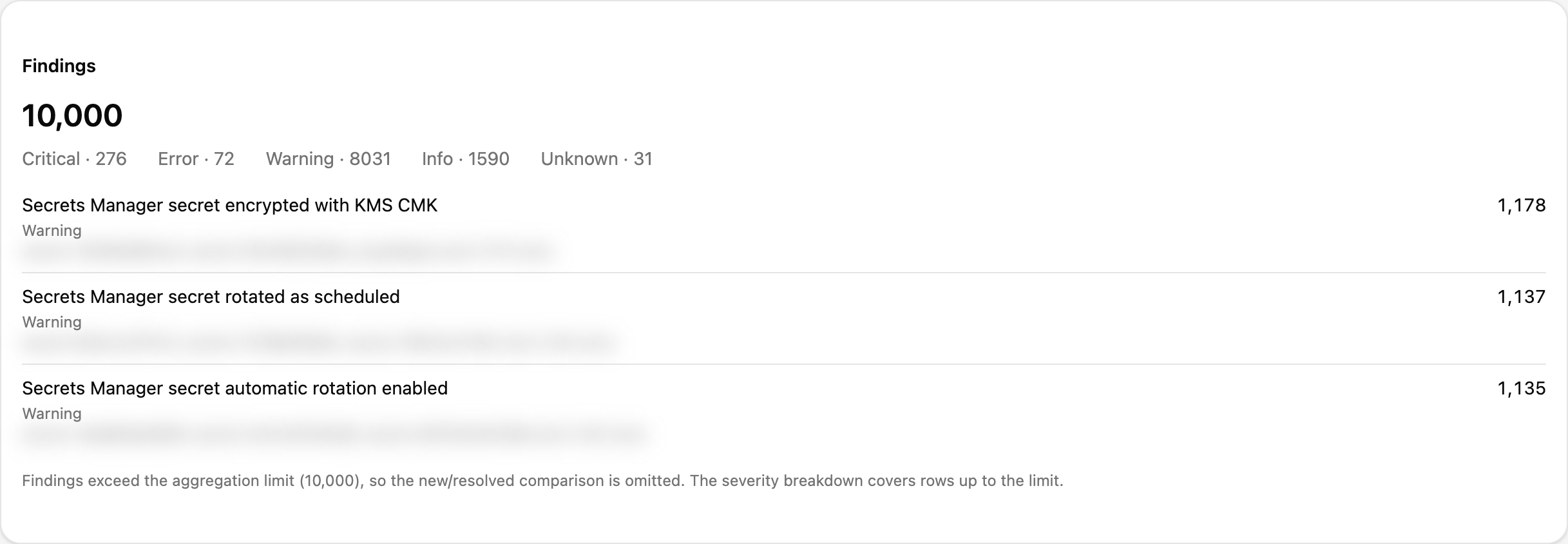
| Findings | 전체 지적 사항 수와 심각도 분포, 상위 점검 항목과 그 대상 리소스, 전월 평가 대비 New N · Resolved N. 지적 사항이 집계 상한을 넘으면 신규 / 해소 비교는 생략되고 카드가 그 사실을 알립니다 |
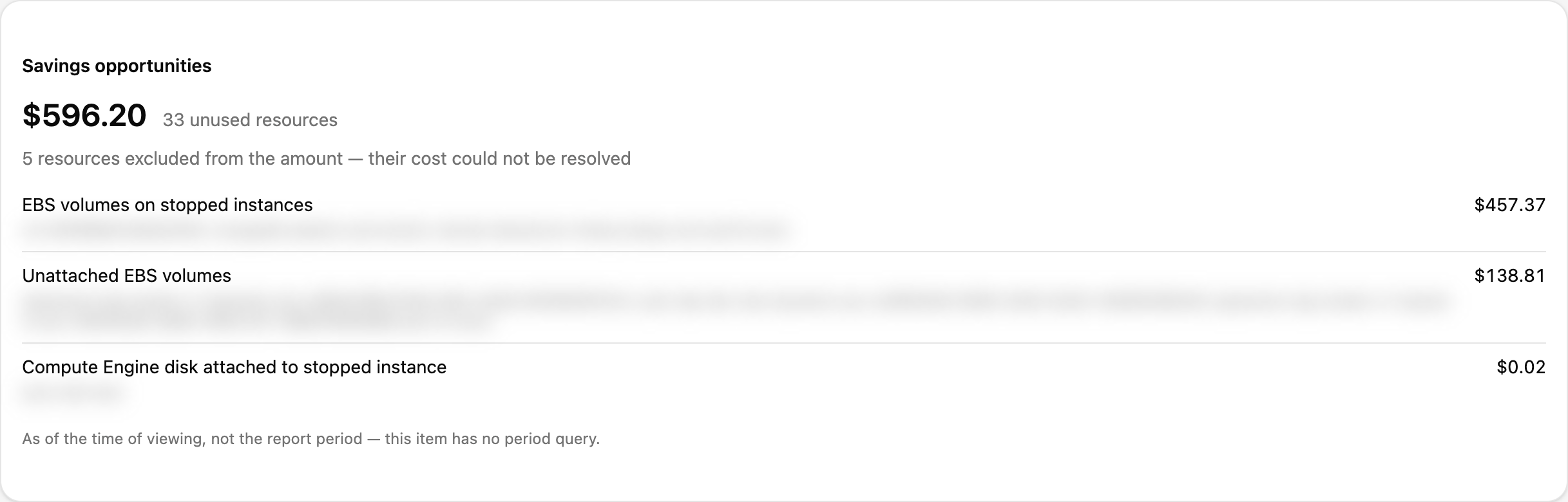
| Savings opportunities | 미사용 리소스의 절감 가능액을 점검 항목별로, 대상 리소스와 함께. 비용을 확인할 수 없는 리소스는 건수에는 들어가지만 금액에서는 제외됩니다 |
| Technical debt — extended support | 연장 지원 추가 요금이 청구되는 리소스와 업그레이드 시 월 절감액을 버전별로 |
운영
| 섹션 | 보여 주는 것 |
|---|---|
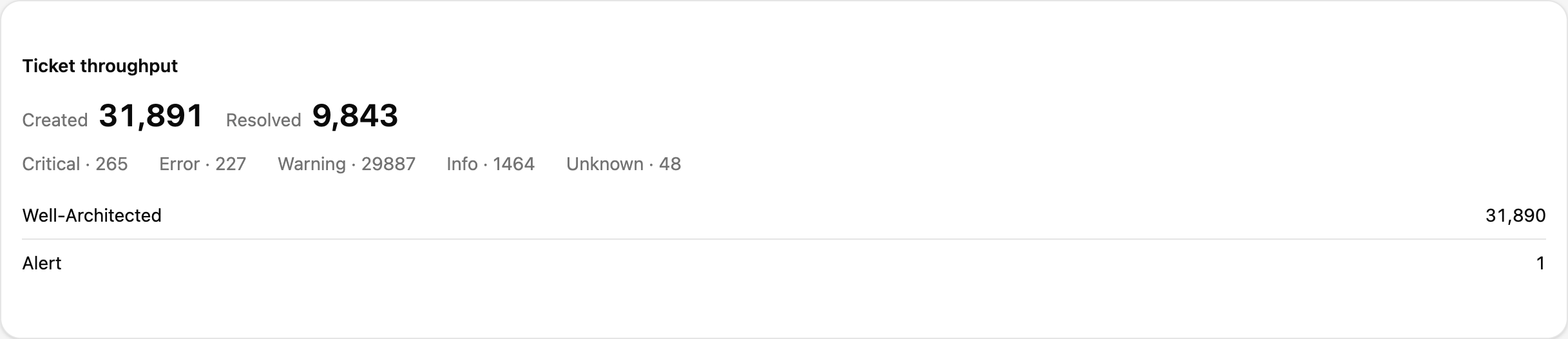
| Ticket throughput | 그 달에 생성·해결된 티켓 수, 심각도 분포, 출처별(Well-Architected · Alert · Manual) 분포 |
| Ticket SLA | 기한 안에 해결된 티켓 비율과 평균 처리 시간, 각각 측정에 쓴 표본과 함께. 그 달 티켓에 작업 시각이 하나도 없으면 섹션 자체가 빠집니다 — “0” 이 아니라 “측정 불가” 이기 때문입니다 |
| Alert response | 그 달의 알림 수, 미해결 수, 평균 인지 시간(MTTA)과 평균 해결 시간(MTTR) |
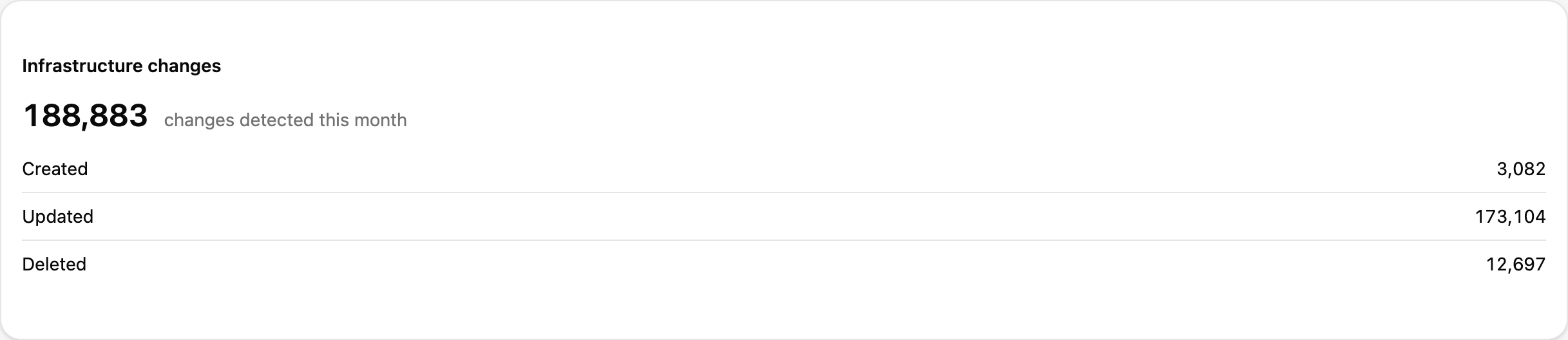
| Infrastructure changes | 그 달에 감지된 변경을 Created / Updated / Deleted 로 |
| Asset inventory | 유형별 현재 자산 총계와 N added · N removed this month, CSP 계정 수 |
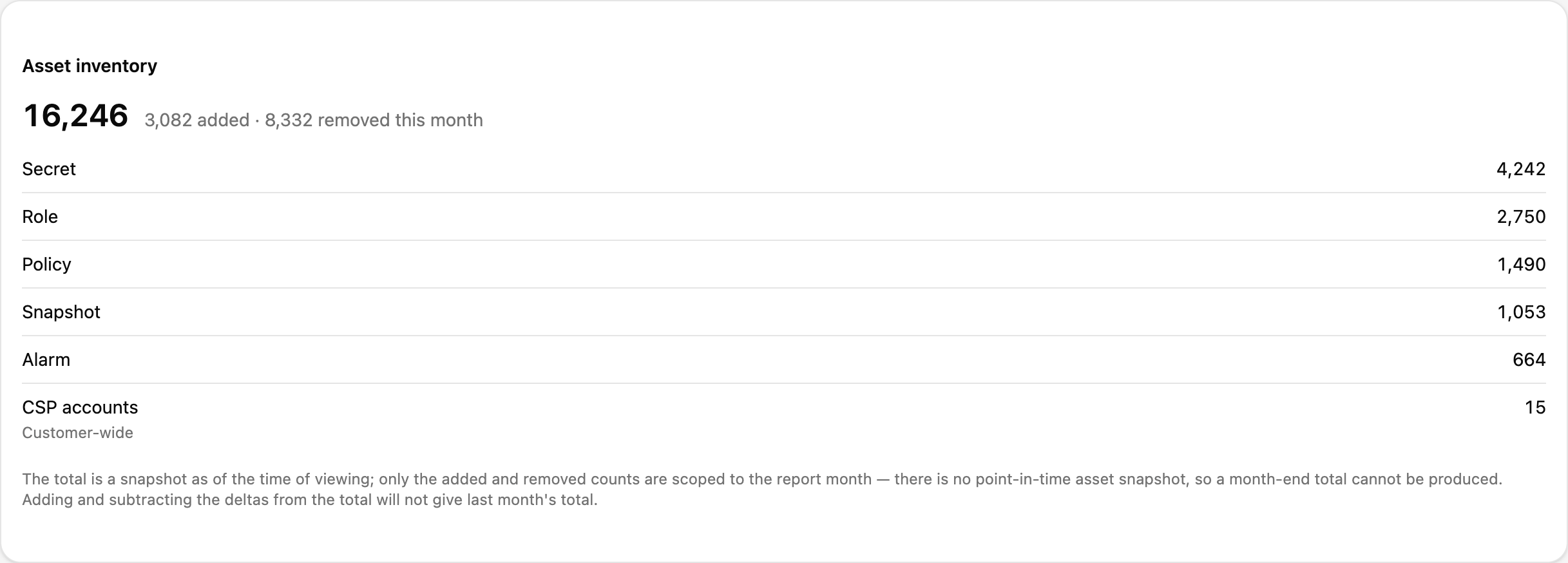
based on N, Sampled: …). Asset inventory 총계는 조회 시점 스냅샷이고 추가·제거 건수만 그 달 기준이라, 총계에 증감을 더해도 지난달 총계가 되지 않습니다.인쇄 · PDF 저장
헤더의 [Print / Save as PDF] 로 리포트를 인쇄합니다. 아직 로딩 중인 섹션은 인쇄물에서 빈 칸으로 남으므로 페이지가 다 그려질 때까지 기다리세요 — 그전에는 버튼에 N section(s) are still loading 경고가 뜹니다. 인쇄물에는 리포트 제목, 기간, 화면과 같은 기준 시각이 실리고 범위 바와 스냅샷 바는 빠집니다.
브라우저 대화상자에서 PDF 로 저장 을 고르면 파일로 남습니다. 파일명이 문서를 식별합니다 — 기본 범위의 최신 확정본은 cloudops-monthly-report-<YYYYMM>, 그 밖의 문서에는 접미사가 붙습니다 — 이전 차수는 -rev<N>, 실시간 숫자는 -live, 드릴다운 범위는 -scoped — 그래서 같은 달의 두 문서가 한 이름으로 저장되는 일이 없습니다.
Settings
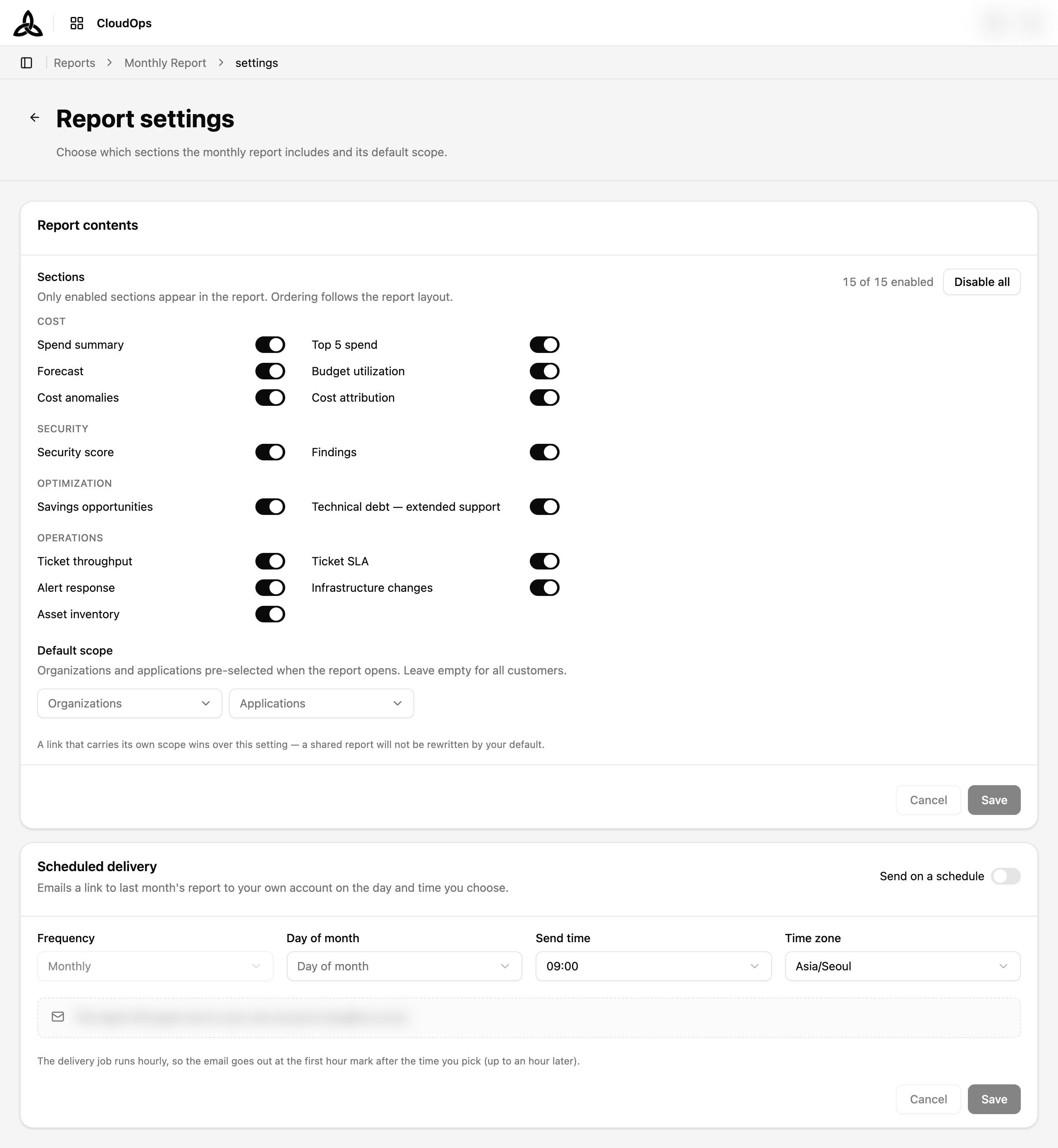
헤더의 [Settings] 는 /reports/monthly/settings 를 열며, 리포트에 무엇을 담고 어떻게 발송할지를 정합니다.
Report contents
| 설정 | 설명 |
|---|---|
| Sections | 섹션마다 스위치 하나. COST · SECURITY · OPTIMIZATION · OPERATIONS 로 묶여 있습니다. 켠 섹션만 리포트에 정해진 순서로 나타납니다. Enable all / Disable all 로 전체를 토글하며, 최소 한 섹션은 켜 두어야 합니다 |
| Default scope | 리포트를 열 때 미리 선택되는 조직과 애플리케이션. 둘 다 비워 두면 고객 전체입니다 |
[Save] 를 클릭해 적용합니다. [Save] 는 폼에서 무언가 바뀐 뒤에만 활성화됩니다 — 처음에 기본 구성을 그대로 저장하려면 섹션 하나를 껐다가 저장하고, 다시 켜서 한 번 더 저장하세요. 확정본은 확정 당시의 섹션 구성을 그대로 유지합니다 — 나중에 섹션을 꺼도 이미 얼려진 문서는 바뀌지 않습니다. 자기 범위를 담고 있는 공유 링크는 여기의 기본값보다 우선합니다.
Scheduled delivery
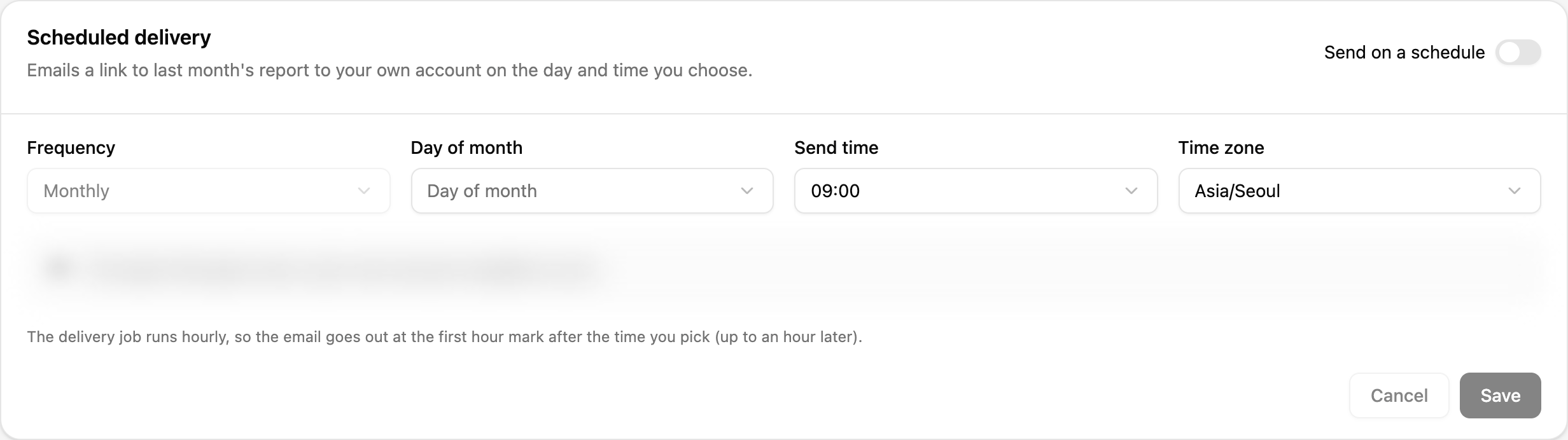
| 필드 | 설명 |
|---|---|
| Send on a schedule | 발송을 켜고 끕니다 |
| Frequency | Monthly |
| Day of month | 메일이 나가는 날짜 |
| Send time · Time zone | 그날의 시각 |
메일에는 지난달 리포트의 링크가 담기며 본인 계정으로만 갑니다 — 안내문에 보낼 주소가 표시되고, 편집할 수신자 목록은 없습니다. 발송일에는 링크를 보내기 전에 그 달이 자동으로 확정됩니다. 발송 작업은 매시 정각에 돌기 때문에 고른 시각 다음 정각에, 최대 한 시간 늦게 나갑니다. Last sent 에 마지막 발송 시각이 표시됩니다.
Save the report settings first to set up delivery. 가 표시됩니다.