Webhook Management
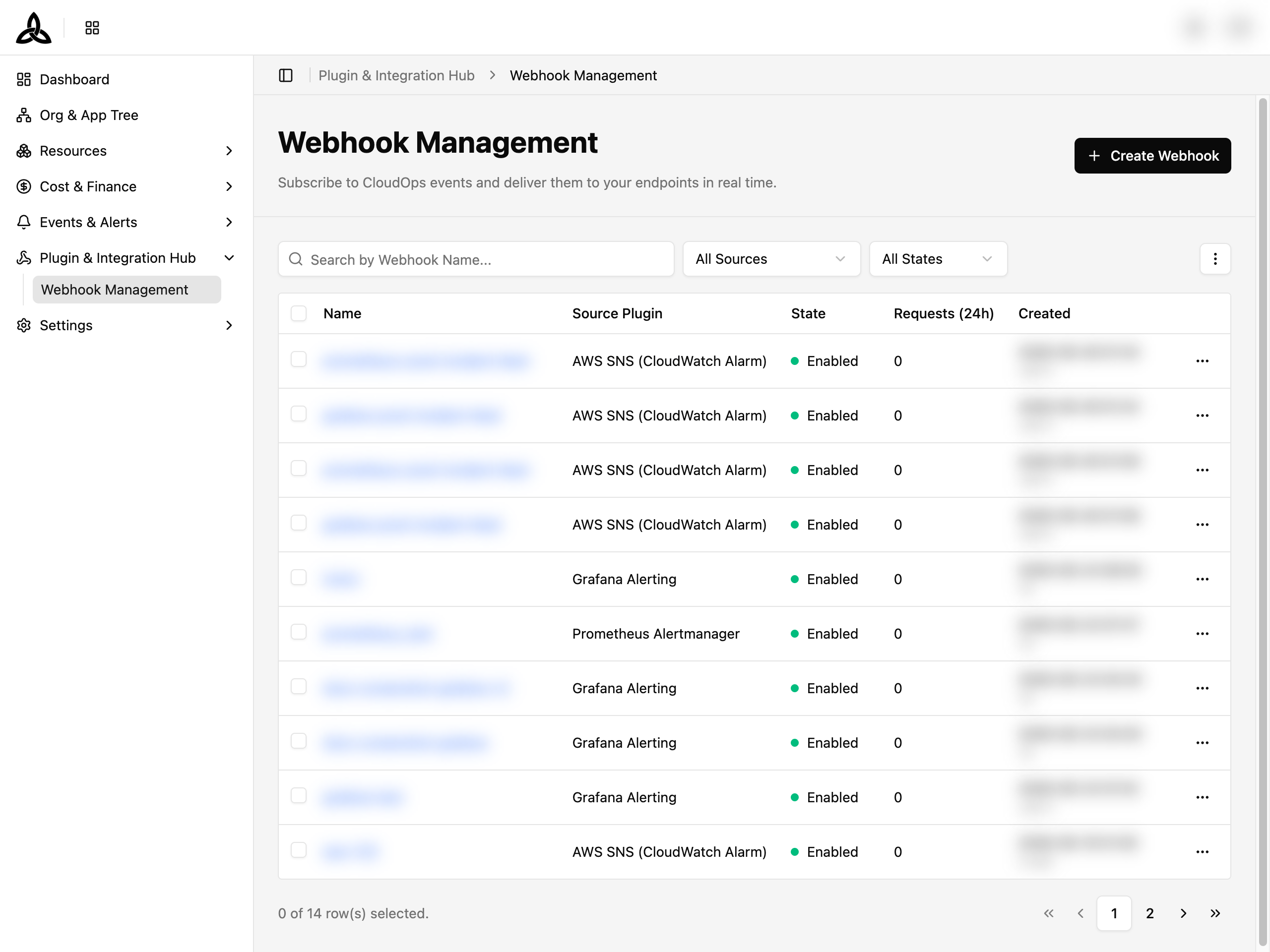
[Plugin & Integration Hub > Webhook Management] 페이지에서는 외부 모니터링·보안 도구의 이벤트를 받아 CloudOps 티켓으로 만들어 주는 inbound 웹훅을 생성할 수 있습니다.
지원하는 소스
웹훅은 항상 하나의 source plugin 에 연결되며, 이 플러그인이 들어온 payload 를 어떻게 해석할지 결정합니다.
| Source plugin | 수신 대상 |
|---|---|
| CloudWatch Alarm (via SNS) | SNS 토픽 구독으로 전달되는 CloudWatch 알람 |
| AWS Health (via EventBridge) | EventBridge 로 전달되는 AWS Health 이벤트 |
| Grafana Alerting | Grafana unified alerting 웹훅 이벤트 |
| Prometheus Alertmanager | Prometheus Alertmanager 웹훅 이벤트 |
| HALO Security Alert | HALO 보안 룰이 감지한 OCSF 형식의 보안 이벤트 |
모니터링 소스의 보내는 쪽 설정은 Monitoring & Alerting Integrations 가이드를 참고하세요.
웹훅 목록
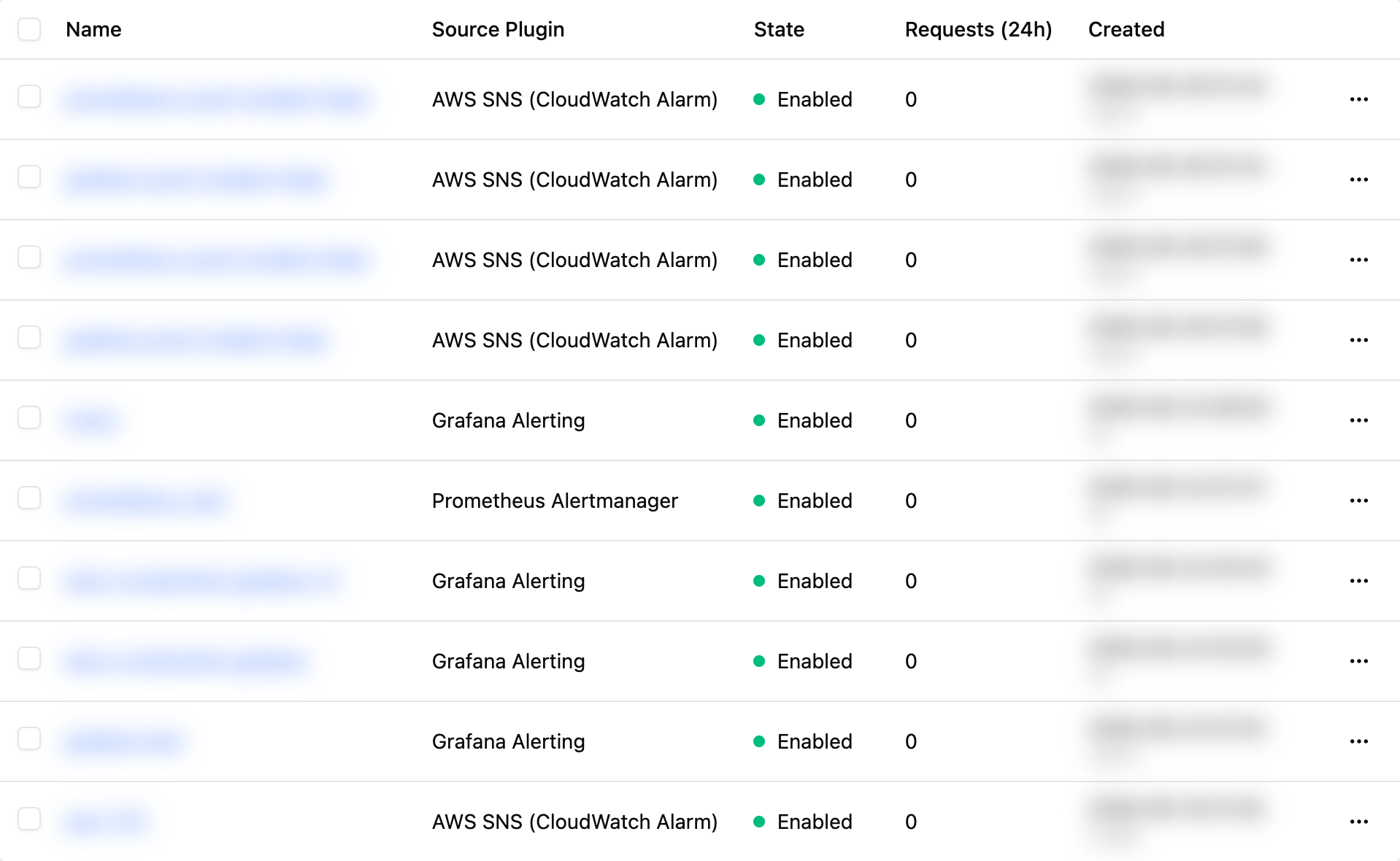
| 컬럼 | 설명 |
|---|---|
| Name | 웹훅 이름. 클릭하면 상세 페이지가 열립니다. 기본으로 왼쪽에 고정되어 가로 스크롤 중에도 계속 보입니다 |
| Source Plugin | 들어온 이벤트를 정규화하는 플러그인 |
| State | Enabled 또는 Disabled |
| Requests (24h) | 최근 24시간 동안 도착한 요청 수 |
| Created | 웹훅을 만든 시각 |
| ⋯ | 해당 웹훅의 행 액션 |
툴바

| UI 요소 | 설명 |
|---|---|
| Search by Webhook Name… | 이름으로 웹훅을 검색합니다 |
| All Sources | source plugin 으로 필터 |
| All States | Enabled / Disabled 로 필터 |
| ⋮ | Set Display(페이지당 행 수, 컬럼 표시·순서·고정)와 Refresh |
| Export | 현재 목록을 Excel 또는 CSV 파일로 내려받습니다 |
Set Display
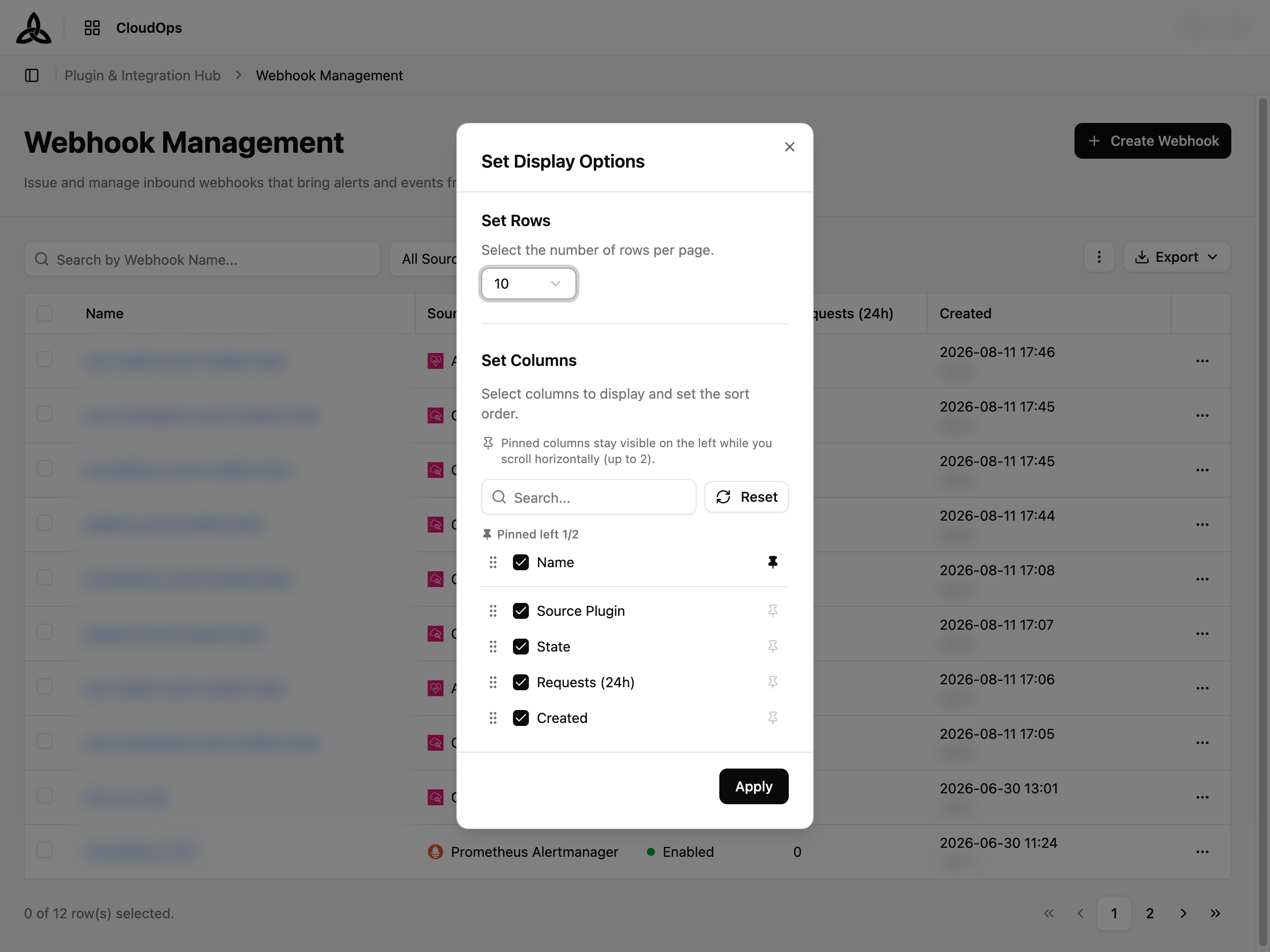
⋮ > Set Display 를 열면 표의 배치를 바꿀 수 있습니다. 설정은 브라우저에 저장되어 페이지를 새로 고쳐도 유지됩니다.
| 섹션 | 바꿀 수 있는 것 |
|---|---|
| Set Rows | 페이지당 행 수 |
| Set Columns | 컬럼을 체크해 표시·숨김, 핸들을 끌어 순서 변경, 핀 아이콘으로 왼쪽 고정 |
고정된 컬럼은 가로로 스크롤해도 왼쪽에 계속 보입니다. Name 은 기본으로 고정되어 있고, 최대 2개까지 고정할 수 있으며, 숨긴 컬럼은 고정할 수 없습니다. Reset 을 누르면 기본 배치로 돌아갑니다.
목록 내보내기
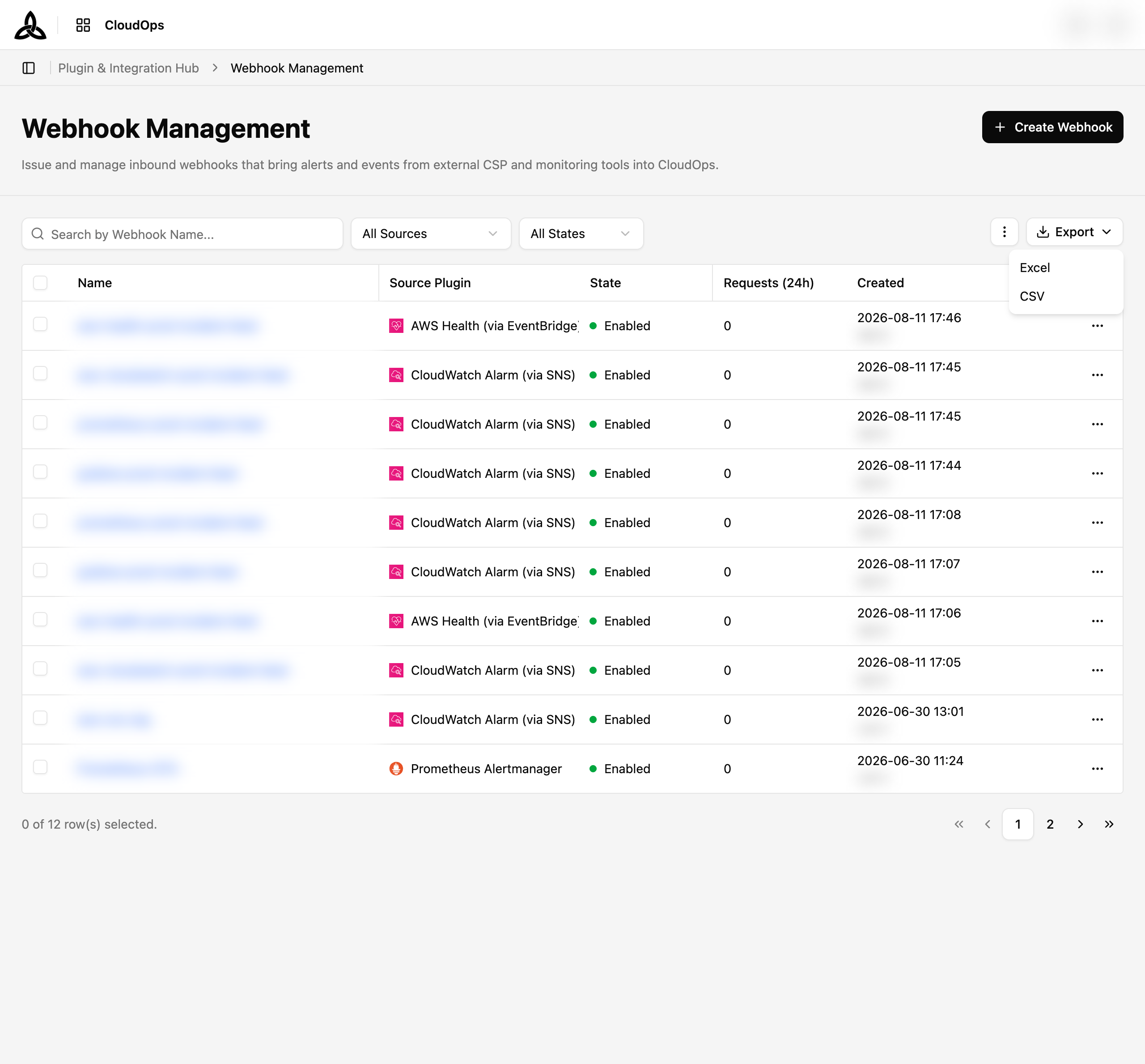
툴바의 Export 를 클릭하고 Excel 또는 CSV 를 고릅니다. 파일은 지금 보고 있는 목록 그대로 만들어집니다 — 현재 검색어와 All Sources / All States 필터가 적용되고, Set Display 에서 표시 중인 컬럼이 같은 순서로 들어갑니다. 파일이 준비되면 다운로드가 자동으로 시작됩니다.
행 액션과 일괄 선택
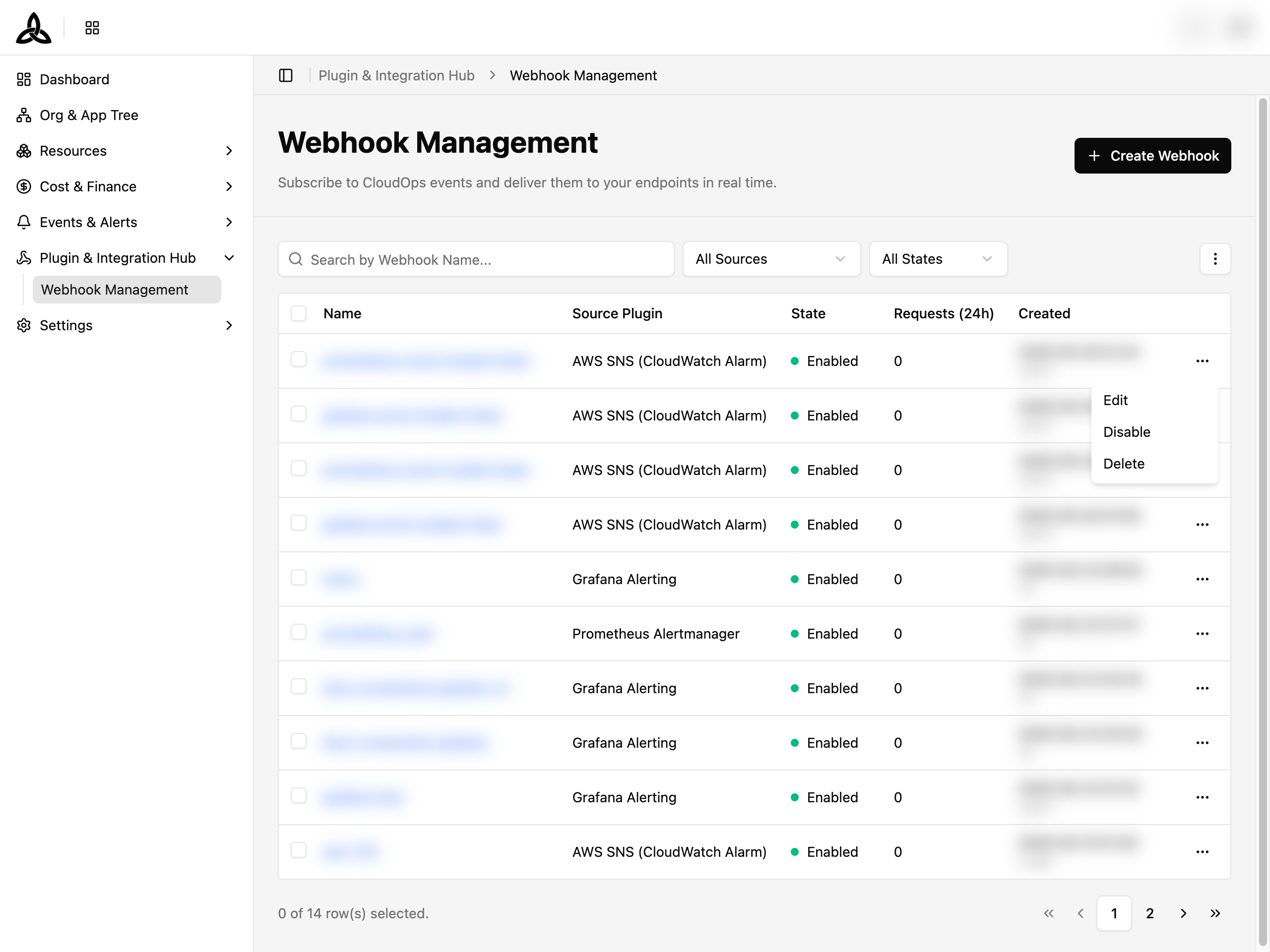
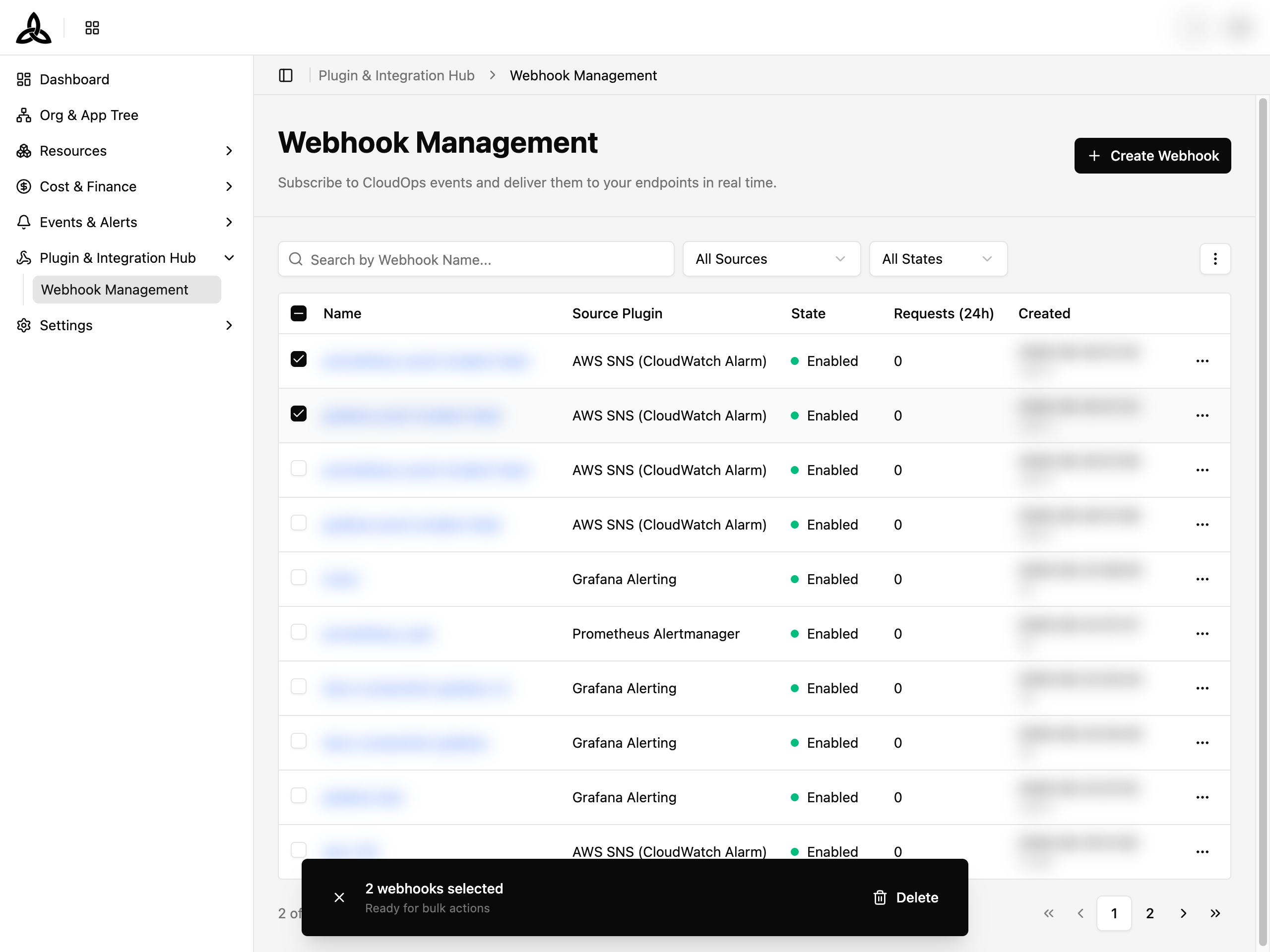
각 행의 ⋯ 메뉴에 Edit, Disable(또는 Enable), Delete 가 들어 있습니다. 행의 체크박스를 하나 이상 선택하면 여러 웹훅을 한 번에 삭제하는 일괄 작업 바가 나타납니다.
웹훅 만들기
[+ Create Webhook] 를 클릭합니다
1단계 — Source Plugin
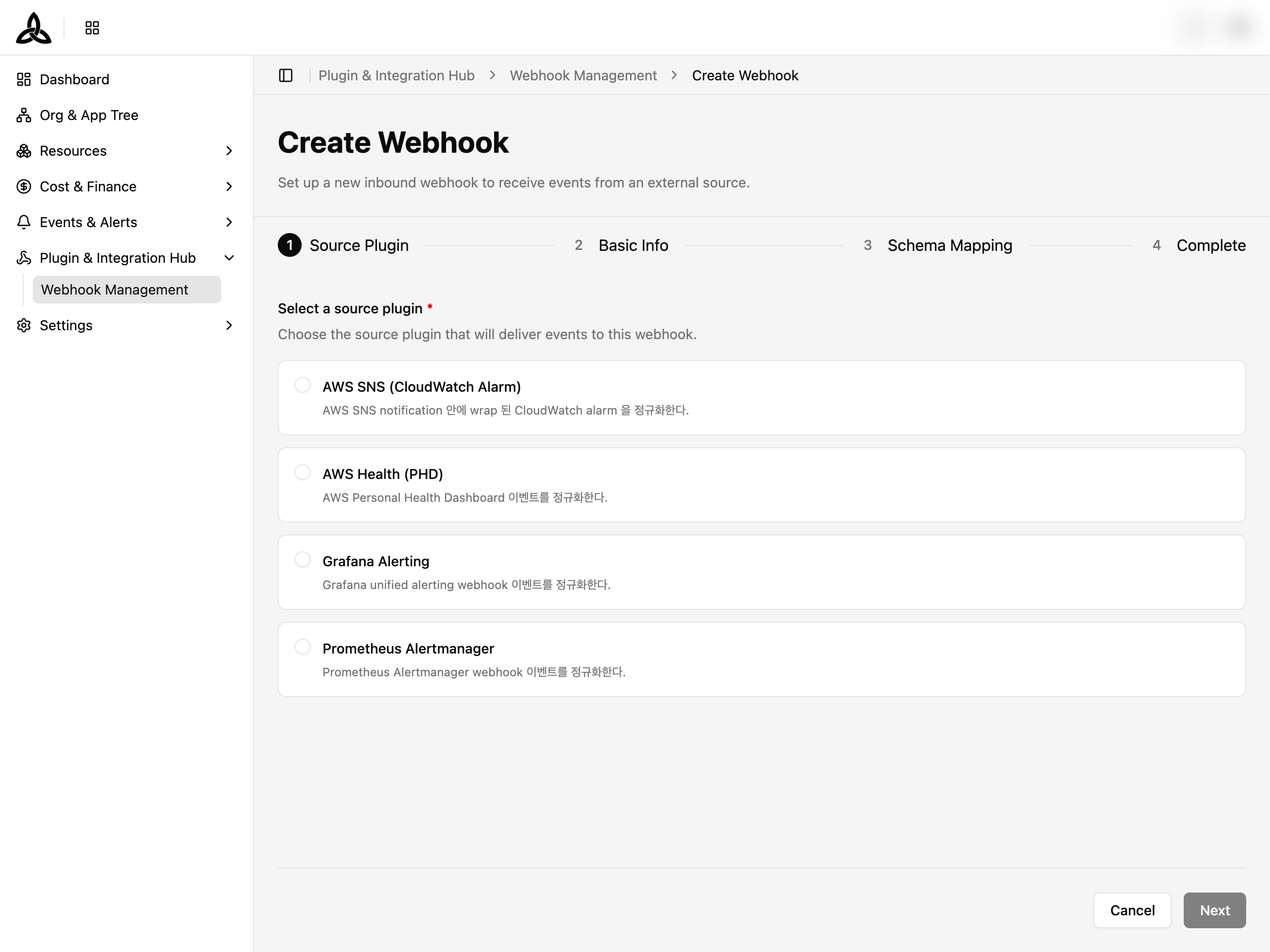
이 웹훅으로 이벤트를 보낼 플러그인을 고릅니다. 이 선택이 payload 해석 방식을 결정하므로 나중에 추측으로 바꿀 수 없습니다 — 연결하려는 도구에 맞는 항목을 정확히 고르세요.
2단계 — Basic Info
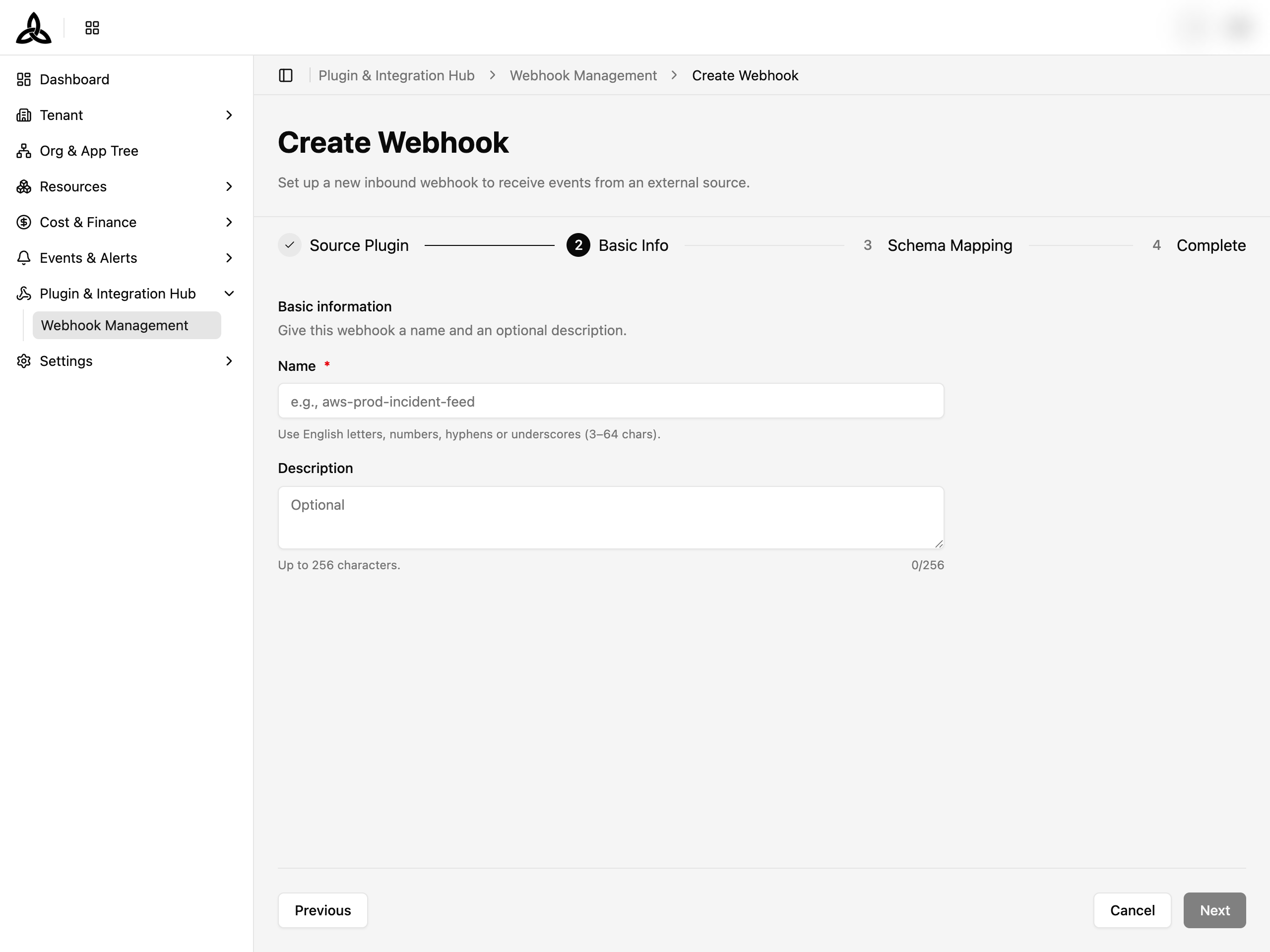
웹훅 Name(영문·숫자·하이픈·밑줄, 3–64자)과 선택 항목인 Description(최대 256자)을 입력합니다.
3단계 — Schema Mapping
payload 스키마 매핑은 아직 제공되지 않습니다 — [Skip & Next] 를 클릭해 넘어갑니다. 매핑을 설정하기 전까지 들어온 이벤트는 조용히 버려지지 않고 unmapped 로 저장되며, 매핑이 활성화되면 라우팅 대상이 됩니다.
4단계 — Complete
생성된 웹훅 URL 이 표시됩니다. 이 URL 을 보내는 도구의 웹훅 설정에 넣습니다.
웹훅 상세
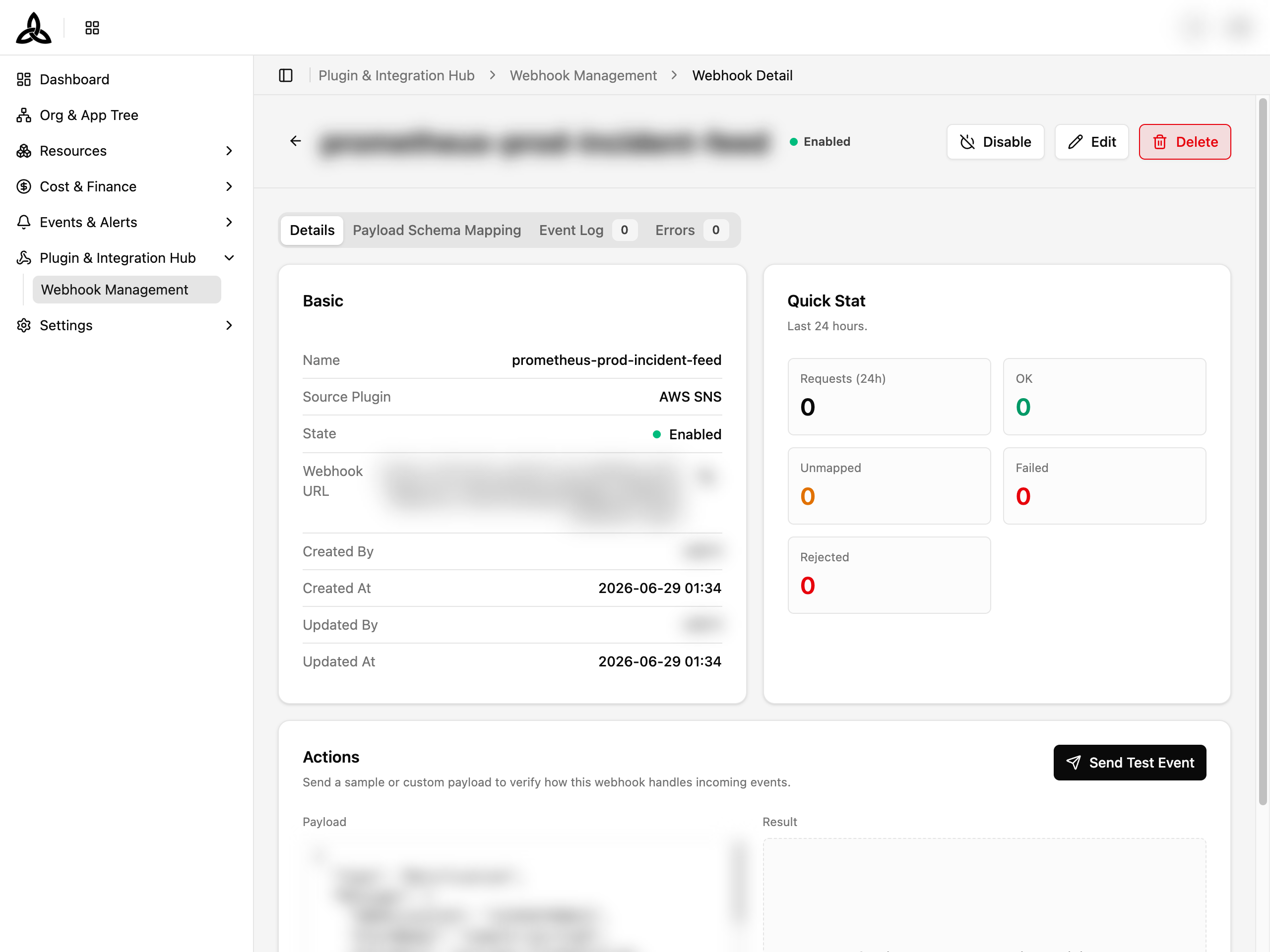
웹훅을 열면 상태를 확인하고 운영할 수 있습니다. 헤더에 Disable(또는 Enable), Edit, Delete 가 있습니다.
| 탭 | 내용 |
|---|---|
| Details | 기본 정보, 전달 통계, 테스트 이벤트 도구 |
| Payload Schema Mapping | 기능이 제공되면 필드 매핑이 들어갈 자리 |
| Event Log | 수신한 이벤트. 건수 배지가 함께 표시됩니다 |
| Errors | 실패한 이벤트. 건수 배지가 함께 표시됩니다 |
Basic
Name, Source Plugin, State, 보내는 쪽에 등록할 Webhook URL, 생성자·생성 시각과 수정자·수정 시각이 표시됩니다.
Quick Stat
최근 24시간 전달 집계입니다.
| 지표 | 의미 |
|---|---|
| Requests (24h) | 수신한 전체 요청 수 |
| OK | 정상 처리됨 |
| Unmapped | 수신·저장은 됐지만 스키마 매핑이 없어 아직 라우팅되지 않음 |
| Failed | 처리에 실패함 |
| Rejected | 처리 전에 거부됨 |
payload 스키마 매핑이 제공되기 전까지는 들어온 이벤트가 버려지지 않고 이곳에 쌓입니다 — Unmapped 가 0이 아닌 것은 정상이며, 웹훅이 트래픽을 받고 있다는 뜻입니다.
Actions
[Send Test Event] 로 샘플 또는 직접 작성한 payload 를 보내, 실제 소스를 연결하기 전에 웹훅이 어떻게 처리하는지 확인할 수 있습니다. 결과는 payload 옆에 표시됩니다.
AWS Health (via EventBridge) 대신 AWS Health 로 나옵니다. 같은 플러그인입니다.웹훅 삭제
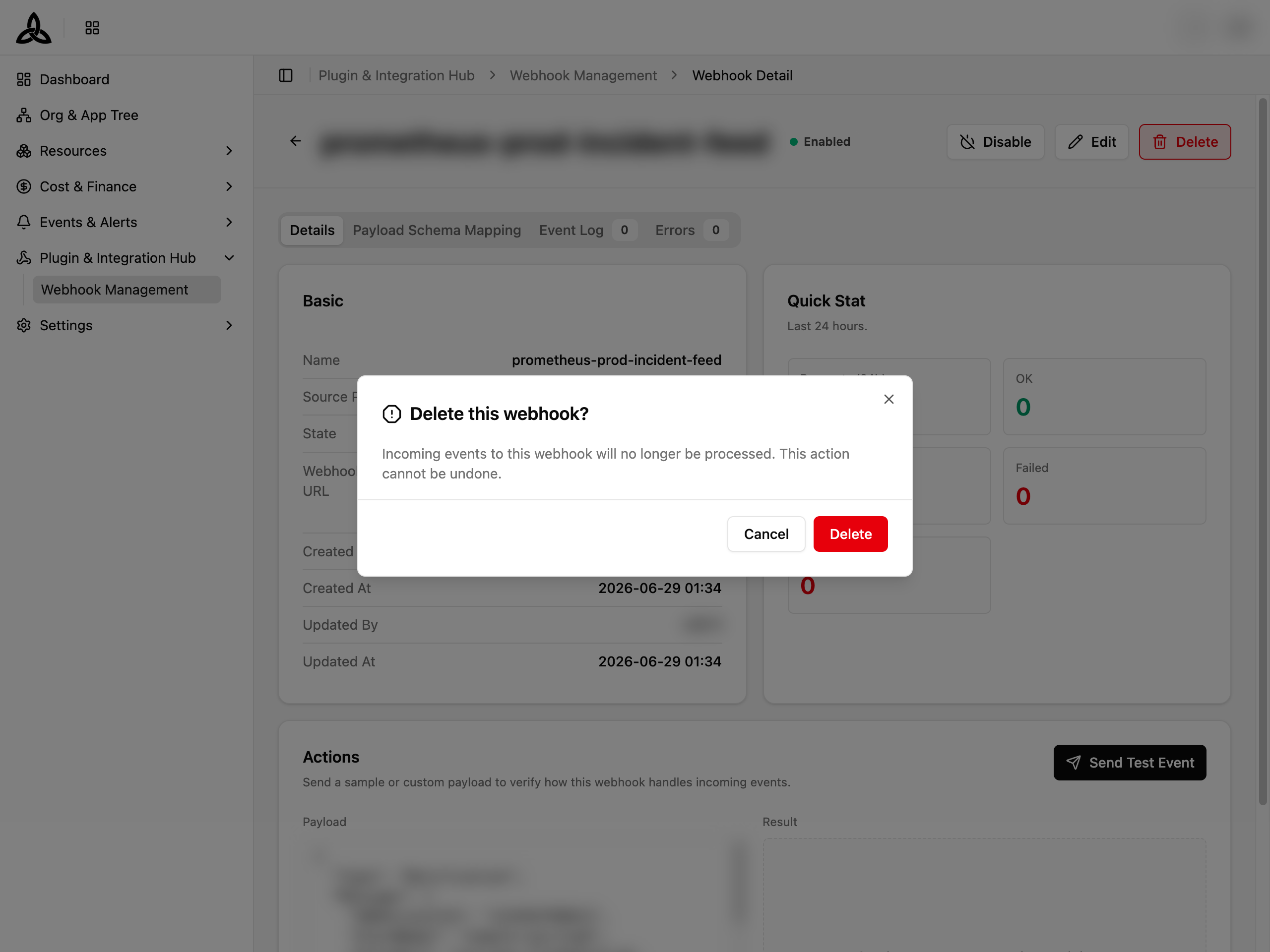
행 메뉴, 일괄 작업 바, 또는 상세 페이지에서 삭제합니다. 먼저 확인 다이얼로그가 뜨며, 삭제는 되돌릴 수 없습니다. URL 이 즉시 이벤트 수신을 멈추므로, 잠시 멈추려는 것뿐이라면 삭제 대신 비활성화를 사용하세요.