Organization & Application
[Organization & Application] 페이지에서 조직 계층 구조와 각 팀이 소유한 애플리케이션을 리프 노드까지 탐색할 수 있습니다.
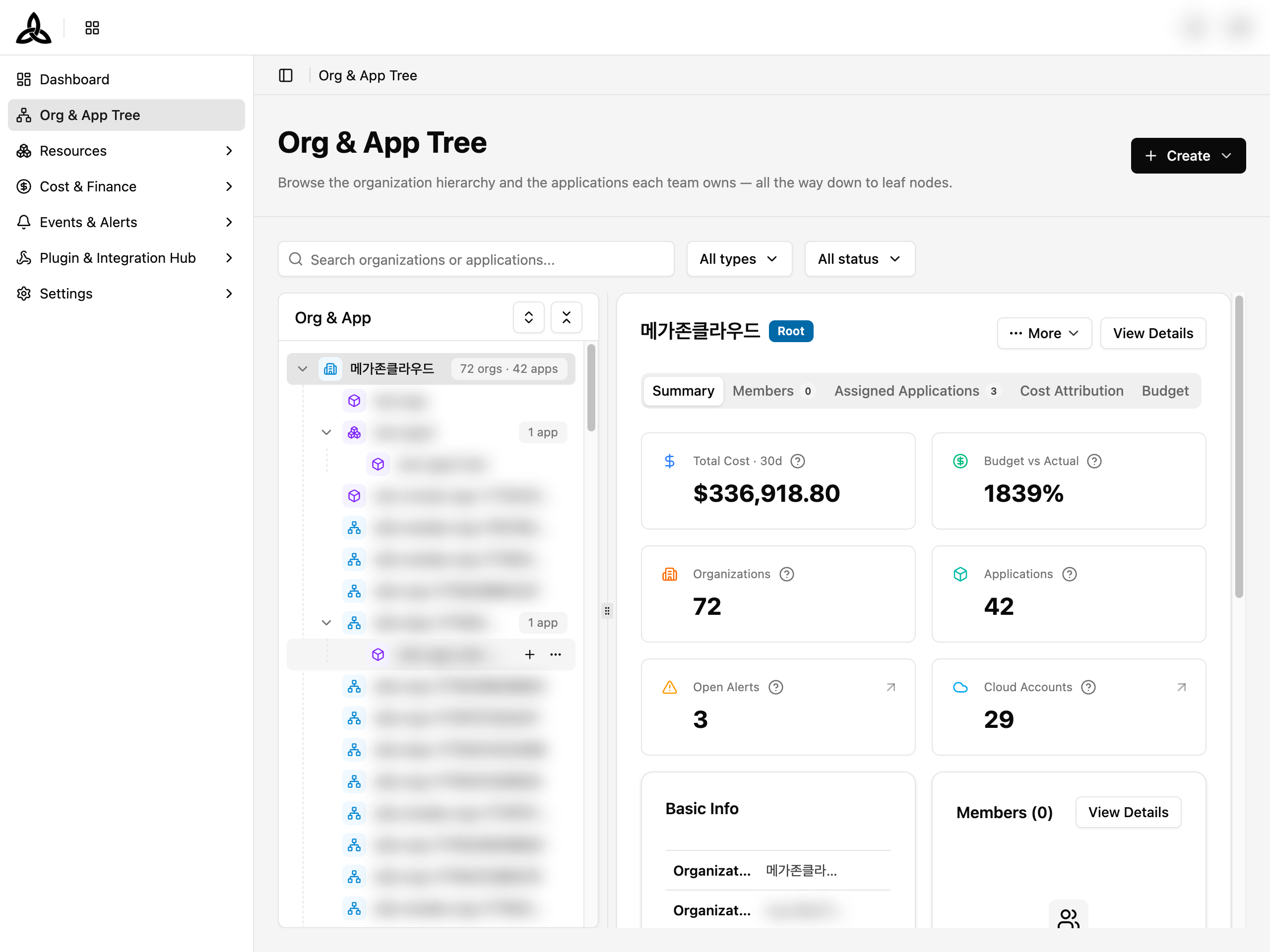
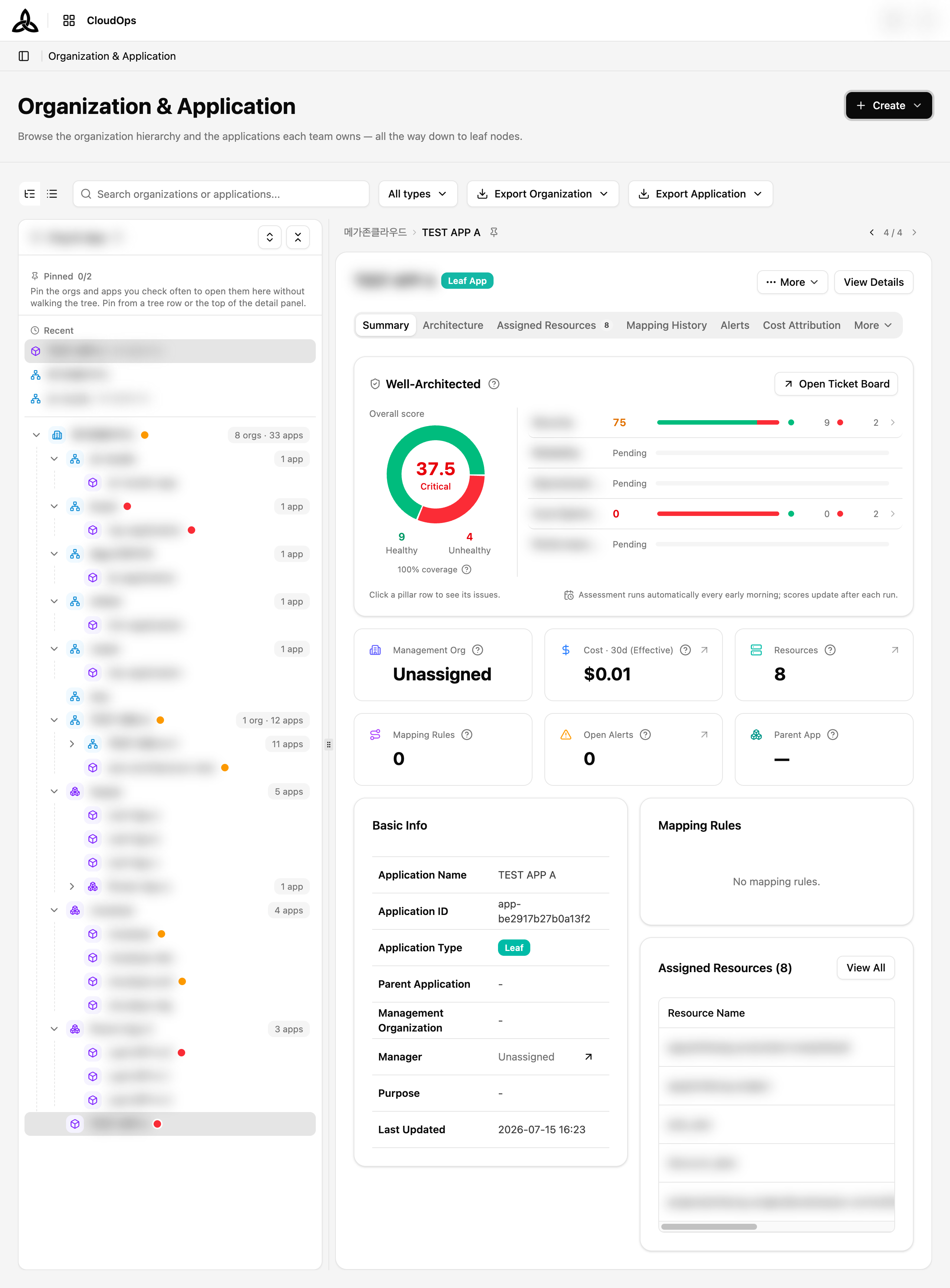
페이지 레이아웃
페이지는 두 영역으로 나뉩니다:
| 영역 | 설명 |
|---|---|
| Tree Panel (왼쪽) | Organization과 Application을 하나의 계층 구조로 표시하는 통합 트리. Organization이 최상위에 위치하고, Application이 그 아래에 중첩됩니다. 위에 Pinned · Recent 줄이 붙습니다 |
| Detail Card (오른쪽) | 선택된 노드의 요약 정보 — 지표, 기본 정보, 상세 페이지 링크. 위쪽에 breadcrumb 과 형제 이동 화살표가 있습니다 |
트리 탐색
트리 패널은 Organization → Application 전체 계층 구조를 표시합니다. 헤더에 전체 카운트가 표시됩니다 (예: 72 orgs · 40 apps).
| 기능 | 설명 |
|---|---|
| Organization 노드 | 빌딩 아이콘으로 표시됩니다. 선택하면 Organization 요약 지표가 표시됩니다 |
| Application 노드 | 박스 아이콘으로 표시됩니다. Leaf Application은 리소스가 매핑되는 최하위 레벨입니다 |
| Expand / Collapse | 부모 노드의 화살표를 클릭하여 자식 노드를 표시하거나 숨깁니다. 자식은 지연 로드됩니다 |
| Collapse all | 트리 헤더의 접기 버튼을 클릭하여 모든 확장된 노드를 닫습니다 |
| Add child (+) | Application 노드에 마우스를 올리면 + 버튼이 나타나 자식 Application을 생성할 수 있습니다 |
| Count badges | 부모 Application 노드에 자식 Application 수가 표시됩니다 |
| WA severity dot | Well-Architected 점수가 있는 노드에 색상 점이 표시됩니다 — 빨강(심각, 점수 < 70) 또는 주황(경고, 점수 70–84). 점수 ≥ 85 이거나 평가되지 않으면 숨겨집니다 |
노드 액션
트리 노드에 마우스를 올리면 액션 버튼이 나타납니다:
| 버튼 | 설명 |
|---|---|
| + (Quick Create) | 자식 노드를 생성합니다. Organization에서는 Organization 또는 Application 중 선택. Application에서는 바로 자식 Application을 생성합니다 |
| ⋯ (More) | 컨텍스트 메뉴 — View details, Edit, Move, Delete. 루트 Organization에서는 View details 만 표시됩니다 |
트리와 목록
[Tree] / [List] 토글은 같은 계층을 보여주는 방식을 바꿉니다. 목록은 중첩을 걷어내고 모든 노드를 행으로 늘어놓으므로, 한 갈래를 따라 내려가는 대신 갈래를 가로질러 훑을 때 빠릅니다.
| 컬럼 | 설명 |
|---|---|
| Name | 조직 또는 애플리케이션 |
| Type | Organization 또는 Application |
| Path | 어디에 속해 있는지. 행 하나만 봐도 어느 갈래에서 왔는지 읽힙니다 |
| Child Orgs / Child Apps | 각 노드가 품은 개수 |
| WA Score | Well-Architected 점수. 평가되지 않았으면 - |
다시 찾아가기
트리를 다시 걸어 내려가지 않아도 되게 하는 장치가 셋 있습니다.
| 조작 | 하는 일 |
|---|---|
| Pinned | 고정해 둔 노드를 한 번에 엽니다. 트리 행이나 상세 패널 위쪽에서 고정합니다. 개수 상한이 있어 넘으면 하나를 풀어야 합니다 |
| Recent | 최근에 연 노드가 자동으로 쌓입니다 |
| Breadcrumb | 선택한 노드까지의 경로. 경로가 길면 가운데가 +N 으로 접힙니다 |
| 형제 이동 화살표 | [Previous] · [Next] 로 같은 층의 노드를 넘나듭니다. 3 / 12 가 지금 위치를 알려줍니다 |
어떤 갈래를 펼쳐 두었는지는 기억됩니다. 페이지로 돌아와도 트리가 전부 접힌 상태로 되돌아가지 않습니다.
트리 내보내기
툴바에는 내보내기 버튼이 둘 있습니다. 트리가 두 종류를 담고 있기 때문입니다 — [Export Organization] 과 [Export Application]. 각각 Excel(최대 30,000행) 또는 CSV(최대 50,000행)를 제공하며, 현재 필터와 화면에 보이는 열 기준으로 내보냅니다.
검색 및 필터
| UI 요소 | 설명 |
|---|---|
| Search | 이름으로 Organization 또는 Application 검색 |
| All types | 노드 유형별 필터 — All types, Organizations, Applications |
Types 필터
[All types] 를 클릭하여 노드 유형별로 트리를 필터링합니다.

Organization 선택
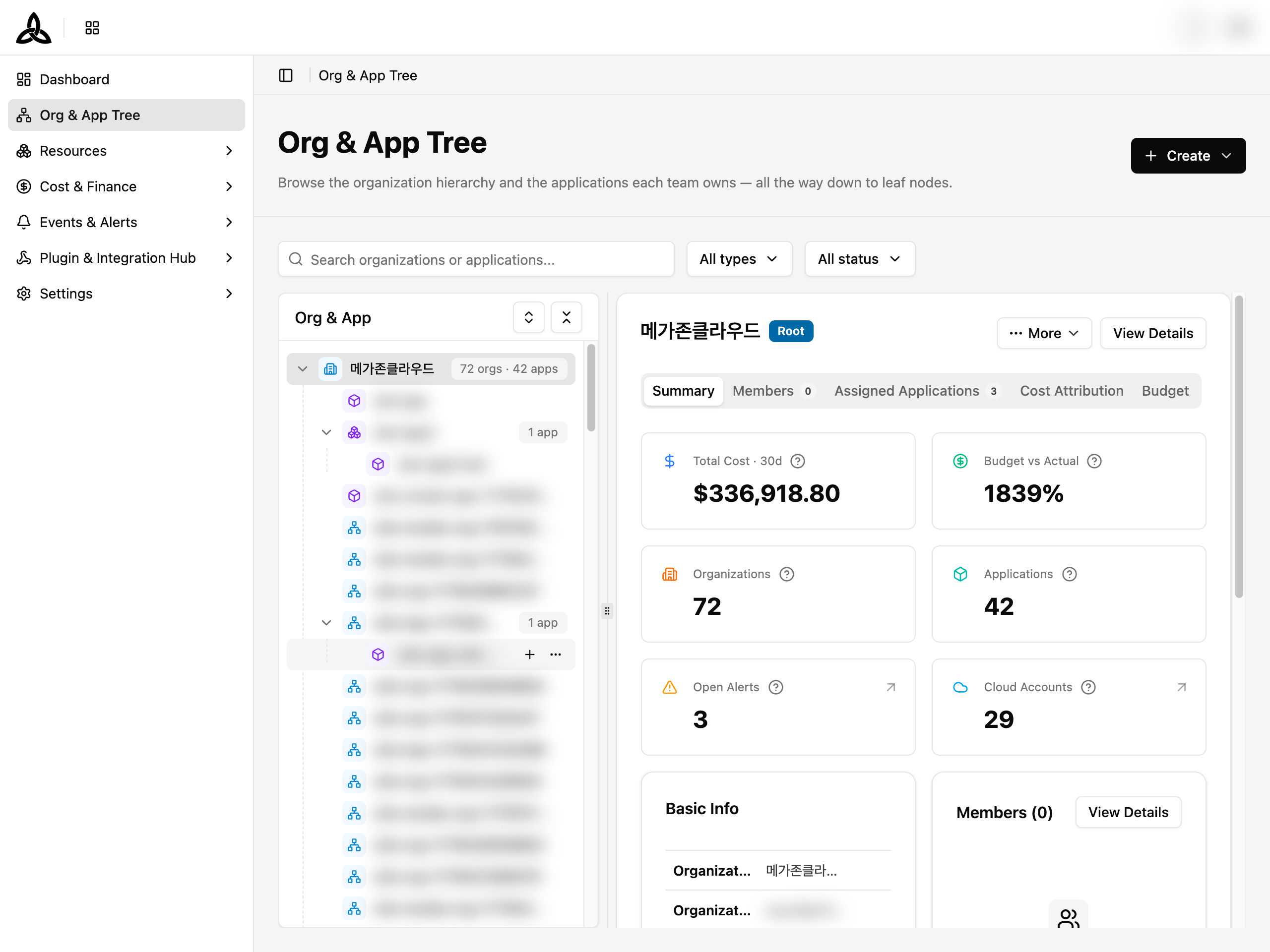
트리에서 Organization 노드를 클릭하면 요약 카드가 표시됩니다. 카드에는 Root 배지가 표시되며 다음 탭을 제공합니다.
Summary
주요 지표 한눈에 보기 — Total Cost, Budget vs Actual, Organizations, Applications, Open Alerts, Cloud Accounts. 아래에 Basic Info 및 Members 섹션이 표시됩니다.
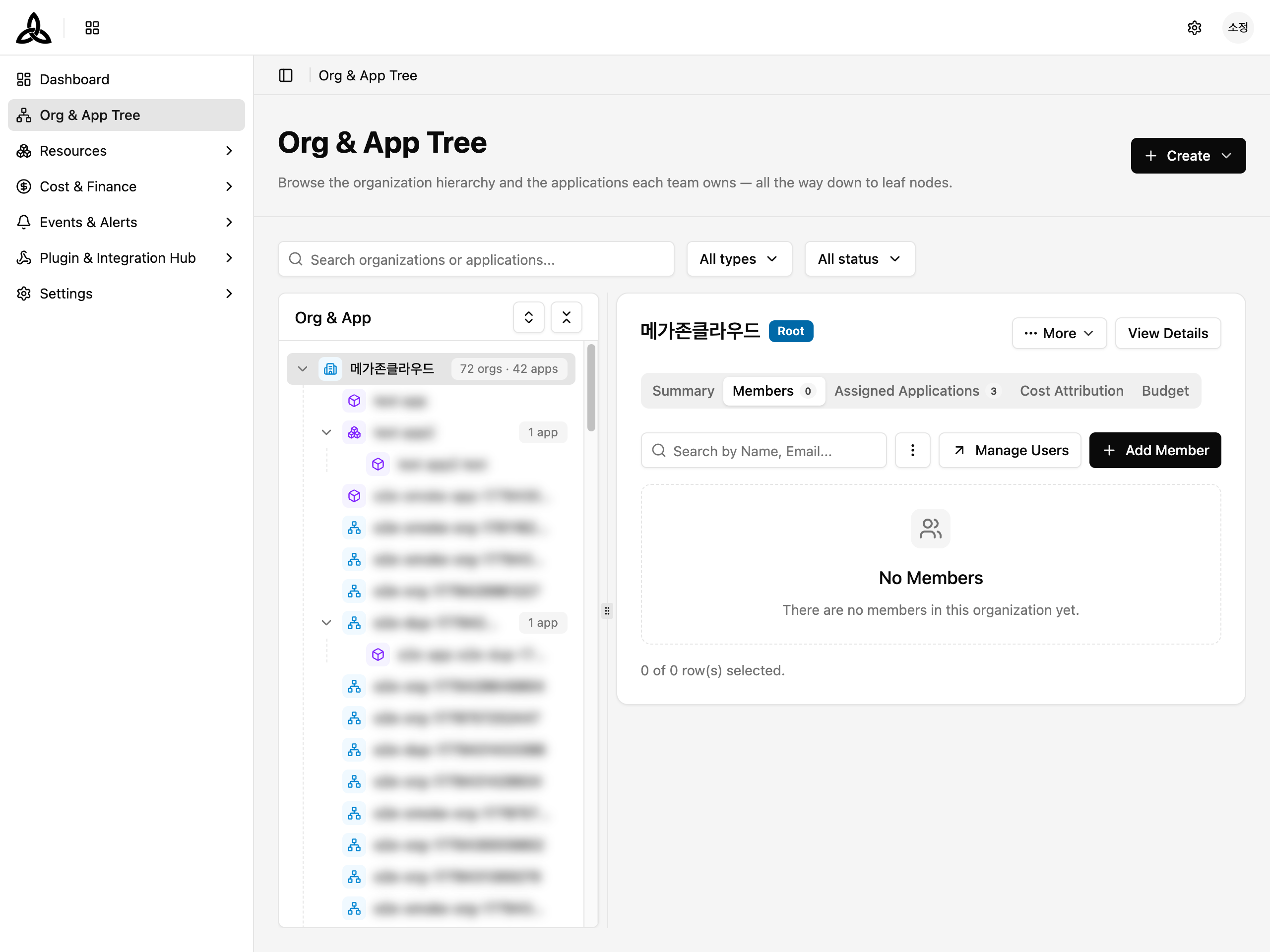
Members
Organization 멤버를 조회하고 관리합니다. 이름이나 이메일로 검색하고, [+ Add Member] 로 새 멤버를 추가할 수 있습니다.
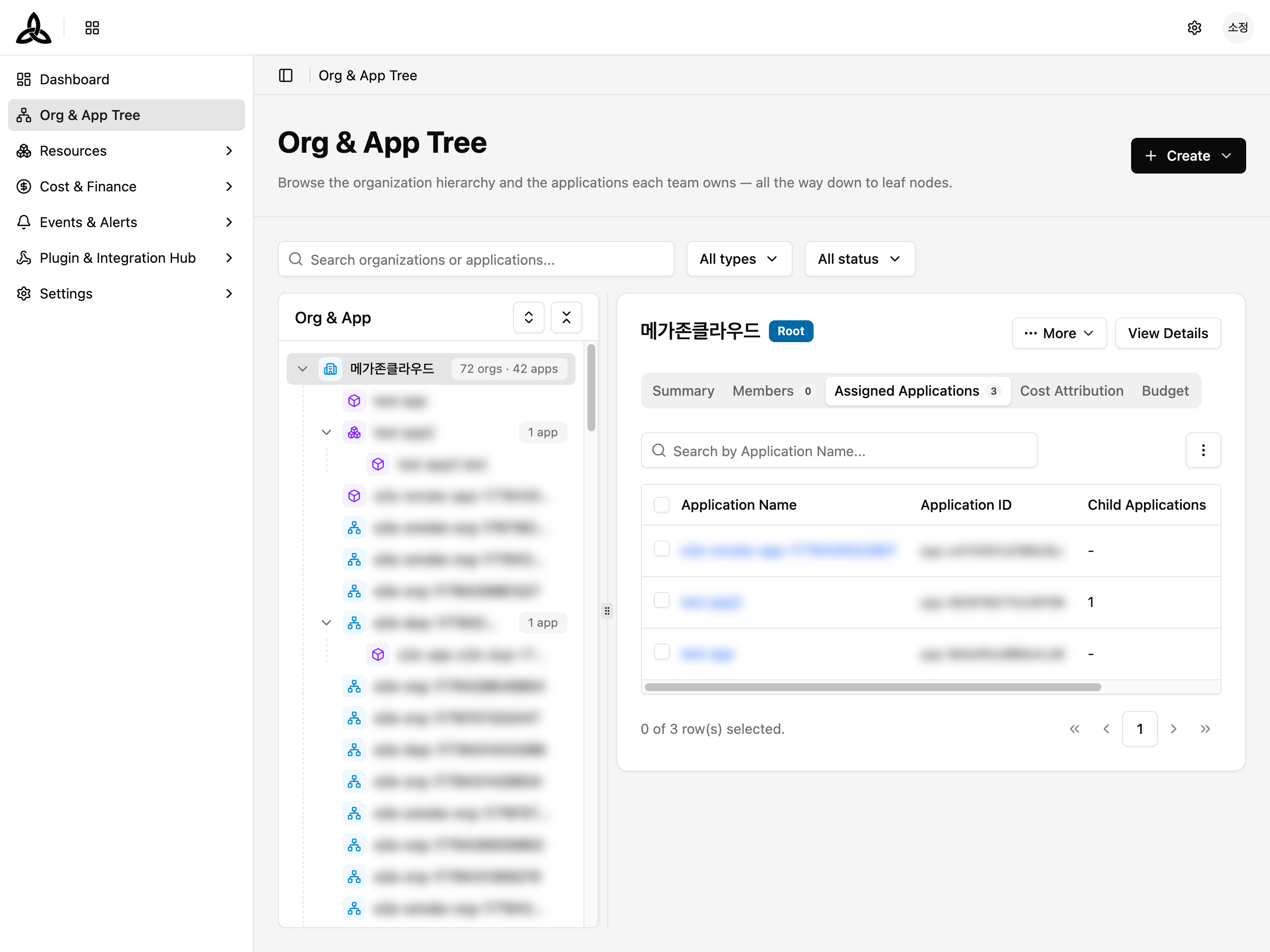
Assigned Applications
Organization에 할당된 Application 목록으로, 카운트 배지와 함께 표시됩니다.
애플리케이션 재할당
Reassign 은 애플리케이션을 다른 관리 조직으로 옮깁니다. 새 조직과 함께 Cost effective from — 그 애플리케이션의 비용이 새 조직으로 잡히기 시작하는 날짜 — 를 고릅니다. 기본값은 오늘입니다.
| 고른 날짜 | 비용이 어떻게 되나 |
|---|---|
| 오늘 (기본값) | 오늘부터 새 조직으로 잡힙니다. 오늘 이전 비용은 기존 조직에 그대로 남습니다 |
| 이번 달 안의 과거 날짜 | 그 날짜부터 오늘까지의 비용이 기존 조직에서 빠져 새 조직으로 옮겨갑니다. 그보다 이전 비용은 그대로 남습니다 |
고른 날짜는 조직의 Mapping History 에 기록됩니다. 나중에 보는 사람이 애플리케이션이 옮겨갔다는 사실뿐 아니라 비용이 언제부터 옮겨갔는지까지 알 수 있습니다.
Cost Attribution
Organization 의 비용 분석 내역입니다. Effective · Billed · List 기준으로 확인합니다.
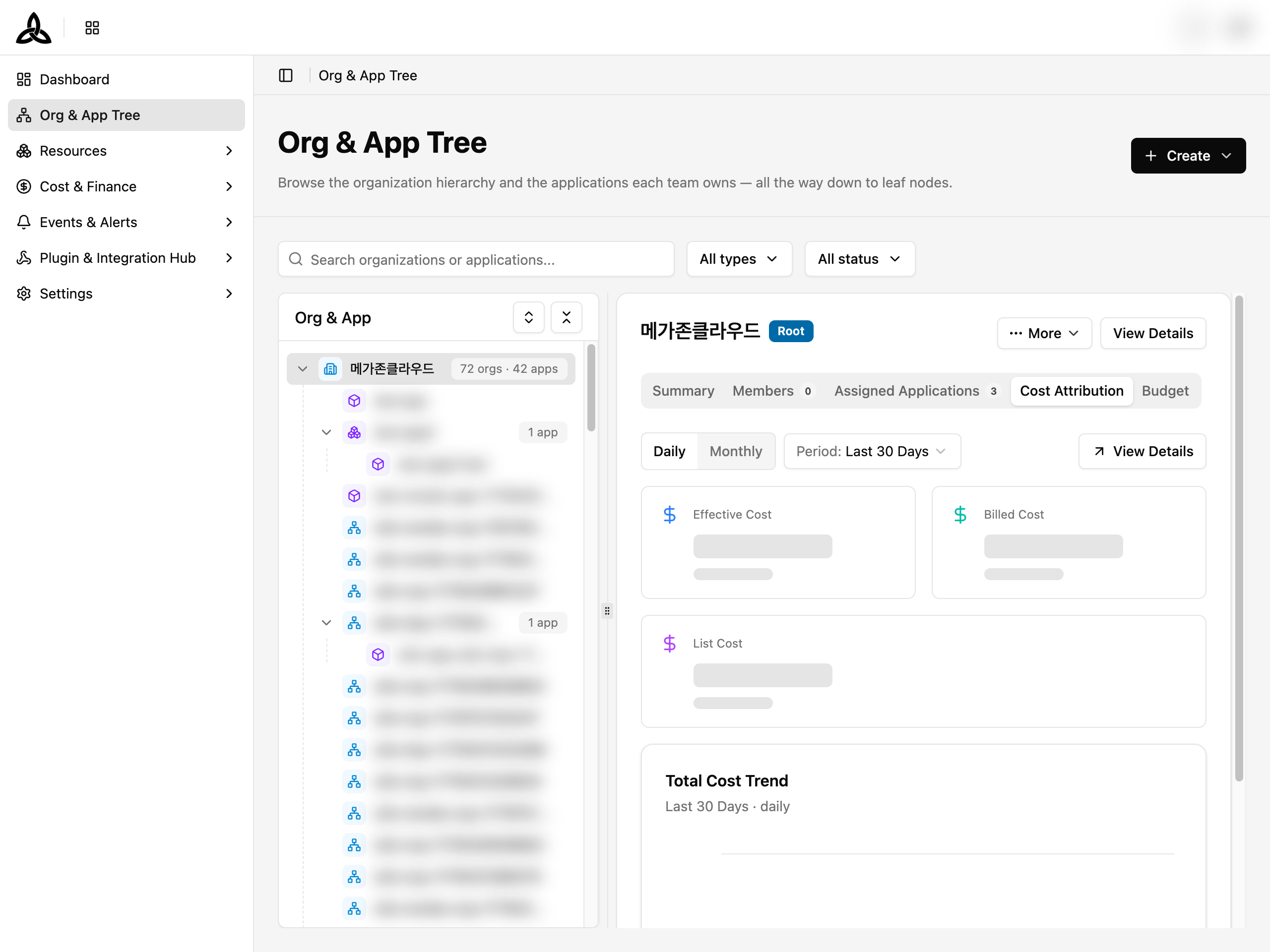
| 컨트롤 | 바뀌는 것 |
|---|---|
| Daily / Monthly | 차트의 묶음 단위 |
| Period | 조회 기간 |
| Trend / Cumulative | 구간별 비용으로 볼지, 누적 합계로 볼지 |
차트는 비용이 어디로 향하는지도 함께 그립니다. 실적 구간은 실선이고, Forecast 구간은 음영 배경 위에 점선으로 이어집니다. 진행 중인 달에는 표시가 붙고, 데이터가 어느 날짜까지 반영됐는지 캡션으로 알려 주므로 예측을 확정 지출로 오해하지 않습니다.
Budget
Organization의 예산 정보입니다.
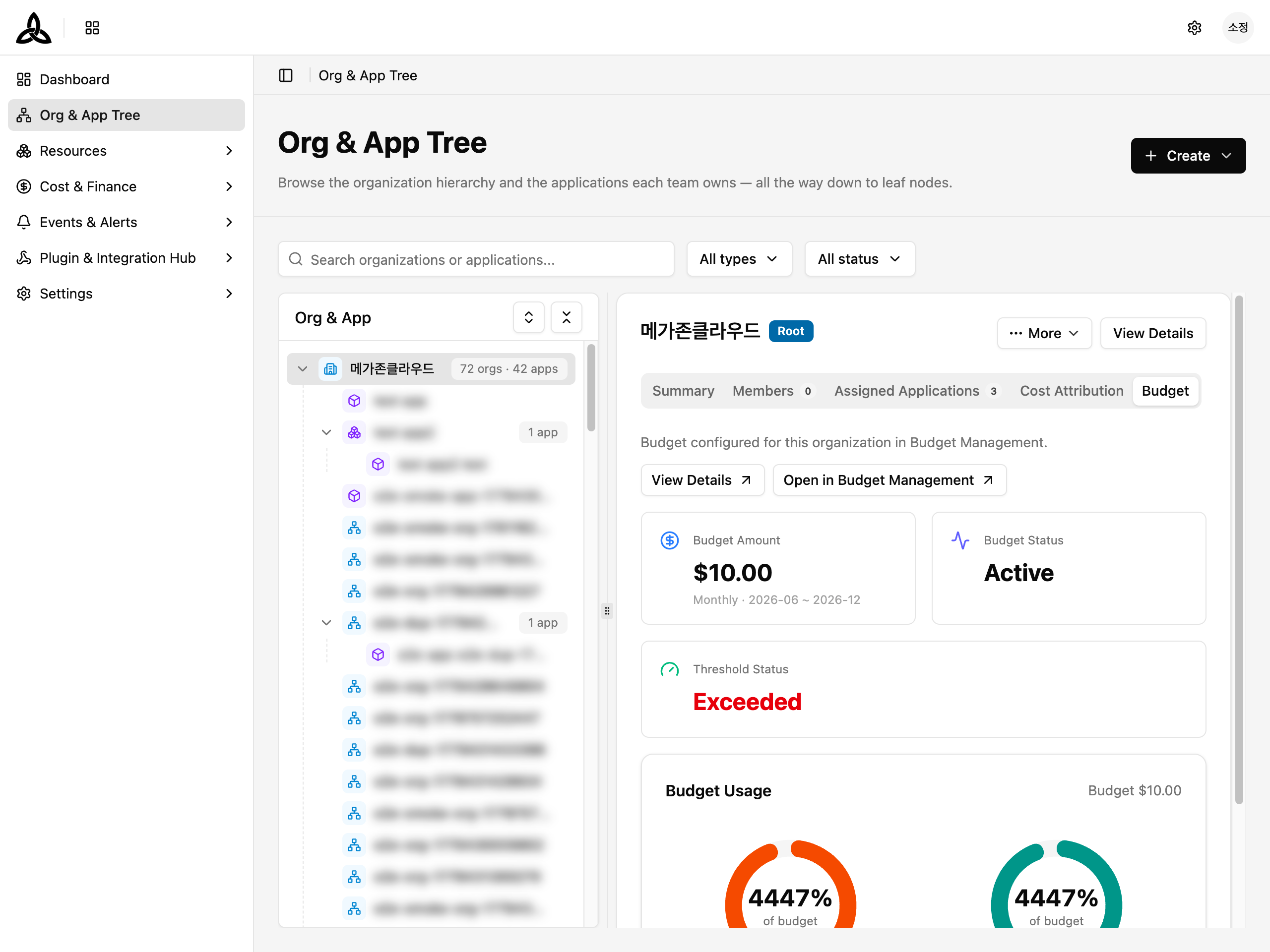
[View Details] 를 클릭하면 Organization 상세 페이지로 이동합니다.
Application 선택
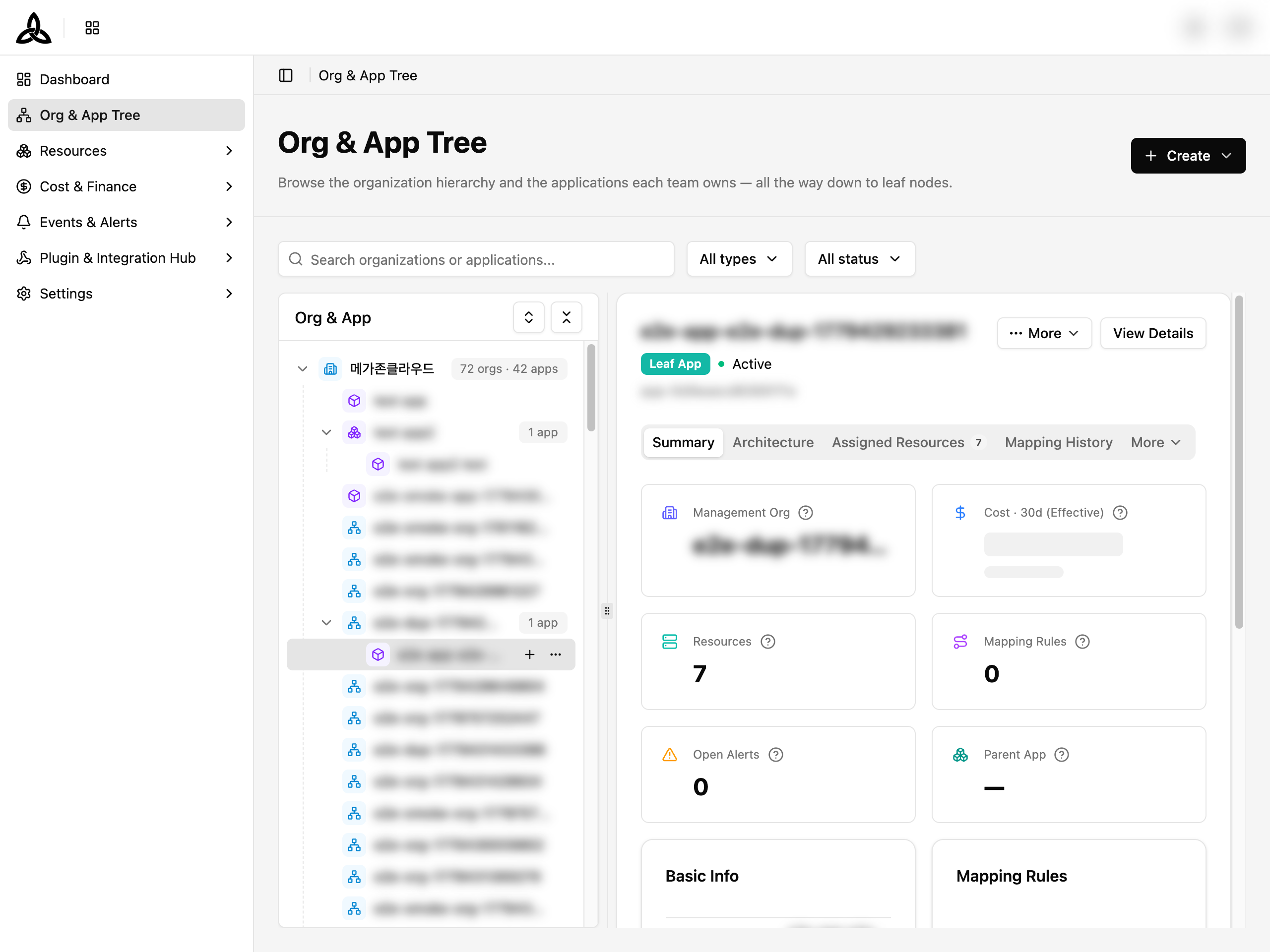
트리에서 Application 노드를 클릭하면 요약 카드가 표시됩니다. 카드에는 Application 유형 배지 (Leaf App 또는 Parent App), 상태 (Active / Inactive), ID가 표시됩니다.
Summary
주요 지표 — Management Org, Cost (30d Effective), Resources, Mapping Rules, Open Alerts, Parent App. 아래에 Basic Info 및 Mapping Rules 섹션이 표시됩니다.
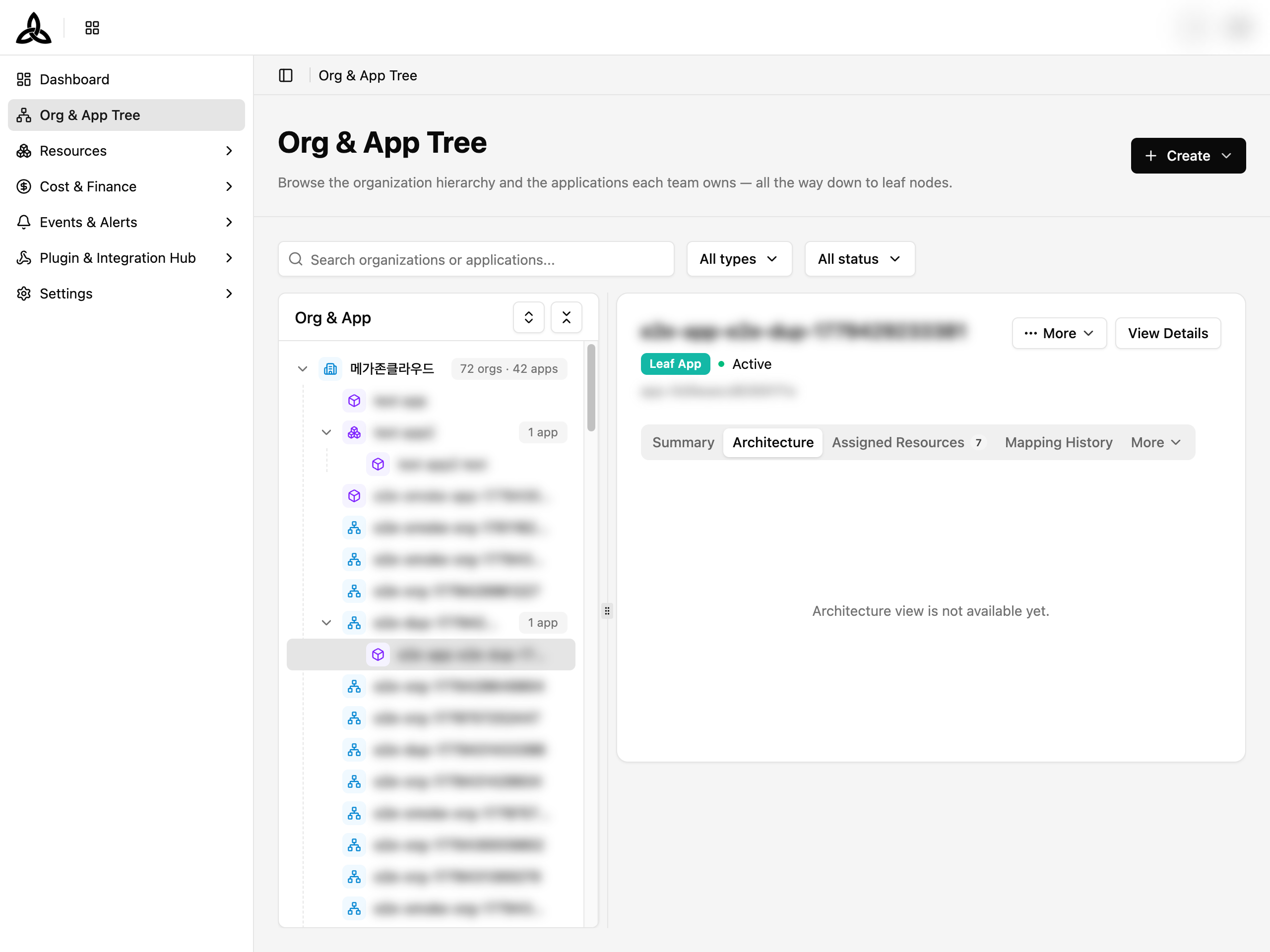
Architecture
Application 리소스의 아키텍처 토폴로지 뷰입니다. 이 Application에 매핑된 리소스 간의 네트워크 관계 그래프를 표시합니다.
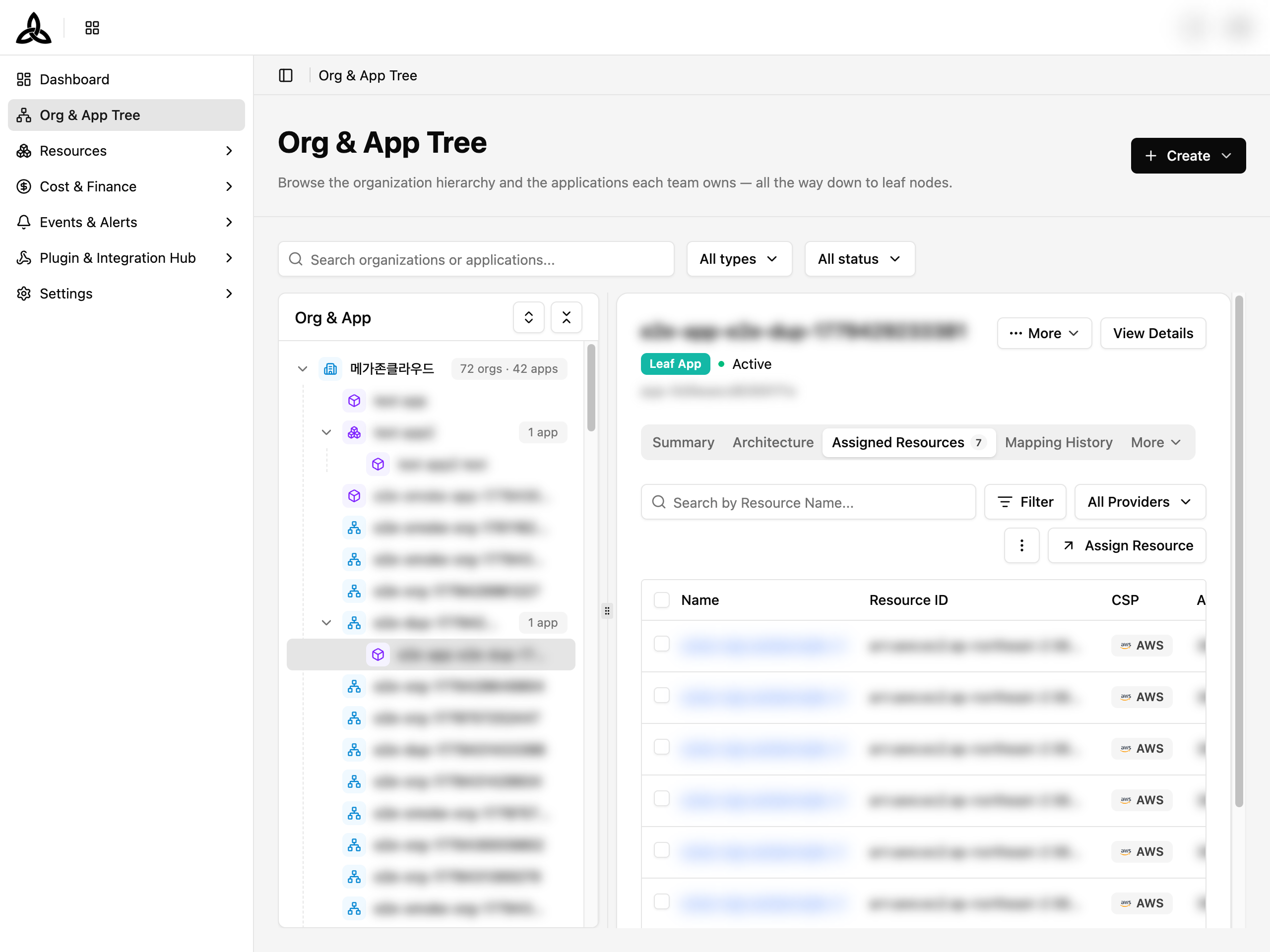
Assigned Resources
이 Application에 매핑된 리소스 목록입니다. 리소스 이름으로 검색하고, Provider별로 필터링하며, [Assign Resource] 로 새 리소스를 할당할 수 있습니다.
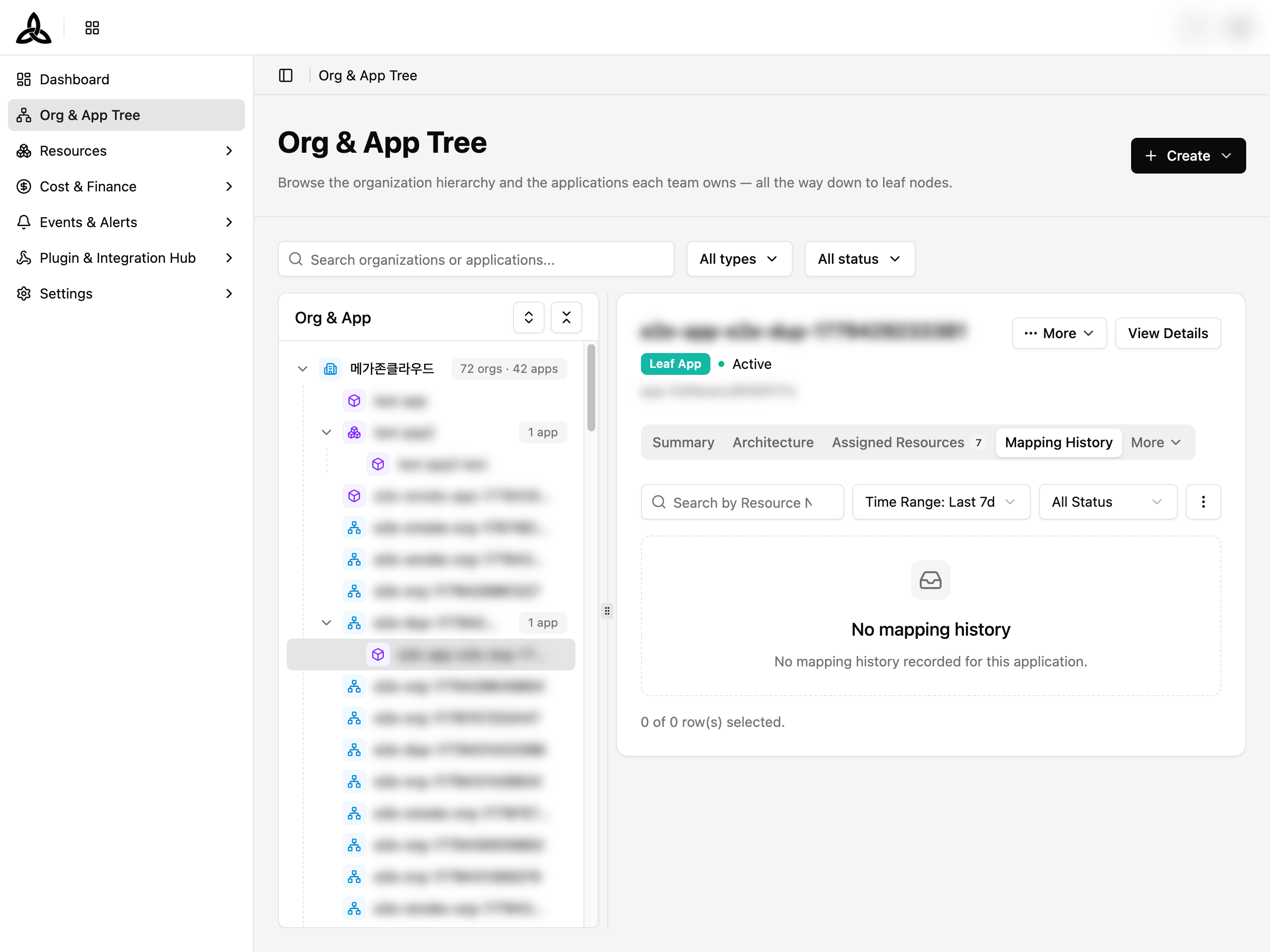
Mapping History
Application의 리소스 매핑 변경 이력입니다.
[View Details] 를 클릭하면 Application 상세 페이지로 이동합니다.
Organization 생성
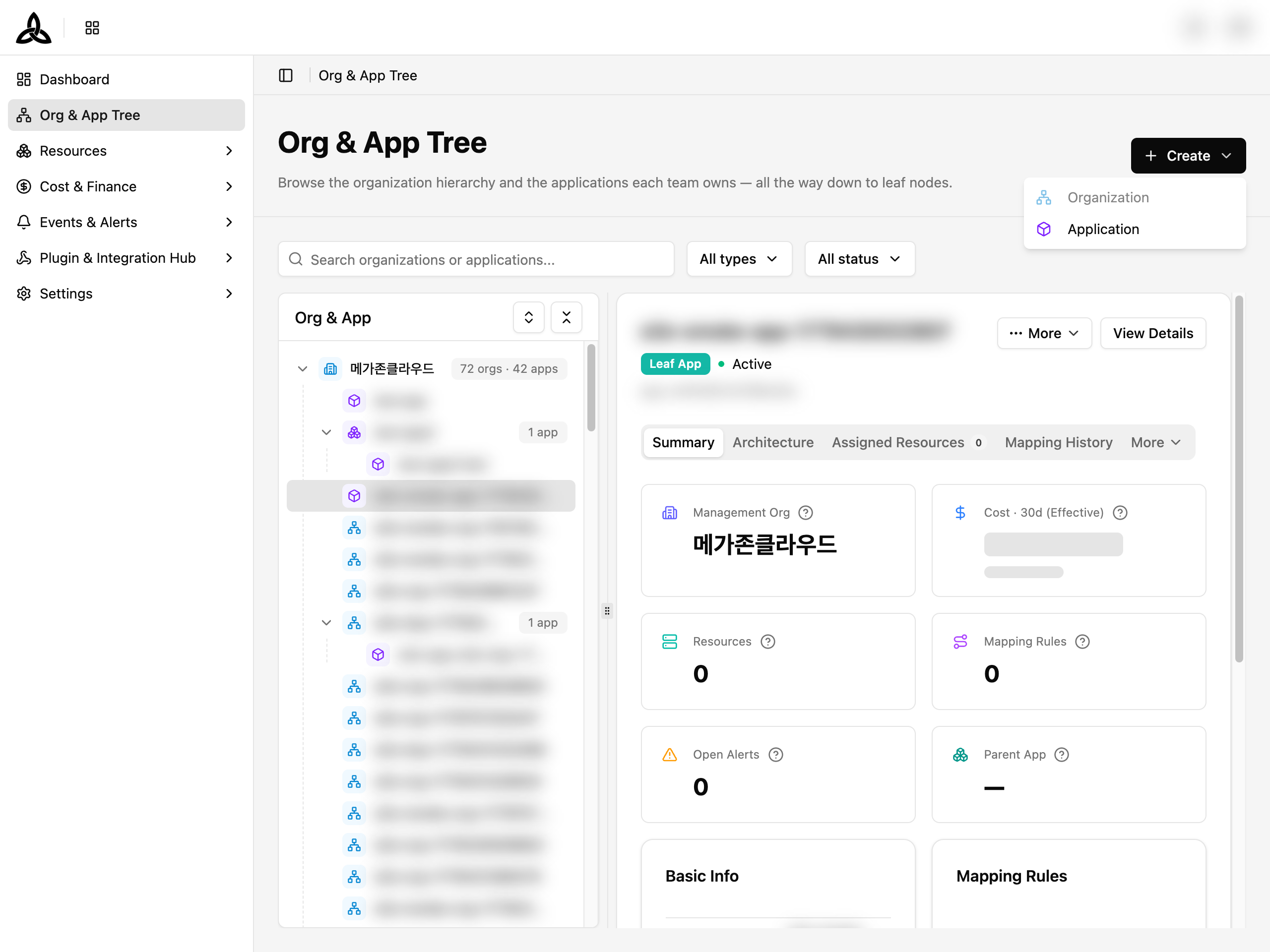
[+ Create] 클릭 후 Organization 선택
우측 상단의 [+ Create] 버튼을 클릭한 후 Organization 을 선택합니다.
Organization 상세 정보 입력
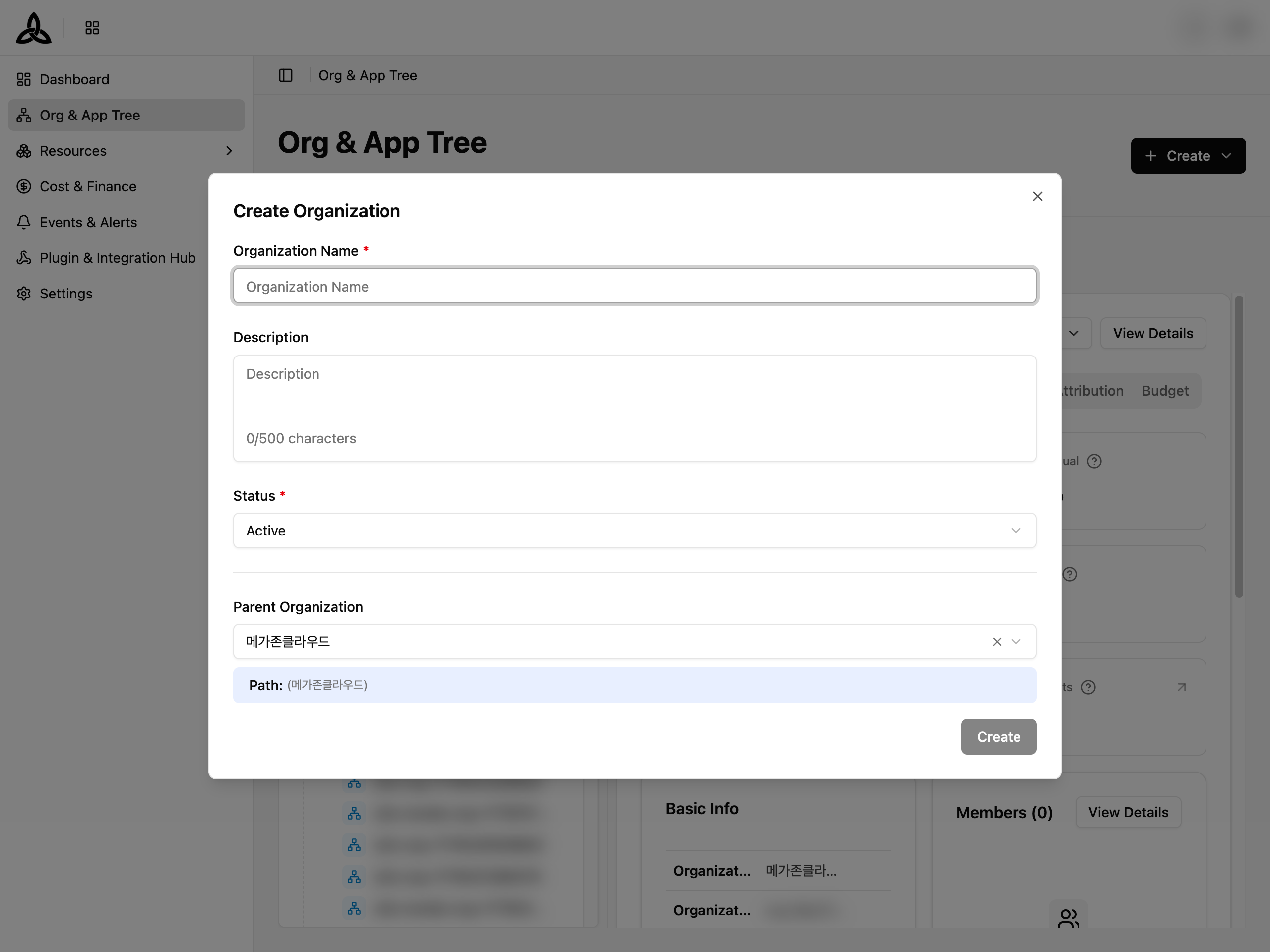
| 필드 | 필수 | 설명 |
|---|---|---|
| Organization Name | Yes | 새 Organization의 이름 |
| Description | No | 목적 또는 설명 (최대 500자) |
| Status | Yes | 초기 상태 — Active 또는 Inactive |
| Parent Organization | No | 기존 Organization 하위에 중첩할 부모 선택. 미지정 시 루트 Organization으로 생성 |
부모 선택기 아래의 Path 표시기가 전체 계층 경로를 보여줍니다.
[Create] 클릭
[Create] 를 클릭하여 저장합니다. 새 Organization이 트리에 나타납니다.
Application 생성
[+ Create] 클릭 후 Application 선택
우측 상단의 [+ Create] 버튼을 클릭한 후 Application 을 선택합니다.
Application 상세 정보 입력
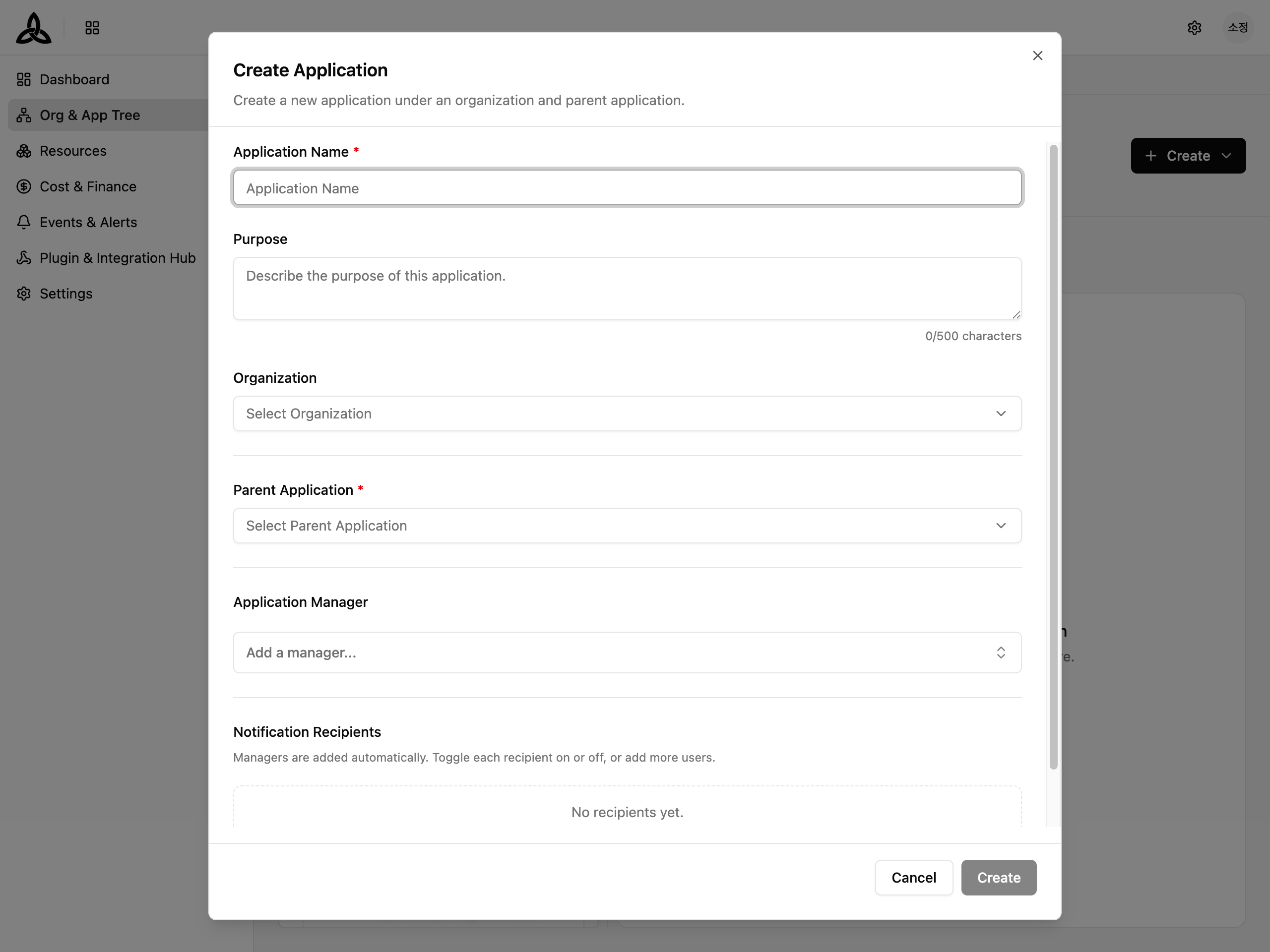
| 필드 | 필수 | 설명 |
|---|---|---|
| Application Name | Yes | 새 Application의 이름 |
| Purpose | No | Application의 목적 설명 (최대 500자) |
| Organization | No | 소유 Organization 선택 |
| Parent Application | Yes | 중첩할 부모 Application 선택. 트리 내 위치를 결정합니다 |
| Application Manager | No | 이 Application의 관리자 지정 |
| Notification Recipients | No | Manager는 자동 추가됩니다. 각 수신자를 켜거나 끄거나, 추가 사용자를 등록할 수 있습니다 |
[Create] 클릭
[Create] 를 클릭하여 저장합니다. 새 Application이 선택한 부모 아래에 트리에 나타납니다.
Bulk Import
[+ Create] 버튼에서 일괄 생성을 선택하면 여러 Organization 과 Application 을 한 번에 만들 수 있습니다. Bulk create 다이얼로그는 Input → Preview → Result 3단계로 진행되므로, 무엇이 생성될지 확인하기 전에는 아무것도 기록되지 않습니다.
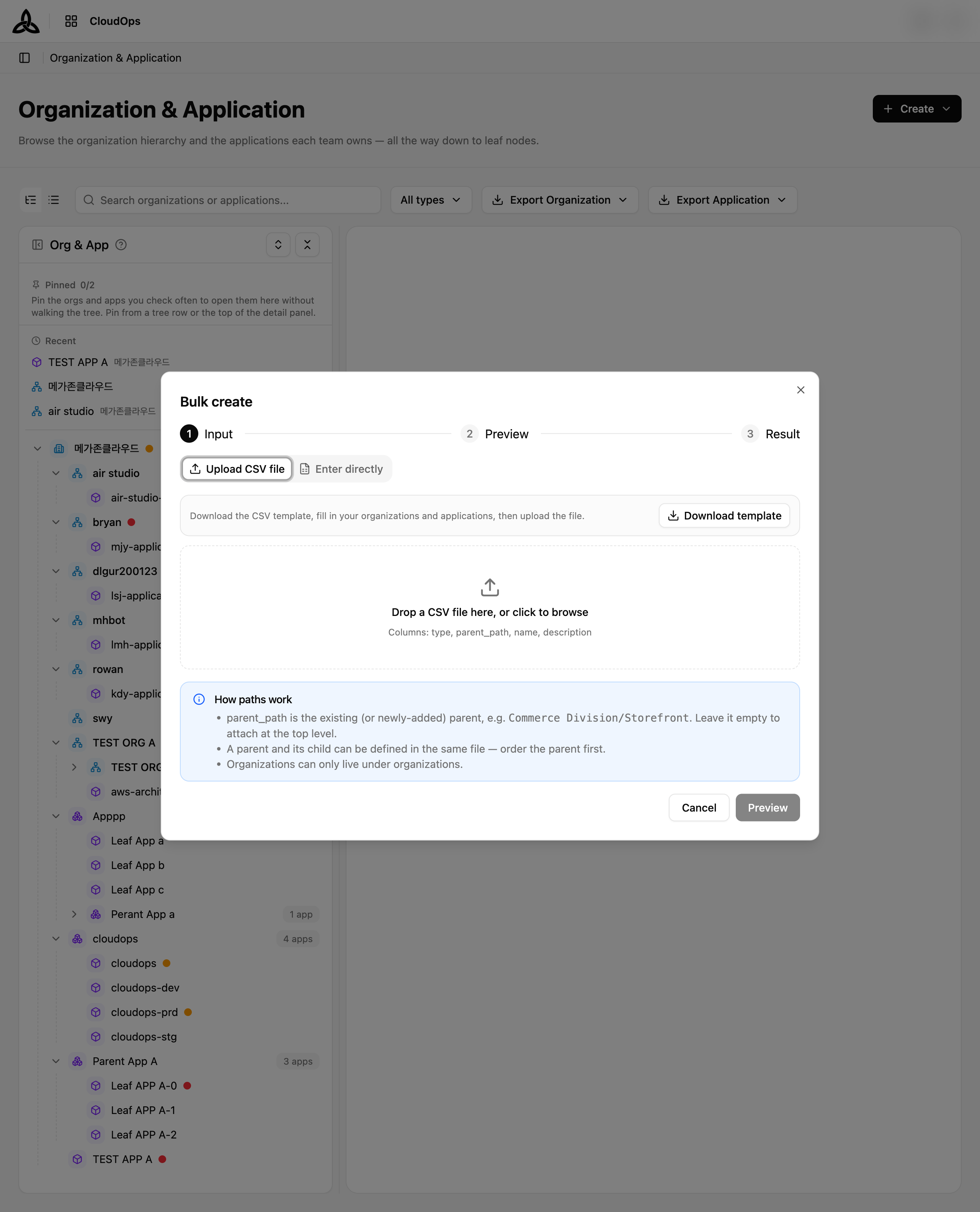
| 단계 | 하는 일 |
|---|---|
| Input | Upload CSV file 또는 Enter directly 로 항목을 입력합니다. Download template 로 올바른 컬럼(type · parent_path · name · description)이 들어간 CSV 를 받을 수 있습니다 |
| Preview | 기록 전에 무엇이 생성될지 보여줍니다 |
| Result | 생성 결과를 알려줍니다 |
parent_path 에는 기존 부모 또는 같은 파일에서 새로 추가되는 부모를 적습니다 (예: Commerce Division/Storefront). 비워 두면 최상위에 붙습니다. 부모와 자식을 한 파일에 함께 정의할 수 있으나 부모가 먼저 와야 하며, Organization 은 Organization 아래에만 놓일 수 있습니다.마법사는 세 단계로 구성됩니다:
Input
입력 방법을 선택합니다:
| 방법 | 설명 |
|---|---|
| Upload CSV file | CSV 파일을 드래그 또는 탐색하여 업로드합니다. [Download template] 을 클릭해 예상 형식(type, parent_path, name, description)을 받을 수 있습니다 |
| Enter directly | 텍스트 영역에 직접 붙여넣거나 입력합니다 |
parent_path 열이 각 노드의 배치 위치를 결정합니다. 비워두면 최상위에 연결됩니다. 부모와 자식을 같은 파일에 정의할 수 있으며, 부모를 먼저 배치합니다. Organization은 Organization 아래에만 위치할 수 있습니다.
Preview
생성 전 파싱된 트리를 확인합니다. 계층 구조가 올바른지 검증합니다.
Result
각 행의 생성 결과(성공/실패 수)를 표시합니다.
Application 상세 페이지
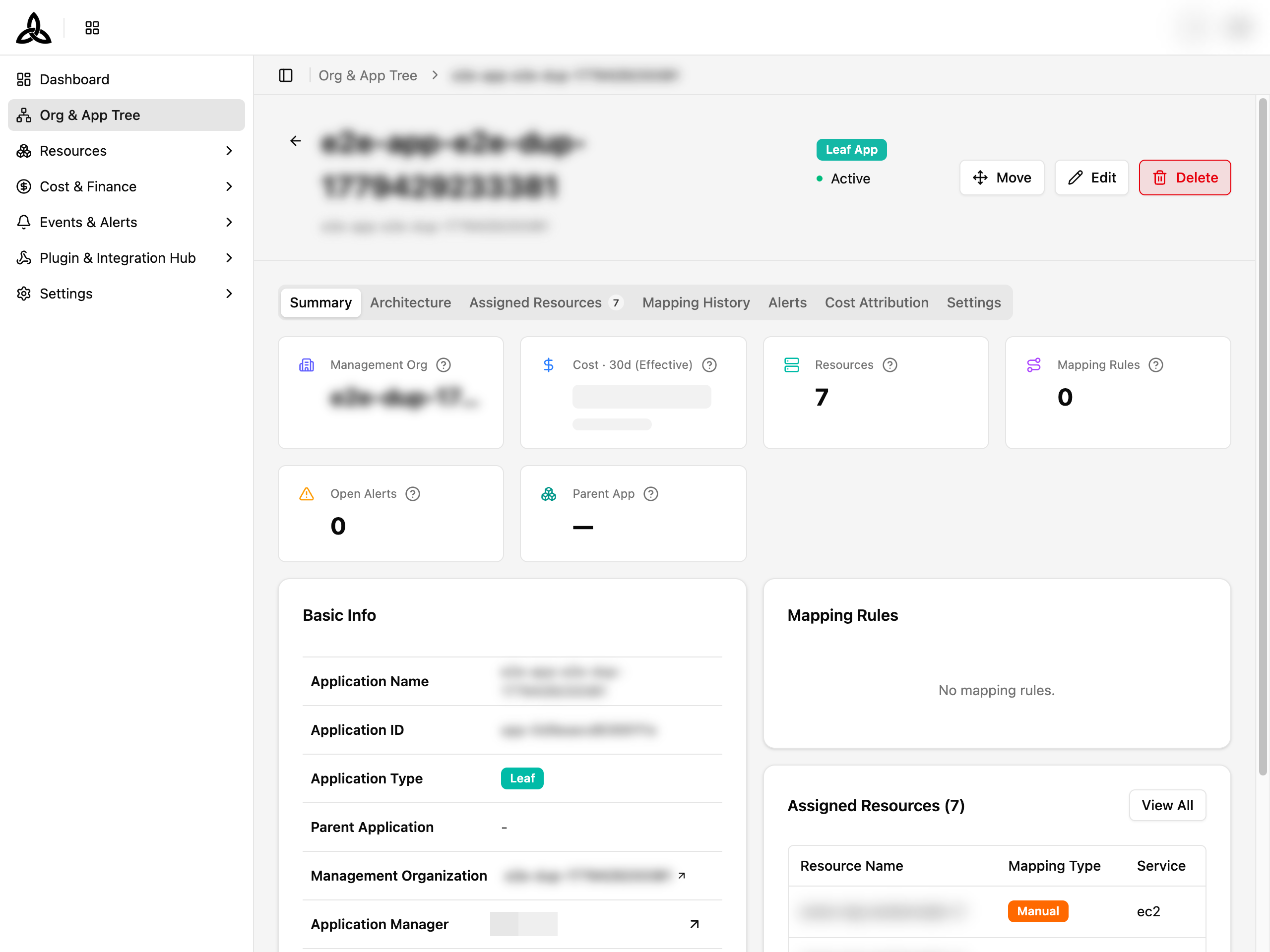
Application 카드에서 [View Details] 를 클릭하면 전체 상세 페이지가 열립니다. 헤더에는 Application 이름, 유형 배지, 액션 버튼 (Move, Edit Application, Delete)이 표시됩니다.
Summary
상단에 주요 지표 — Management Org, Cost (30d Effective), Resources, Mapping Rules, Open Alerts, Parent App. 아래에 세 섹션:
| 섹션 | 설명 |
|---|---|
| Basic Info | Application Name, ID, Type (Leaf/Parent), Parent Application, Management Organization, Application Manager, Purpose |
| Mapping Rules | 이 Application에 연결된 활성 매핑 규칙 |
| Assigned Resources | 이 Application에 매핑된 리소스 미리보기 및 카운트 |
Architecture
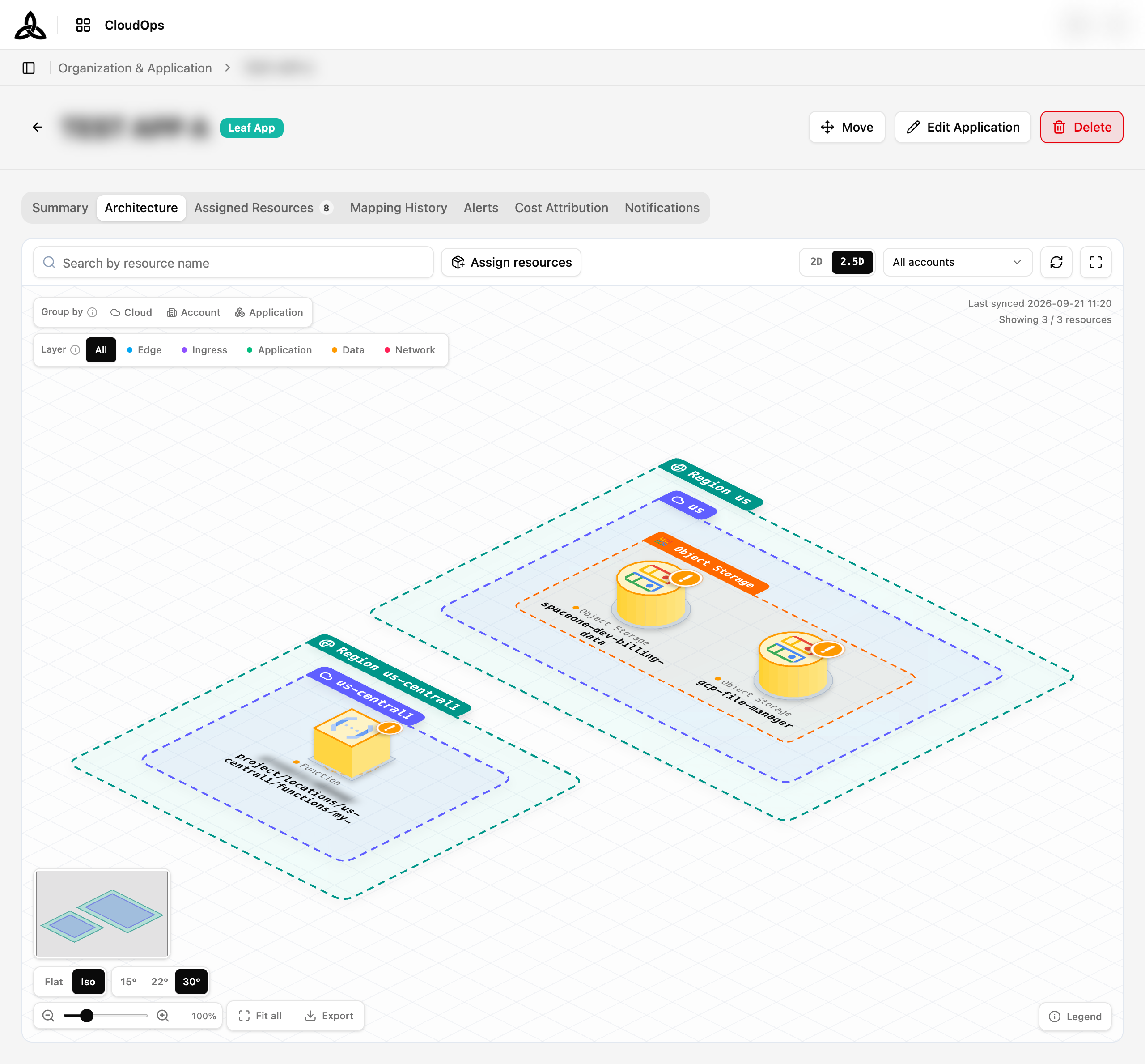
Application 에 매핑된 리소스의 토폴로지를 자동으로 그립니다. 직접 그리는 부분은 없고, 수집된 리소스와 그 관계를 바탕으로 구성됩니다.
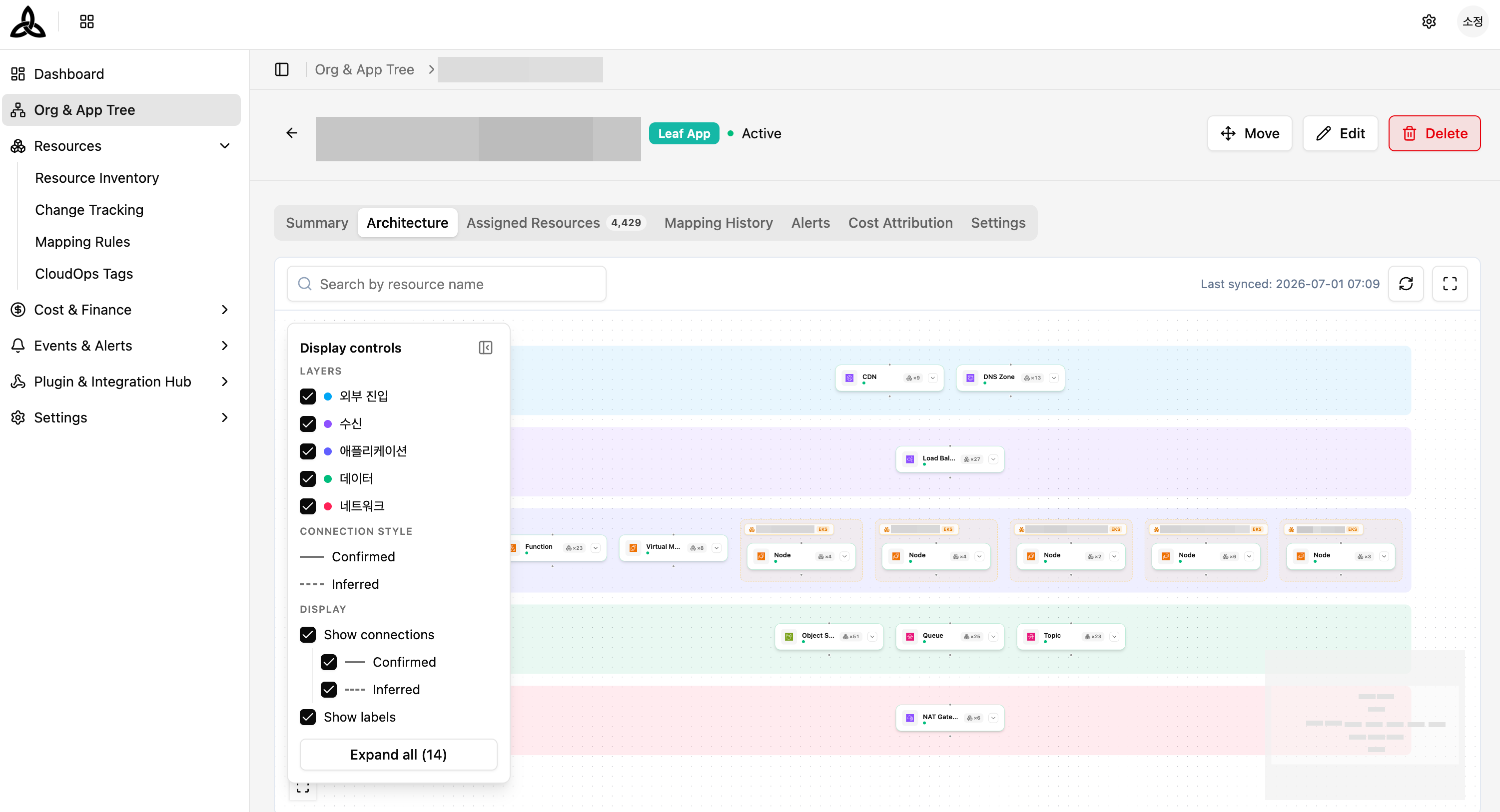
기본값은 2.5D — 각 묶음이 하나의 판(plate)이 되고 그 위에 리소스가 블록으로 올라가는 아이소메트릭 투영입니다. 2D 는 같은 그림을 위에서 내려다본 평면으로 펼칩니다.
캔버스 읽는 법
| 요소 | 의미 |
|---|---|
| 바깥 판 | Group by 에서 고른 묶음 기준 — Cloud · Account · Application |
| Region 띠 | 그 아래 리소스들이 속한 리전 |
| 서브넷 판 | 판 하나가 실제 서브넷 하나입니다. 색으로 구분하지 않으므로 띠에 적힌 서브넷 이름으로 구별합니다 |
| Subnet span | 리소스 하나가 여러 서브넷을 쓸 때, 사용하는 모든 서브넷을 점선 상자로 묶어 표시합니다. 멀티 AZ 로드밸런서·RDS 처럼 여러 서브넷에 걸친 리소스도 블록은 하나이며, 점선은 그 범위를 나타냅니다 |
| Cluster | EKS · GKE · AKS 같은 워크로드 경계. 여러 서브넷에 걸친 클러스터는 워커가 있는 서브넷마다 판 조각으로 나뉘어 그려집니다 |
| 상태 배지 | critical 또는 warning 알림이 있는 리소스에만 표시됩니다 |
노드 모양
블록의 모양만 봐도 라벨을 읽기 전에 리소스 종류를 알 수 있습니다.
| 모양 | 리소스 종류 | 예 |
|---|---|---|
| 정육면체(Box) | 컴퓨트 | VM, 컨테이너, ASG |
| 원통(Cylinder) | 스토리지 | DB, 캐시, 오브젝트 스토리지 |
| 육각형(Hexagon) | 게이트웨이 · 네트워크 | 로드밸런서, NAT |
| 작은 정육면체(Small box) | 서버리스 | Function, 큐 |
뷰 컨트롤
| 컨트롤 | 설명 |
|---|---|
| 2D / 2.5D | 위에서 내려다보는 평면 뷰, 또는 아이소메트릭 뷰 |
| Flat / Iso + 각도 | 2.5D 에서의 투영 각도 — 15° · 22° · 30° |
| Group by | 리소스를 Cloud · Account · Application 기준으로 묶기 |
| Layer | 레이어 하나만 보거나 All — Edge · Ingress · Application · Data · Network |
| All accounts | 특정 클라우드 계정으로 범위를 좁힘 |
| Search by resource name | 다이어그램 안에서 리소스 찾기 |
| Zoom / Fit all | 배율이 표시되는 확대·축소 슬라이더와 전체 보기 버튼 |
| 미니맵 | 현재 보고 있는 영역이 표시된 축소도. 큰 토폴로지에서 드래그로 이동 |
| 새로고침 / 전체화면 | 토폴로지 다시 조회, 캔버스 확장 |
헤더에 Last synced 와 Showing n / n resources 가 표시돼, 필터가 그림의 일부를 가리고 있는지 바로 알 수 있습니다.
캔버스 액션
캔버스 아래쪽의 조작은 다이어그램 전체에 작용합니다.

| 액션 | 설명 |
|---|---|
| Fit all | 다이어그램 전체가 캔버스에 들어오도록 배율과 위치를 맞춥니다 |
| Export | 다이어그램을 이미지 파일로 저장합니다 |
[Export] 를 선택하면 두 가지 형식을 고를 수 있습니다.
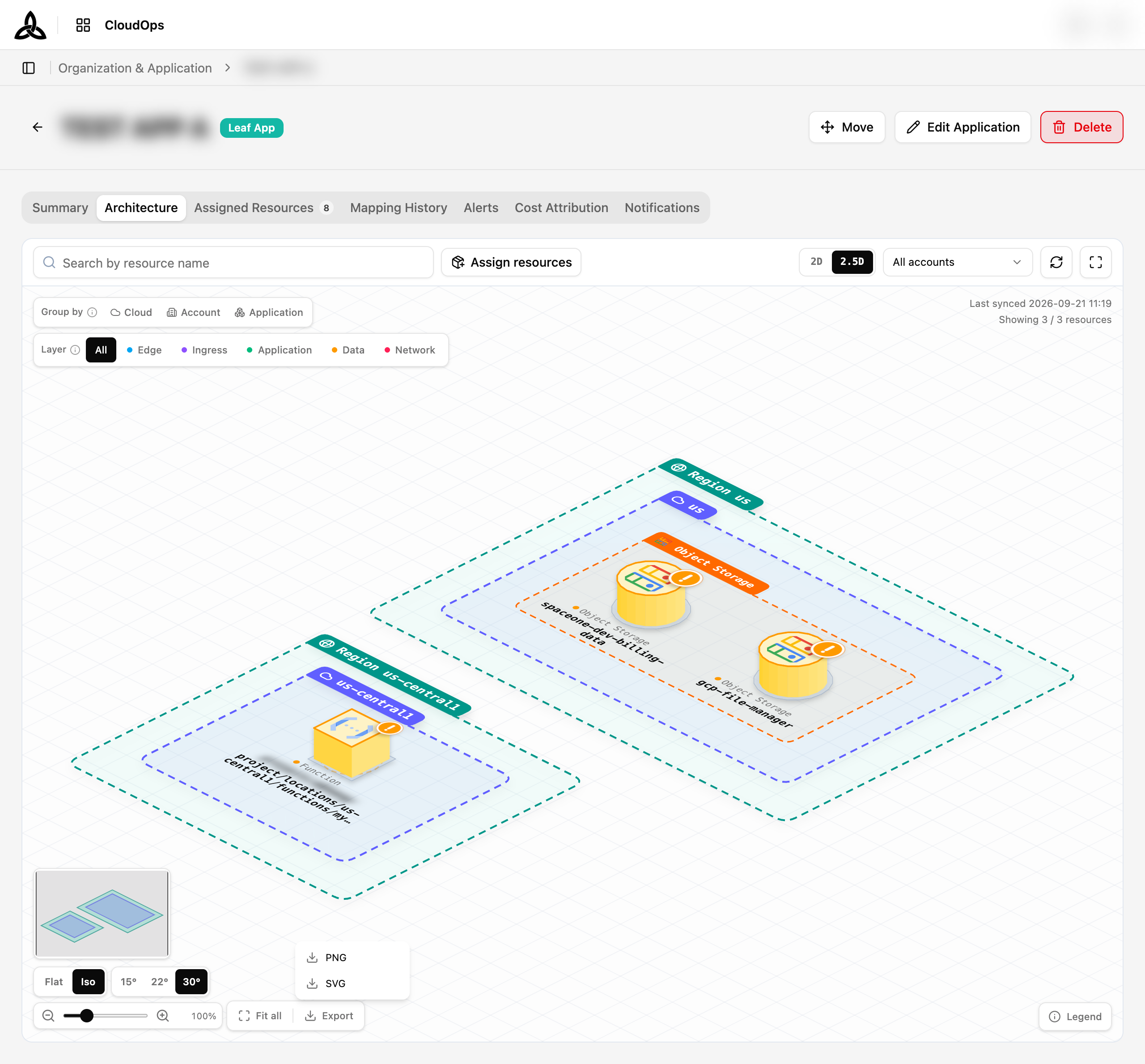
| 형식 | 쓰임 |
|---|---|
| PNG | 문서나 채팅에 바로 붙여 넣을 때 |
| SVG | 크기를 키워도 선명해야 하거나 벡터 도구로 편집할 때 |
파일을 만드는 동안 버튼은 잠깁니다.
Legend & display
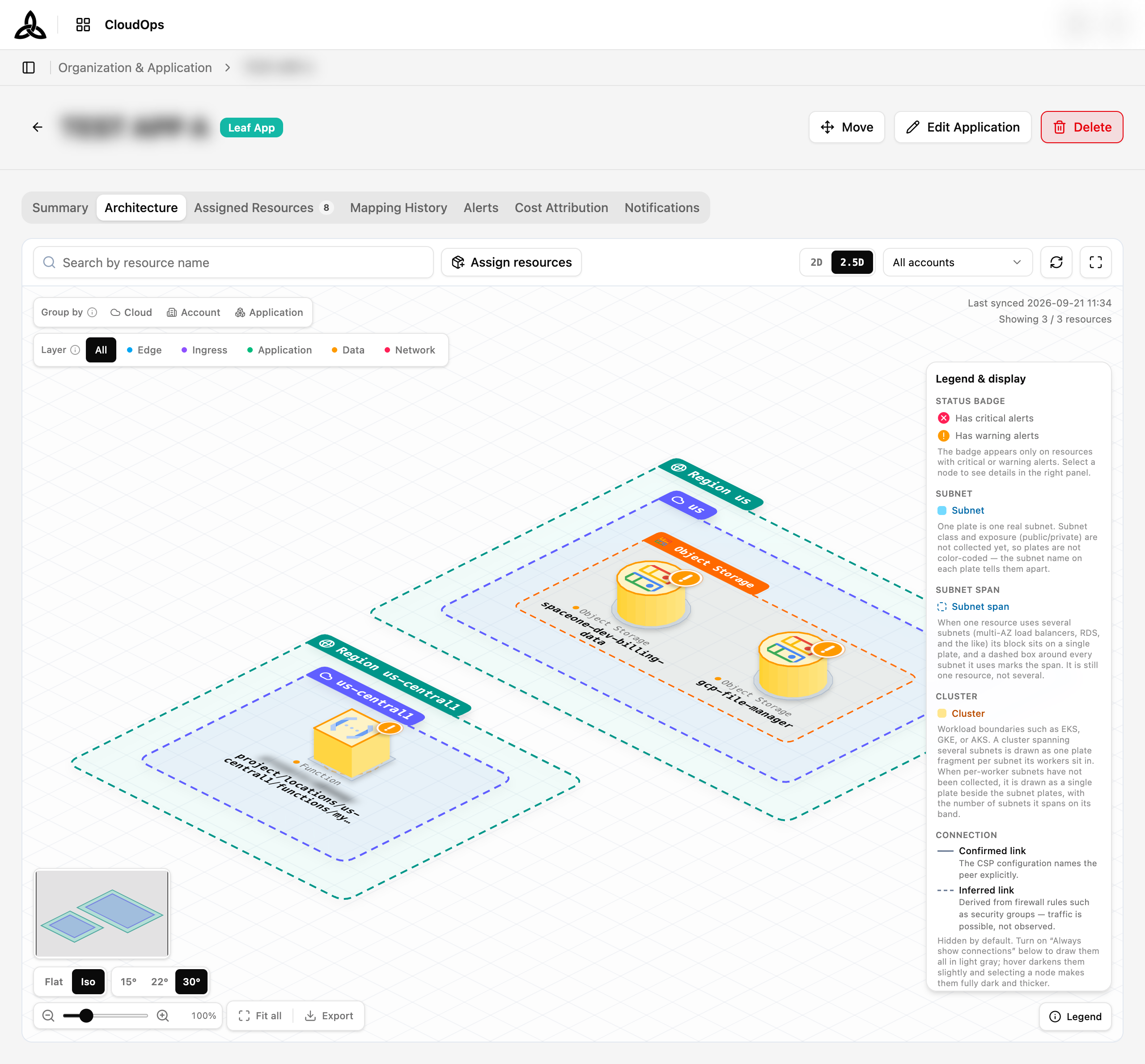
우측 하단의 Legend 를 누르면 위의 모든 기호에 대한 설명과 표시 옵션이 함께 들어 있는 패널이 열립니다.
| 섹션 | 내용 |
|---|---|
| Connection | Traffic · Association 선 표기 |
| Detail | Auto · Expanded · Collapsed — 쌓인 블록을 어떻게 보여줄지 |
| Display | Always show connections, Non-VPC resources 포함 여부 |
쌓인 블록
쌓인 블록 하나는 같은 종류의 리소스 여러 개를 묶은 것입니다. 클릭하면 그 그룹만 펼쳐지고, legend 패널의 Detail 로 캔버스 전체의 동작을 정할 수 있습니다 — Auto 는 그룹별로 알아서 판단하고, Expanded · Collapsed 는 한쪽으로 고정합니다.
노드 선택
노드를 클릭하면 우측에 상세 패널이 열리고 해당 노드의 연결선이 두드러지게 표시돼 영향 범위를 따라가기 쉽습니다. critical·warning 알림이 있는 리소스는 블록 위에 상태 배지가 붙습니다.
| 영역 | 내용 |
|---|---|
| Issues | 이 리소스의 미해결 항목을 심각도별로 세어 보여주고, 목록으로 이동하는 링크를 제공합니다 |
| Cost | 이 리소스의 비용, 또는 비용 데이터가 아직 없다는 안내 |
| Collection | 마지막으로 수집된 시점, 재수집 상태, 그리고 [Re-collect] |
| Resource info | 타입·리소스 그룹·리소스 타입·제공자·리전·계정·노출 범위와 제공자 고유 식별자 |
아래의 [Open resource detail] 을 선택하면 다이어그램을 떠나 해당 리소스의 전용 페이지로 이동합니다.
수집 (Collection)
[Re-collect] 는 다음 예약 수집을 기다리지 않고, 이 리소스 하나만 제공자에서 다시 읽어 오도록 요청합니다. 패널에는 Last collected 가 표시되고, Collection 제목 옆에 가장 최근 재수집의 상태가 나옵니다 — 한 번도 실행하지 않았다면 No re-collection yet 입니다.
요청은 접수되는 즉시 진행 중으로 표시됩니다. 수집이 끝나기 전에도 눌렸다는 사실을 알 수 있습니다. 여기 보이는 진행 상태는 화면이 짐작한 값이 아니라 서버가 보고하는 실행 상태입니다. 수집이 끝나 자원이 바뀌었으면 토폴로지와 노드 상세를 모두 다시 읽어오므로, 새로 생긴 관계나 사라진 리소스가 패널뿐 아니라 그림에도 반영됩니다.
다이어그램에서 리소스 할당하기
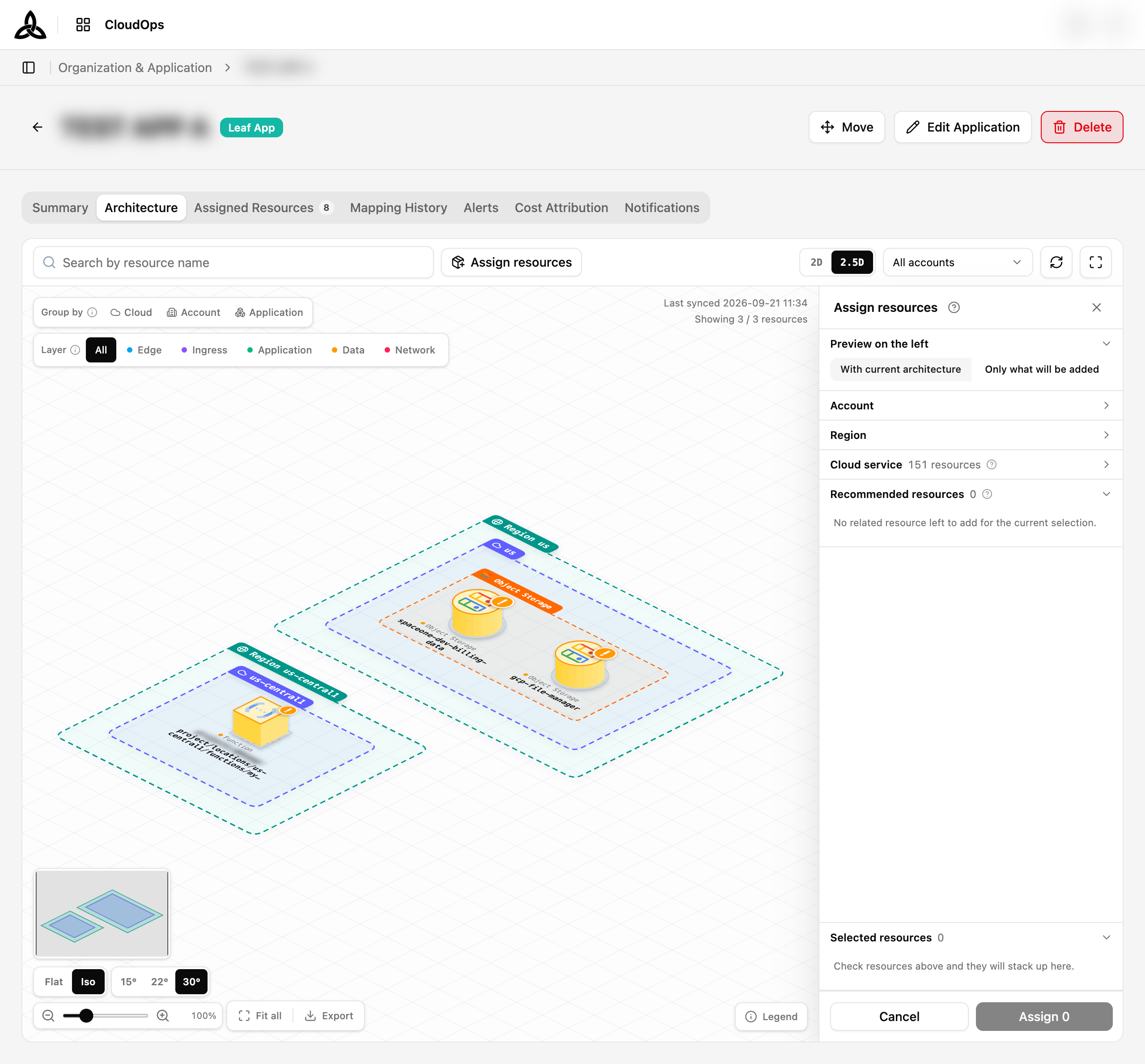
Assign resources 를 누르면 다이어그램 옆에 드로어가 열려, 아키텍처 뷰를 벗어나지 않고 리소스를 추가할 수 있습니다.
| 컨트롤 | 역할 |
|---|---|
| Preview on the left | With current architecture 는 추가될 리소스를 기존 다이어그램에 얹어 보여주고, Only what will be added 는 새로 추가될 것만 보여줍니다 |
| Account / Region | 후보 목록을 좁힙니다 |
| Cloud service | 서비스 종류별로(개수 포함) 묶여 있으며, 그룹을 펼치면 개별 리소스에 닿습니다 |
| Recommended resources | 이미 고른 것에서 한 걸음 거리에 있는 리소스 — 아래 참조 |
| Selected resources | 지금까지 고른 리소스. 개별로 제거할 수 있습니다 |
| Assign n | 할당을 실행합니다. 버튼에 건수가 표시됩니다 |
추천 리소스
리소스를 고르면 그와 연관된 리소스가 추천으로 나타납니다. 추천은 「담으면 도면에 뭐가 생기나」 라는 한 가지 기준으로 두 자리로 나뉩니다.
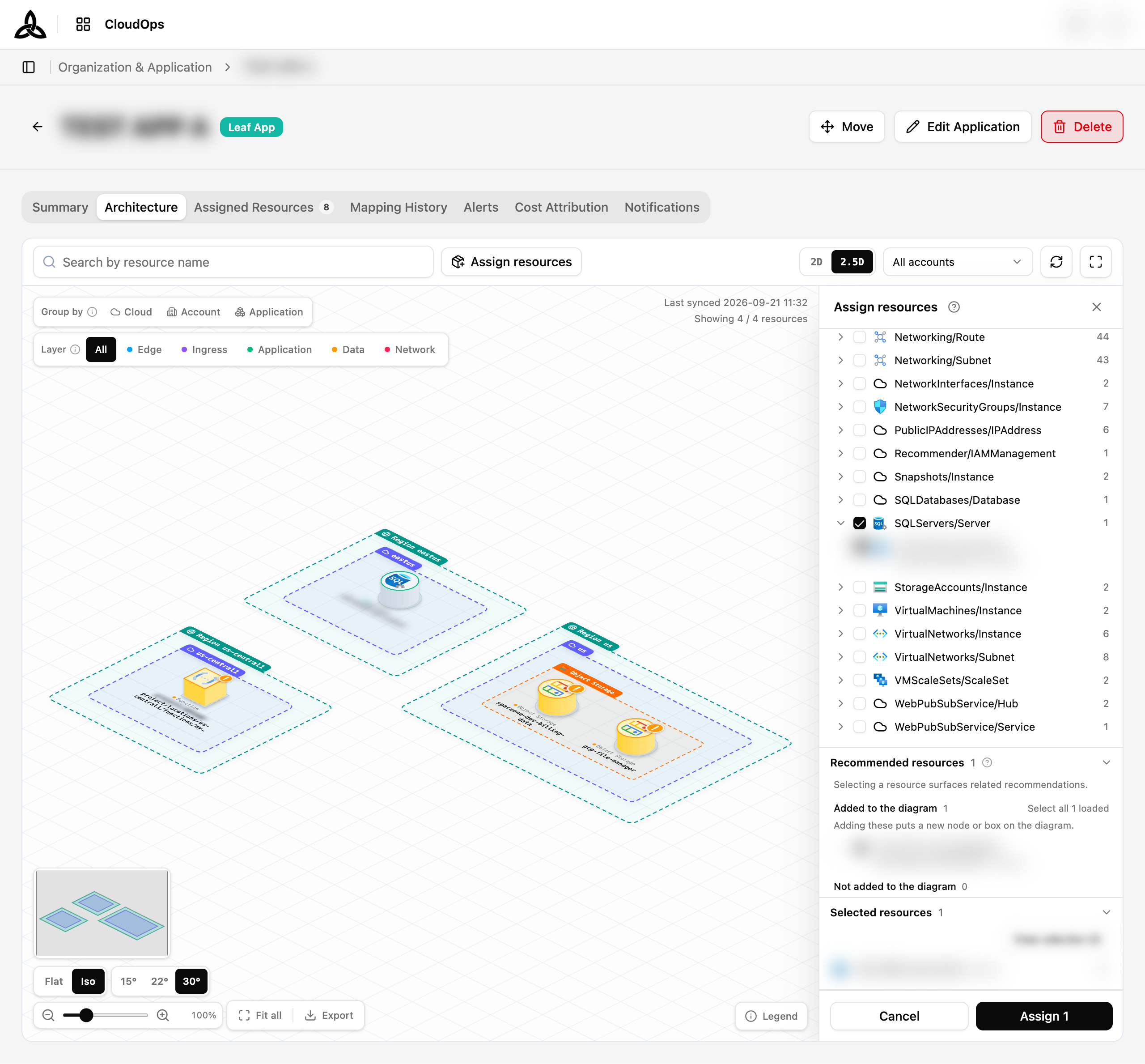
| 묶음 | 담았을 때 |
|---|---|
| Added to the diagram | 도면에 노드나 상자가 새로 생깁니다 |
| Not added to the diagram | 도면은 그대로입니다 |
각 행에는 짧은 사유가 붙을 수 있습니다. 애초에 노드로 그리지 않는 종류는 Not structural, 보통은 그리지만 현재 아키텍처에 놓을 자리가 없는 종류는 No place to draw 입니다. 무언가를 추가하는 행은 Adds a node 또는 Adds a box 로 무엇이 생기는지 알려줍니다.
두 묶음의 제목은 한쪽이 비어 있어도 그대로 남습니다. 응답에 따라 묶음이 나타났다 사라지지 않게 하기 위한 것입니다. 목록은 서비스 단위로 접히며, 같은 서비스가 양쪽에 함께 설 수 있어 펼침 상태는 자리마다 따로 기억됩니다.
Assigned Resources
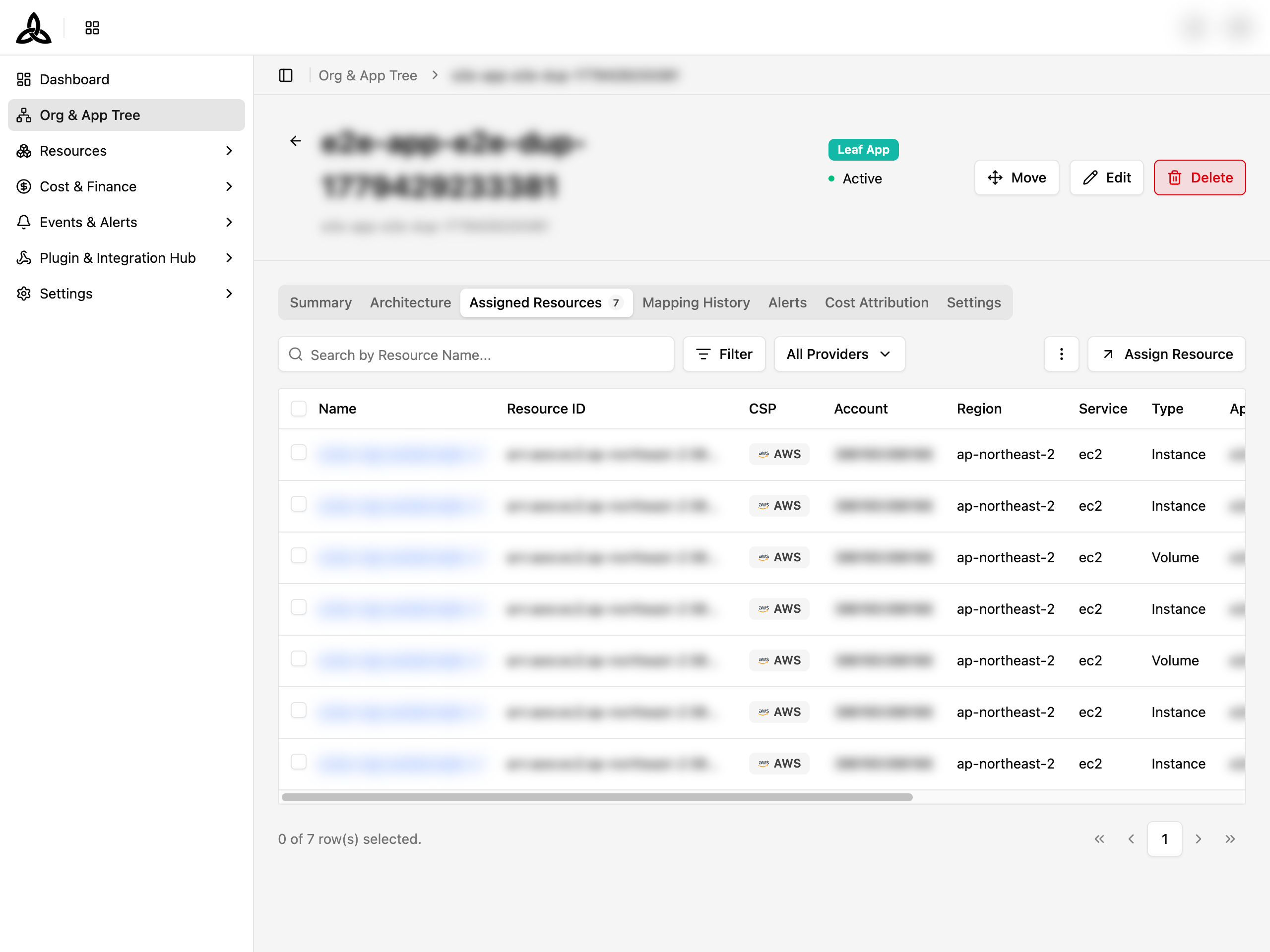
이 Application에 매핑된 리소스 전체 테이블입니다. 리소스 이름으로 검색하고, Provider별로 필터링하며, 할당을 관리합니다.
Mapping History
리소스 매핑 변경 이력 — 리소스가 언제 할당/해제되었는지, 어떤 규칙에 의해, 결과가 어떠했는지 표시합니다.
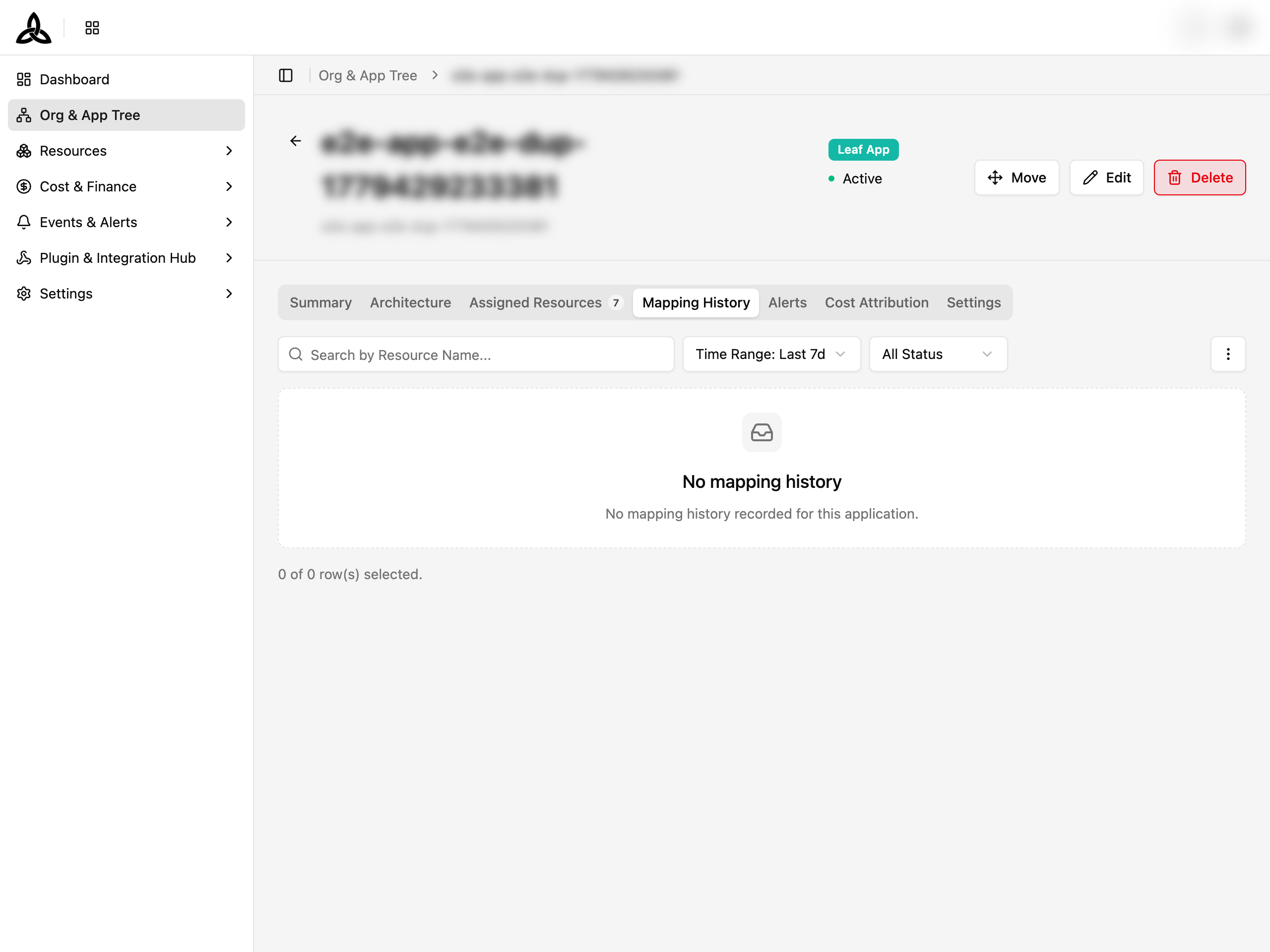
| 열 | 설명 |
|---|---|
| Executed At | 매핑 액션 시각 |
| Mapping Type | 매핑 출처 — Rule (자동) 또는 Manual |
| Rule Name | 매핑 규칙 이름 (Rule 유형인 경우) |
| Resource Name | 영향받은 리소스 |
| Status | 결과 — Success 또는 Fail |
| Reason / Error | 실패 사유 (해당 시) |
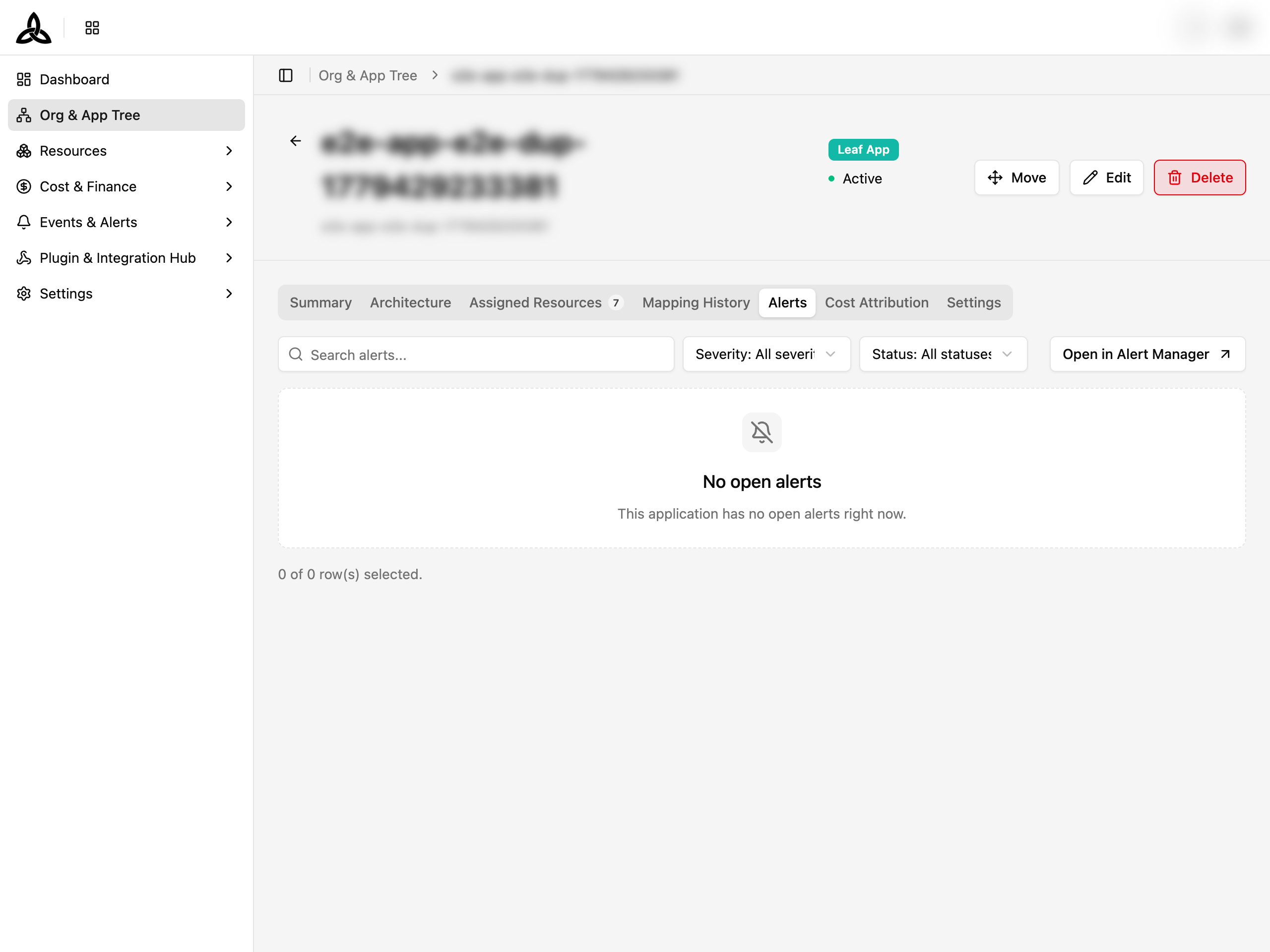
Alerts
이 Application의 리소스와 관련된 활성 알림입니다.
Cost Attribution
이 애플리케이션에 귀속된 비용을 Effective · Billed · List 기준으로 확인합니다.
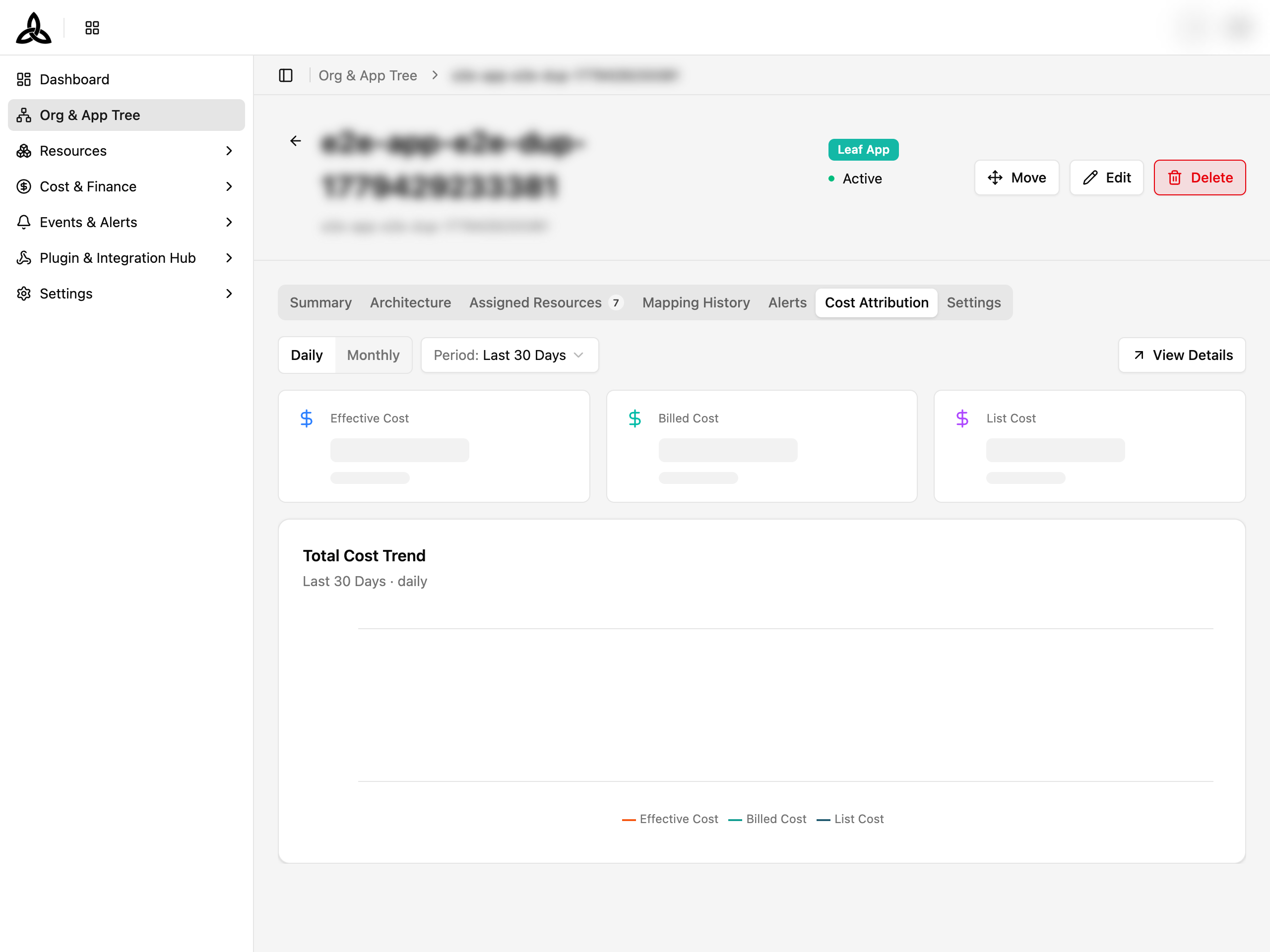
| 컨트롤 | 바뀌는 것 |
|---|---|
| Daily / Monthly | 차트의 묶음 단위 |
| Period | 조회 기간 |
| Trend / Cumulative | 구간별 비용으로 볼지, 누적 합계로 볼지 |
| View Details | 같은 범위를 Cost Analysis 에서 엽니다 |
Billed 와 Estimated 사이에는 점선 구분선이 그려져, 확정 비용이 끝나는 지점이 차트에서 바로 보입니다.
Notifications
Application 알림 설정 — Application Manager를 지정하고 알림 수신자를 관리합니다.
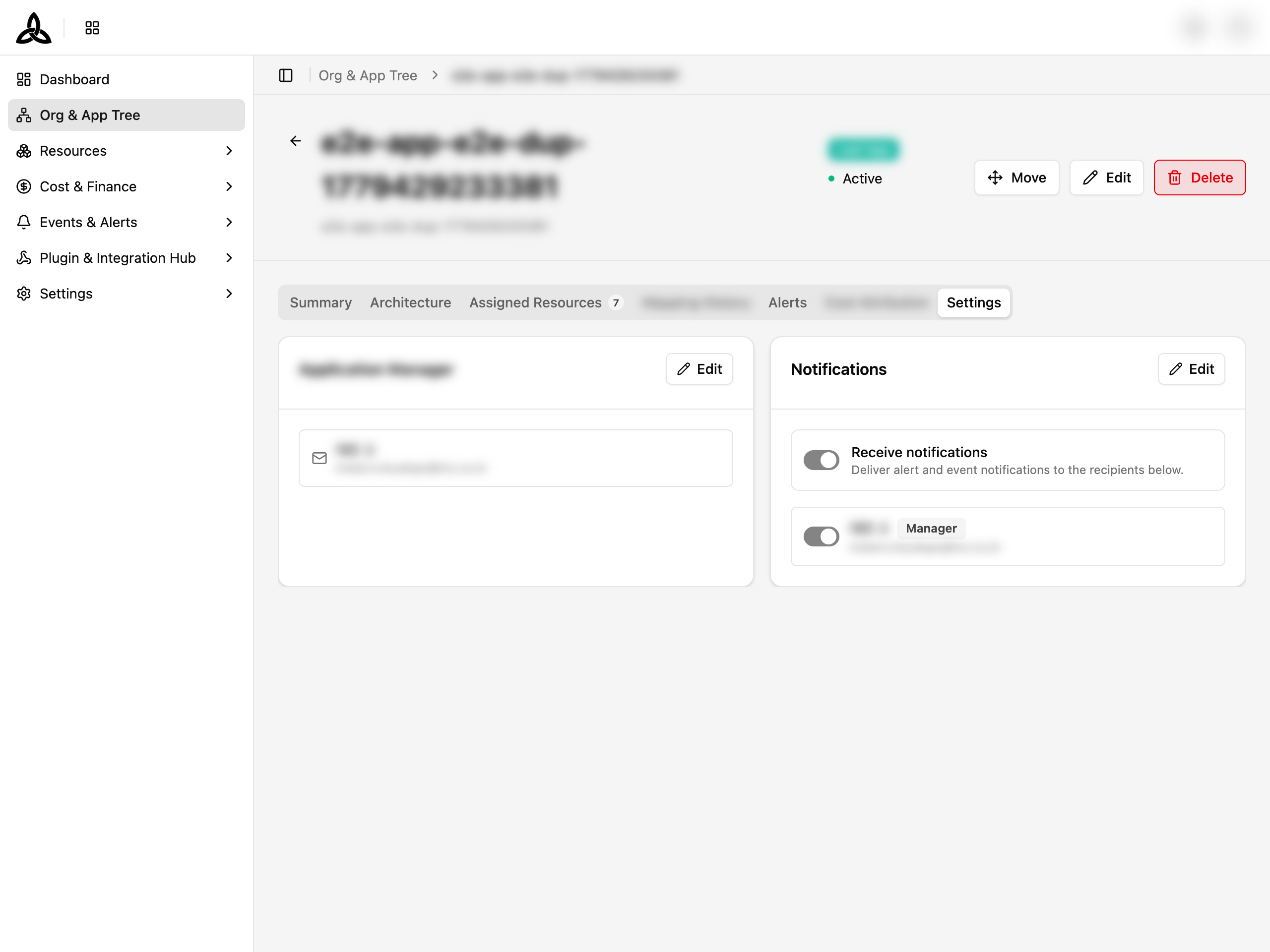
| 섹션 | 설명 |
|---|---|
| Application Manager | 이 Application의 관리자를 지정합니다 (Leaf App만 가능) |
| Notifications | Receive notifications 토글로 알림 및 이벤트 알림을 목록의 수신자에게 전달합니다 |