서비스 어카운트
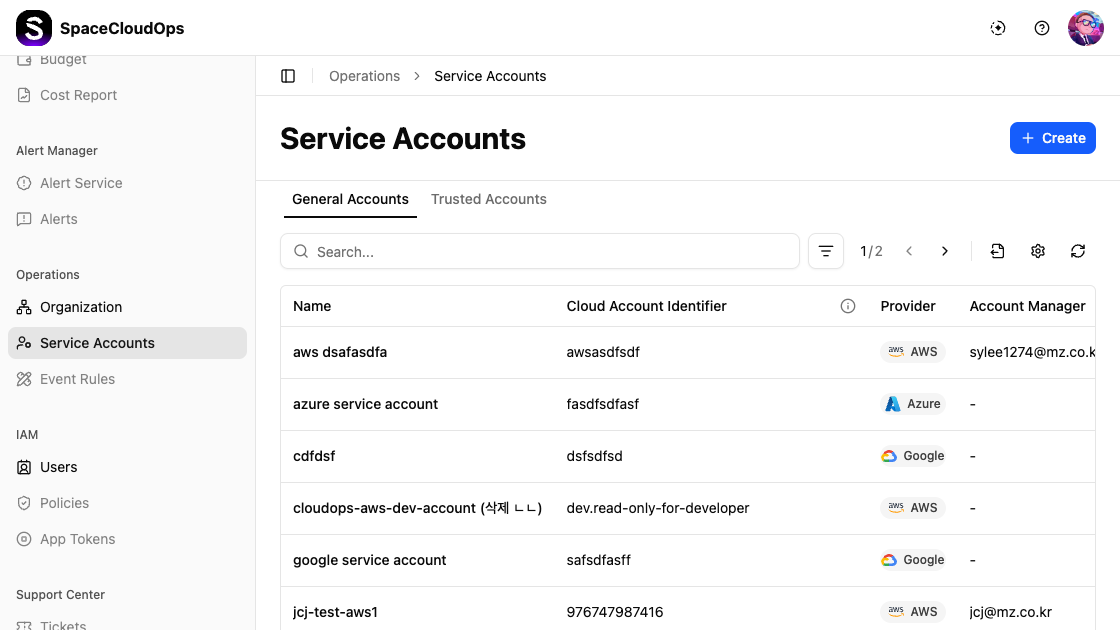
[Operations > Service Accounts] 페이지에서는 클라우드 리소스 및 비용 데이터를 수집하기 위한 서비스 어카운트를 등록하고 관리할 수 있습니다.
어카운트 유형
서비스 어카운트는 두 개의 탭으로 구성됩니다:
| 탭 | 설명 |
|---|---|
| General Accounts | 리소스 수집을 위한 표준 클라우드 프로바이더 어카운트입니다. 자격 증명 관리를 위해 Trusted Account에 선택적으로 연결할 수 있습니다 |
| Trusted Accounts | General Account를 대신하여 자격 증명을 관리하는 권한 있는 어카운트입니다. General Account가 연결된 Trusted Account로부터 자격 증명을 상속받을 수 있습니다 |
General Accounts
General Accounts 탭은 다음 열을 포함하는 테이블로 서비스 어카운트를 표시합니다:
| 열 | 설명 |
|---|---|
| Name | 서비스 어카운트의 이름 |
| Cloud Account Identifier | 클라우드 어카운트 ID 또는 식별자 |
| Status | 어카운트 상태 — Active, Inactive, Pending, 또는 Deleted |
| Provider | 아이콘과 함께 표시되는 클라우드 프로바이더 (AWS, Azure, Google, OCI) |
| Account Manager | 지정된 어카운트 매니저의 이메일 |
Trusted Accounts
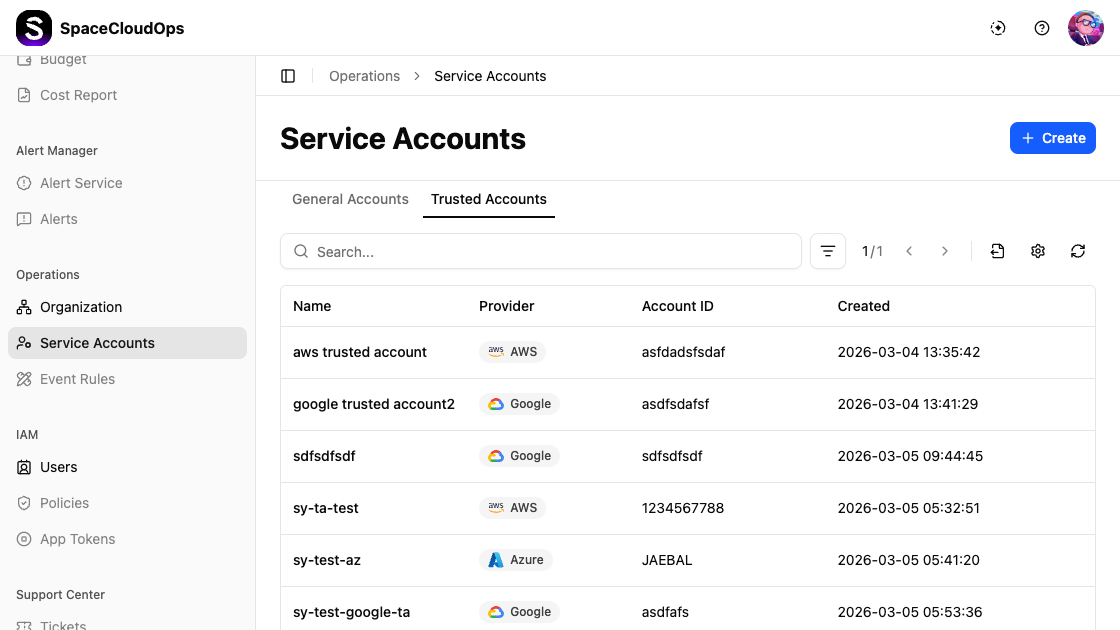
Trusted Accounts 탭은 다른 열로 Trusted Account를 표시합니다:
| 열 | 설명 |
|---|---|
| Name | Trusted Account의 이름 |
| Provider | 아이콘과 함께 표시되는 클라우드 프로바이더 |
| Account ID | 어카운트 식별자 |
| Created | 생성 날짜 및 시간 |
검색 및 필터링

| UI 요소 | 설명 |
|---|---|
| Search | 검색 바에 키워드를 입력하여 특정 서비스 어카운트를 찾을 수 있습니다 |
| Filter | 필터 아이콘을 클릭하여 프로바이더 및 상태별로 필터링할 수 있습니다 |
| Pagination | 페이지 간 이동 (예: 1/2) |
| Export | 서비스 어카운트 데이터를 내보냅니다 |
| Settings | 테이블 열을 설정합니다 |
| Refresh | 서비스 어카운트 목록을 새로고침합니다 |
서비스 어카운트 상세
서비스 어카운트 행을 클릭하면 상세 페이지로 이동합니다.
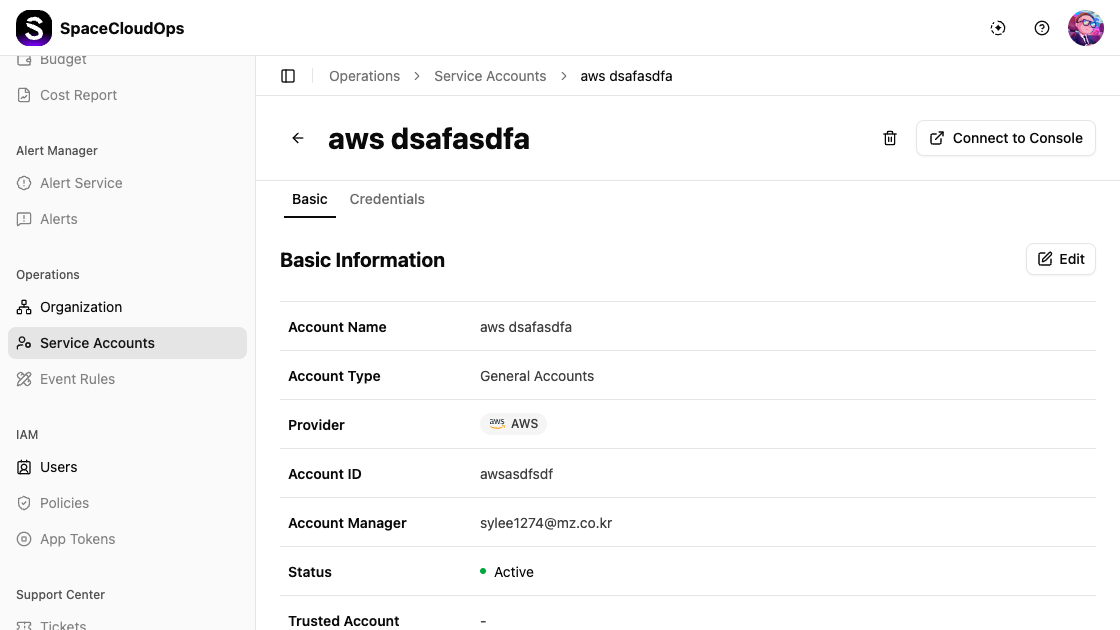
상세 페이지 헤더에는 어카운트 이름, 삭제 아이콘(휴지통), 그리고 클라우드 프로바이더의 콘솔을 여는 [Connect to Console] 버튼이 표시됩니다.
General Account 상세
General Account의 상세 페이지에는 Basic 과 Credentials 두 개의 탭이 있습니다.
Basic 탭
Basic 탭은 [Edit] 버튼과 함께 어카운트의 기본 정보를 표시합니다.
| 필드 | 설명 |
|---|---|
| Account Name | 서비스 어카운트의 이름 |
| Account Type | 어카운트 유형 (General Accounts 또는 Trusted Accounts) |
| Provider | 아이콘과 함께 표시되는 클라우드 프로바이더 (예: AWS) |
| Account ID | 어카운트 식별자 |
| Account Manager | 지정된 매니저의 이메일 |
| Status | 연결 상태 (예: Active) |
| Trusted Account | 연결된 Trusted Account (있는 경우) |
| Created | 생성 타임스탬프 |
| Tags | 커스텀 키-값 태그 |
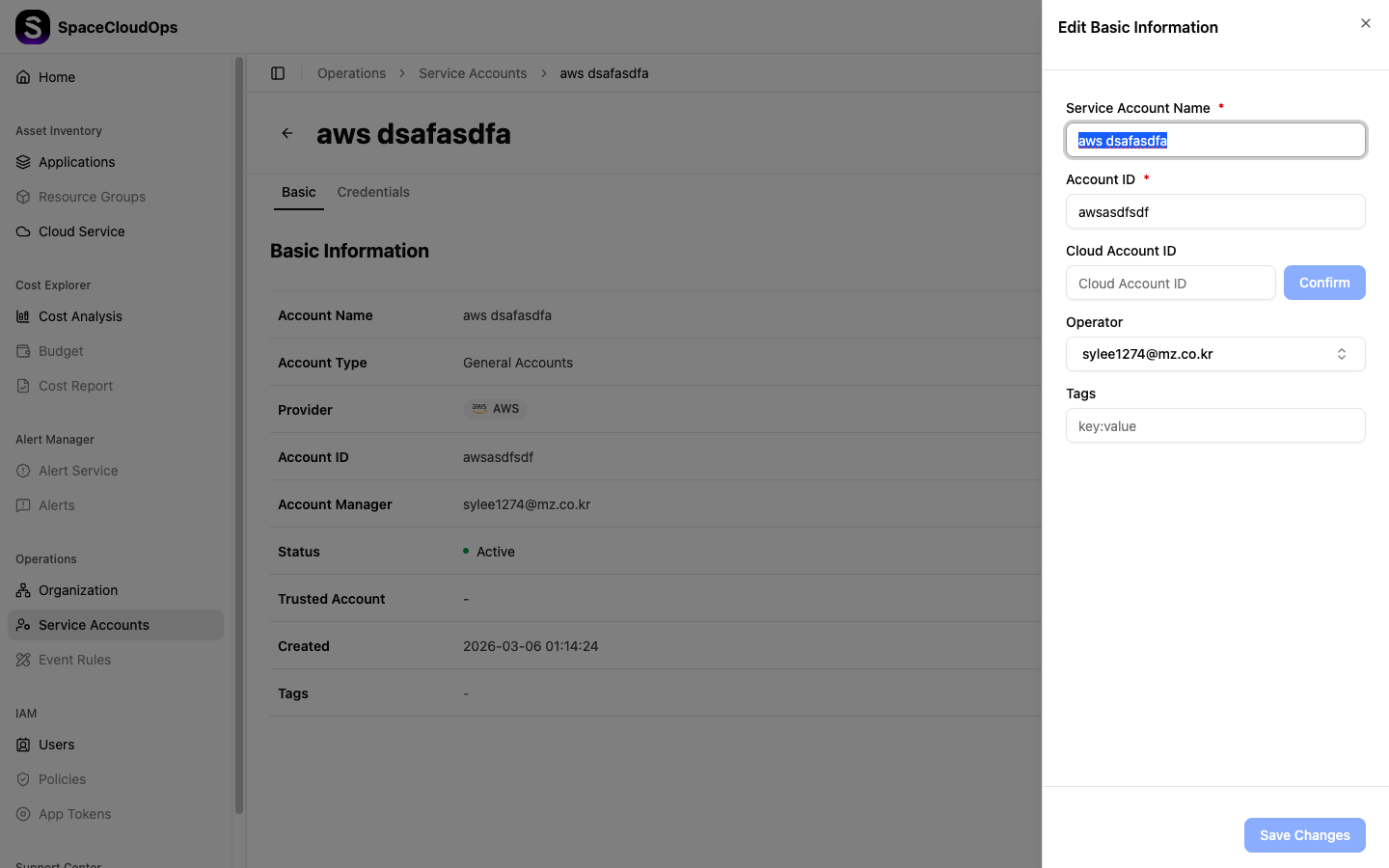
[Edit] 을 클릭하여 기본 정보를 수정할 수 있습니다. 편집 양식에서 다음 항목을 변경할 수 있습니다:
- Service Account Name
- Account ID
- Cloud Account ID
- Operator
- Tags
[Save Changes] 를 클릭하여 변경 사항을 적용합니다.
Credentials 탭
Credentials 탭은 서비스 어카운트의 인증 자격 증명을 관리합니다.
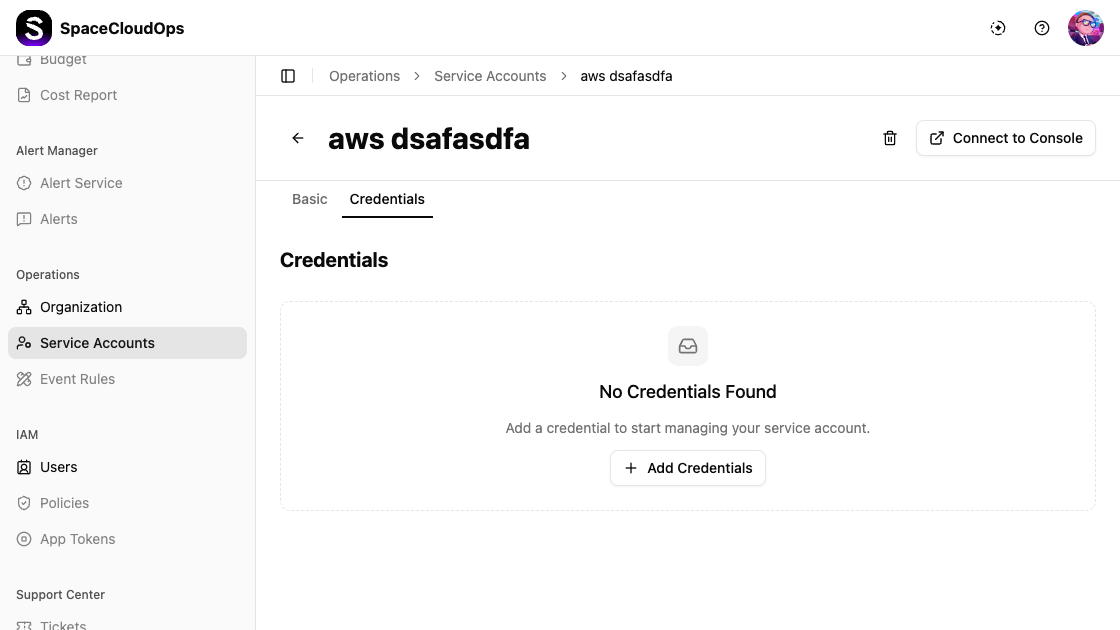
자격 증명이 설정되지 않은 경우, “No Credentials Found” 메시지와 함께 “Add a credential to start managing your service account.” 안내 문구 및 [+ Add Credentials] 버튼이 표시됩니다.
모든 자격 증명 값은 보안을 위해 마스킹 처리됩니다.
Trusted Account 상세
Trusted Account의 상세 페이지에는 Basic, Attached Account, Credentials 세 개의 탭이 있습니다.
Basic 탭
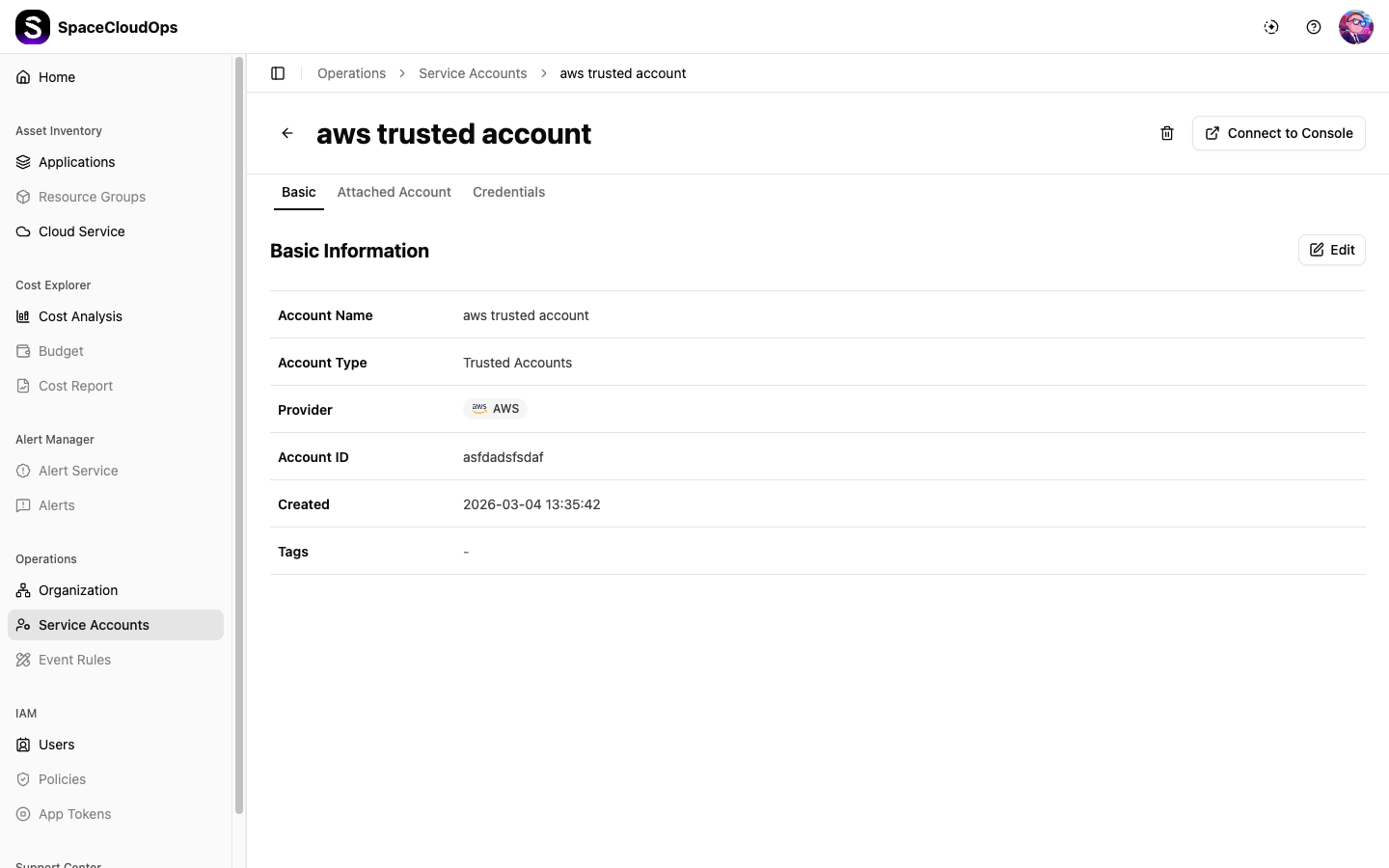
| 필드 | 설명 |
|---|---|
| Account Name | Trusted Account 이름 |
| Account Type | Trusted Accounts |
| Provider | 아이콘과 함께 표시되는 클라우드 프로바이더 |
| Account ID | 클라우드 어카운트 식별자 |
| Created | 생성 타임스탬프 |
| Tags | 커스텀 키-값 태그 |
Attached Account 탭
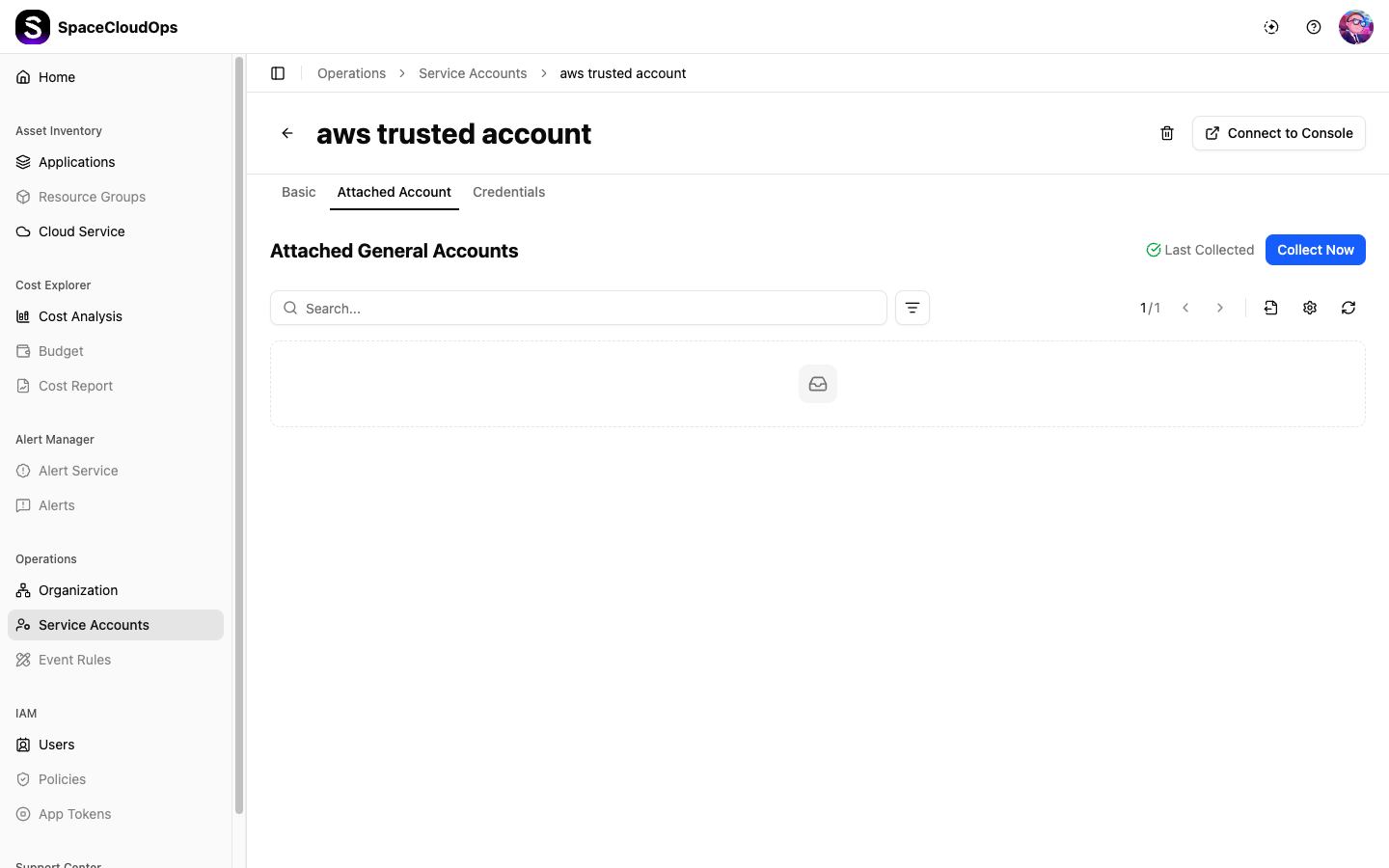
Attached Account 탭은 이 Trusted Account에 연결된 모든 General Account를 표시합니다:
| 열 | 설명 |
|---|---|
| Account Name | 연결된 General Account 이름 |
| Account ID | 클라우드 어카운트 식별자 |
| Status | 어카운트 상태 |
| Last Collected | 마지막 데이터 수집 타임스탬프 |
| Created | 생성 타임스탬프 |
[Collect Now] 버튼을 사용하여 연결된 모든 어카운트에 대한 즉시 데이터 수집 동기화를 실행할 수 있습니다.
서비스 어카운트 생성
[+ Create] 버튼 클릭
Service Accounts 페이지 우측 상단의 [+ Create] 버튼을 클릭합니다.
1단계: 프로바이더 및 어카운트 유형 선택
서비스 어카운트에 대한 클라우드 프로바이더와 어카운트 유형을 선택합니다.
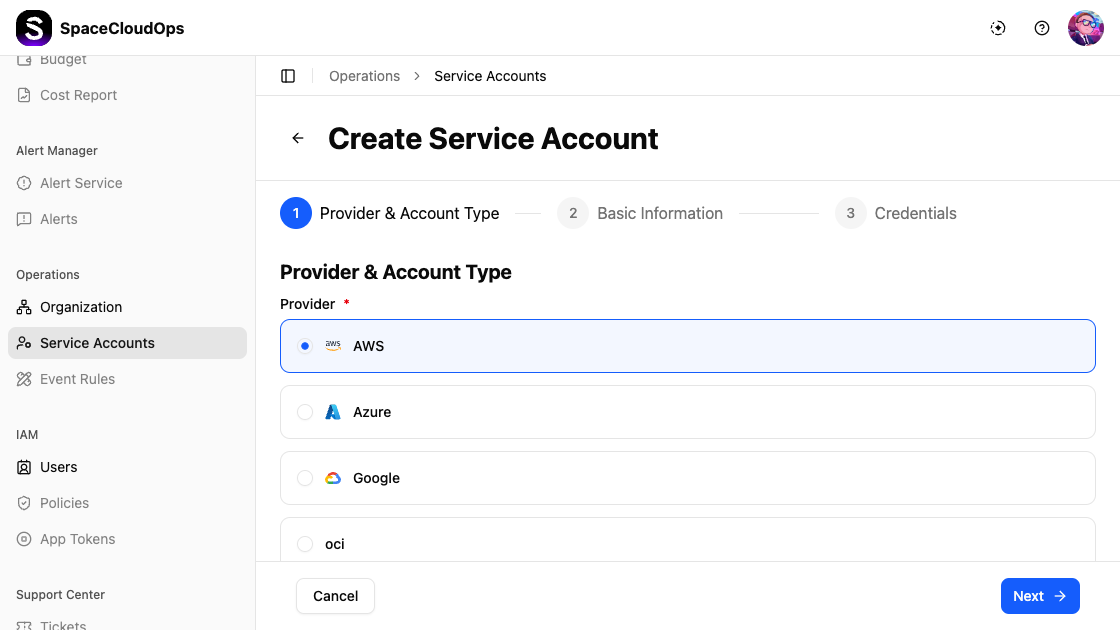
| 필드 | 필수 | 설명 |
|---|---|---|
| Provider | 예 | 클라우드 프로바이더를 선택합니다: AWS, Azure, Google, 또는 OCI |
| Account Type | 예 | General Account 또는 Trusted Account를 선택합니다 |
[Next] 를 클릭하여 2단계로 진행합니다.
2단계: 기본 정보 입력
서비스 어카운트 세부 정보를 입력합니다.
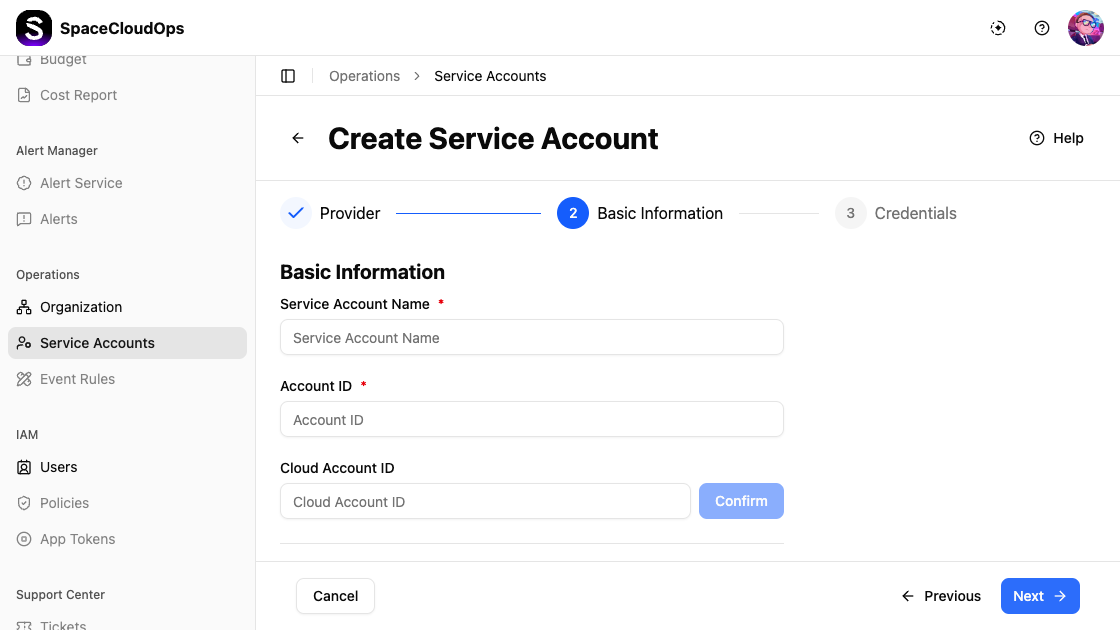
| 필드 | 필수 | 설명 |
|---|---|---|
| Service Account Name | 예 | 서비스 어카운트의 고유한 이름 |
| Account ID | 예 | 클라우드 프로바이더의 어카운트 식별자 |
| Cloud Account ID | 아니오 | 추가 클라우드 어카운트 식별자. [Confirm] 을 클릭하여 유효성을 검증합니다 |
| Operator | 아니오 | 이 어카운트를 담당하는 사용자를 선택합니다 |
| Tags | 아니오 | key:value 형식으로 커스텀 키-값 태그를 추가합니다 |
우측 상단의 [Help] 링크를 클릭하면 어카운트 자격 증명을 찾는 방법에 대한 안내를 확인할 수 있습니다. [Previous] 를 클릭하면 1단계로 돌아가고, [Next] 를 클릭하면 다음 단계로 진행합니다.
3단계: 자격 증명 설정
선택한 클라우드 프로바이더의 인증 자격 증명을 입력합니다.
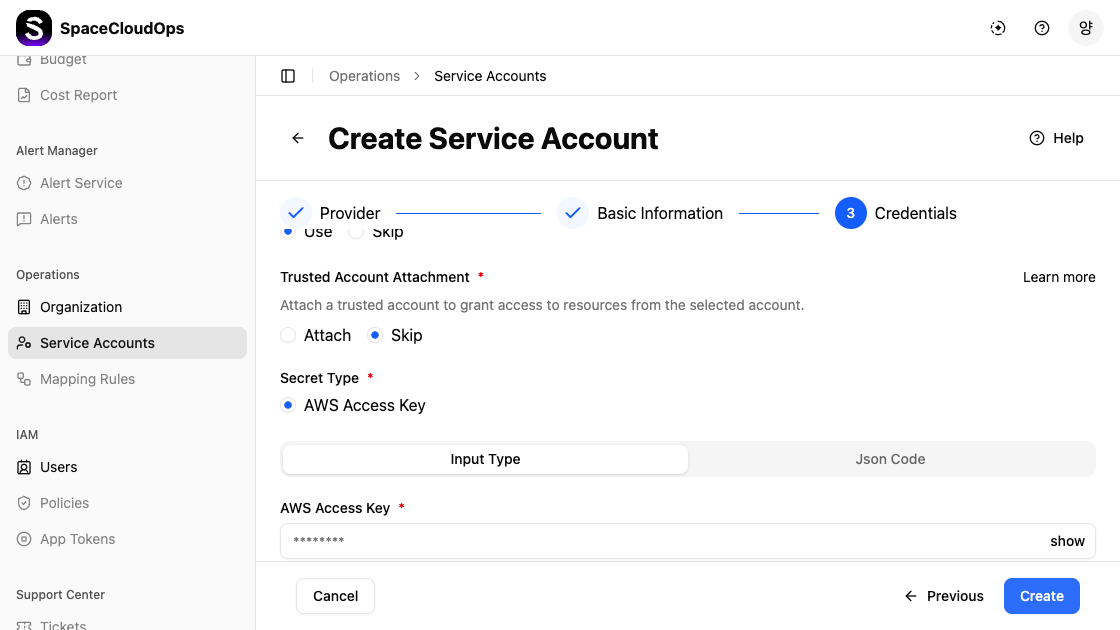
| 필드 | 필수 | 설명 |
|---|---|---|
| Use / Skip | 예 | 자격 증명을 직접 입력(Use)하거나 이 단계를 건너뛸(Skip) 수 있습니다 |
| Trusted Account Attachment | 예 | 기존 Trusted Account에 연결(Attach)하거나, 독립적으로 설정(Skip)합니다 |
| Secret Type | 예 | 선택한 프로바이더에 따른 자격 증명 유형 (예: AWS Access Key) |
| Input Type / Json Code | — | 구조화된 양식(Input Type) 또는 원시 JSON(Json Code) 중 입력 방식을 선택합니다 |
| Credential Fields | 예 | 프로바이더별 자격 증명 필드 (예: AWS Access Key) — 보안을 위해 값이 마스킹 처리됩니다 |
생성 완료
확인 버튼을 클릭하여 서비스 어카운트를 생성합니다. 서비스 어카운트 목록에 표시됩니다.
서비스 어카운트 편집
서비스 어카운트 상세 페이지(Basic 탭)에서 [Edit] 버튼을 클릭하여 이름, 어카운트 ID, 운영자, 태그 등의 어카운트 정보를 수정할 수 있습니다. [Save Changes] 를 클릭하여 적용합니다.
서비스 어카운트 삭제
삭제 다이얼로그 열기
서비스 어카운트 상세 페이지에서 우측 상단의 삭제 아이콘(휴지통)을 클릭합니다.
삭제 확인
확인을 위해 입력 필드에 서비스 어카운트 이름 을 입력합니다. 올바른 이름을 입력한 후에만 [Delete] 버튼이 활성화됩니다.
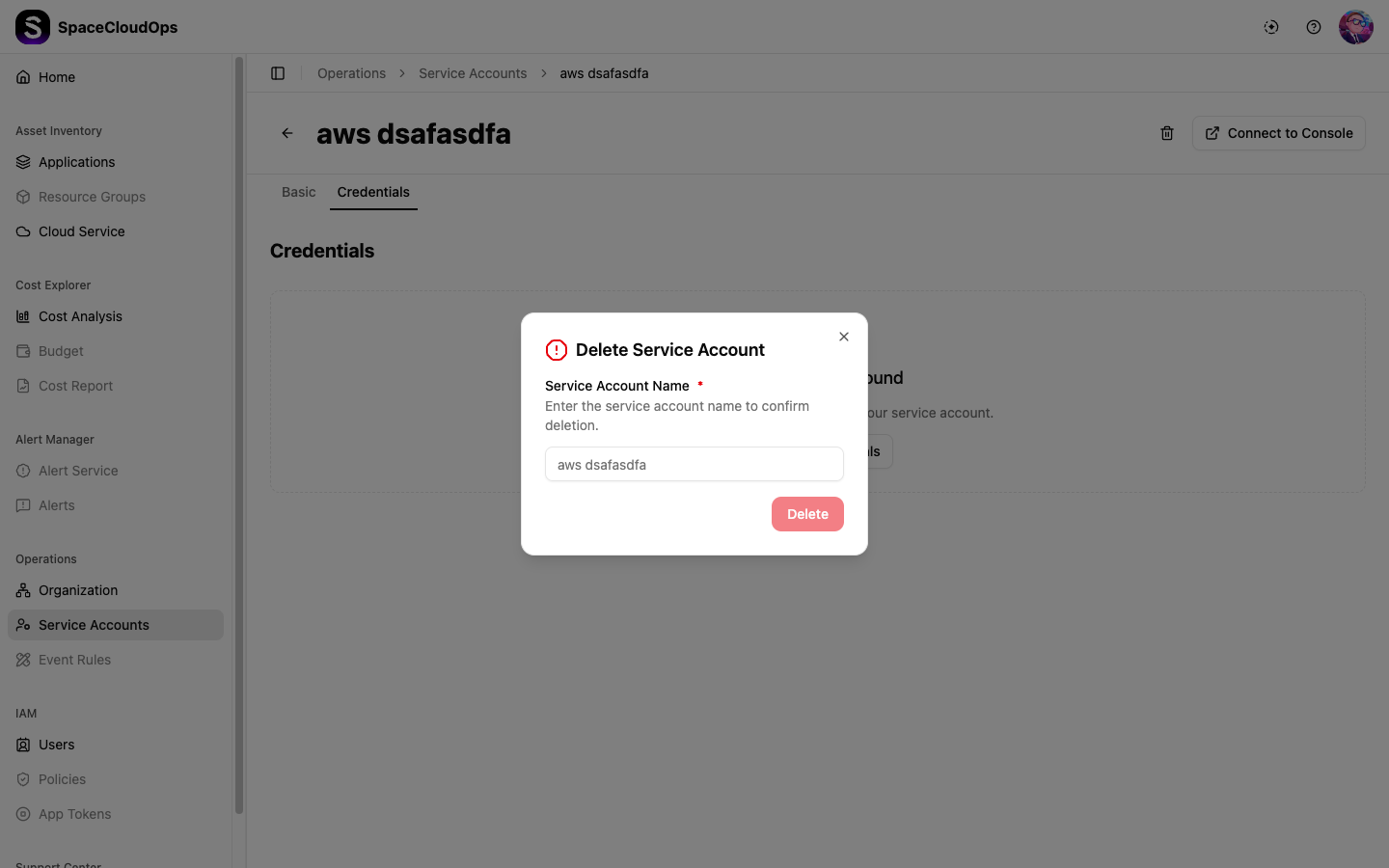
[Delete] 클릭
[Delete] 버튼을 클릭하여 서비스 어카운트를 영구적으로 삭제합니다.