조직
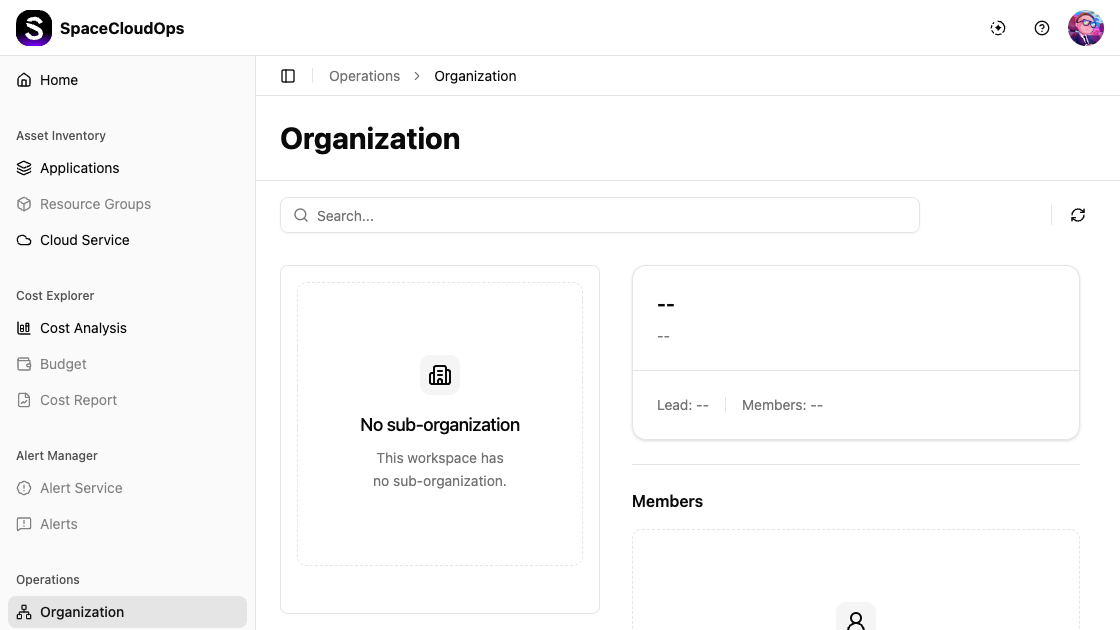
[Operations > Organization] 페이지에서는 워크스페이스의 조직 구조를 조회하고 관리할 수 있으며, 하위 조직, 리더, 멤버 정보를 확인할 수 있습니다.
페이지 레이아웃
Organization 페이지는 세 가지 주요 영역으로 구성되어 있습니다:
| 영역 | 설명 |
|---|---|
| Organization Tree (왼쪽) | 조직 구조를 보여주는 계층형 트리 뷰입니다. 루트 노드는 워크스페이스를 나타내며, 하위 노드는 조직 단위를 나타냅니다 |
| Unit Card (오른쪽) | 선택한 조직 단위의 세부 정보를 보여주는 요약 카드입니다 |
| Members (하단) | 선택한 조직 단위에 속한 멤버 목록입니다 |
검색 및 툴바

| UI 요소 | 설명 |
|---|---|
| Search | 특정 하위 조직이나 멤버를 찾기 위한 키워드를 입력합니다 |
| Refresh | 조직 데이터를 새로고침합니다 |
Organization Tree
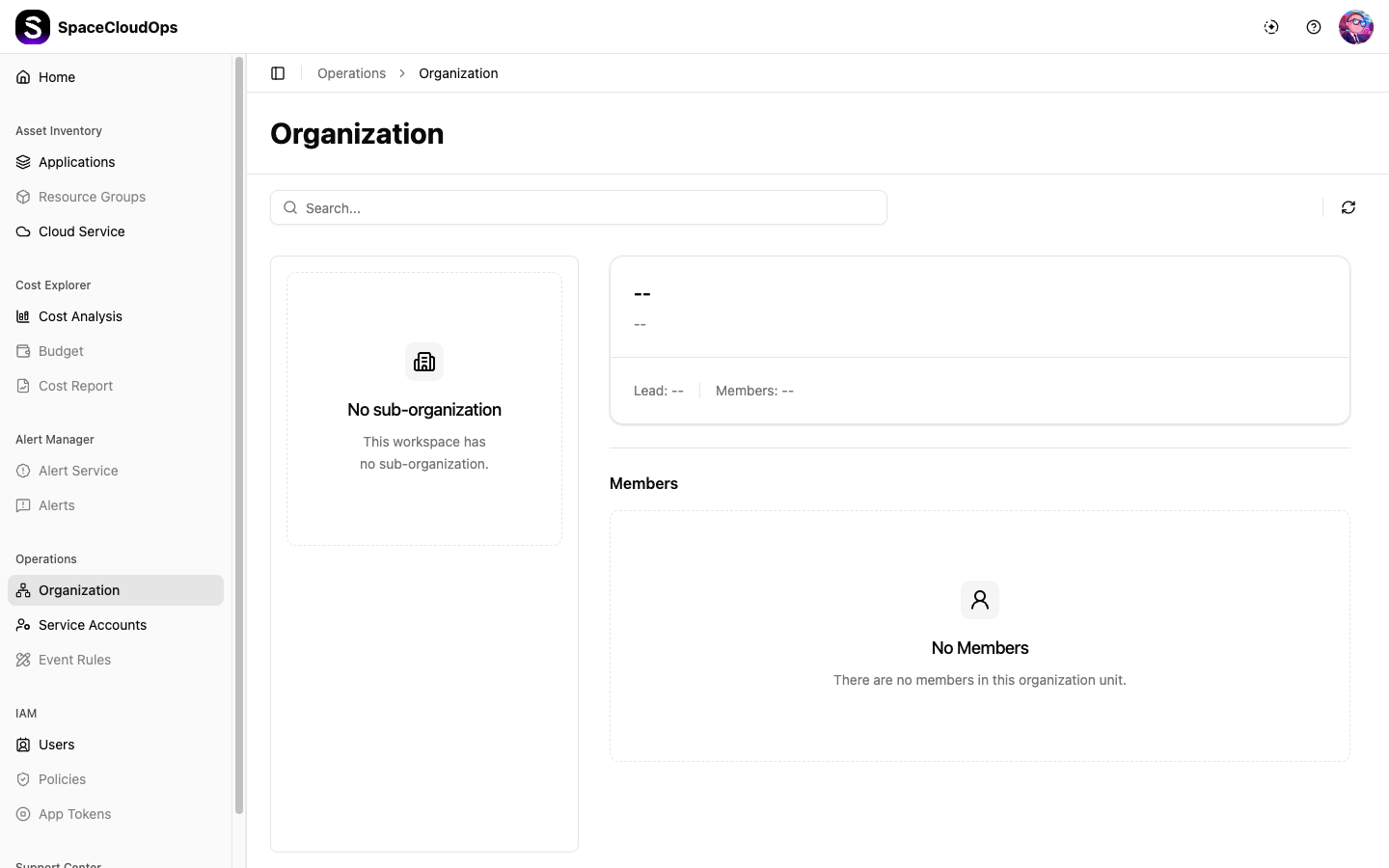
왼쪽 패널에는 조직 계층 구조가 트리 형태로 표시됩니다. 노드를 클릭하면 해당 노드가 선택되고 Unit Card에서 세부 정보를 확인할 수 있습니다.
- 노드를 펼치거나 접어 계층 구조를 탐색할 수 있습니다
- 각 단위의 경로는
상위 > 하위형식으로 표시됩니다
ℹ️
하위 조직이 생성되지 않은 경우, 트리 영역에 “No sub-organization” 과 함께 “This workspace has no sub-organization.” 메시지가 표시됩니다.
Unit Card
조직 단위가 선택되면 Unit Card에 다음 정보가 표시됩니다:
| 필드 | 설명 |
|---|---|
| Name | 선택한 하위 조직의 이름 |
| Description | 하위 조직에 대한 설명 |
| Path | 조직 계층 구조에서의 전체 경로 |
| Lead | 하위 조직의 지정된 리더 |
| Members | 배정된 멤버 수로, 겹치는 아바타 스택으로 표시됩니다 |
조직이 선택되지 않은 경우 모든 필드에 --가 표시됩니다.
Members
Unit Card 아래의 Members 섹션에는 선택한 조직 단위에 속한 모든 멤버가 그리드 레이아웃의 카드 형태로 표시됩니다.
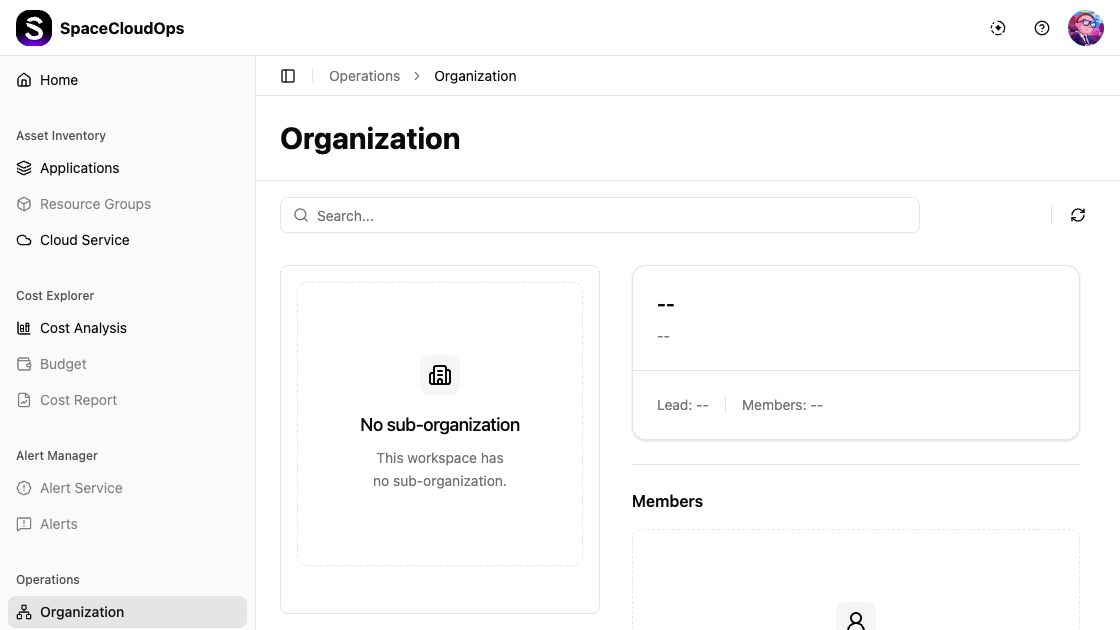
각 멤버 카드에는 다음 정보가 표시됩니다:
| 필드 | 설명 |
|---|---|
| Profile Image | 멤버의 프로필 사진 또는 이니셜 |
| Display Name | 멤버의 표시 이름 |
| Department | 멤버가 소속된 부서 |
| Organization Unit | 멤버가 배정된 조직 단위 경로 |
| 멤버의 이메일 주소. 클릭하면 클립보드에 복사됩니다 | |
| Status | 멤버의 계정 상태 배지 |
멤버 상태
| 상태 | 설명 |
|---|---|
| Activated | 전체 접근 권한을 가진 활성 멤버 |
| Pending | 초대되었으나 아직 계정을 활성화하지 않은 상태 |
| Deactivated | 계정이 비활성화된 상태 |
| Locked | 계정이 잠기거나 정지된 상태 |