홈
홈 페이지는 워크스페이스의 랜딩 페이지입니다. 새로운 워크스페이스의 경우, 워크스페이스를 단계별로 구성할 수 있도록 워크스페이스 설정 온보딩 가이드가 표시됩니다. 온보딩을 완료하거나 건너뛴 후에는 주요 지표가 포함된 대시보드 뷰로 전환됩니다.
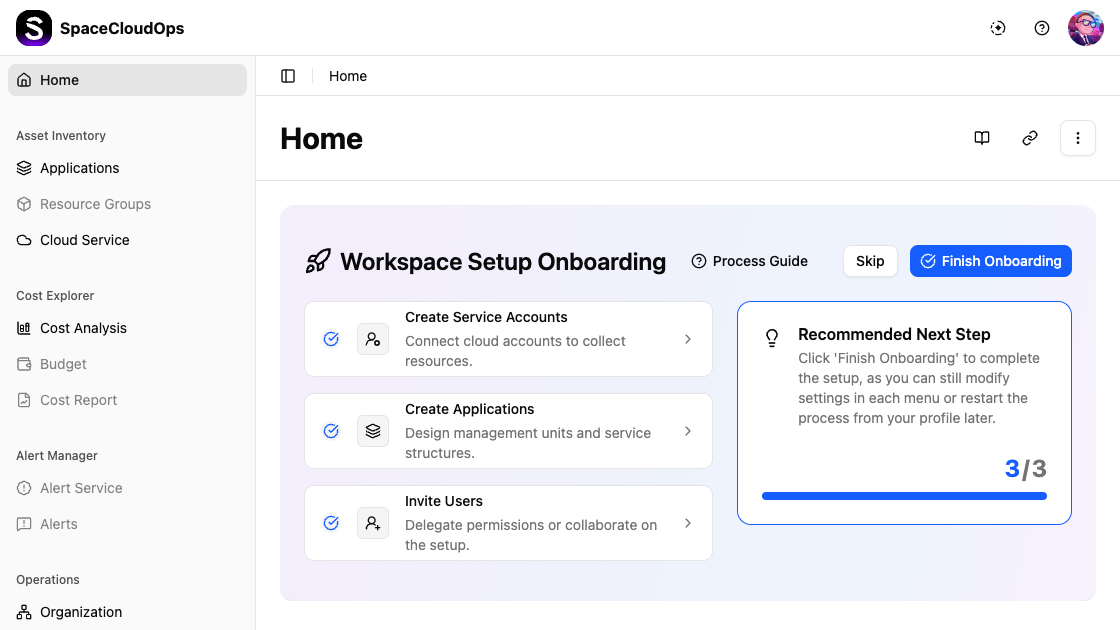
페이지 액션
홈 페이지 우측 상단에는 빠른 접근 버튼이 제공됩니다:

| 버튼 | 설명 |
|---|---|
| Documentation | SpaceCloudOps 문서 사이트를 엽니다 |
| API Guide | API 레퍼런스 가이드를 엽니다 |
| More actions (⋮) | 온보딩 설정 재시작 등 추가 옵션 |
워크스페이스 설정 온보딩
온보딩 가이드는 워크스페이스를 준비하기 위한 3가지 필수 설정 단계를 안내합니다:
| 단계 | 설명 | 이동 경로 |
|---|---|---|
| Create Service Accounts | 리소스를 수집하기 위해 클라우드 계정을 연결합니다 | Operations > Service Accounts |
| Create Applications | 관리 단위 및 서비스 구조를 설계합니다 | Asset Inventory > Applications |
| Invite Users | 권한을 위임하거나 설정에 협업할 사용자를 초대합니다 | IAM > Users |
각 단계가 완료되면 체크 표시 아이콘이 나타납니다. 오른쪽의 Recommended Next Step 패널에서 진행 상황(예: 3/3)을 추적하고 다음 작업에 대한 안내를 제공합니다.
온보딩 단계 상세
각 온보딩 단계를 클릭하면 해당 설정 페이지로 이동합니다.
서비스 계정 생성
Create Service Accounts 를 클릭하면 Operations > Service Accounts 아래의 서비스 계정 생성 마법사로 이동합니다. 마법사는 3단계로 구성됩니다:
1단계. Provider & Account Type — 클라우드 프로바이더와 어카운트 유형을 선택합니다.
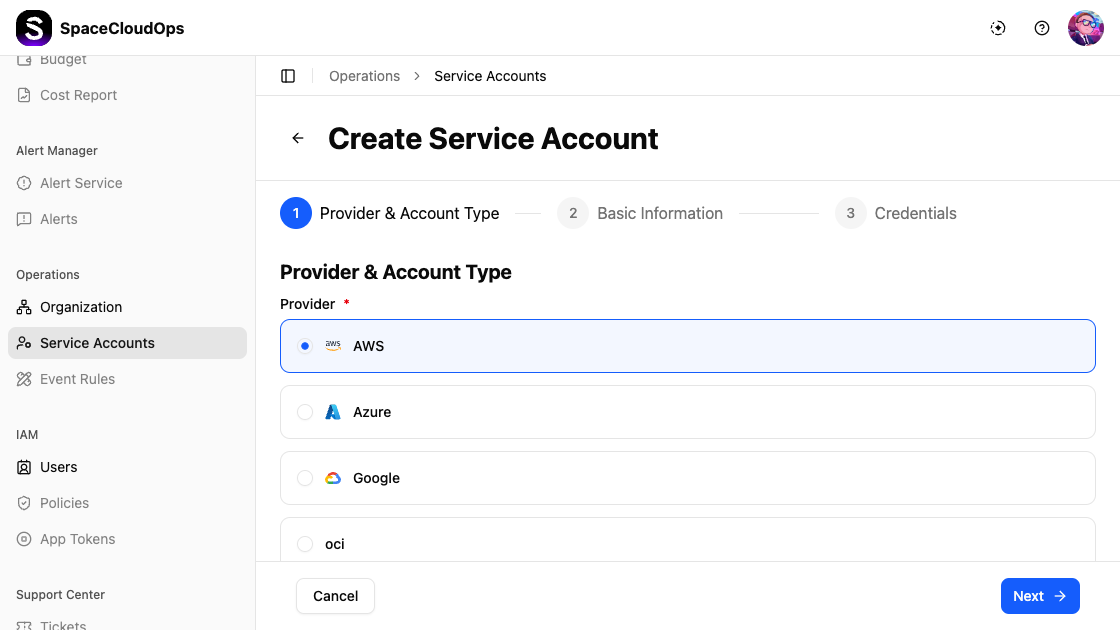
| 필드 | 필수 | 설명 |
|---|---|---|
| Provider | 예 | 클라우드 프로바이더를 선택합니다: AWS, Azure, Google, 또는 OCI |
| Account Type | 예 | General Account 또는 Trusted Account 를 선택합니다 |
2단계. Basic Information — 서비스 어카운트의 세부 정보를 입력합니다.
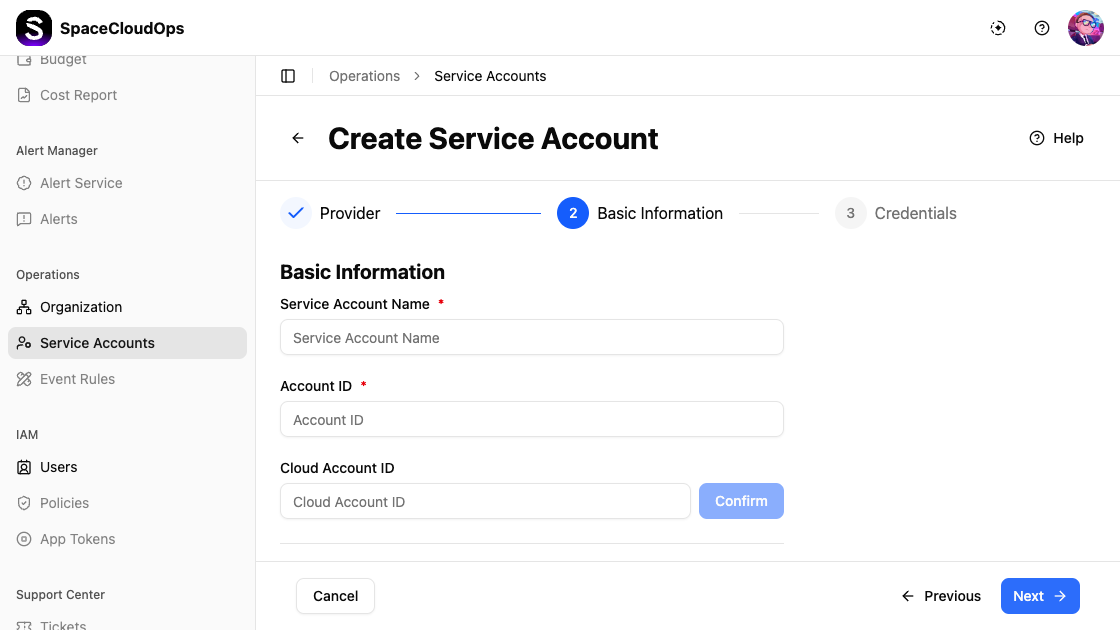
| 필드 | 필수 | 설명 |
|---|---|---|
| Service Account Name | 예 | 서비스 어카운트의 고유한 이름 |
| Account ID | 예 | 클라우드 프로바이더의 어카운트 식별자 |
| Cloud Account ID | 아니오 | 추가 클라우드 어카운트 식별자. [Confirm] 을 클릭하여 유효성을 검증합니다 |
| Operator | 아니오 | 이 어카운트를 담당하는 사용자를 선택합니다 |
| Tags | 아니오 | key:value 형식으로 커스텀 키-값 태그를 추가합니다 |
3단계. Credentials — 선택한 클라우드 프로바이더의 인증 자격 증명을 입력합니다.
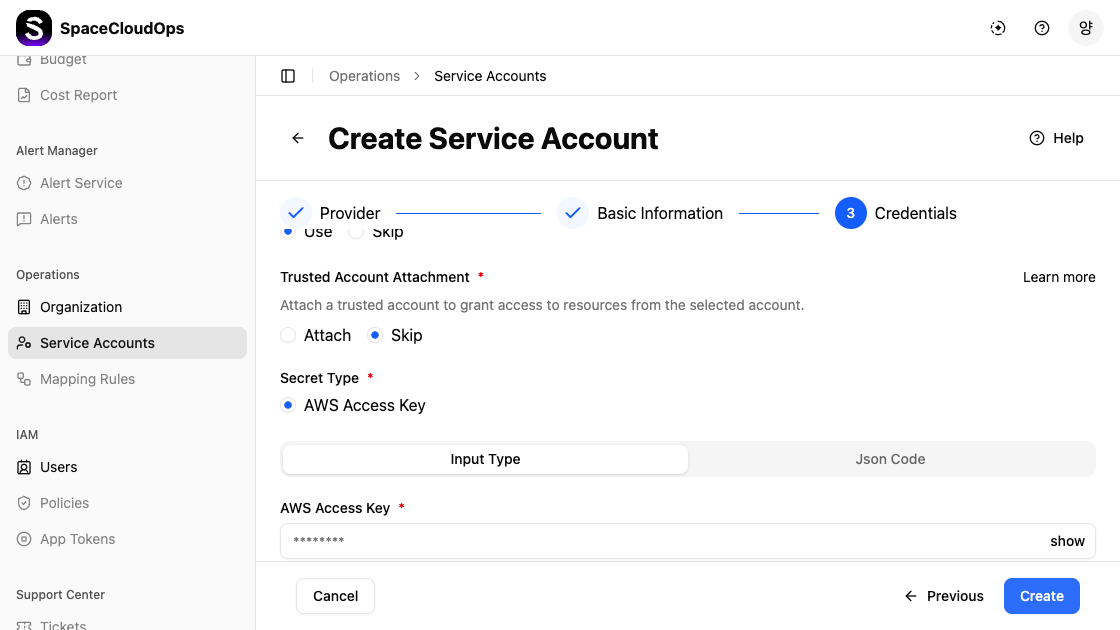
| 필드 | 필수 | 설명 |
|---|---|---|
| Use / Skip | 예 | 자격 증명을 직접 입력(Use)하거나 이 단계를 건너뛸(Skip) 수 있습니다 |
| Trusted Account Attachment | 예 | 기존 Trusted Account에 연결(Attach)하거나, 독립적으로 설정(Skip)합니다 |
| Secret Type | 예 | 선택한 프로바이더에 따른 자격 증명 유형 (예: AWS Access Key) |
| Input Type / Json Code | — | 구조화된 양식(Input Type) 또는 원시 JSON(Json Code) 중 입력 방식을 선택합니다 |
| Credential Fields | 예 | 프로바이더별 자격 증명 필드 (예: AWS Access Key) — 보안을 위해 값이 마스킹 처리됩니다 |
[Next] 를 클릭하여 각 단계를 진행하거나, [Cancel] 을 클릭하여 이전 페이지로 돌아갑니다.
애플리케이션 생성
Create Applications 를 클릭하면 Asset Inventory > Applications 아래의 애플리케이션 생성 폼으로 이동합니다. 생성 폼은 2단계로 구성됩니다:
1단계. Basic Information — 애플리케이션 세부 정보를 입력합니다.
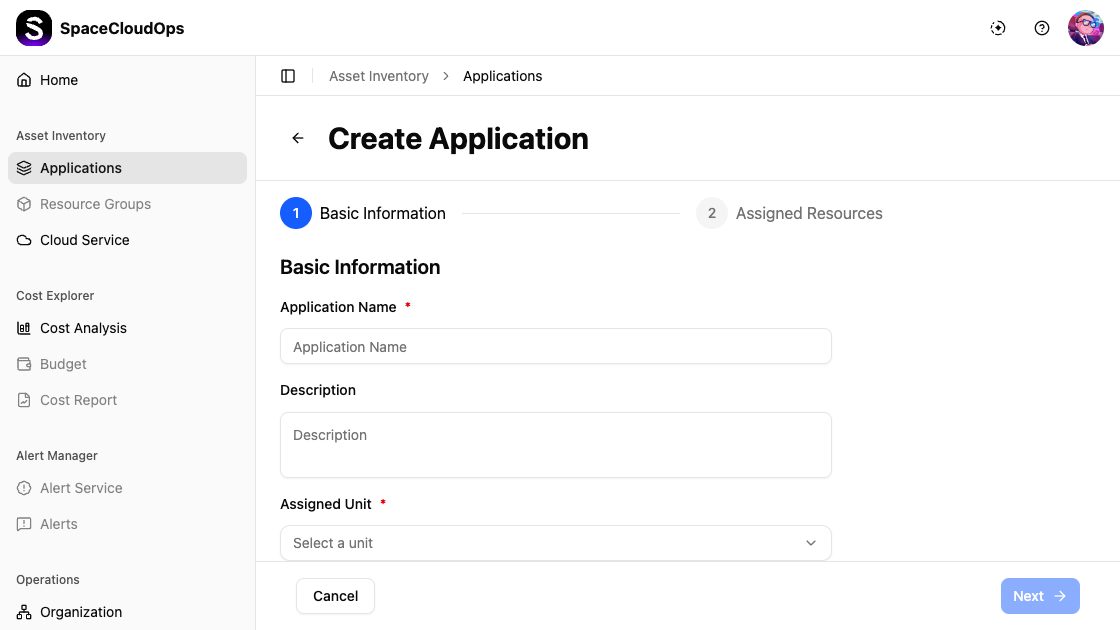
| 필드 | 필수 | 설명 |
|---|---|---|
| Application Name | 예 | 애플리케이션의 이름 |
| Description | 아니오 | 선택 사항 설명 |
| Target Account | 아니오 | 대상 서비스 계정을 선택합니다 |
| Assigned Unit | 예 | 할당할 조직 단위를 선택합니다 (드롭다운) |
| Operator | 예 | 이 애플리케이션 담당 운영자를 선택합니다 |
2단계. Assigned Resources — 애플리케이션에 클라우드 리소스를 할당합니다. 이 단계는 건너뛰고 나중에 리소스를 추가할 수도 있습니다.
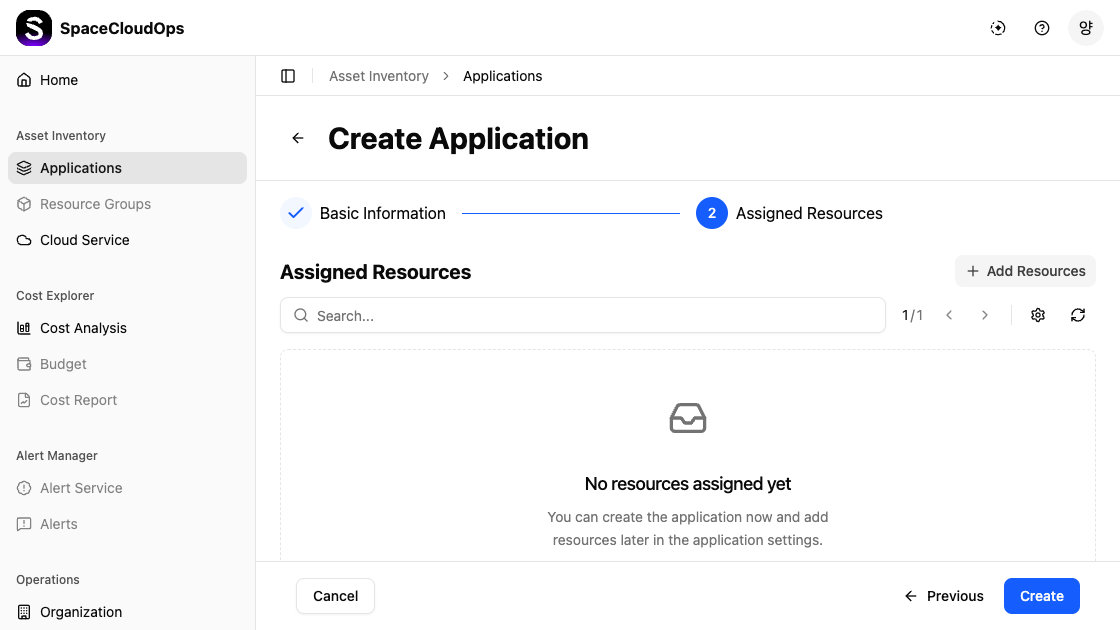
[+ Add Resources] 를 클릭하여 클라우드 리소스를 탐색하고 할당하거나, [Create] 를 클릭하여 리소스 할당 없이 생성을 완료합니다.
[Next] 를 클릭하여 각 단계를 진행하거나, [Cancel] 을 클릭하여 돌아갑니다.
사용자 초대
Invite Users 를 클릭하면 IAM > Users 페이지에서 사용자 초대 모달이 열립니다.
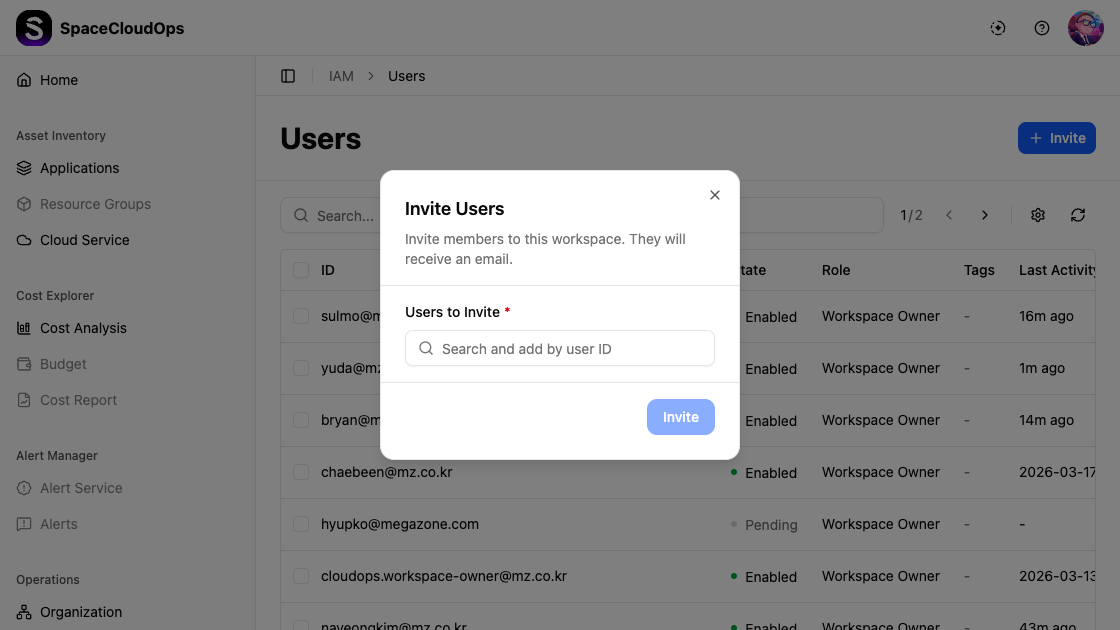
| 필드 | 필수 | 설명 |
|---|---|---|
| Users to Invite | 예 | 사용자 ID로 사용자를 검색하고 추가합니다 |
[Invite] 버튼을 클릭하여 초대를 보냅니다. 초대된 사용자는 이메일 알림을 받게 됩니다.
프로세스 가이드
온보딩 헤더의 [Process Guide] 링크를 클릭하여 권장 설정 워크플로를 확인할 수 있습니다.
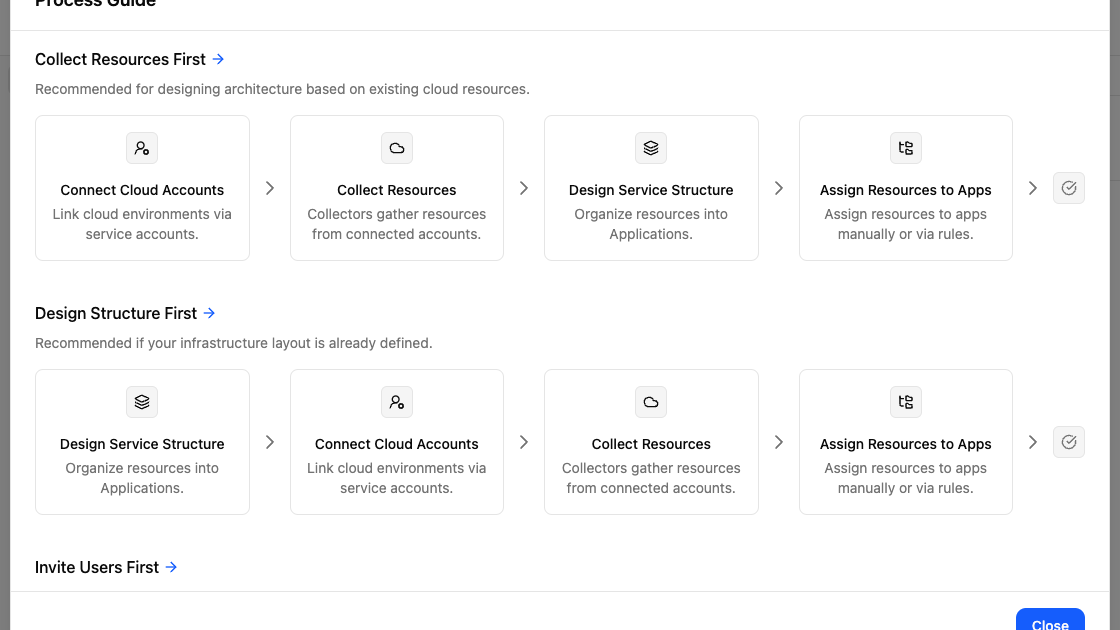
프로세스 가이드는 상황에 따라 세 가지 온보딩 경로를 제공합니다:
| 경로 | 사용 시기 | 단계 |
|---|---|---|
| Collect Resources First | 기존 클라우드 리소스를 기반으로 아키텍처를 설계할 때 권장 | 클라우드 계정 연결 → 리소스 수집 → 서비스 구조 설계 → 앱에 리소스 할당 |
| Design Structure First | 인프라 레이아웃이 이미 정의되어 있을 때 권장 | 서비스 구조 설계 → 클라우드 계정 연결 → 리소스 수집 → 앱에 리소스 할당 |
| Invite Users First | 설정을 시작하기 전에 협업자가 필요한 경우 | 먼저 팀원을 초대한 후 설정을 진행 |
각 경로 제목 옆의 화살표 링크(→)를 클릭하여 해당 워크플로를 시작합니다. [Close] 를 클릭하여 홈 페이지로 돌아갑니다.
온보딩 완료
세 가지 온보딩 항목을 모두 완료합니다
각 항목(서비스 계정 생성, 애플리케이션 생성, 사용자 초대)을 차례로 수행합니다. 각 항목은 해당 페이지로 직접 연결됩니다.
[Finish Onboarding]을 클릭합니다
모든 항목이 완료되면 [Finish Onboarding] 버튼이 활성화됩니다. 이 버튼을 클릭하면 온보딩 카드가 닫히고 대시보드 뷰로 전환됩니다.
대시보드
온보딩을 완료하거나 건너뛴 후, 홈 페이지에는 워크스페이스의 주요 지표를 보여주는 요약 위젯이 표시됩니다.
비용 요약
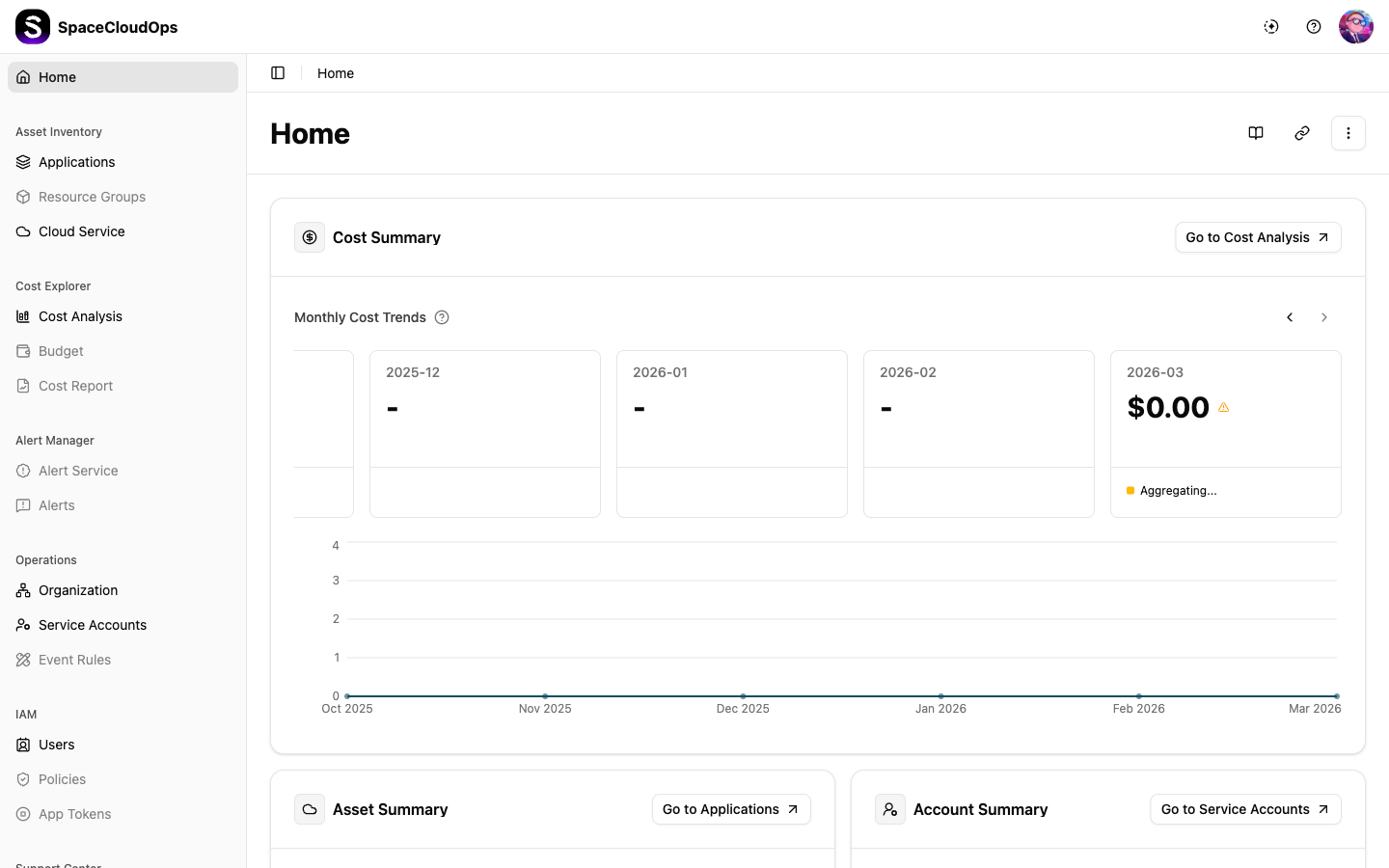
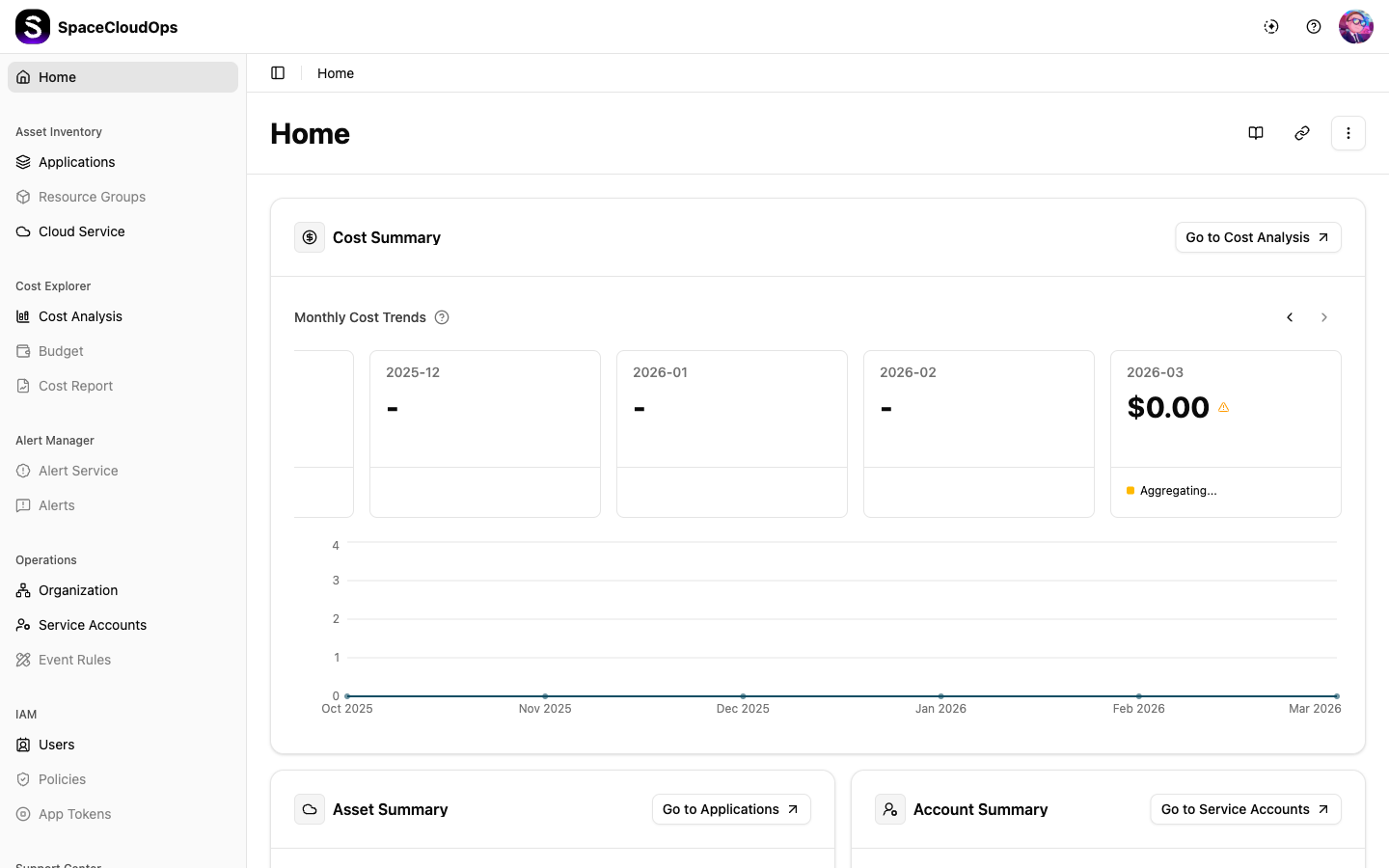
비용 요약 위젯은 최근 6개월 동안의 월별 비용 추이를 보여줍니다.
월별 비용 카드 — 각 카드에 표시되는 항목:
| 요소 | 설명 |
|---|---|
| Month | YYYY-MM 형식의 청구 기간 |
| Cost | 해당 월의 총 비용(USD 기준). 데이터가 없으면 -로 표시 |
| Trend | 전월 대비 변동률 (상승/하락/변동 없음) |
비용 상태 유형:
| 상태 | 설명 |
|---|---|
| Finalized | 발행된 리포트를 기반으로 확정된 금액입니다. 실제 청구 금액입니다 |
| Estimated | 확정 전 추정치입니다. 확정 후 실제 금액과 다를 수 있습니다 |
| Aggregating | 현재 수집 중입니다(당월만 해당). 확정 후 실제 금액과 다를 수 있습니다 |
← 및 → 화살표 버튼을 사용하여 월별 카드를 스크롤합니다. “Monthly Cost Trends” 옆의 ⓘ 아이콘을 클릭하여 상태 설명을 확인할 수 있습니다.
월별 카드 아래에는 비용 추이 차트 가 6개월 비용 추이를 영역 차트로 시각화합니다. X축은 월을, Y축은 비용 금액을 나타냅니다.
자산 요약
자산 요약 위젯에 표시되는 항목:
| 지표 | 설명 |
|---|---|
| Total Applications | 워크스페이스에 등록된 애플리케이션 수 |
| Total Resources | 모든 애플리케이션에 걸친 클라우드 리소스 총 개수 |
사용자 요약
사용자 요약 위젯은 워크스페이스 내 사용자 개요를 제공하며, 총 사용자 수와 역할 유형별 분포를 보여줍니다.
계정 요약
계정 요약 위젯은 서비스 계정 통계를 두 가지 뷰로 보여줍니다:
| 뷰 | 설명 |
|---|---|
| by Status | 서비스 계정의 상태별(Active, Inactive 등) 분포를 도넛 차트로 표시합니다 |
| by Provider | 클라우드 프로바이더별 서비스 계정 분류를 표시합니다 |