Flow Studio
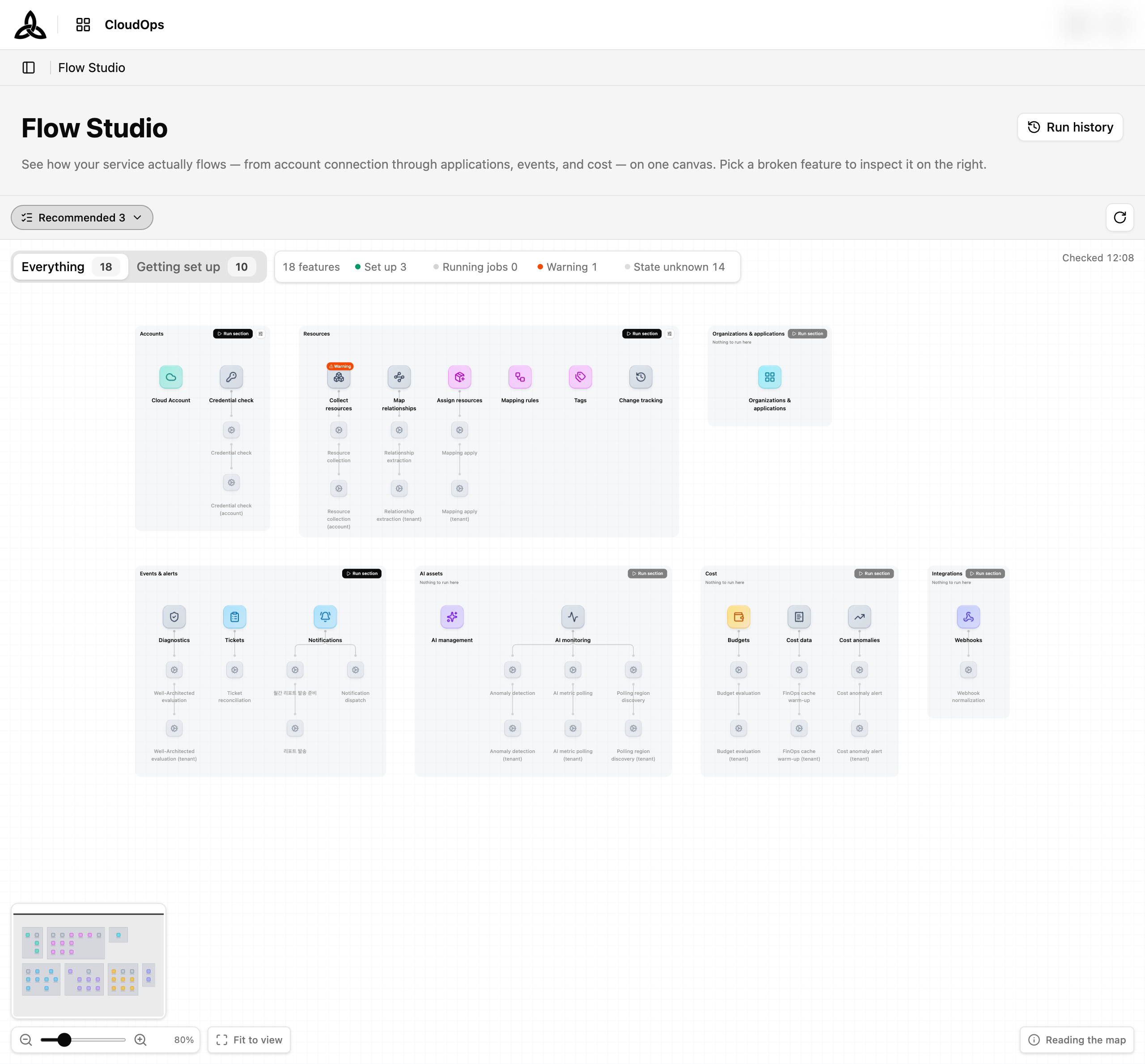
[Flow Studio] 페이지에서는 계정 연결부터 애플리케이션·이벤트·비용까지, 서비스가 실제로 흘러가는 모습을 하나의 캔버스로 볼 수 있습니다. 다른 메뉴는 각자 자기 목록만 보여주지만 이 페이지는 메뉴와 메뉴 사이의 연결을 보여줍니다. 흐름이 끊긴 자리를 찾고, 그것을 고칠 메뉴로 바로 넘어갈 수 있습니다.
페이지 구성
페이지는 위에서 아래로 세 개의 층으로 이루어집니다.
| 영역 | 설명 |
|---|---|
| 헤더 | 페이지 제목과 실행 이력 화면을 여는 [Run history] 버튼 |
| 띠 | 두 줄로, 안내 줄(다음에 할 일, 마지막 확인 시각, [Refresh])과 현황 줄(뷰 전환과 상태 칩) |
| 지도 | 캔버스 자체 — 구간으로 묶인 기능들과 그 사이의 연결 |
지도에서 기능을 선택하면 오른쪽에 상세 패널이 열립니다. 지도는 확인하고 이동하는 화면입니다. 여기서 기능을 살펴본 뒤, 실제 변경은 그 기능을 소유한 메뉴에서 합니다.
지도 읽기
구간 · 기능 · 작업
지도는 세 층으로 겹쳐 있습니다. 화면이 이 낱말을 일관되게 쓰므로 구분해 두는 편이 좋습니다.
| 층 | 무엇인가 |
|---|---|
| 구간 | 기능을 묶는 상자 — 계정, 리소스, 조직 & 애플리케이션, 진단 & 개선, AI 자산, 이벤트 & 알림, 연동, 비용. 동시에 실행 단위이며 상자 머리의 [구간 실행] 이 그것입니다 |
| 기능 | 지도 위의 노드 하나. 선택하고, 살펴보고, 열어보는 대상입니다 |
| 작업 | 기능이 실제로 돌리는 개별 일감. 기능을 펼쳐야 보입니다 |

필수 경로에 속하지 않는 기능은 선택 설정 으로 묶이며, 이 묶음에는 구간 실행 버튼이 없습니다.
노드 상태
각 기능 노드는 이름과 상태, 그리고 현재 무엇을 얼마나 갖고 있는지를 짧게 표시합니다.
| 상태 | 의미 |
|---|---|
설정완료 | 이 기능이 충족된 상태입니다 |
실행 중 | 이 기능에서 실행이 진행 중입니다 |
실패 | 마지막 실행이 멈췄습니다 |
경고 | 마지막 실행이 끝났지만 확인할 것이 남았습니다 |
대기 | 앞선 기능이 이 기능에 필요한 결과를 아직 내놓지 않았습니다 |
미설정 | 아직 등록된 것이 없습니다 |
형편 모름 | 지도가 판단할 수 없습니다 — 해당 기능의 메뉴에서 직접 확인하세요 |
회색으로 표시된 노드는 사용자가 등록할 것이 없다는 뜻입니다. 앞 기능이 갖춰지면 저절로 돌거나, 데이터가 외부에서 들어옵니다.
대기 중인 노드는 무엇을 기다리는지 기능 이름을 넣어 말합니다 — 「클라우드 계정」을 만들면 이것이 돕니다, 「리소스 수집」이 끝나면 이것이 돕니다.
노드에 적힌 수치
노드 이름 아래의 숫자는 칸 안에서 스스로 이름을 밝힙니다 — 리소스 128개, 규칙 12개, 계정 43/50, 3개 진행 중 — 맨 숫자를 보고 짐작하지 않아도 됩니다. 대상을 하나씩 훑는 기능은 전체 대비 진행 정도와, 그중 몇이 실패했고 몇이 아직 도는지를 함께 보여줍니다.
그 수치가 정확히 무엇을 세는지는 노드의 ⓘ 를 선택하면 나옵니다.
기능 펼치기
일감이 여럿인 기능은 펼쳐서 그 뒤에서 도는 작업을 볼 수 있습니다. 노드에서 직접 펼치거나, 상세 패널의 Execution breakdown 으로 엽니다.
| 항목 | 의미 |
|---|---|
| 대상마다 반복 | 그 작업이 전체에 한 번이 아니라 계정·리소스마다 한 번씩 돕니다 |
| 마지막 성공 | 그 작업이 마지막으로 깨끗하게 끝난 시각 |
| 액티비티 이름 | 이해하기 쉬운 작업 이름 대신 내부 액티비티 이름으로 바꿔 보는 토글 |
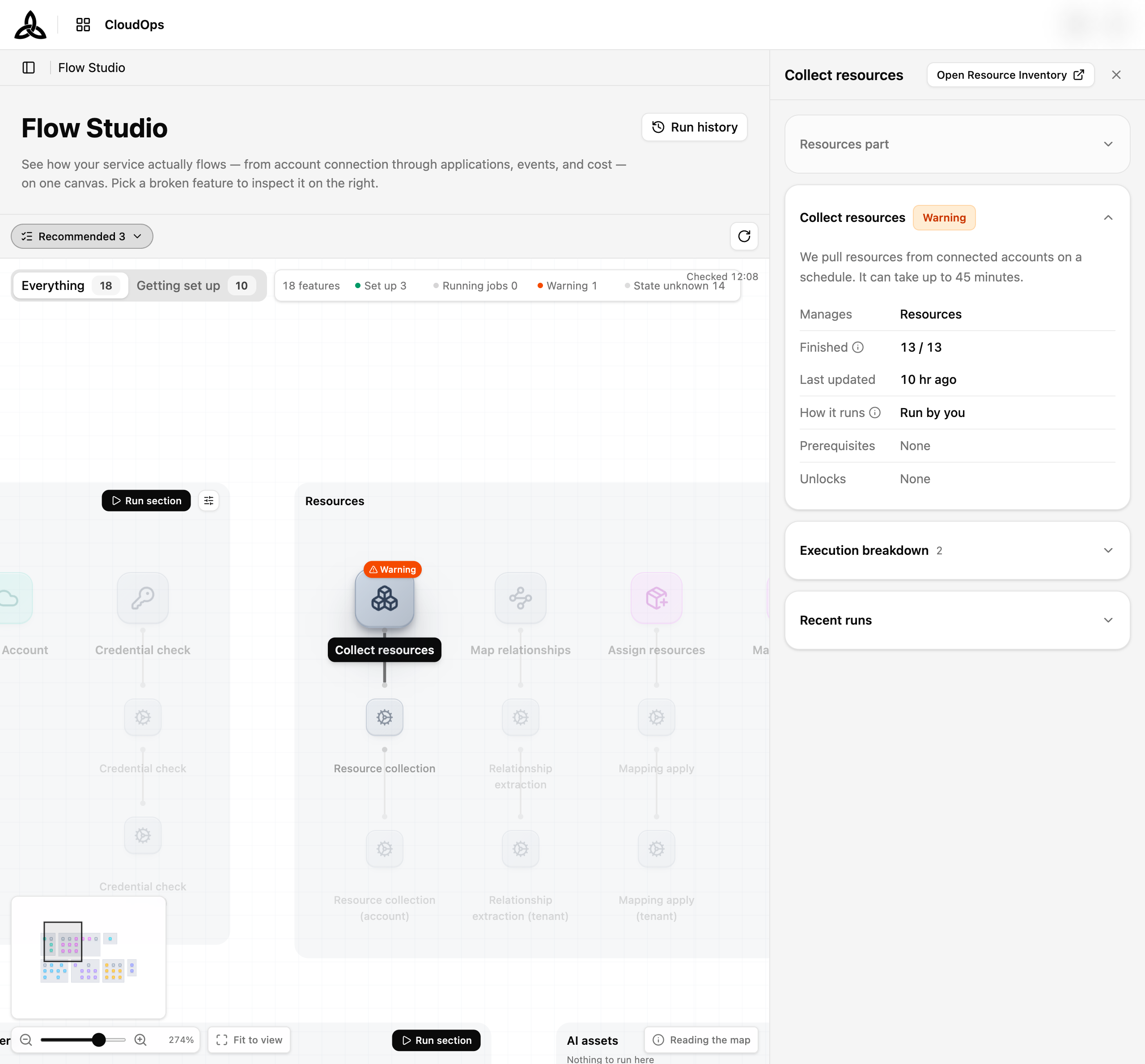
펼칠 것이 없는 기능은 그렇다고 말합니다 — 저장 한 번이나 조회 전용 화면에는 뒤에서 도는 작업이 없습니다.
연결선
캔버스 왼쪽 아래의 정보 아이콘을 선택하면 선의 의미를 설명하는 Reading the map 이 열립니다.
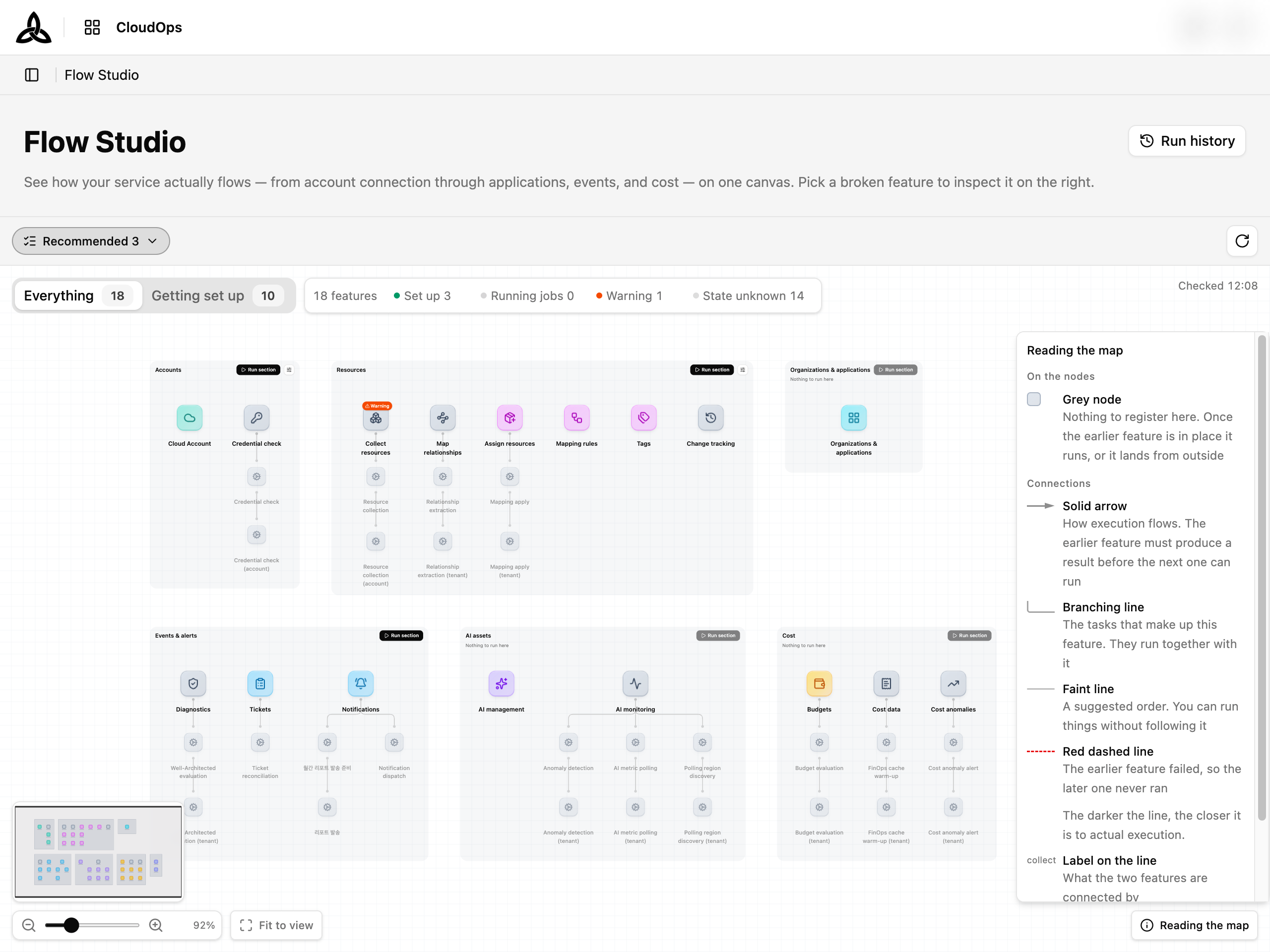
| 선 | 의미 |
|---|---|
| Thick line | 권장 순서입니다. 순서를 벗어나 실행할 수도 있습니다 |
| Arrow | 앞 기능이 결과를 내놓아야 뒤 기능이 갈 수 있습니다 |
| Label on the line | 두 기능이 무엇으로 이어져 있는지 |
| Red dashed line | 앞 기능이 실패해서 뒤 기능이 아예 돌지 않았습니다 |
지도에 무엇을 보일지 고르기
현황 줄에는 조작이 둘 있습니다. 비슷해 보이지만 지도에 작용하는 방식이 서로 다르며, 이 차이는 의도된 것입니다.

뷰
뷰 전환은 지도가 어떤 기능을 아예 그릴지를 정합니다.
| 뷰 | 보여주는 것 |
|---|---|
| Everything | 여정의 모든 기능을 같은 무게로 |
| Getting set up | 사용자가 직접 여는 기능 — 만들고, 수정하고, 조회하는 화면만 |
Everything 에서 벗어나면 나머지 기능은 흐려지는 것이 아니라 지워집니다. 그래서 지도가 실제로 작아집니다. 지워진 기능만 지나던 연결선은 접혀서 남은 기능끼리 직접 이어지므로, 흐름이 끊겨 보이지 않고 처음부터 끝까지 읽힙니다. 남는 기능은 원래 자리를 그대로 지키므로 위치를 다시 찾을 필요가 없습니다.
상태 칩
기능 수 옆의 칩 — 설정완료, 실행 중, 실패, 경고, 대기, 미설정, 형편 모름 — 은 한 가지 상태의 기능만 집어냅니다. 칩에 마우스를 올리면 무엇을 밝히는 칩인지 설명이 나옵니다.
뷰 전환과 달리 칩은 나머지를 지우지 않고 흐리기만 합니다. 칩이 답하는 물음은 어느 기능이 이 상태인가 이고, 그 답이 전체 속에서 읽히려면 나머지 지도가 화면에 남아 있어야 하기 때문입니다. 지도는 해당 기능 쪽으로 함께 이동하므로 눈으로 찾아다닐 필요가 없습니다.
| 동작 | 내용 |
|---|---|
| 개수 | 각 칩은 현재 뷰가 그리는 것만 셉니다. 지도에 없는 것을 칩이 있다고 말하는 일이 없습니다 |
| 숨는 칩 | 해당하는 기능이 하나도 없는 상태는 칩이 아예 표시되지 않습니다 |
| 해제 | 켜진 칩을 다시 선택하거나 Esc 를 누릅니다 |
지금 무엇이 돌고 있는가
실행이 진행 중이면 지도 위에 진행 중 띠가 서서, 지도만으로는 알 수 없는 것을 말해 줍니다. 무언가가 돌고 있다는 것, 무엇을 대상으로 도는지, 언제부터 돌았는지입니다.
각 항목은 기능 이름과 함께 이렇게 읽힙니다.
| 부분 | 예 |
|---|---|
| 누가 시작했나 | 수동 실행, <이름>가 실행 중, 정기 실행 중 |
| 무엇을 대상으로 하나 | 고객사 전체, 계정 12개, 고른 계정 |
| 얼마나 됐나 | 54분째, 2시간째 |
[<기능> 열기] 를 선택하면 지도가 그 기능으로 이동합니다.
54분째 는 54분 전 이 아닙니다. 이 띠는 아직 도는 실행이 시작한 뒤로 흐른 시간을 세고, 상세 패널의 54분 전 은 끝난 실행이 언제 끝났는지입니다. 둘이 한 화면에 나란히 서기 때문에 낱말을 일부러 갈라 두었습니다.이 띠도 스스로 갱신되지 않습니다. 지도와 마찬가지로 Checked 시각 기준이므로, 실행이 어디까지 갔는지 보려면 [Refresh] 를 사용하세요.
기능 상세
기능을 선택하면 상세 패널이 열립니다. 모든 기능이 같은 다섯 개 영역을 사용하므로, 어느 기능을 보든 패널을 읽는 방법이 같습니다.
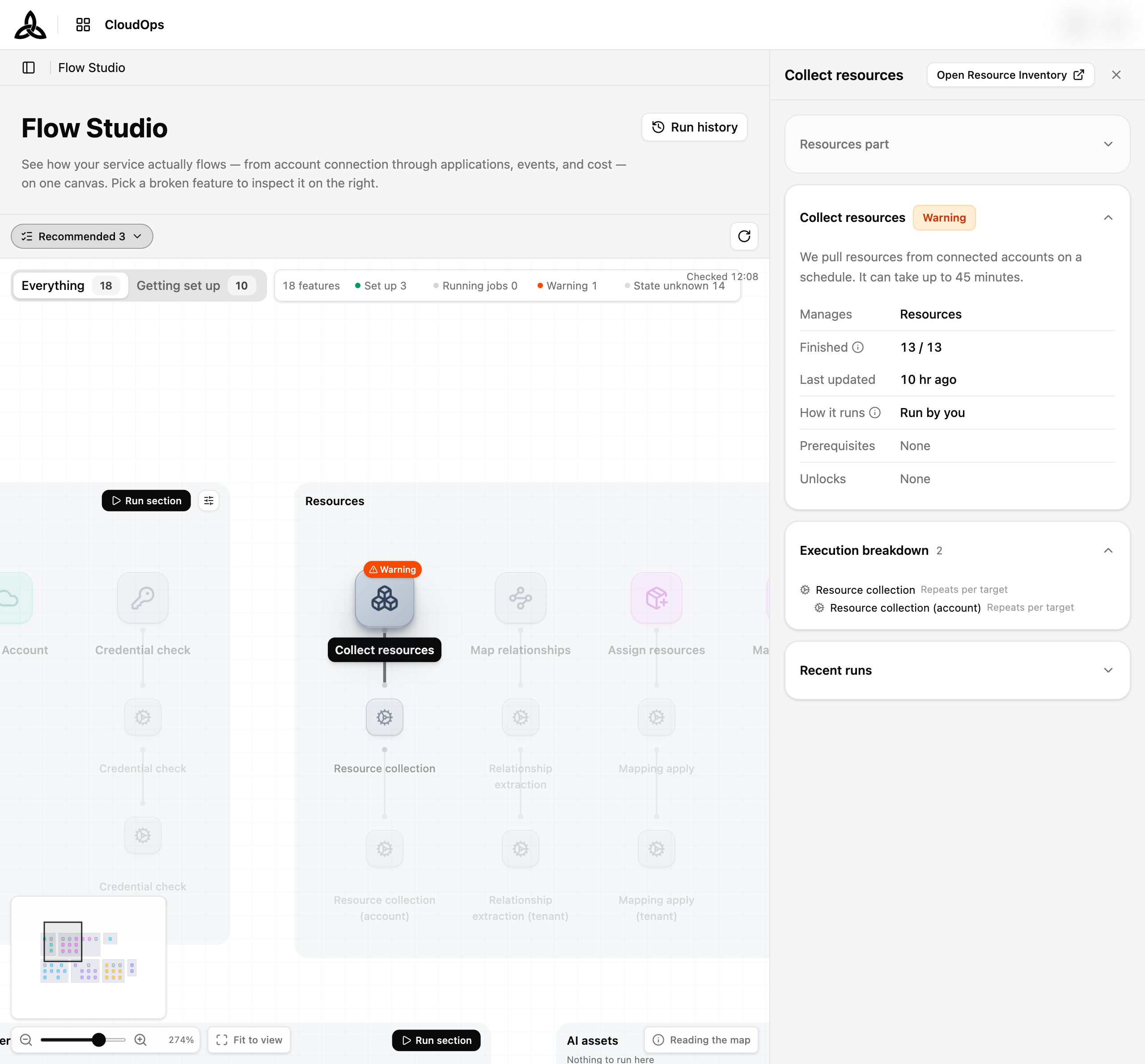
| 항목 | 설명 |
|---|---|
| (머리) | 기능 이름과 상태 배지, 그리고 무엇을 하는 기능인지 한 문장 |
| Manages | 이 기능이 만들어내는 것 — Resources · Applications · Cost 등 |
| Finished | 일이 얼마나 끝났는지를 전체 대비 개수로 — 13 / 13 |
| Last updated | 결과가 마지막으로 갱신된 시각 |
| How it runs | 사용자가 돌리는지, CloudOps 가 돌리는지, 외부에서 들어오는지 |
| Prerequisites | 먼저 결과를 내놓아야 하는 기능. 없으면 None |
| Unlocks | 이 기능이 열어주는 기능. 없으면 None |
| Execution breakdown | 이 기능 뒤에서 도는 작업 — 아래 참고 |
| Recent runs | 최근 실행 10건. 나머지는 [Open run history] 로 |
패널 위쪽 버튼은 결과를 소유한 메뉴를 엽니다. 위 예시에서는 [Open Resource Inventory] 입니다. 지도를 잃지 않도록 새 탭으로 열립니다. 데이터가 외부 파이프라인에서 들어오는 기능에는 이 버튼이 없습니다.
Runs by
Runs by 줄은 한 번의 실행이 무엇을 대상으로 하는지를 알려줍니다. 기능마다 다릅니다.
| 값 | 의미 |
|---|---|
| Per account | 특정 계정으로 실행 범위를 좁힐 수 있습니다 |
| Tenant-wide | 계정 하나를 보고 있어도 테넌트 전체를 대상으로 실행되며, 범위를 좁힐 수 없습니다 |
확인이 필요한 기능
기능에 미해결 이슈가 있으면 패널이 그것부터 보여줍니다. 상태 배지 옆의 이슈 수와 요약 위의 안내 상자입니다.
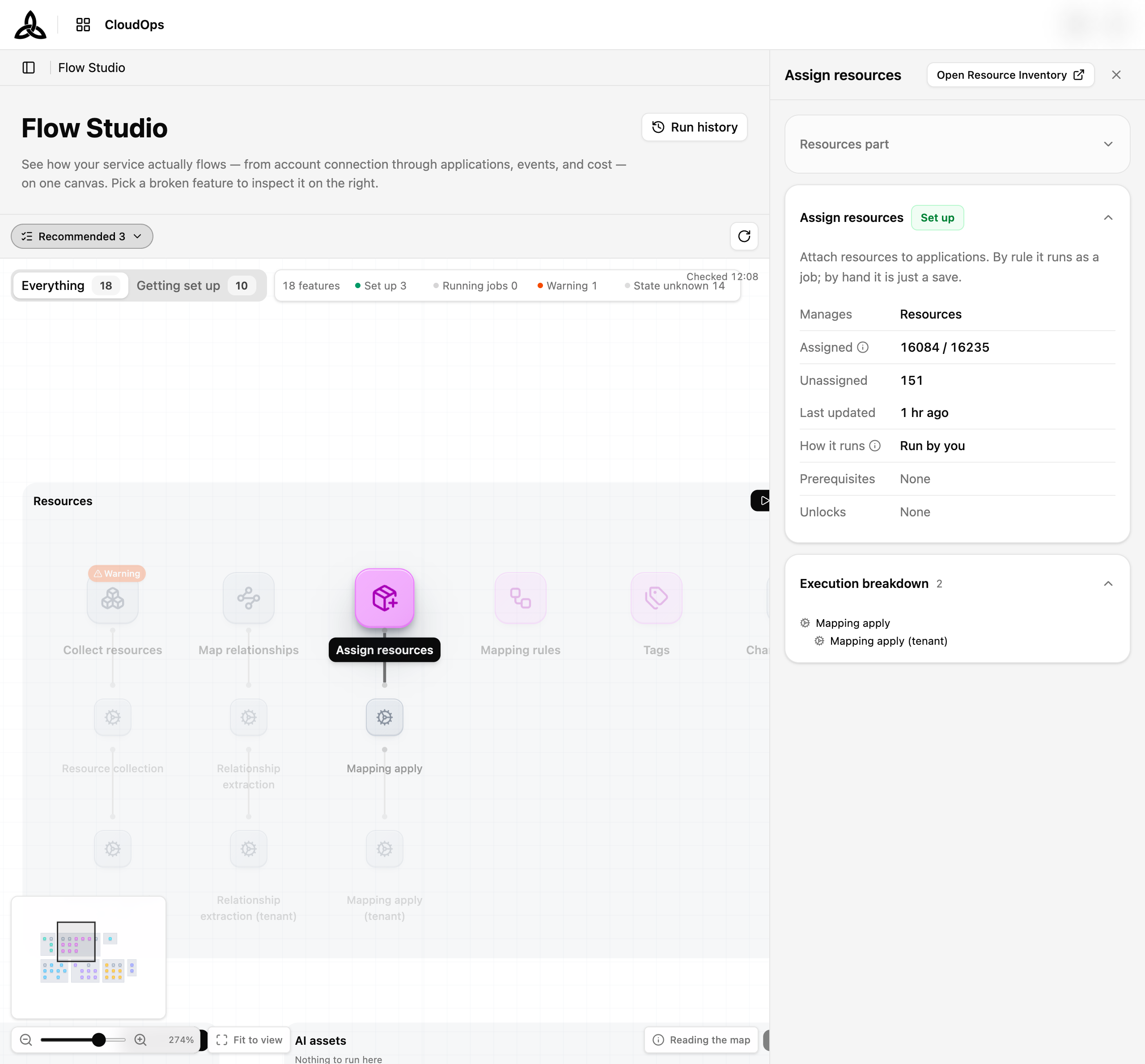
안내 상자는 두루뭉술한 경고가 아니라 그 경우에 맞는 문장으로 쓰입니다.
| 경우 | 하는 말 |
|---|---|
| 아직 등록된 것이 없음 | 이것을 채우면 다음 단계가 열립니다 |
| 최근 실행이 실패 | 어디서 멈췄는지 확인한 뒤 다시 실행하세요 |
| 확인이 필요한 대상이 있음 | 실패했거나 경고로 끝난 대상을 확인하세요 |
| 처리되지 않은 대상이 있음 | 남은 대상을 실행해 결과를 채우세요 |
| 결과가 오래됨 | 다시 실행해 갱신하세요 |
여러 계정이 서로 다른 이유로 실패했으면 그렇다고 밝히고, 원인 하나를 지어내는 대신 해당 기능으로 보냅니다.
실행하기
구간 실행
구간 머리의 [구간 실행] 을 선택하면 그 구간 전체가 실행되고, 실제로 도는 첫 기능의 상세 패널이 함께 열려 시작되는 모습을 바로 볼 수 있습니다.
범위를 좁힐 수 있는 구간은 두 가지를 제시합니다. [전체 실행] 은 범위 전체를 잡고, [선택 실행] 은 아래의 범위 선택 창을 엽니다. 버튼 자체가 잡으려는 범위를 밝히므로 — 리소스 구간 실행 · 계정 12개, 비용 구간 실행 · 고객사 전체 — 누르기 전에 무슨 일이 일어날지 읽을 수 있습니다.
실행할 것이 없는 구간은 아무 일도 하지 않을 버튼을 내미는 대신 지금 실행할 것이 없습니다 라고 말합니다.
실행 범위 고르기
[선택 실행] 은 실행 범위를 좁히는 창을 엽니다. 무엇을 돌리느냐에 따라 두 가지 형태로 뜹니다.
대부분의 구간은 Run Accounts 를 엽니다 — 계정 표에 제공자·접근 방식·자격 증명 상태·수집 상태가 함께 나오고, 지금 몇 개를 골랐는지 셉니다. 수집은 아래의 더 긴 형태를 열어 두 단계가 더 붙습니다.
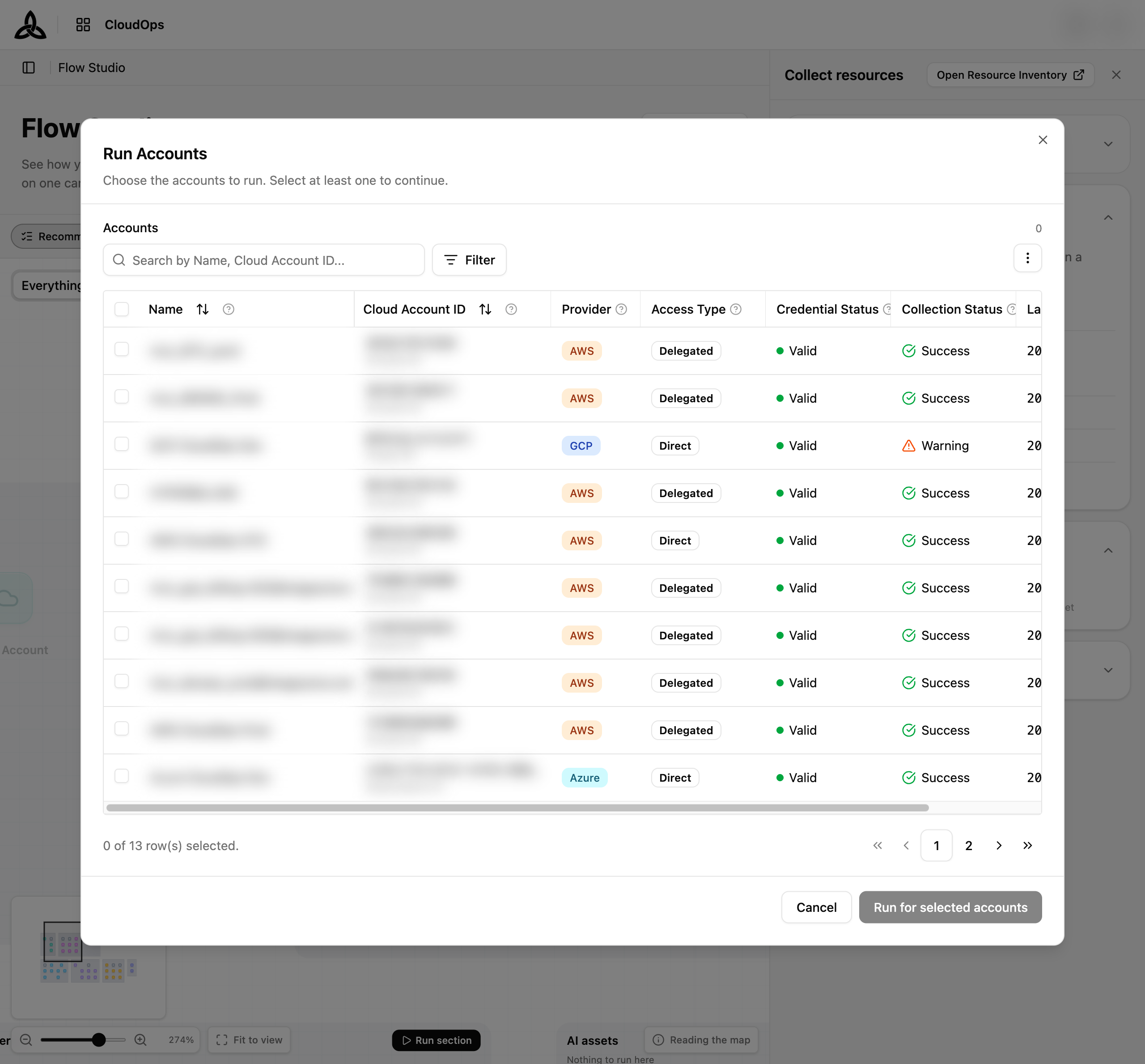
계정
실행할 계정을 고릅니다. 현재 쪽의 줄을 고르면 조건에 맞는 N개 전부 선택 을 제안하므로, 한 쪽이 아니라 걸러진 집합 전체를 잡을 수 있습니다.
이미 실행 중인 계정은 고를 수 없습니다. 그 줄은 잠기고, 마우스를 올리면 수동 실행 때문인지 정기 실행 때문인지 알려줍니다. 그 실행이 끝나면 풀립니다.
수집 범위
Region 과 Resource 로 좁히거나, 둘 다 All 로 둡니다.
특정 리소스
리소스를 검색해 개별로 고릅니다.
리소스는 수집이 한 번 돌아야 고를 수 있습니다. 그전에는 빈 목록 대신 그렇다고 말합니다.
한 번의 실행이 잡을 수 있는 계정 수에는 상한이 있습니다. 상한을 넘으면 조용히 잘라내지 않고, 앞에서부터 상한만큼 고른 뒤 그 사실을 알려줍니다.
기능 하나만 실행
상세 패널의 Running 영역은 그 기능만 실행합니다. 뒤따르는 기능은 실행되지 않으며, 그것이 무엇인지 아는 경우 패널이 이름을 밝힙니다.
오래 걸리는 기능은 예상 시간(약 12분)을 알려주고, 일정 시간을 넘으면 시작해 두고 페이지를 떠나도 된다고 안내합니다.
페이지를 열어 둔 사이에 흐름 정의가 바뀌었다면 낡은 정의로 실행되지 않습니다. 최신 정의를 다시 불러온 뒤 다시 실행해 달라고 안내합니다.
실행 이력
헤더의 [Run history] 를 선택하면 실행 이력 화면이 열립니다. 제목 옆 뒤로가기 화살표로 지도로 돌아옵니다.
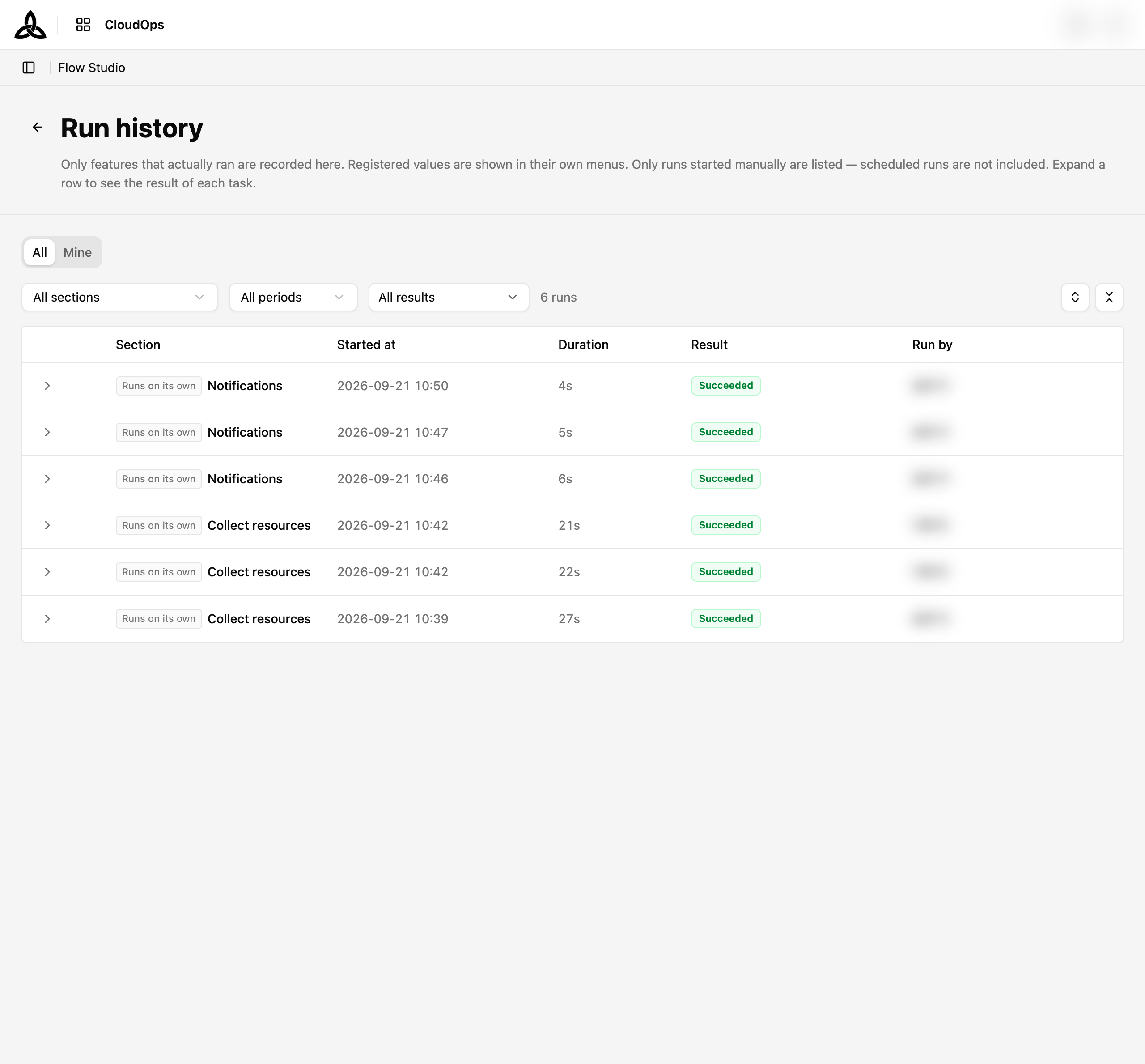
| 컬럼 | 설명 |
|---|---|
| Section | 실행이 속한 구간과 그 실행이 밟은 기능 |
| Started at | 실행이 시작된 시각 |
| Duration | 걸린 시간 |
| Result | 아래 표 참고 |
| Run by | 실행을 시작한 사람 |
오른쪽 버튼으로 모든 줄을 한 번에 펼치거나 접을 수 있습니다.
결과
| 결과 | 의미 |
|---|---|
대기 중 | 접수됐지만 아직 시작되지 않음 |
실행 중 | 아직 도는 중 |
성공 | 전부 깨끗하게 끝남 |
확인 필요 | 끝나긴 했지만 확인할 것이 있음 |
일부 실패 | 일부 대상은 끝나고 일부는 끝나지 못함 |
실패 | 실행이 멈춤 |
취소됨 | 누군가 중단함 |
시간 초과 | 제한 시간을 넘김 |
일부 실패 와 확인 필요 는 그 자체로 하나의 결과이며, 성공이나 실패로 반올림되지 않습니다. 계정 50개 중 3개가 실패한 실행은 성공도 실패도 아니고, 목록은 둘 중 하나를 고르는 대신 실제로 무엇이었는지 말합니다.목록 좁히기
목록 위에 조작이 두 줄 있고, 서로 다른 축으로 작용합니다.
탭 — 전체 와 내 이력 — 은 누가 돌렸나 로 가릅니다. 필터 — 구간 필터, 기간(최근 24시간 / 7일 / 30일), 결과 — 는 어떤 실행인가 를 좁힙니다. [필터 지우기] 로 필터 줄을 되돌립니다.
작업별 결과
줄을 펼치면 그 실행에 포함된 각 작업의 결과와 다시 실행 버튼이 보입니다.
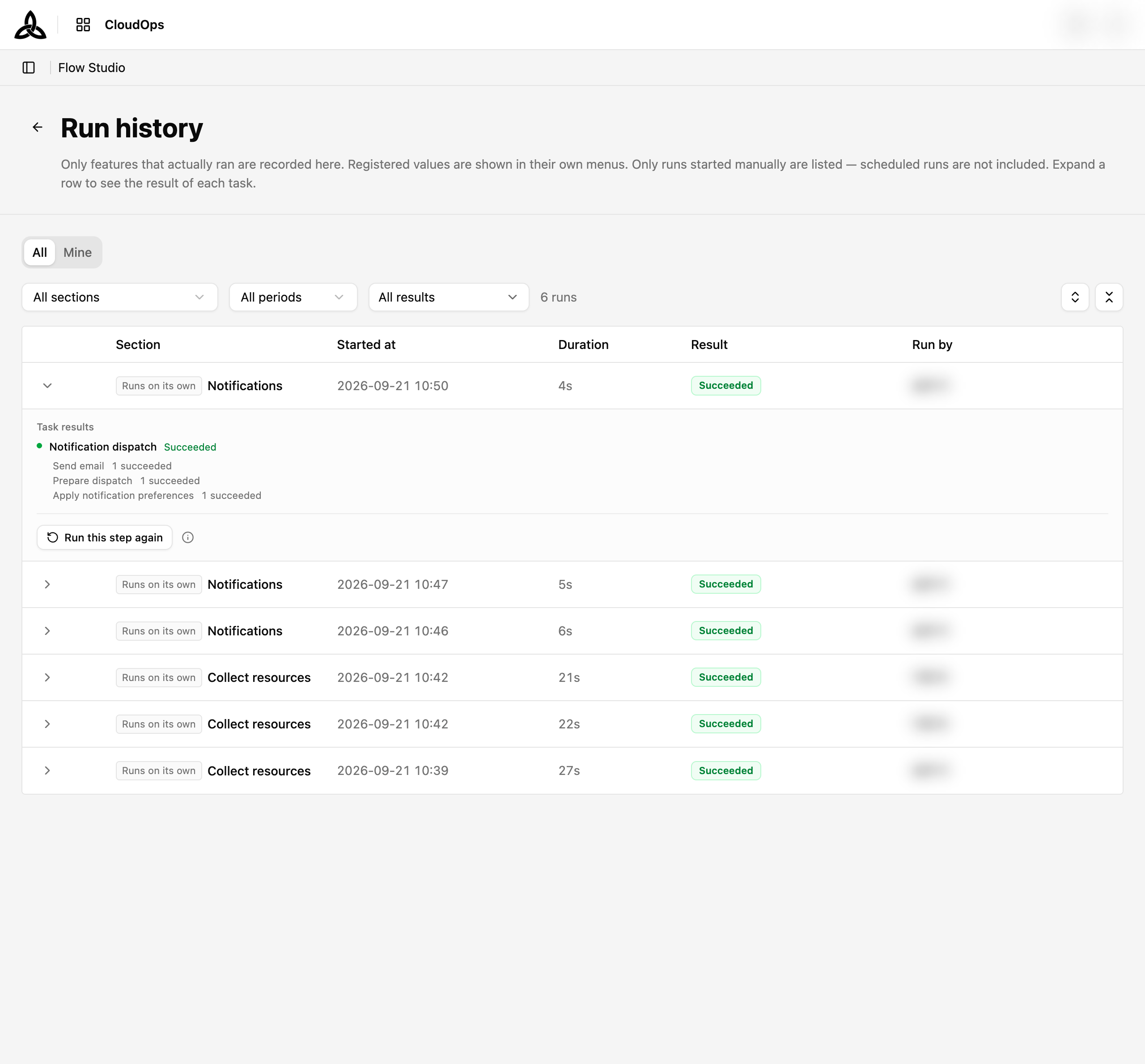
각 작업은 성공 · 실패 · 확인 필요 · 실행 중 · 대기 중 하나를 보고하며, 대상을 훑는 작업은 개수까지 함께 밝힙니다 — 대상 50개 중 8개 실패. 원인을 이름 붙이지 못한 실패는 [기술 상세 보기] 로 원본 오류를 펼칠 수 있습니다.
버튼은 다시 돌릴 대상에 맞춰 바뀝니다. 구간이면 [구간 다시 실행], 계정을 대상으로 한 실행이면 [계정 N개 다시 실행], 기능 하나를 단독으로 돌린 실행이면 [이 단계 다시 실행] 입니다. 해당 구간이 아직 돌고 있으면 버튼은 끝날 때까지 비활성 상태입니다.
관련 문서
클라우드 계정을 연결하고 리소스를 수집하는 것이 이 흐름의 첫 기능입니다. 계정을 등록하거나 복구하려면 Cloud Account 를 참고하세요.