Well-Architected
[Events & Alerts > Well-Architected] 페이지에서는 클라우드 환경이 Well-Architected 5개 기둥(pillar) 기준으로 얼마나 잘 구성돼 있는지 점수로 확인하고, 어떤 애플리케이션이 점수를 끌어내리고 있는지 볼 수 있습니다.
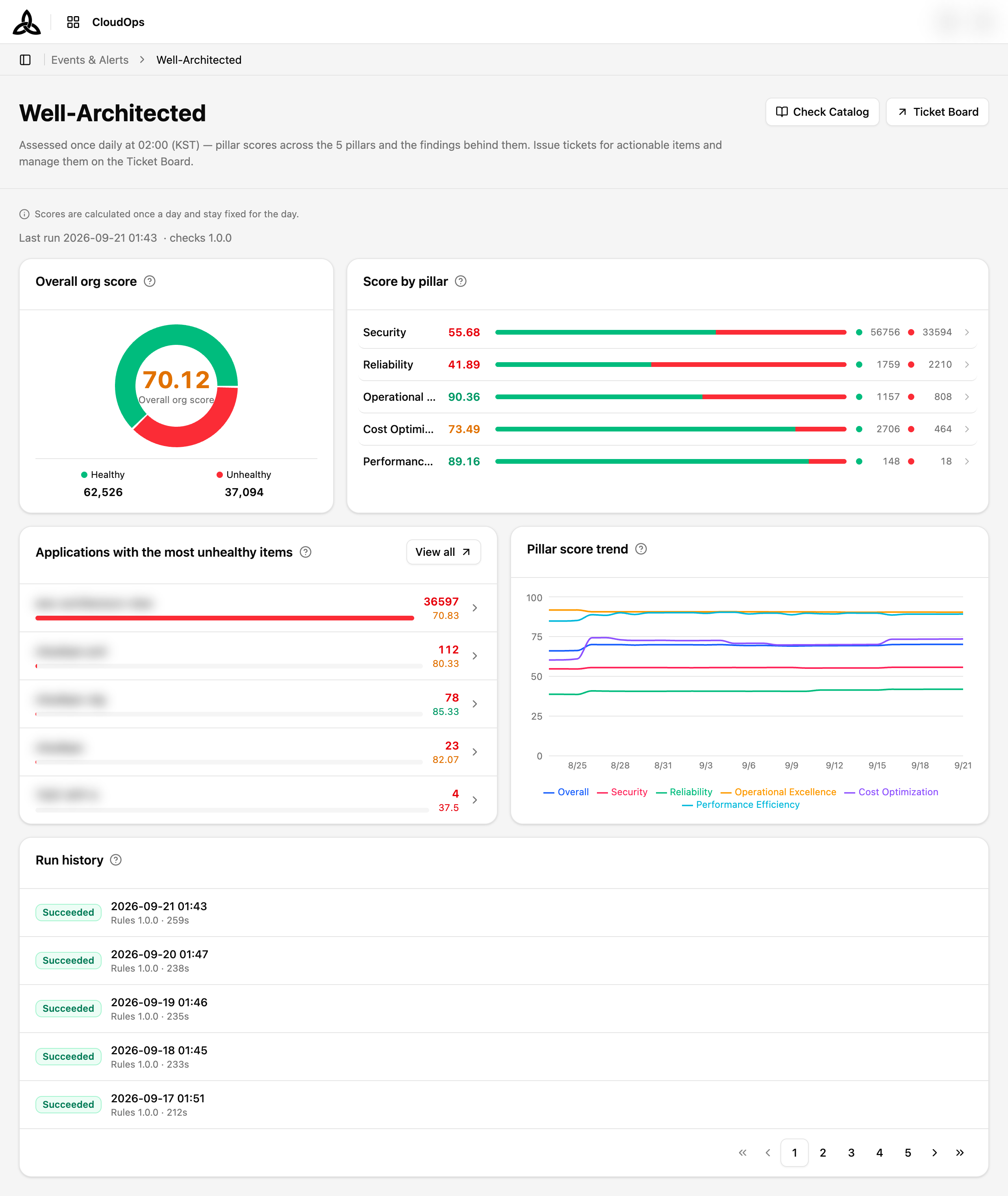
페이지 구성
| 영역 | 용도 |
|---|---|
| Overall org score | 조직 전체를 하나의 점수로 표현 |
| Score by pillar | 5개 기둥별 점수와 그 뒤의 healthy / unhealthy 분포 |
| Applications with the most unhealthy items | 어떤 애플리케이션에 문제가 많이 몰려 있는지 |
| Pillar score trend | 최근 30일 동안 점수가 어떻게 움직였는지 |
| Run history | 평가 실행 이력과 성공 여부 |
우측 상단의 [Ticket Board] 버튼을 누르면 Well-Architected 출처 티켓만 걸러진 Ticket Board 로 이동합니다.
Overall org score
도넛은 조직에서 점검한 항목 중 통과한 비율을 보여 줍니다. 판정할 수 없는 항목은 계산에서 제외되며, 도넛 아래 숫자는 Healthy 와 Unhealthy 의 실제 건수입니다.
Score by pillar
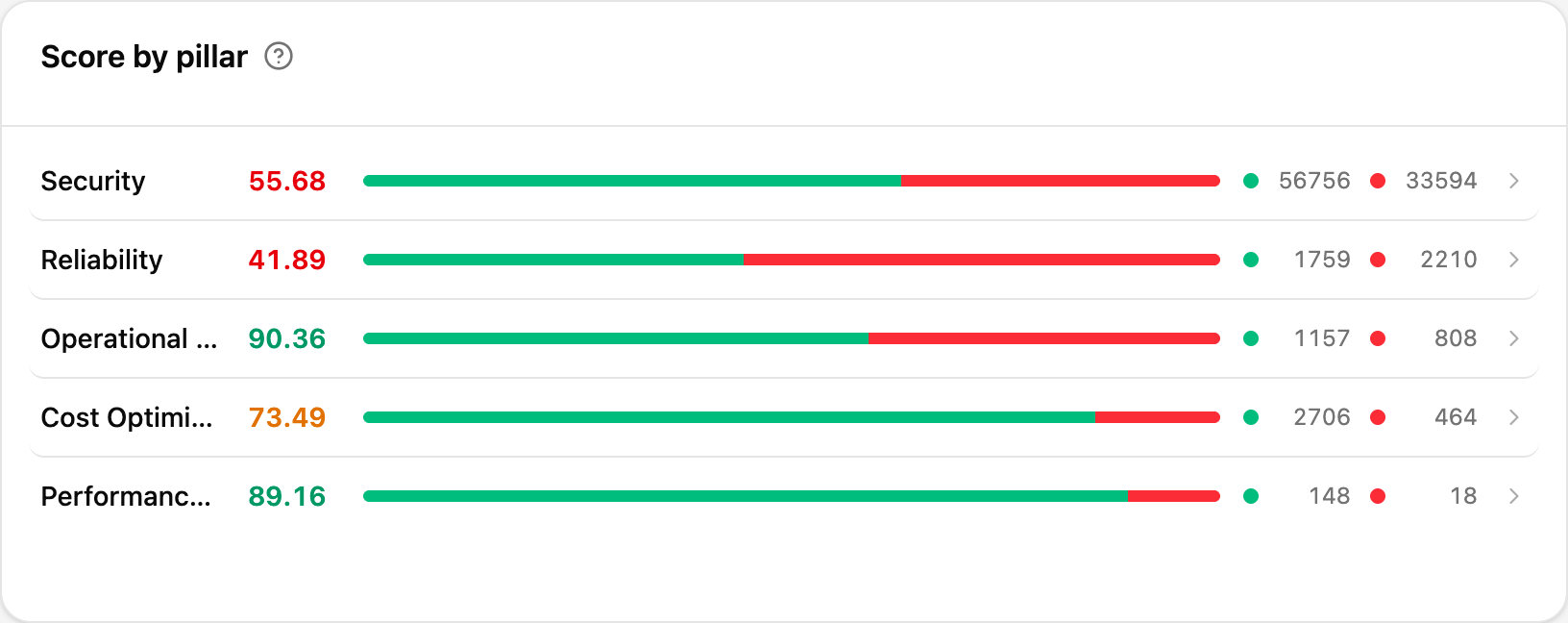
각 행은 5개 기둥 중 하나입니다 — Security, Reliability, Operational Excellence, Cost Optimization, Performance Efficiency.
| 요소 | 설명 |
|---|---|
| 점수 | 기둥 점수. 건전성에 따라 색이 달라집니다 |
| 막대 | 해당 기둥의 healthy(초록) 대 unhealthy(빨강) 비율 |
| 건수 | healthy 건수와 unhealthy 건수 |
| 행 클릭 | 해당 기둥의 findings 를 사이드 시트로 엽니다 |
findings 시트
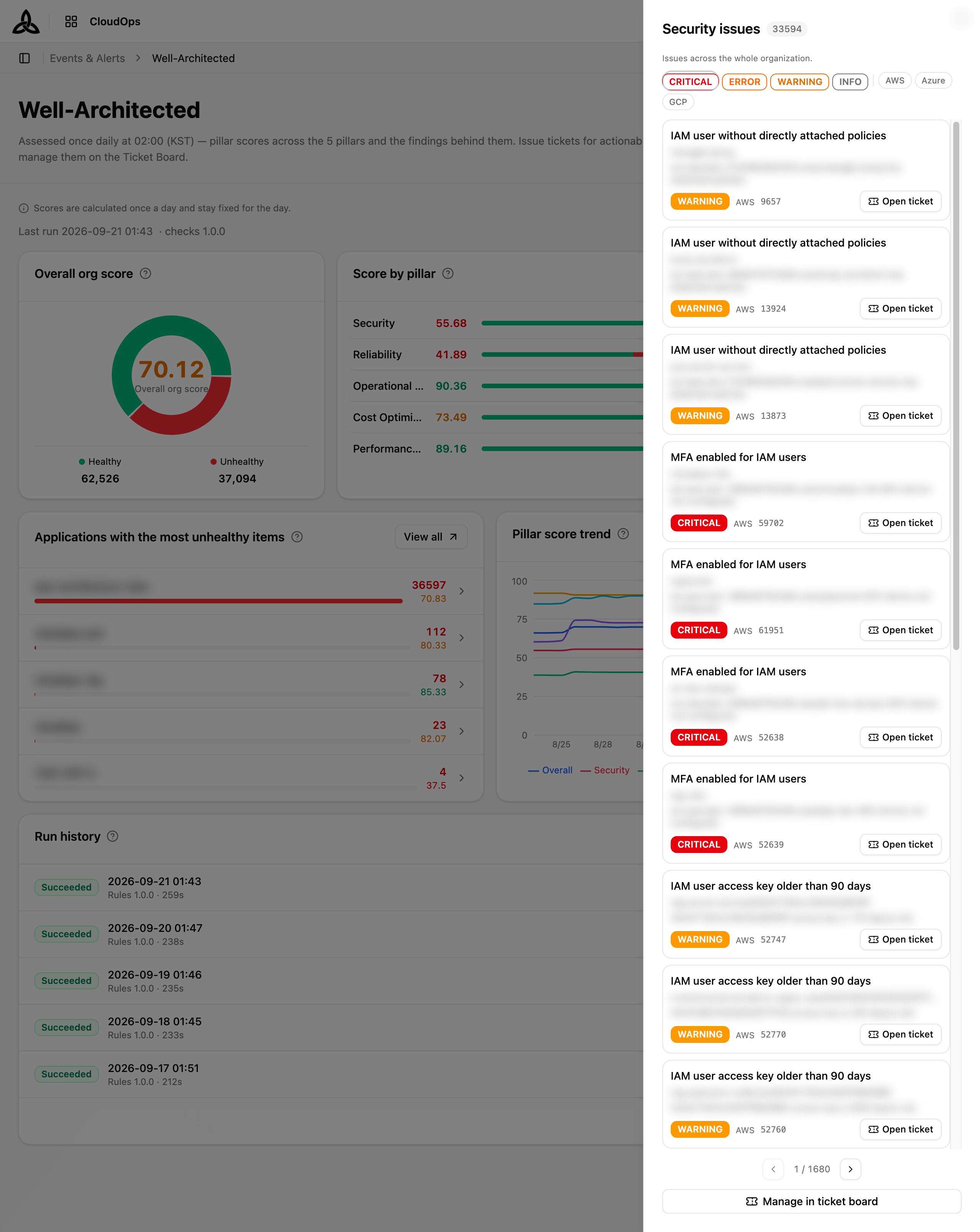
기둥 행을 클릭하면 페이지를 벗어나지 않고 해당 findings 가 열립니다. 시트는 조직 전체를 범위로 하며 자체 컨트롤을 가집니다.
| 컨트롤 | 역할 |
|---|---|
| 심각도 칩 | CRITICAL · ERROR · WARNING · INFO — 필요한 심각도만 남깁니다 |
| 공급자 칩 | 특정 클라우드 공급자만 남깁니다 |
| 페이징 | findings 는 수천 건 단위라 페이지 단위로 불러옵니다 |
| Open ticket | 개별 finding 을 티켓으로 만듭니다 |
| Manage in ticket board | 필터링된 집합 전체를 Ticket Board 로 넘깁니다 |
각 finding 에는 이를 만들어낸 점검, 대상 리소스, 그리고 왜 문제로 판정됐는지가 함께 표시됩니다.
Applications with the most unhealthy items
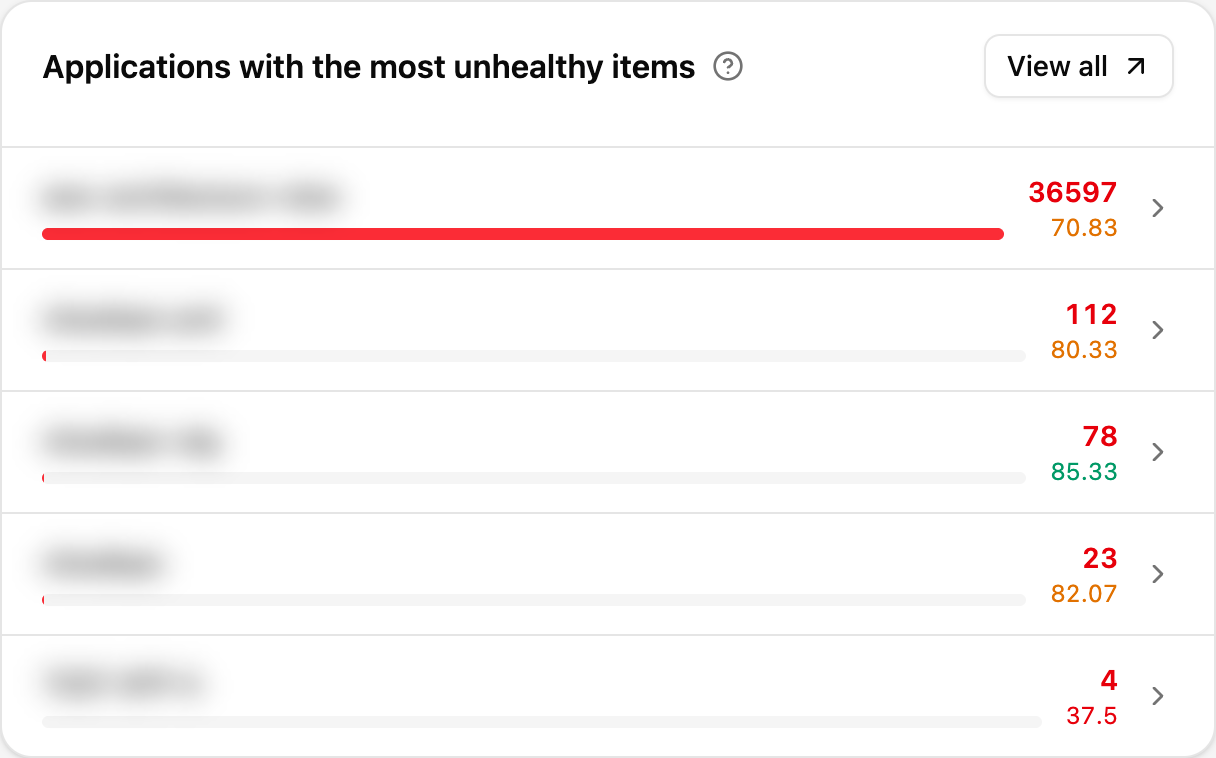
findings 가 많은 순으로 애플리케이션을 나열합니다. 막대는 1위 애플리케이션을 기준으로 그려지며, 오른쪽 두 숫자는 findings 건수와 그 애플리케이션의 점수입니다.
애플리케이션 이름을 클릭하면 해당 상세 페이지로, [View all ↗] 를 누르면 전체 목록으로 이동합니다.
Pillar score trend
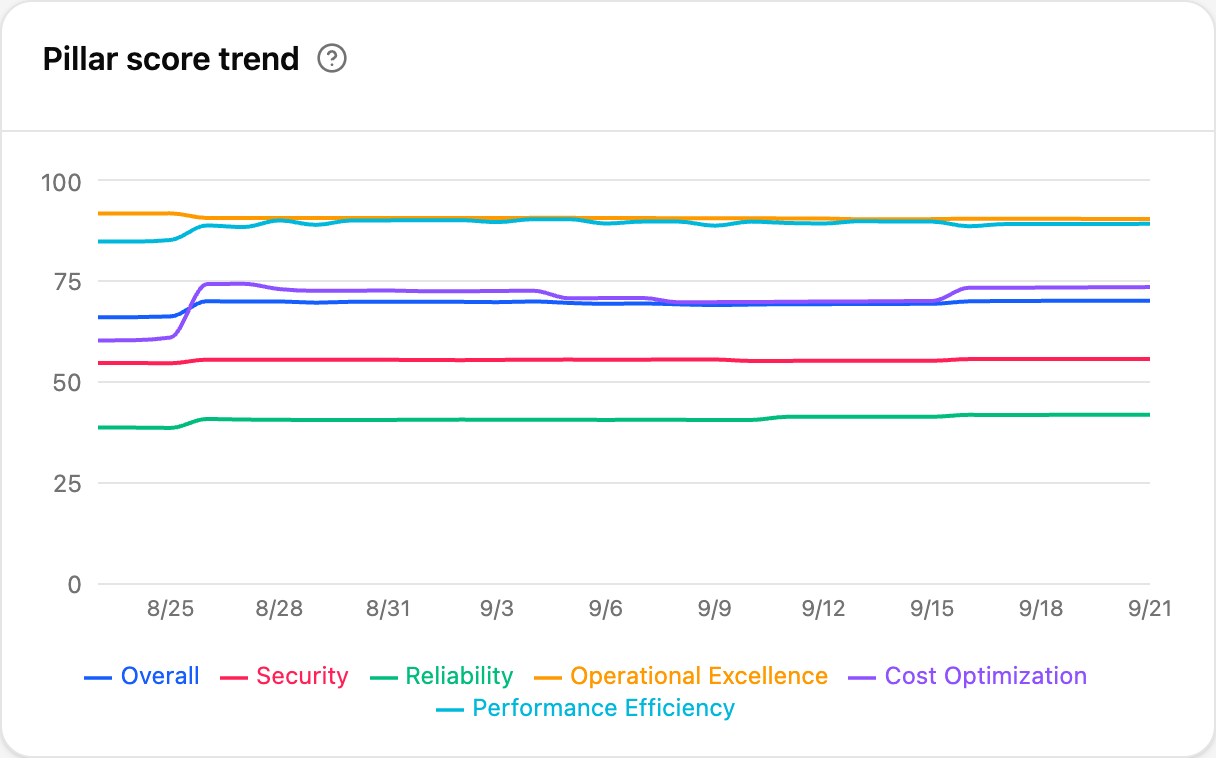
기둥별 선 하나씩에 Overall 을 더한 30일 시계열이며, 성공한 실행만으로 그립니다. 조치가 실제로 점수를 움직였는지(단순히 findings 하나를 닫은 게 아니라) 확인할 때 유용합니다.
Run history
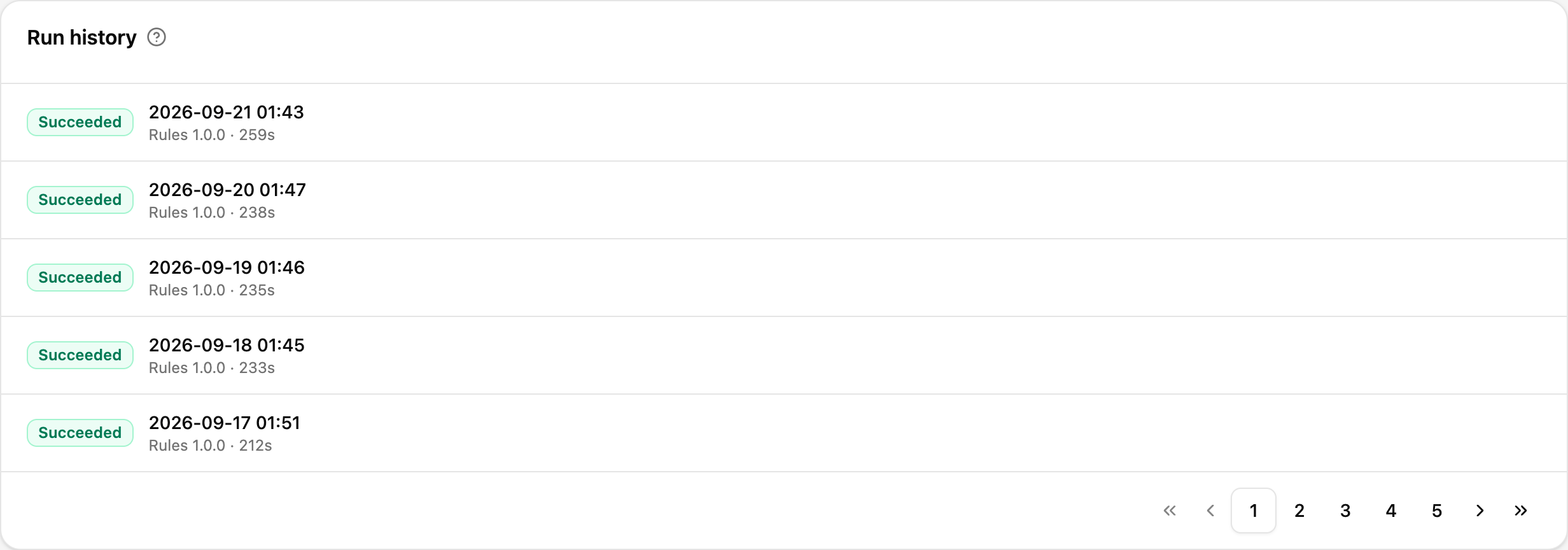
평가 실행 이력을 최신순으로 보여 줍니다.
| 요소 | 설명 |
|---|---|
| 상태 | Succeeded / Failed / Running / Pending |
| 실행 시각 | 실행이 시작된 시각 |
| Rules · 소요 시간 | 사용한 점검 규칙 버전과 실행에 걸린 시간 |
No completed assessment yet 이 표시됩니다. 평가는 매일 밤 자동으로 실행되며 첫 실행이 끝나면 결과가 나타납니다.findings 처리하기
Well-Architected 는 무엇이 문제인지 알려 주고, 실제 추적과 조치는 Ticket Board 에서 이뤄집니다. 기둥의 findings 시트를 열어 Open ticket 으로 건별 티켓을 만들거나, Manage in ticket board 로 필터링된 집합을 통째로 넘깁니다. 페이지 헤더의 [Ticket Board] 버튼은 보드로 바로 이동합니다.
Check Catalog
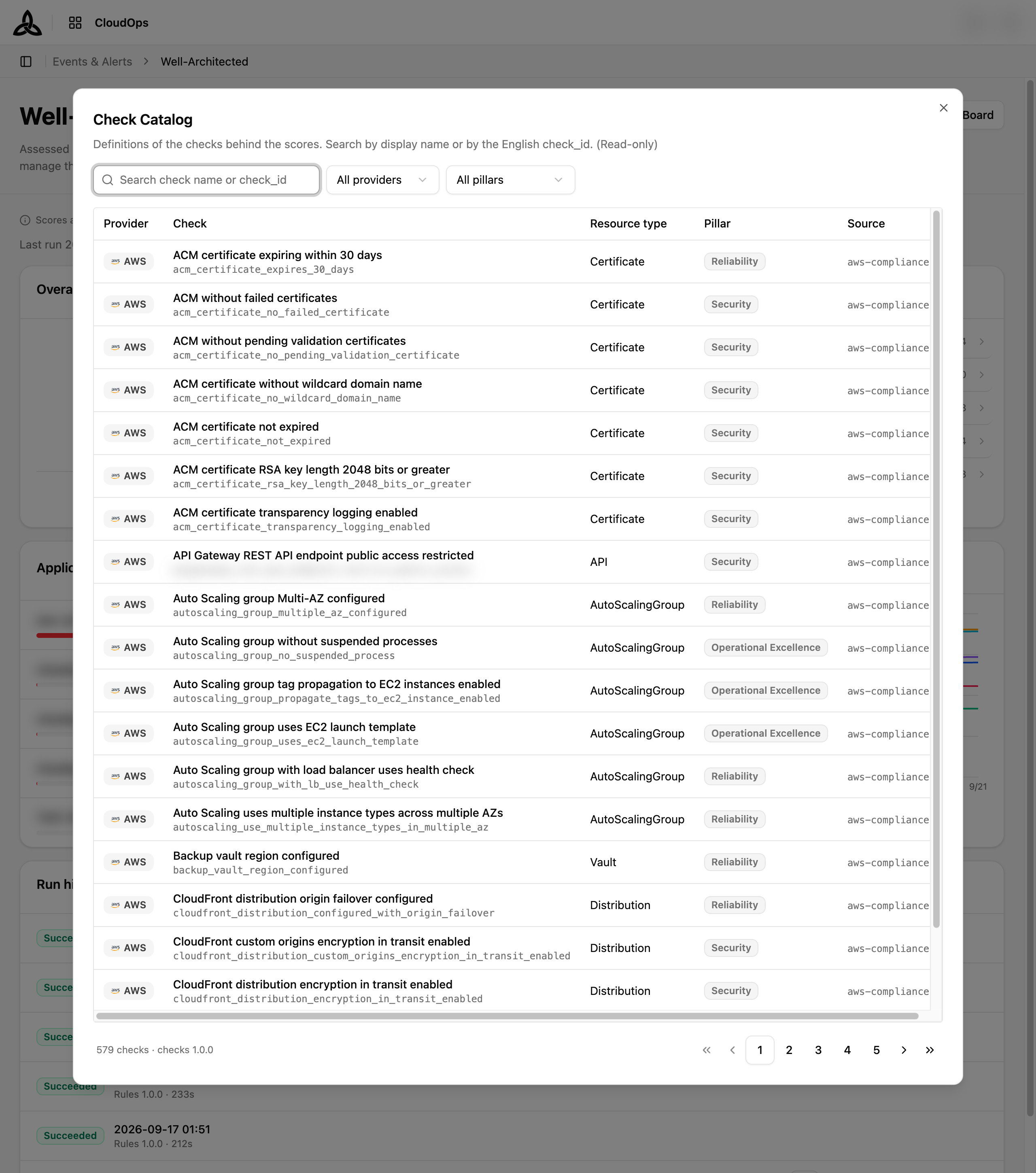
페이지 헤더의 Check Catalog 는 점수의 근거가 되는 점검 항목 전체를, 소속 기둥과 출처와 함께 보여줍니다.
| 컬럼 | 설명 |
|---|---|
| Provider | 점검이 적용되는 클라우드 공급자 |
| Check | 표시 이름과 그 아래의 원본 check_id |
| Resource type | 평가 대상 리소스 종류 |
| Pillar | 이 점검이 점수를 매기는 기둥 |
| Source | 점검이 속한 룰셋 |
검색은 표시 이름과 영문 check_id 양쪽에 걸리고, 두 드롭다운으로 공급자와 기둥을 좁힙니다. 하단에 전체 점검 수와 룰셋 버전이 표시되며, 이 버전은 Run history 에 나오는 것과 같은 값입니다.