Ticket Board
[Events & Alerts > Ticket Board] 페이지에서는 조직의 모든 이슈를 한곳에서 추적하고 처리할 수 있습니다. Well-Architected 평가에서 나온 것이든, 외부 알림에서 들어온 것이든, 사람이 직접 만든 것이든 모두 여기로 모입니다.
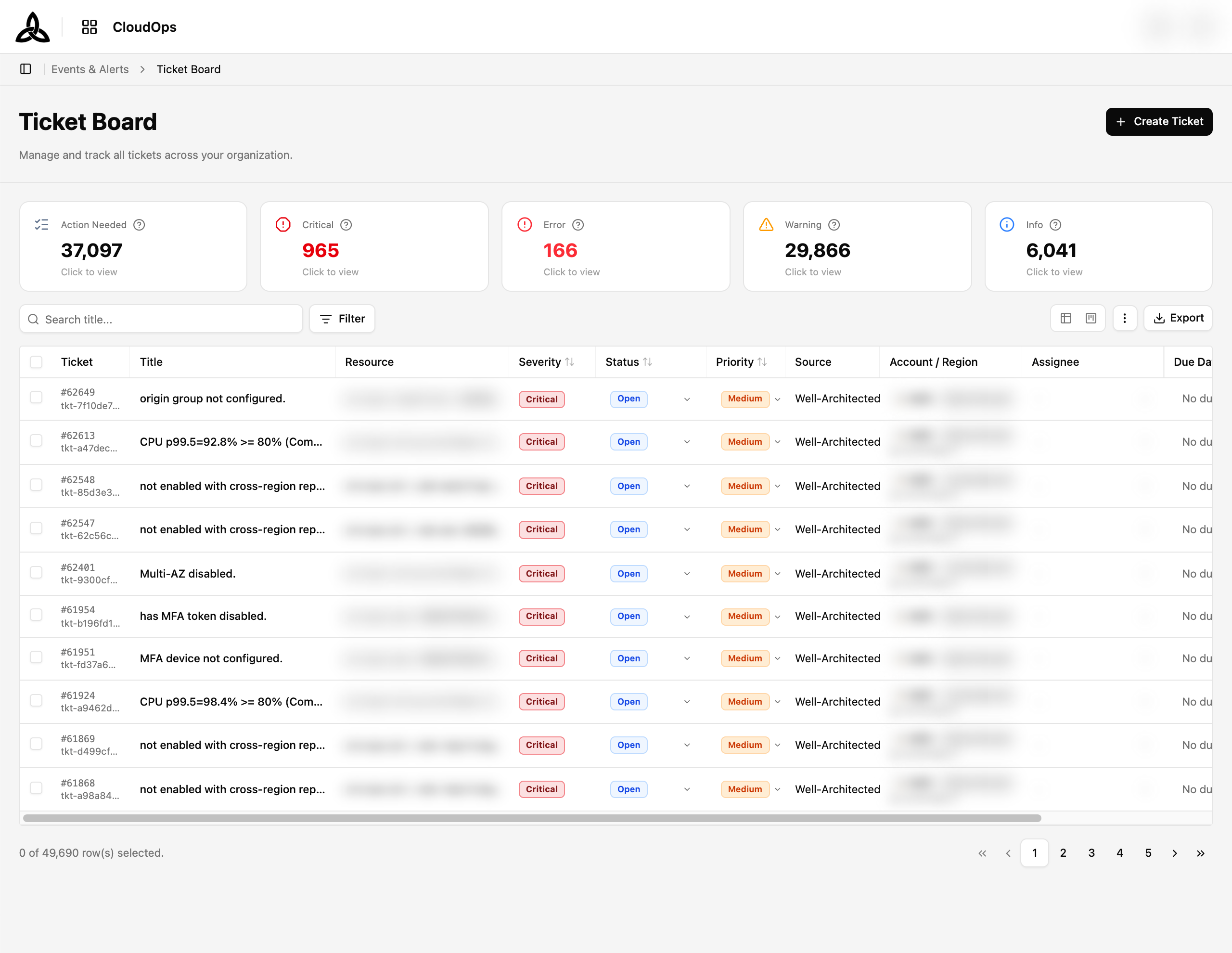
페이지 구성
| 영역 | 용도 |
|---|---|
| KPI 카드 | 처리해야 할 일이 얼마나 남았는지 심각도별로 표시 |
| 툴바 | 검색, 필터, 테이블 / 칸반 보기 전환 |
| 티켓 목록 | 전체 티켓. 자주 바꾸는 필드는 목록에서 바로 수정할 수 있습니다 |
KPI 카드
| 카드 | 의미 |
|---|---|
| Action Needed | 아직 처리가 필요한 open · in progress · reopened 티켓 |
| Critical / Error / Warning / Info | 해당 심각도의 처리 필요 티켓 |
모든 카드는 클릭할 수 있으며, 클릭하면 목록이 그 조건으로 걸러집니다.
티켓 목록
| 컬럼 | 설명 |
|---|---|
| Ticket | 티켓 번호와 식별자 |
| Title | 무엇이 잘못됐는지 |
| Resource | 대상 리소스 |
| Severity | Critical / Error / Warning / Info |
| Status | Open / In Progress / Resolved / Reopened / Dismissed |
| Priority | High / Medium / Low |
| Source | 티켓의 출처 — Well-Architected, Alert, Manual |
| Account / Region | 대상 리소스의 클라우드 계정과 리전 |
| Assignee | 담당자 |
| Due Date | 마감일. 없으면 No due date |
| Last Observed | 문제가 마지막으로 관측된 시각 |
Status, Priority, Assignee, Due Date 는 티켓을 열지 않고 행에서 바로 바꿀 수 있습니다. 셀의 화살표를 클릭해 값을 고르면 됩니다.툴바
| UI 요소 | 설명 |
|---|---|
| Search title… | 제목으로 티켓을 검색합니다 |
| Filter | Severity · Status · Source · Priority · Provider · Pillar · Unassigned 와 아래 기간 축 세 가지로 좁힙니다. 자주 쓰는 필터는 ☆ 로 고정할 수 있습니다 |
| 보기 전환 | 테이블 보기와 칸반 보드를 전환합니다 |
| ⋮ | Set Display(페이지당 행 수, 컬럼 표시·순서·고정)와 Refresh |
| Export | 현재 필터에 맞는 티켓을 Excel 또는 CSV 파일로 내려받습니다 |
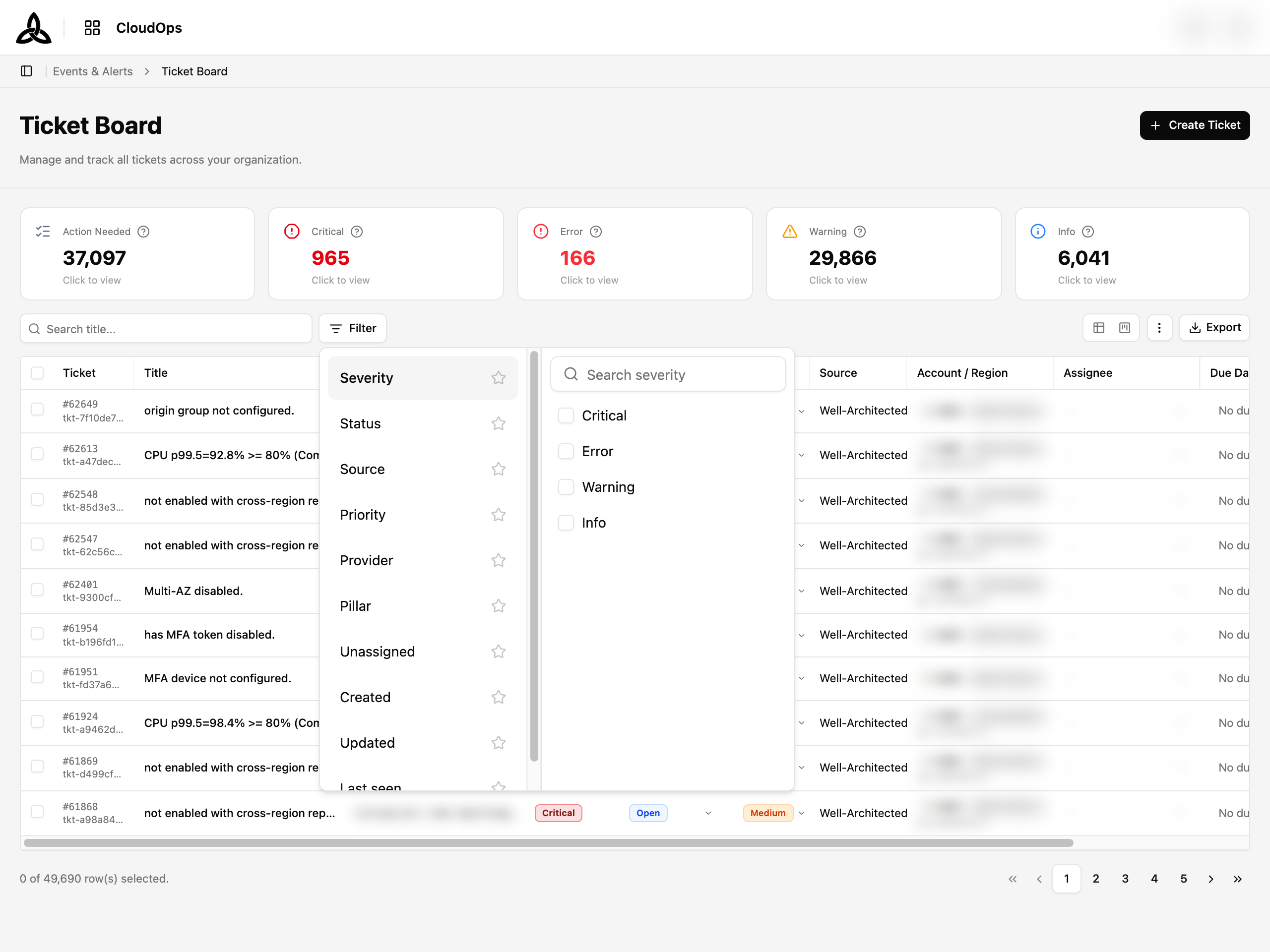
기간으로 좁히기
서로 독립적인 세 개의 시간 축이 있고, 각각 필터의 탭 하나를 차지합니다.
| 축 | 기준 |
|---|---|
| Created | 티켓이 만들어진 시점 |
| Updated | 티켓이 마지막으로 바뀐 시점 |
| Last seen | 문제가 마지막으로 관측된 시점 |
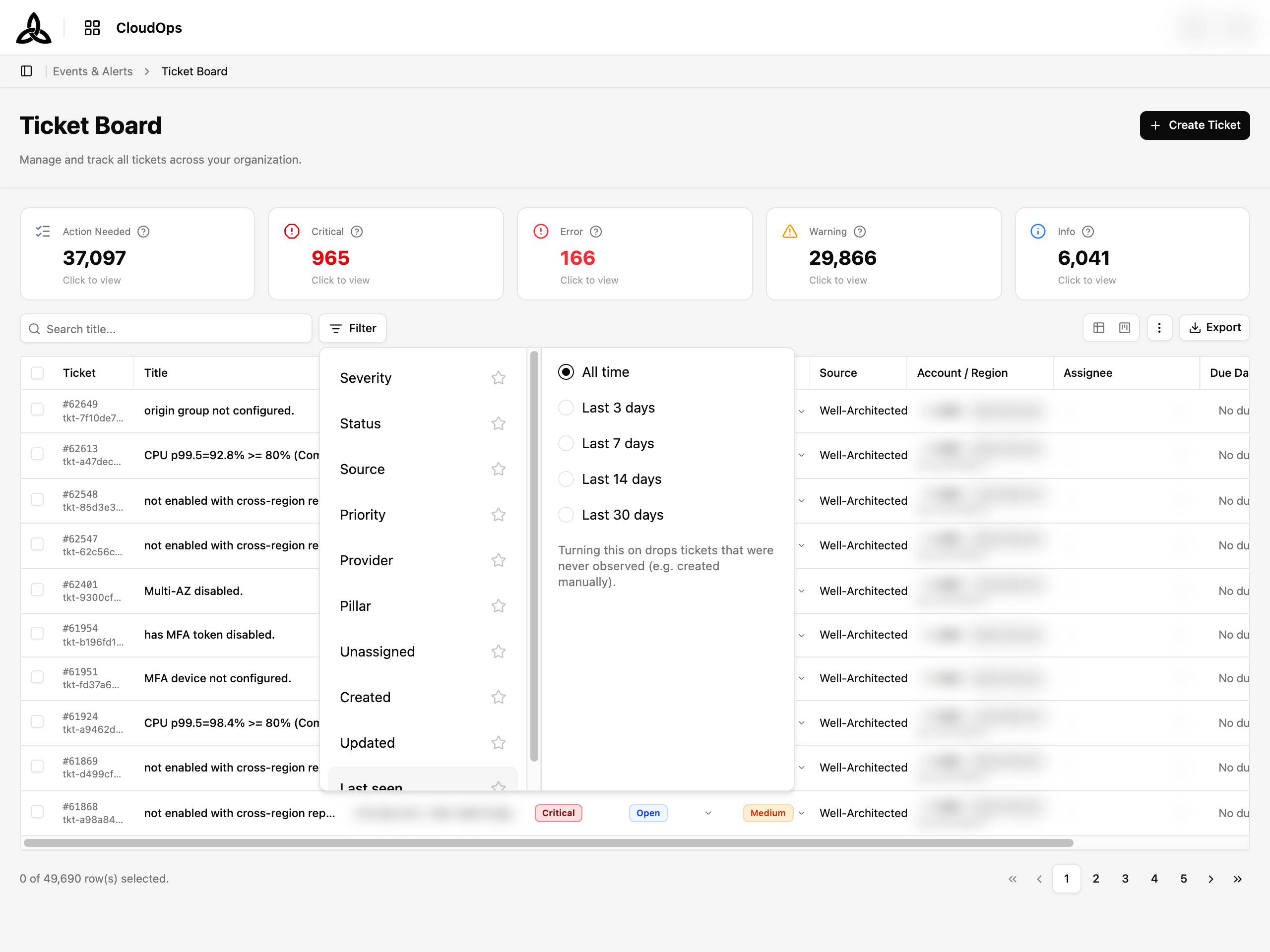
각 축에서 All time · Last 3 days · Last 7 days · Last 14 days · Last 30 days 를 고를 수 있습니다 — 마지막 항목이 “이번 달 생성된 티켓” 을 고르는 용도입니다. 세 축은 함께 걸리므로 “최근 30일 안에 생성됐고 최근 3일 안에 수정된 티켓” 같은 조건도 만들 수 있습니다. 값이 걸린 탭에는 건수가 표시되고, [Reset filters] 는 나머지 필터와 함께 세 축을 모두 해제합니다.
Created · Updated 는 이런 식으로 티켓을 빼지 않습니다.컬럼 고정
⋮ > Set Display 를 열면 페이지당 행 수를 바꾸고, 컬럼을 숨기거나 순서를 바꾸고, 최대 2개 컬럼을 왼쪽에 고정해 넓은 표를 가로로 스크롤해도 계속 보이게 할 수 있습니다. 배치는 브라우저에 저장됩니다. 검색·필터·KPI 카드로 범위를 좁히면 항상 1페이지로 돌아갑니다.
티켓 내보내기
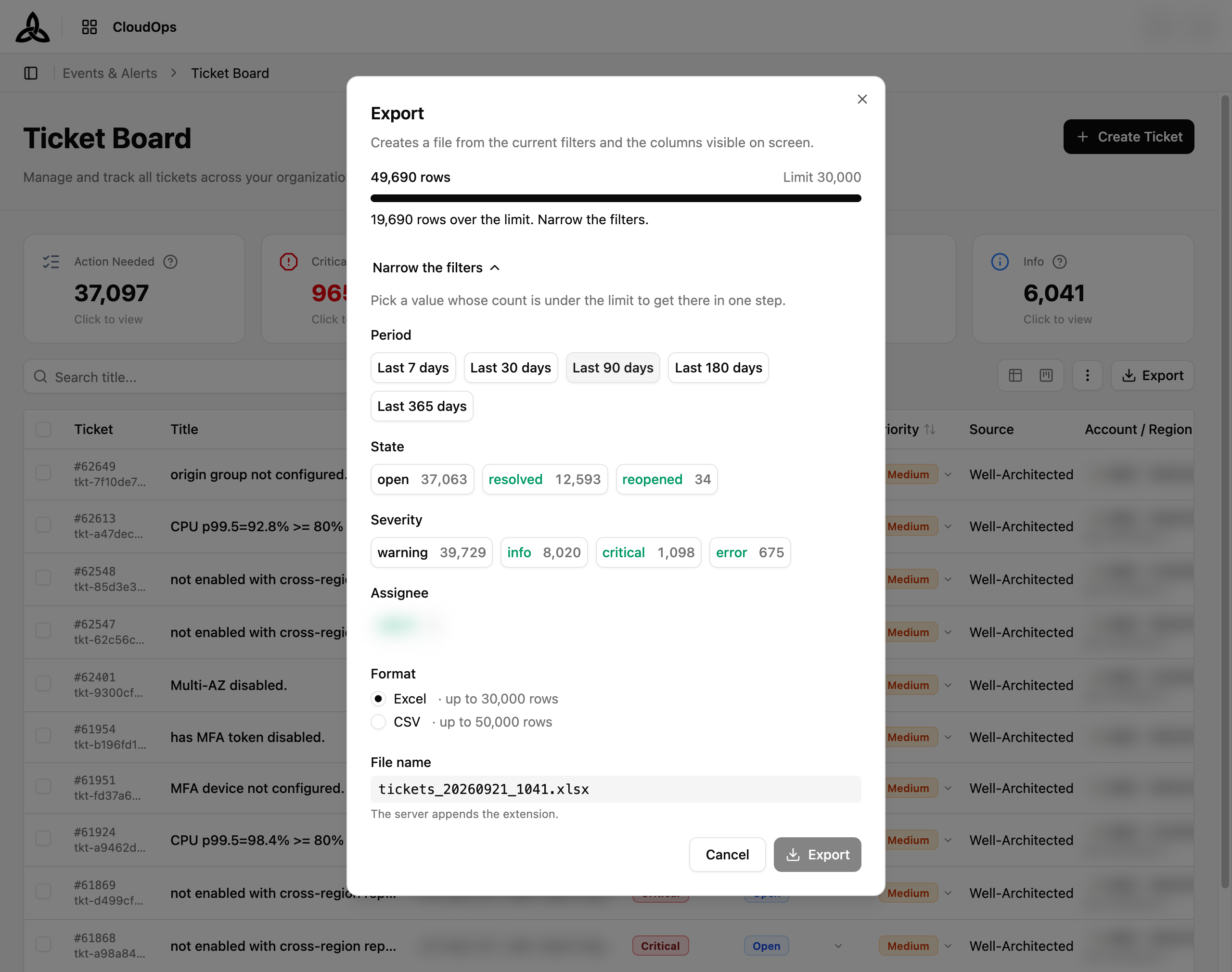
툴바의 Export 를 누르면 현재 필터에 맞는 티켓을, 화면에 표시 중인 컬럼을 같은 순서로 실어 파일로 만드는 창이 열립니다. 보드에는 오랜 이력이 쌓여 있으므로 창이 열릴 때 Last 90 days 가 이미 걸려 있고, 그 건수를 상한과 비교해 보여 줍니다 — Excel 은 30,000행, CSV 는 50,000행까지입니다.
| 단계 | 할 일 |
|---|---|
| Narrow the filters | 건수가 상한을 넘는 동안, 더 짧은 Period 나 State / Severity / Assignee 값 하나를 고릅니다 — State·Severity·Assignee 칩에는 그 값을 골랐을 때 남는 건수가 표시됩니다 |
| Format | Excel 또는 CSV |
| File name | 리소스와 시각으로 자동 생성되며, 확장자는 서버가 붙입니다 |
| [Export] | 건수가 상한 안에 들어오면 활성화됩니다. 파일이 준비되면 다운로드가 자동으로 시작됩니다 |
칸반 보기
칸반으로 전환하면 상태별 레인으로 티켓이 나뉘고, 티켓을 다른 레인으로 끌어다 놓아 상태를 바꿀 수 있습니다. 허용되지 않는 전이는 조용히 되돌아가지 않고 이유와 함께 거부됩니다.
각 레인은 헤더에 자기 건수를 표시하고, 스크롤할 때마다 카드를 더 불러옵니다 — 수만 건이 쌓인 레인도 그대로 쓸 수 있습니다. 위의 KPI 카드도 클릭할 수 있어, 선택하면 표와 칸반 어느 쪽이든 해당 티켓만 남도록 걸러집니다.
상태 변경
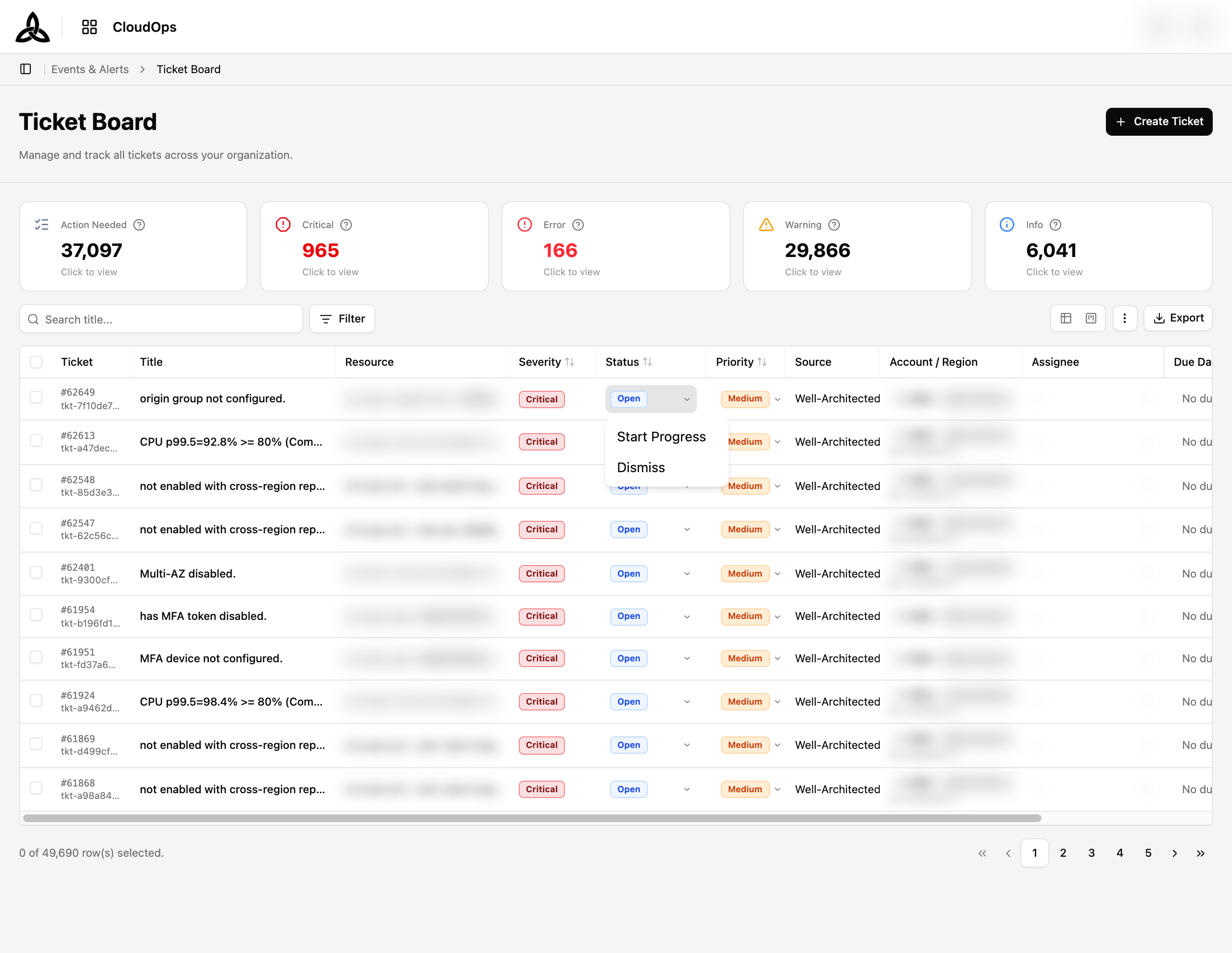
티켓 상태 옆 화살표를 클릭하면 현재 상태에서 갈 수 있는 전이만 나타납니다. 예를 들어 Open 티켓에는 Start Progress 와 Dismiss 가 표시됩니다.
In Progress 로 이동하고 이메일 알림이 발송됩니다.티켓 상세
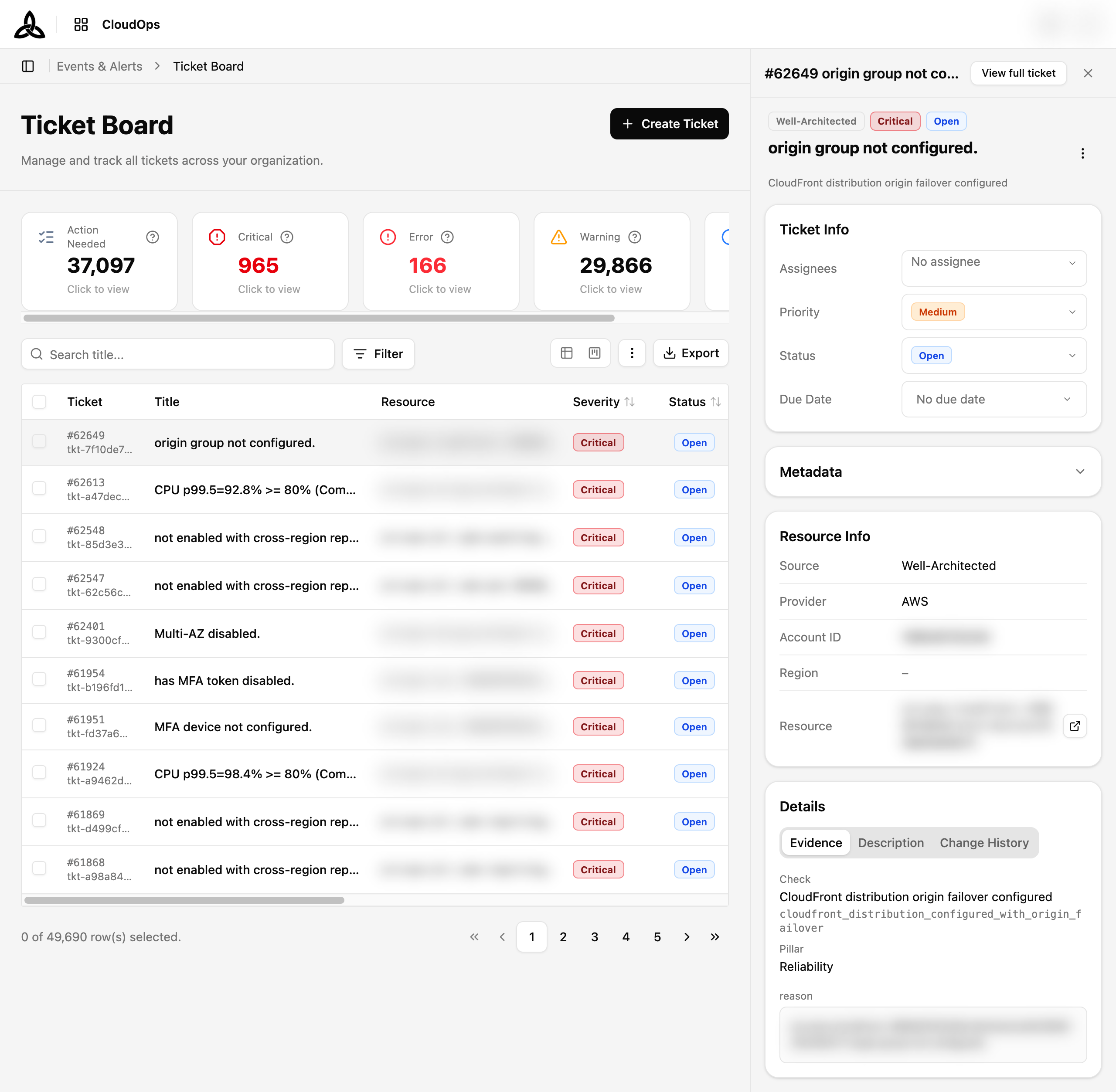
티켓을 클릭하면 목록 옆에 미리보기 패널이 열립니다. [View full ticket] 을 누르면 전체 페이지로 볼 수 있습니다.
| 구역 | 내용 |
|---|---|
| 헤더 | 티켓 번호, 제목, 출처·심각도·상태 뱃지 |
| Ticket Info | Assignees, Priority, Status, Due Date — 여기서 바로 수정할 수 있습니다 |
| Metadata | 접었다 펼 수 있는 티켓 자체 필드. Well-Architected 티켓이면 해당 finding 이 속한 Pillar 도 포함됩니다 |
| Resource Info | Source, Provider, Account ID, Region, 대상 Resource 와 해당 리소스로 가는 링크. 그 아래에 Last collected 와 재수집 동작 |
| Details | 세 개의 탭 — Evidence(티켓의 근거가 된 finding), Description(직접 적는 배경 설명), Change History |
Evidence 는 티켓을 만들어 낸 finding 을 보여 줍니다. 그 finding 이 이미 해소됐거나 최신 평가에서 빠졌다면, 낡은 데이터를 보여 주는 대신 그 사실을 안내합니다.리소스 다시 수집하기
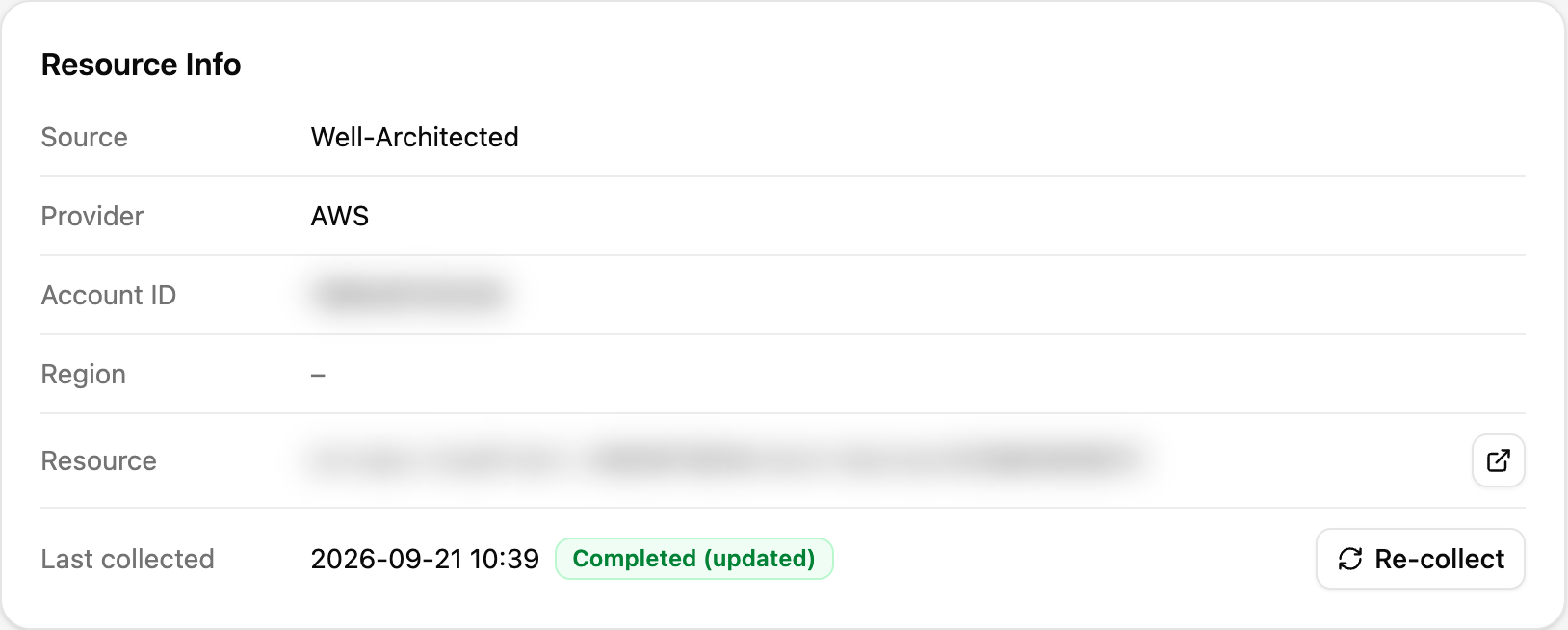
Resource Info 맨 아래의 Last collected 는 대상 리소스를 클라우드 제공자에서 마지막으로 읽어 온 시점을 보여 주고, 그 옆에 [Re-collect] 버튼이 있습니다. CSP 콘솔에서 조치를 마친 뒤 그 결과를 티켓에 반영하고 싶을 때 쓰는 지름길입니다 — 리소스 인벤토리로 옮겨 가 그 리소스를 다시 찾을 필요가 없습니다.
요청이 접수되면 이 행이 수집이 어디까지 갔는지 알려 줍니다.
| 결과 | 의미 |
|---|---|
| In progress | 리소스를 다시 수집하는 중입니다 |
| Completed (updated) | 수집이 끝났고 최신 데이터가 반영됐습니다 |
| Completed (deletion confirmed) | 제공자에서 사라진 것이 확인돼 삭제로 표시됐습니다 |
| Unverified | 존재 여부를 확인하지 못했습니다 — 권한이 부족하거나 일시적인 오류입니다. 리소스는 그대로 둡니다 |
여기 표시되는 상태는 서버가 그 리소스에 대해 기록한 것이라, 페이지를 새로 고치거나 나중에 다시 와도 그대로 맞습니다. 수집 결과로 티켓이 제기된 문제가 해소되면 티켓이 정합되면서 스스로 닫히고, 상세가 갱신돼 그 결과를 이 자리에서 바로 확인할 수 있습니다.
[Re-collect] 는 수집이 진행 중이어도 잠기지 않습니다 — 다시 누르면 Re-collection is already in progress 로 거부될 뿐이며, 이는 오류가 아닙니다.
티켓 만들기
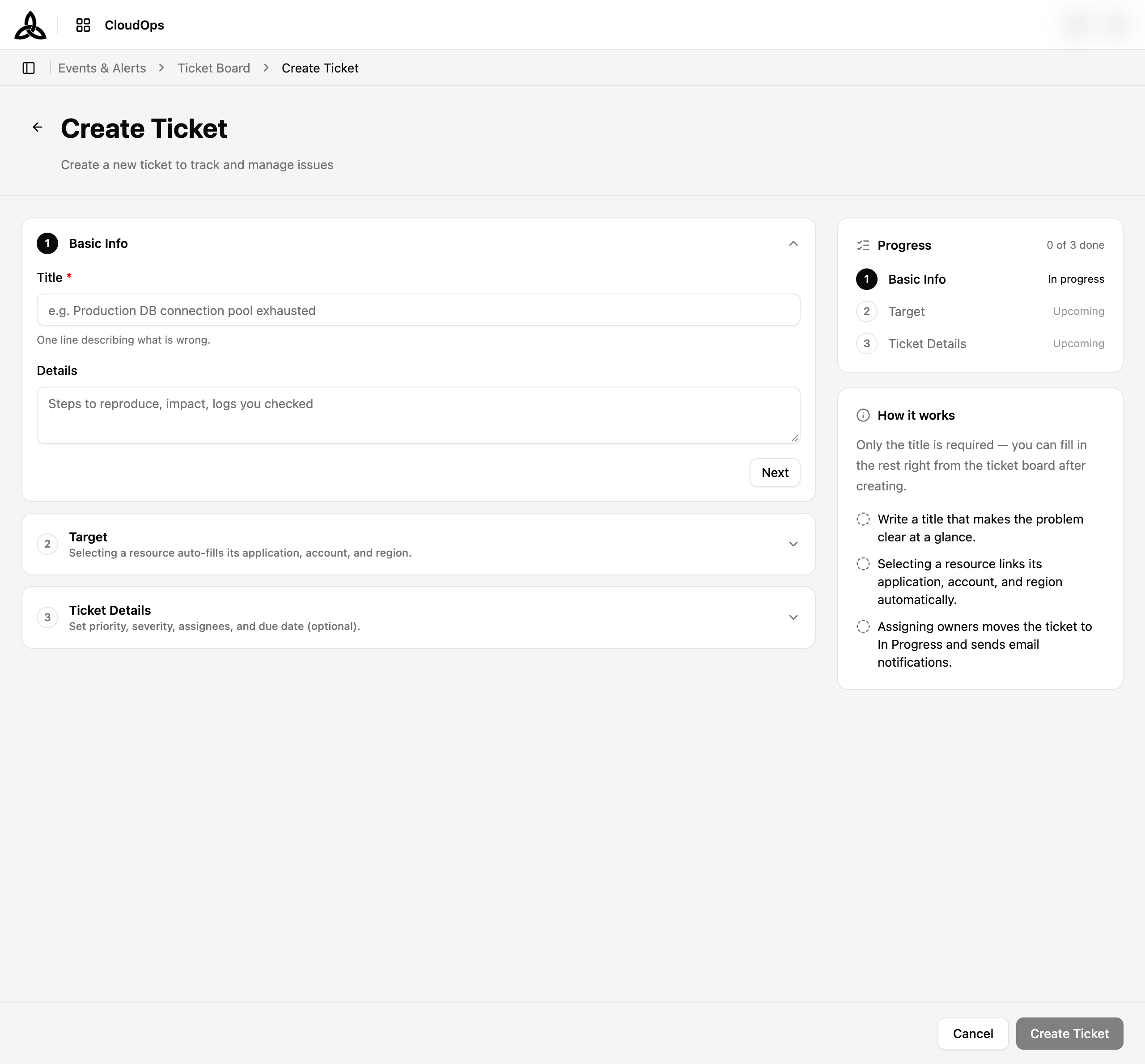
[+ Create Ticket] 를 클릭합니다
Basic Info 를 입력합니다
Title 만 필수입니다 — 무엇이 잘못됐는지 한 줄로 씁니다. Details 는 선택이며 재현 절차·영향 범위·확인한 로그를 적는 곳입니다.
Target 을 고릅니다
리소스를 선택하면 그 리소스의 애플리케이션·계정·리전이 자동으로 채워집니다.
Ticket Details 를 설정합니다
우선순위, 심각도, 담당자, 마감일. 모두 선택 사항이며 만든 뒤 보드에서 채워도 됩니다.
[Create Ticket] 를 클릭합니다
오른쪽 패널이 세 단계의 진행 상황을 보여 주므로, 저장 전에 무엇이 남았는지 확인할 수 있습니다.