Notification Settings
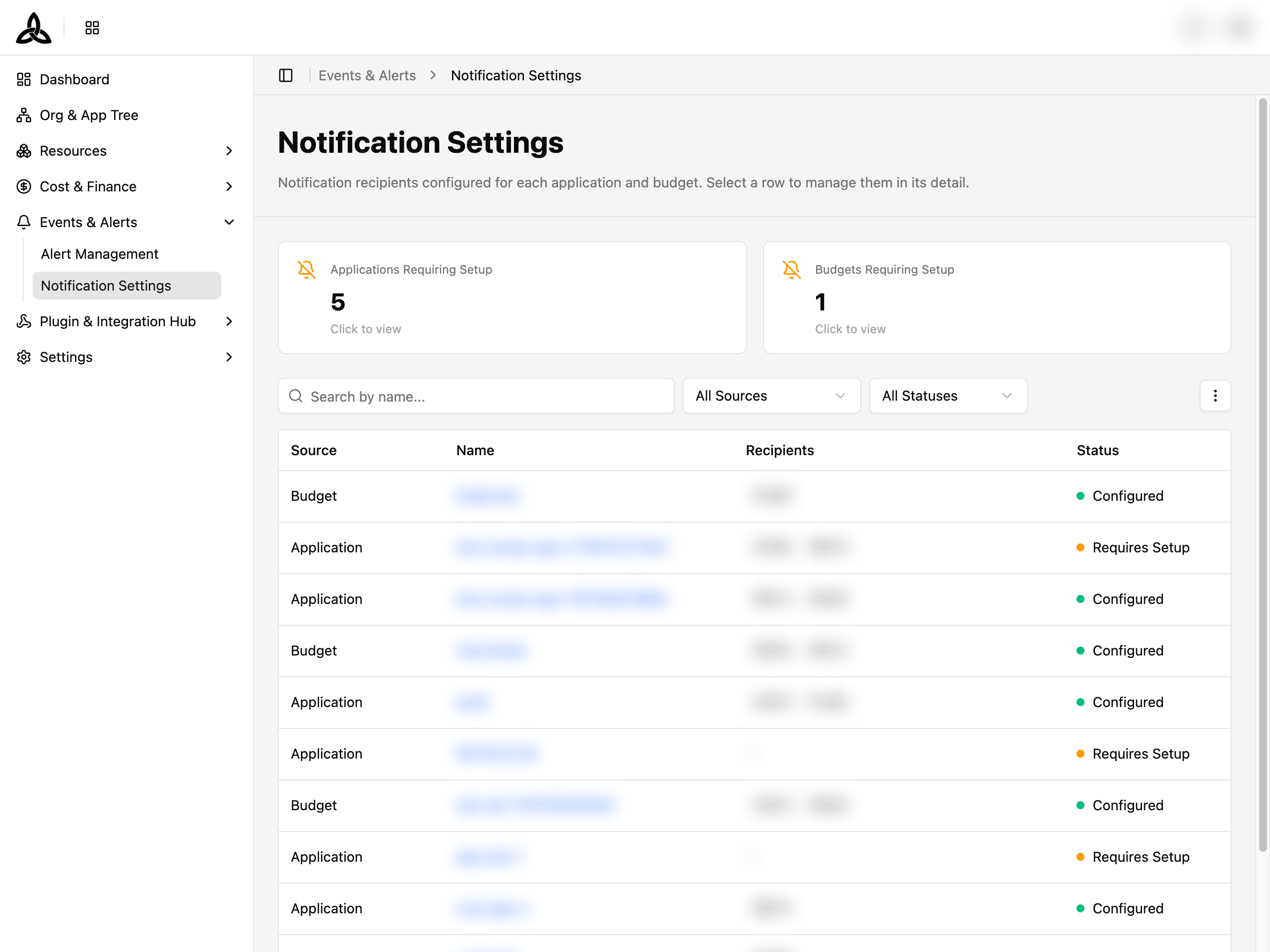
[Events & Alerts > Notification Settings] 페이지에서는 애플리케이션과 예산마다 누가 알림을 받도록 설정돼 있는지 한눈에 확인하고, 아무도 보고 있지 않은 항목을 찾아낼 수 있습니다.
ℹ️
이 페이지는 현황을 보여 주는 화면입니다. 수신자는 여기서 편집하지 않습니다 — 행을 선택해 해당 애플리케이션이나 예산으로 이동한 뒤 그곳에서 수신자를 관리합니다.
요약 카드

| 카드 | 의미 |
|---|---|
| Applications Requiring Setup | 아직 알림 수신자가 없는 애플리케이션 수 |
| Budgets Requiring Setup | 아직 알림 수신자가 없는 예산 수 |
| AI Assets Requiring Setup | 아직 알림 수신자가 없는 AI Asset 수 |
각 카드는 클릭할 수 있으며, 클릭하면 목록이 해당 항목만 남도록 걸러져 빈 곳을 차례로 채울 수 있습니다.
툴바

| UI 요소 | 설명 |
|---|---|
| Search by name… | 애플리케이션·예산·AI Asset 이름으로 검색합니다 |
| All Sources | 출처로 필터 — Application · Budget · AI asset |
| All Statuses | Configured 또는 Requires Setup 로 필터 |
| ⋮ | Set Display(페이지당 행 수, 컬럼 표시·순서·고정)와 Refresh |
알림 목록
| 컬럼 | 설명 |
|---|---|
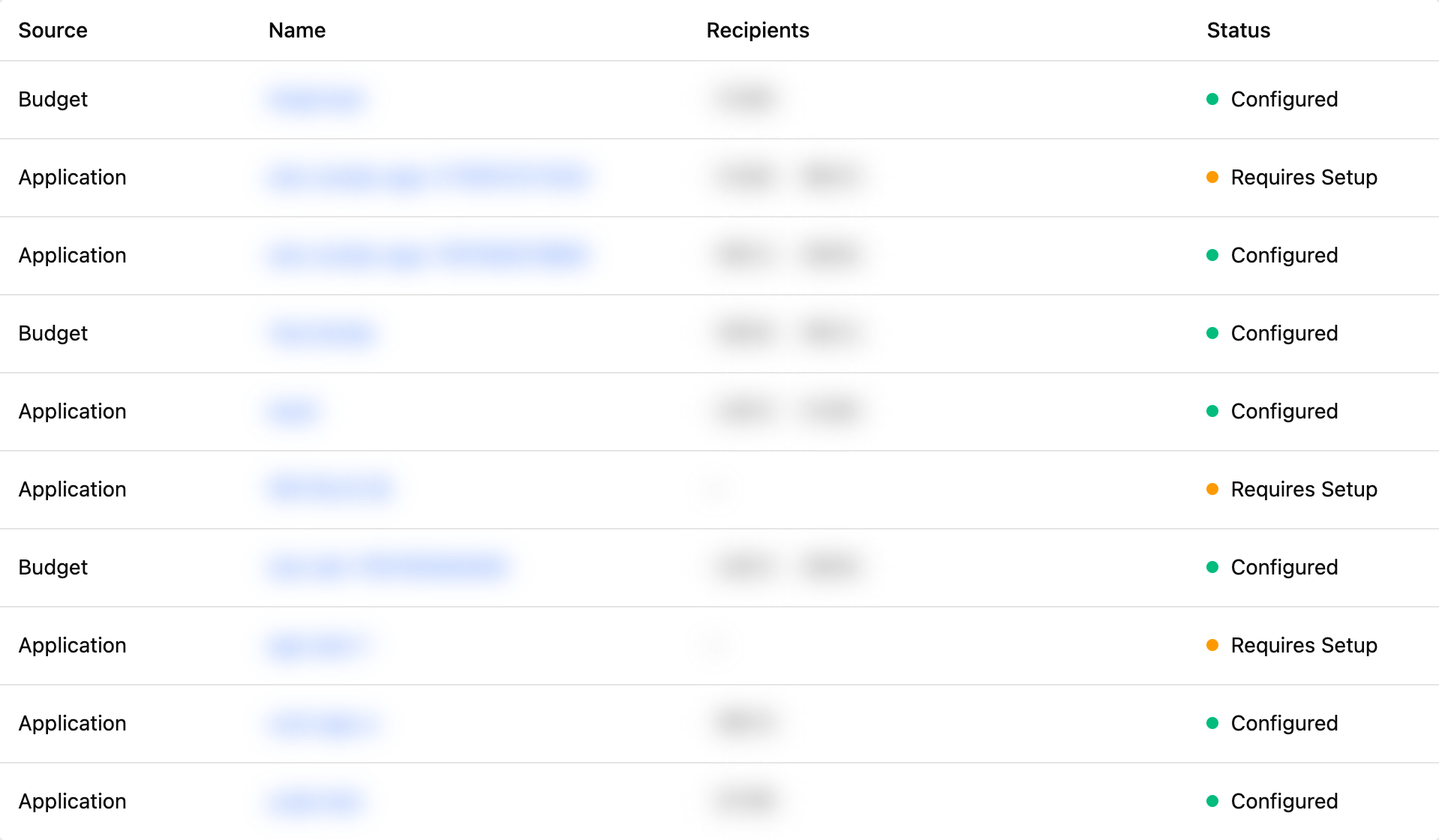
| Source | Application · Budget · AI asset |
| Name | 설정이 속한 애플리케이션·예산. 클릭하면 해당 상세로 이동합니다. 기본으로 왼쪽에 고정되어 가로 스크롤 중에도 계속 보입니다 |
| Recipients | 현재 알림을 받는 대상. 다 표시되지 않으면 나머지는 +N 으로 요약됩니다 |
| Status | 수신자가 한 명이라도 있으면 Configured, 없으면 Requires Setup |
ℹ️
⋮ > Set Display 를 열면 페이지당 행 수를 바꾸고, 컬럼을 숨기거나 순서를 바꾸고, 최대 2개 컬럼을 왼쪽에 고정할 수 있습니다. Name 은 기본으로 고정되어 있습니다. 배치는 브라우저에 저장됩니다.
수신자 추가하기
비어 있는 항목을 찾습니다
Requiring Setup 카드 중 하나를 클릭하거나, All Statuses 를 Requires Setup 로 필터합니다.
항목을 엽니다
Name 컬럼의 이름을 클릭합니다.
상세 페이지에서 수신자를 추가합니다
예산은 Notifications 탭에서 관리합니다 — Budget Management 참고. 애플리케이션은 해당 상세 페이지에서 관리합니다.
아직 아무 설정도 없으면
No notification settings yet 와 Notification recipients for applications and budgets will appear here. 가 표시됩니다. 필터 때문에 결과가 없으면 No notifications match the filter 로 표시됩니다.