Auto-resolve rules
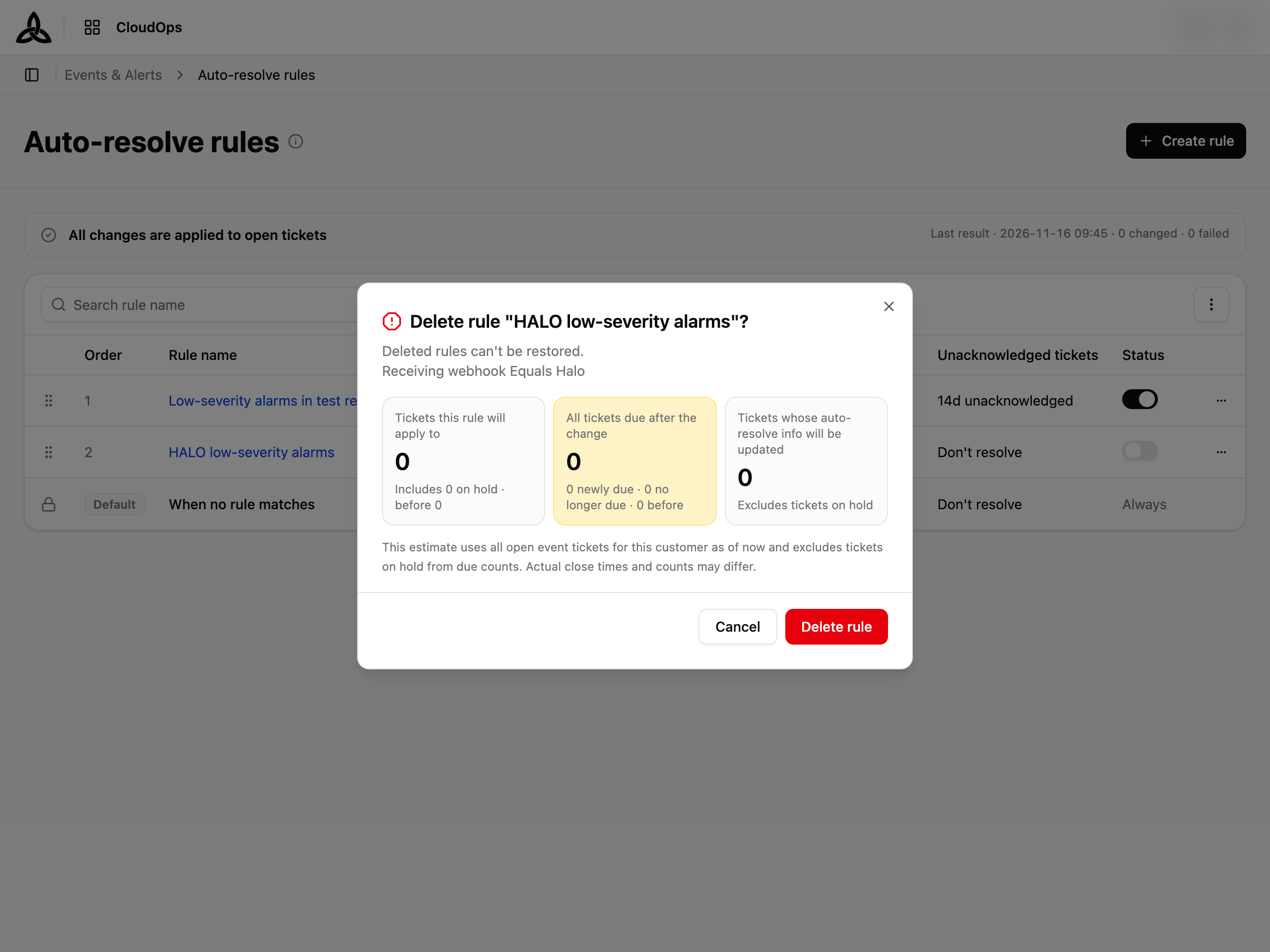
[Events & Alerts > Auto-resolve rules] 페이지에서는 알람이 들어온 뒤 며칠이 지나면 그 티켓을 자동으로 닫을지 정합니다. 규칙은 event 티켓, 곧 Events 페이지로 들어온 알람에서 열린 티켓에 적용됩니다. 일수는 확인한 티켓과 확인하지 않은 티켓에 따로 정합니다. 규칙마다 심각도, 클라우드, 리소스 유형, 수신 웹훅, 리전, 클라우드 계정으로 대상을 좁힙니다.
규칙이 적용되는 방식
- 활성 규칙을 위에서부터 보고, 처음 맞는 규칙 하나만 적용합니다. 좁은 규칙을 넓은 규칙보다 위에 둡니다
- 맞는 규칙이 없으면 기본값을 따릅니다. 확인한 티켓은 확인 후 7일에 닫힙니다. 확인하지 않은 티켓은 자동으로 닫히지 않습니다
- 복구 알람이 오면 규칙과 관계없이 티켓이 해소됩니다. Grafana 와 Prometheus 티켓은 열린 알람이 모두 복구될 때까지 열려 있습니다
- Hold auto-resolve 를 켠 티켓은 기간이 지나도 닫히지 않습니다. 이 스위치는 Ticket Board의 티켓 상세에 있습니다
- 규칙을 저장해도 열린 티켓이 바로 바뀌지는 않습니다. 열린 event 티켓의 해소일은 5분마다 다시 계산됩니다
일수를 세는 기준은 티켓을 확인했는지에 따라 다릅니다.
| 티켓 | 기준 시각 |
|---|---|
| 확인한 티켓 | 확인한 시각. 유지를 풀고 다시 확인하면 새로 확인한 시각부터 다시 셉니다 |
| 확인하지 않은 티켓 | 마지막 알람을 받은 시각과 유지를 푼 시각 중 늦은 쪽 |
규칙 목록
재계산 상태
목록 위의 띠는 5분 주기 재계산이 어디까지 왔는지 보여 줍니다.
| 상태 | 의미 |
|---|---|
Waiting for recalculation | 규칙이 바뀌었고 다음 재계산이 아직 돌지 않았습니다 |
Recalculating resolve dates for open event tickets | 재계산이 돌고 있습니다 |
All changes are applied to open tickets | 바뀐 내용이 열린 티켓에 모두 반영됐습니다. 오른쪽에 마지막 결과(실행 시각, 바뀐 티켓 수, 실패한 티켓 수)가 표시됩니다 |
No changes to apply | 마지막 재계산 이후 바뀐 내용이 없습니다 |
The last recalculation couldn't apply N tickets | 일부 티켓에 반영하지 못했습니다. 다음 주기에 다시 시도합니다. 계속 실패하면 조건 오류가 있는 규칙을 고칩니다 |
열
| 열 | 설명 |
|---|---|
| ⠿ | 이 표시를 잡고 행을 끌어 순서를 바꿉니다 |
| Order | 규칙을 확인하는 순서 |
| Rule name | 규칙 이름. 클릭하면 규칙 수정 화면이 열립니다 |
| Condition | 첫 번째 조건과 나머지 조건 수(+N). 모든 조건이 맞아야 합니다 |
| Acknowledged tickets | 예: 3d after acknowledged, 또는 Don't resolve |
| Unacknowledged tickets | 예: 14d unacknowledged, 또는 Don't resolve |
| Status | 규칙을 켜고 끄는 스위치 |
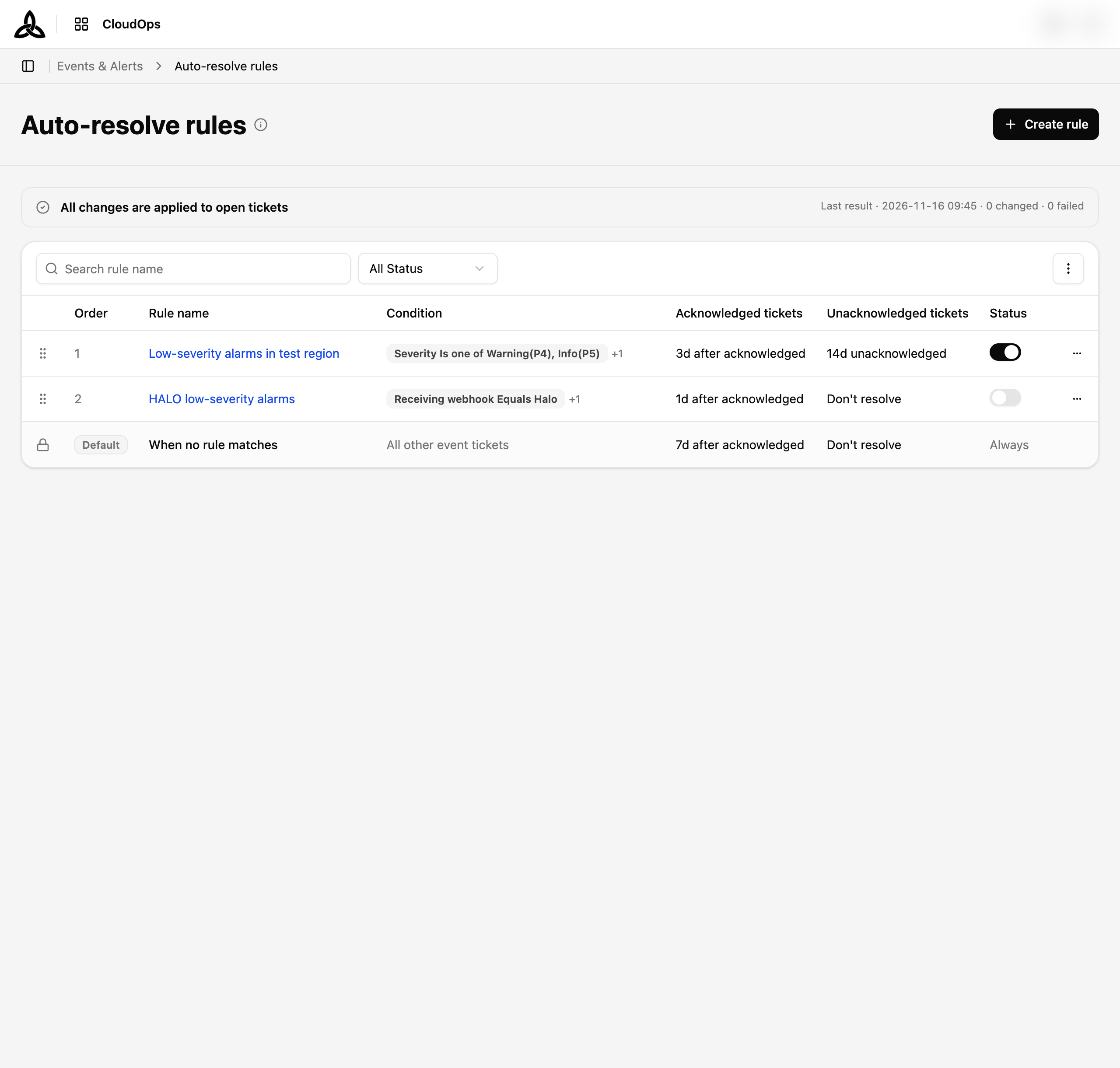
| ⋯ | Edit 과 Delete |
마지막 행 Default (When no rule matches)는 늘 맨 아래에 있습니다. All other event tickets 에 적용되며 끄거나 옮기거나 바꿀 수 없습니다.
툴바
| UI 요소 | 설명 |
|---|---|
| Search rule name | 규칙 이름으로 검색합니다 |
| 상태 | Active 또는 Inactive 규칙만 봅니다 |
| ⋮ | Refresh |
오류가 있는 규칙
저장된 규칙을 읽을 수 없으면 행에 아래 표시가 붙습니다. 평가는 그 규칙에서 멈춥니다. 규칙 수정 화면에서 고치거나 규칙을 삭제합니다.
| 표시 | 의미 |
|---|---|
Condition error | 저장된 조건을 읽을 수 없습니다 |
Resolution days error | 저장된 일수가 1~30 사이의 정수가 아닙니다 |
Rule error | 저장된 규칙에 다른 문제가 있습니다 |
오류가 있는 규칙은 고치기 전까지 켤 수 없습니다.
변경 미리보기
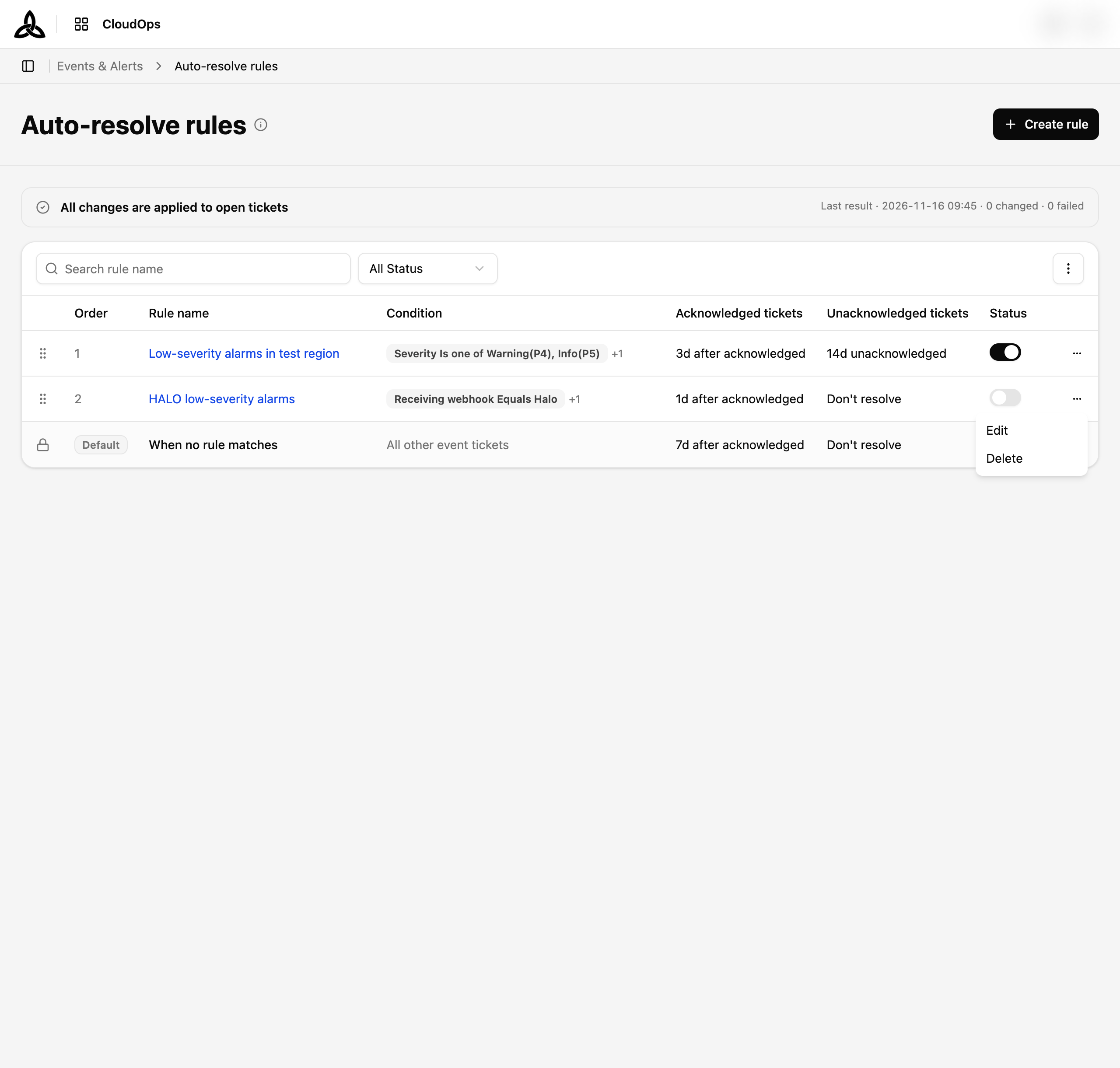
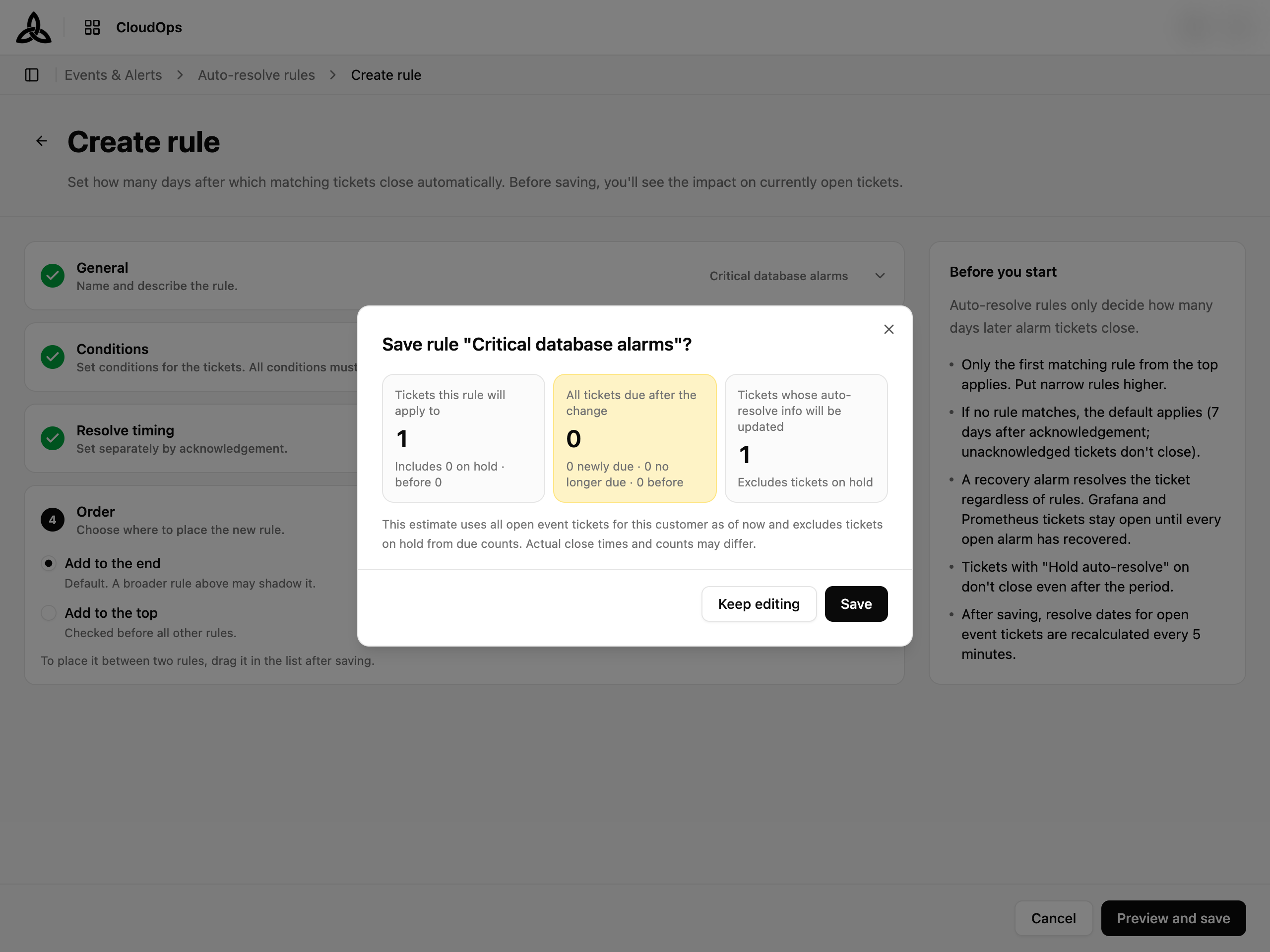
규칙 만들기, 수정, 켜기와 끄기, 순서 변경, 삭제는 모두 열린 event 티켓에 미칠 영향을 먼저 보여 줍니다. 확인을 누르기 전에는 아무것도 저장되지 않습니다.
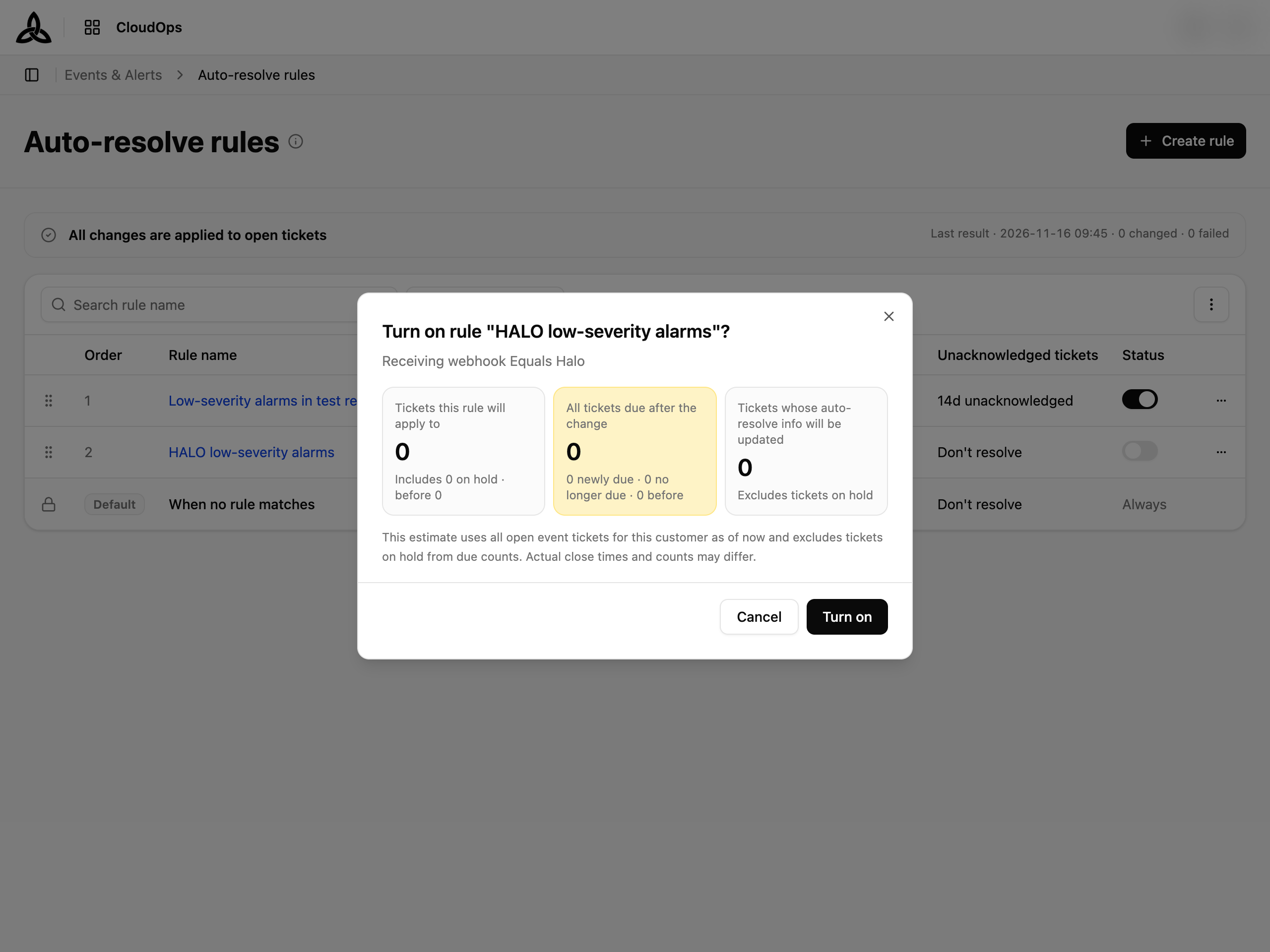
| 카드 | 의미 |
|---|---|
| Tickets this rule will apply to | 이 규칙이 먼저 맞게 될 열린 event 티켓 수. 유지 중인 티켓을 포함합니다. 변경 전 수도 함께 표시합니다 |
| All tickets due after the change | 변경 뒤 해소 기한이 지난 티켓 수. 새로 기한이 된 티켓, 기한에서 빠진 티켓, 변경 전 수를 함께 표시합니다 |
| Tickets whose auto-resolve info will be updated | 다음 재계산에서 자동 해소 정보가 다시 써지는 티켓 수. 유지 중인 티켓은 빠집니다 |
미리보기에는 아래 경고가 함께 나올 수 있습니다.
| 경고 | 의미 |
|---|---|
This rule is shadowed by '...' and won't apply | 위에 조건이 없거나 조건이 같은 규칙이 있어 그 규칙이 늘 먼저 맞습니다. 순서를 바꾸거나 조건을 좁힙니다 |
Rules above catch some tickets first | 이 규칙에 맞는 티켓 일부를 위쪽 규칙이 먼저 가져갑니다. 규칙마다 가져가는 티켓 수가 표시됩니다 |
N tickets can't be evaluated | 오류가 있는 규칙 때문에 이 티켓들의 평가가 멈춥니다. 재계산이 실패할 수 있습니다 |
Rules with the same conditions exist | 조건이 똑같은 규칙이 이미 있습니다. 활성인지, 이 규칙보다 위인지 아래인지도 함께 표시합니다 |
숫자는 지금 열려 있는 event 티켓 전체로 계산한 추정치라, 실제로 닫히는 시각과 건수는 다를 수 있습니다. 미리보기를 계산하지 못하면 다시 시도하거나 미리보기 없이 저장합니다.
규칙 만들기
오른쪽 위의 [+ Create rule] 을 클릭합니다. 폼은 네 단계로 되어 있습니다. 오른쪽의 Before you start 패널에서 규칙이 적용되는 방식을 다시 확인할 수 있습니다.
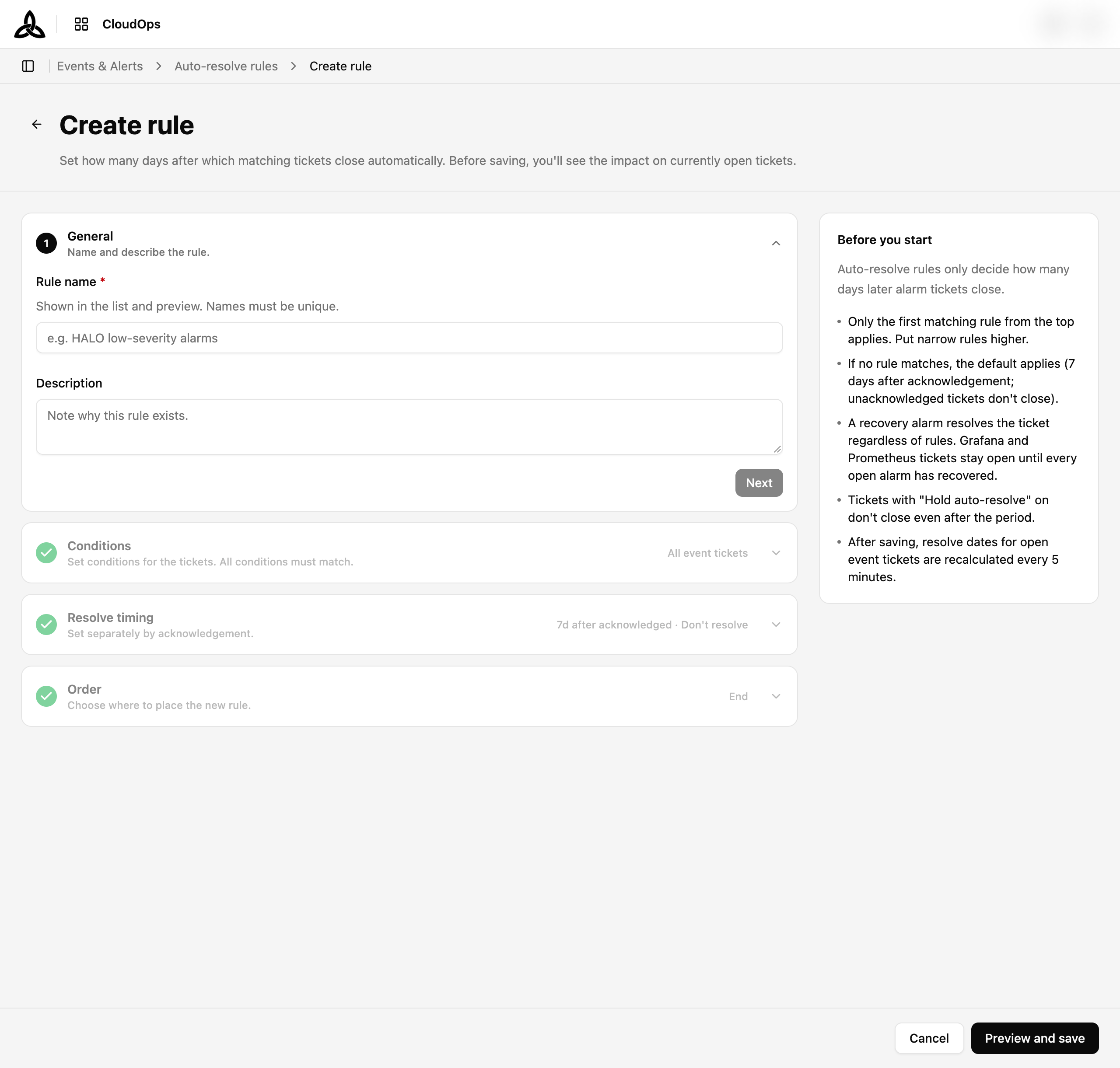
General
Rule name (필수, 중복 불가, 최대 200자)과 Description (선택, 최대 500자)을 입력합니다.
Conditions
항목, 연산자, 값을 고릅니다. [+ Add AND condition] 으로 조건을 더할 수 있습니다. 조건은 모두 맞아야 합니다. 항목 하나는 한 번만 쓸 수 있습니다.
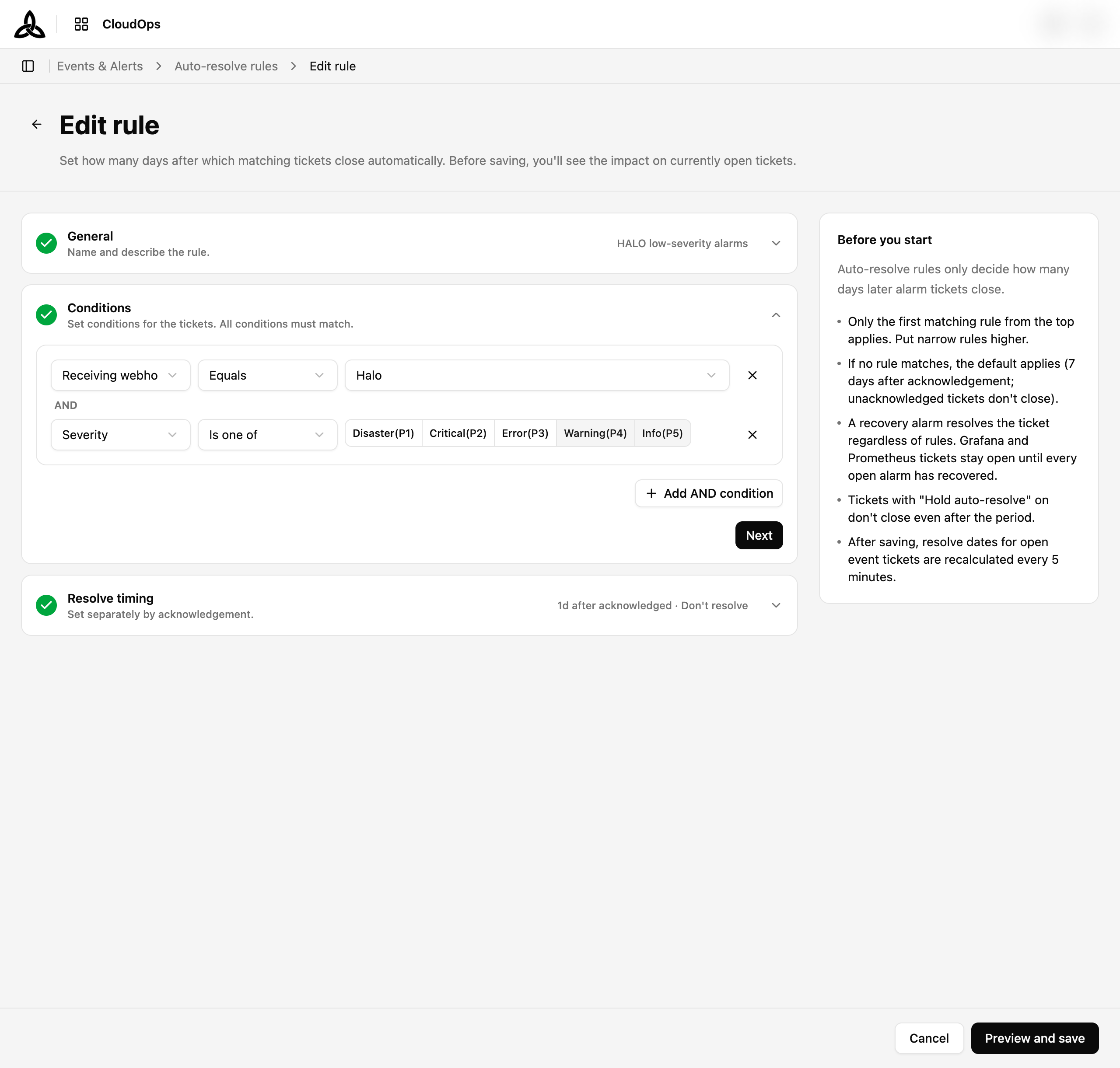
| 항목 | 비교 대상 |
|---|---|
Severity | 티켓의 심각도. Disaster(P1) 부터 Info(P5) 까지 |
Cloud | 클라우드 공급자 |
Resource type | 영향을 받은 리소스의 유형 |
Receiving webhook | 알람이 들어온 원본. 목록에서 고르거나, Enter manually 를 골라 플러그인 ID 를 직접 입력합니다 |
Region | 영향을 받은 리소스의 리전 |
Cloud account | 클라우드 계정 |
| 연산자 | 의미 |
|---|---|
Equals / Not equals | 값과 정확히 같음 / 그 값이 아님 |
Is one of | 여러 값 중 하나. 값을 입력하고 Enter 를 누르는 방식으로 최대 100개까지 넣습니다 |
Contains / Starts with | 값의 일부. Severity 에는 쓸 수 없습니다 |
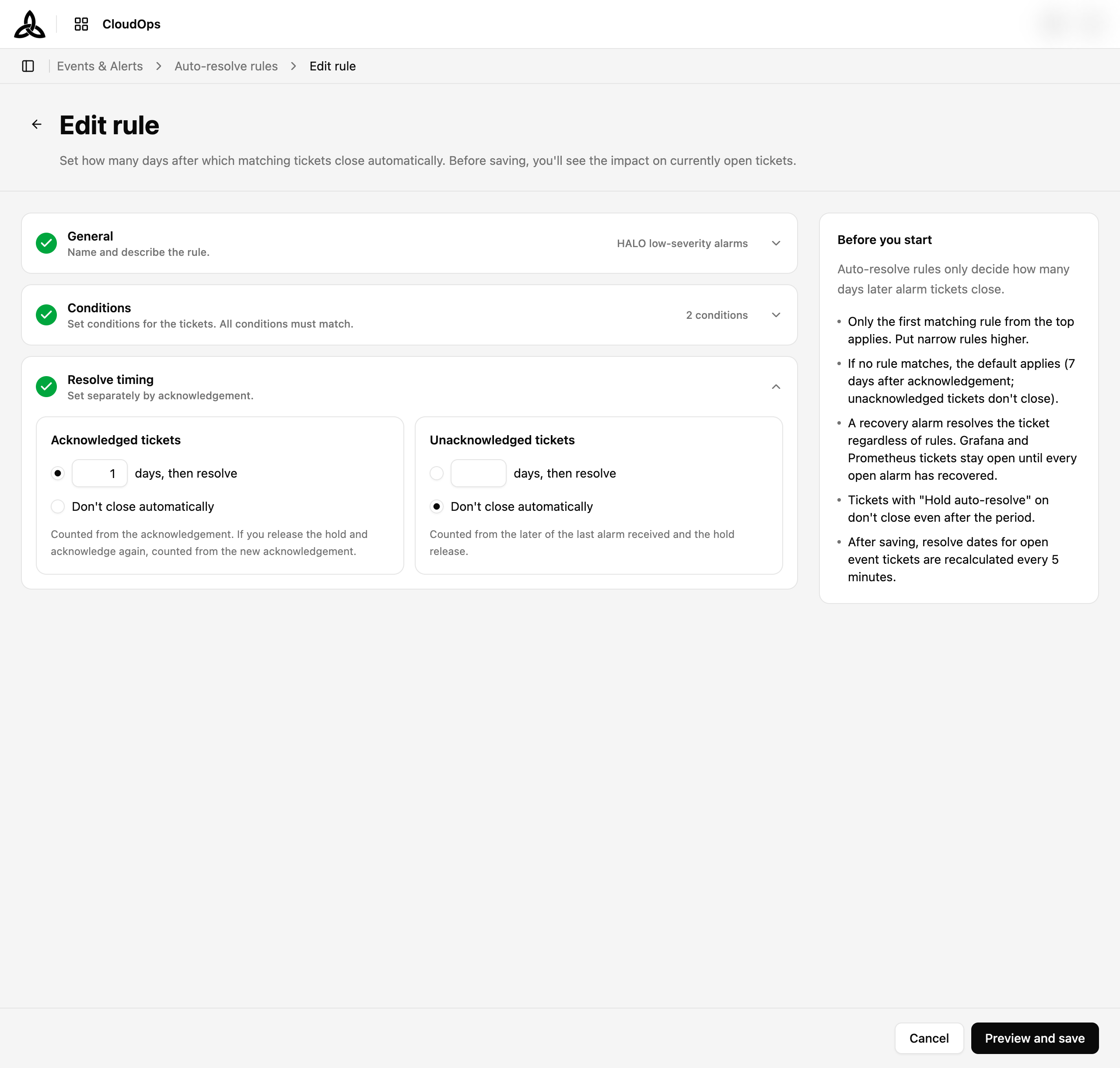
Resolve timing
Acknowledged tickets 와 Unacknowledged tickets 를 따로 정합니다. 1~30 사이의 일수(days, then resolve)를 넣거나 Don't close automatically 를 고릅니다.
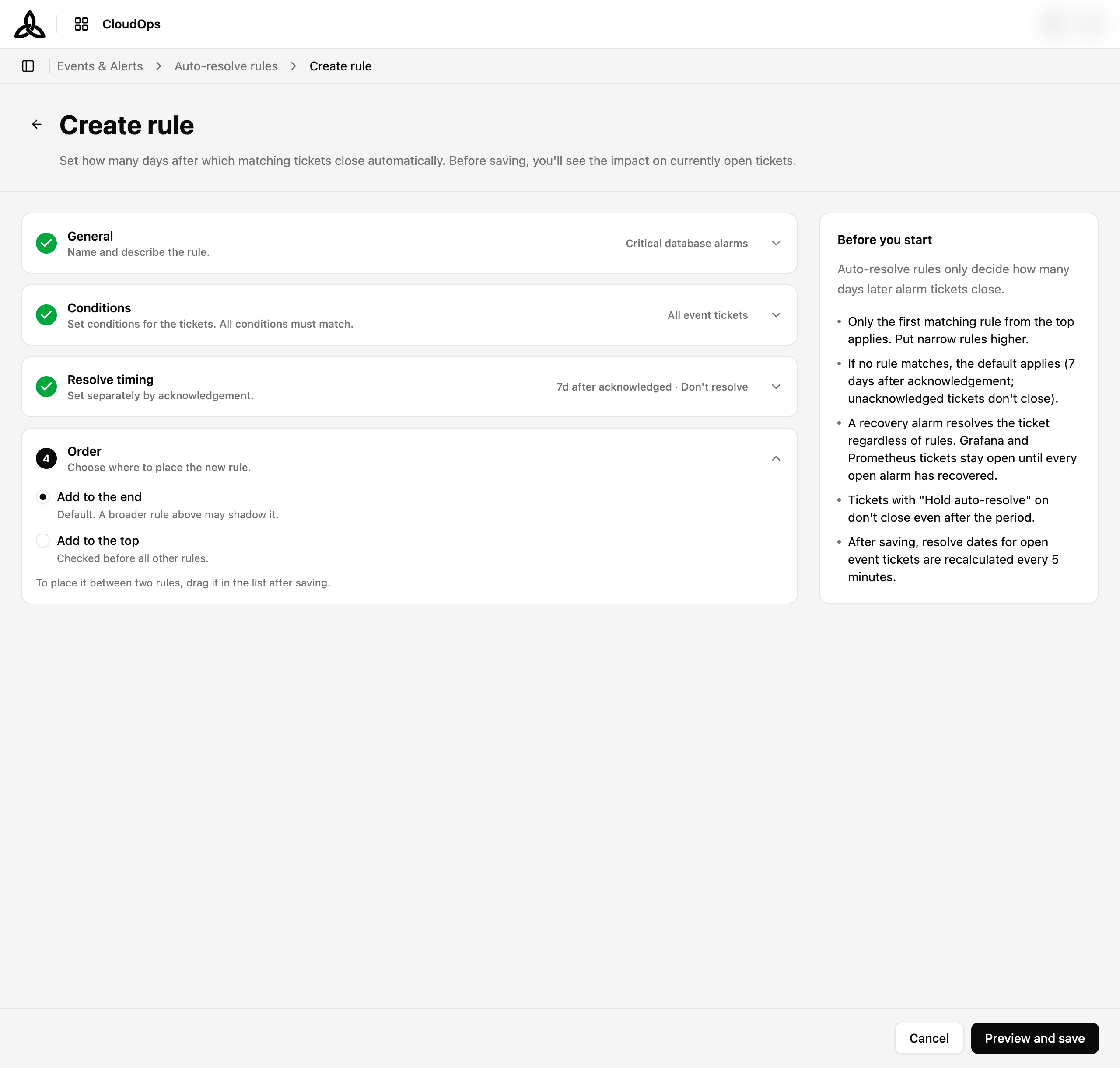
Order
Add to the end (기본값. 위에 더 넓은 규칙이 있으면 가려질 수 있습니다) 또는 Add to the top (다른 모든 규칙보다 먼저 확인합니다)을 고릅니다. 두 규칙 사이에 넣으려면 저장한 뒤 목록에서 끌어 옮깁니다.
미리보고 저장하기
[Preview and save] 를 클릭합니다. 미리보기에서 영향을 확인한 뒤 [Save] 를 누릅니다. 폼으로 돌아가려면 [Keep editing] 을 누릅니다.
저장하지 않은 변경이 있는 채로 폼을 떠나면, 변경을 버릴지 확인하는 창이 뜹니다.
규칙 수정
규칙 이름을 클릭하거나 ⋯ 메뉴에서 Edit 을 고릅니다. 폼은 만들기와 같고 Order 단계만 없습니다. 순서는 목록에서 끌어 바꿉니다. 저장할 때 미리보기를 거칩니다.
순서 바꾸기
⠿ 를 잡고 행을 끌어 확인할 자리에 놓습니다. 미리보기가 열리면 [Change order] 로 적용합니다. [Cancel] 을 누르면 규칙이 제자리로 돌아갑니다.
규칙 켜고 끄기
Status 스위치를 클릭합니다. 미리보기가 열리면 [Turn on] 또는 [Turn off] 로 적용합니다. 꺼진 규칙은 목록과 순서에 그대로 남습니다. 다만 적용할 규칙을 찾을 때는 건너뜁니다.
규칙 삭제
규칙의 ⋯ 메뉴에서 Delete 를 고릅니다. 미리보기에서 영향을 확인한 뒤 [Delete rule] 을 누르면 삭제됩니다.