Dashboard
[Dashboard] 페이지에서는 클라우드 운영 현황을 한눈에 봅니다. 모든 대시보드는 위젯으로 구성되며 library — 이름이 붙은 보드 — 단위로 묶여 서로 전환합니다. 자주 묻는 질문에 답하는 기성 보드가 제공되고, 직접 만들 수도 있습니다.
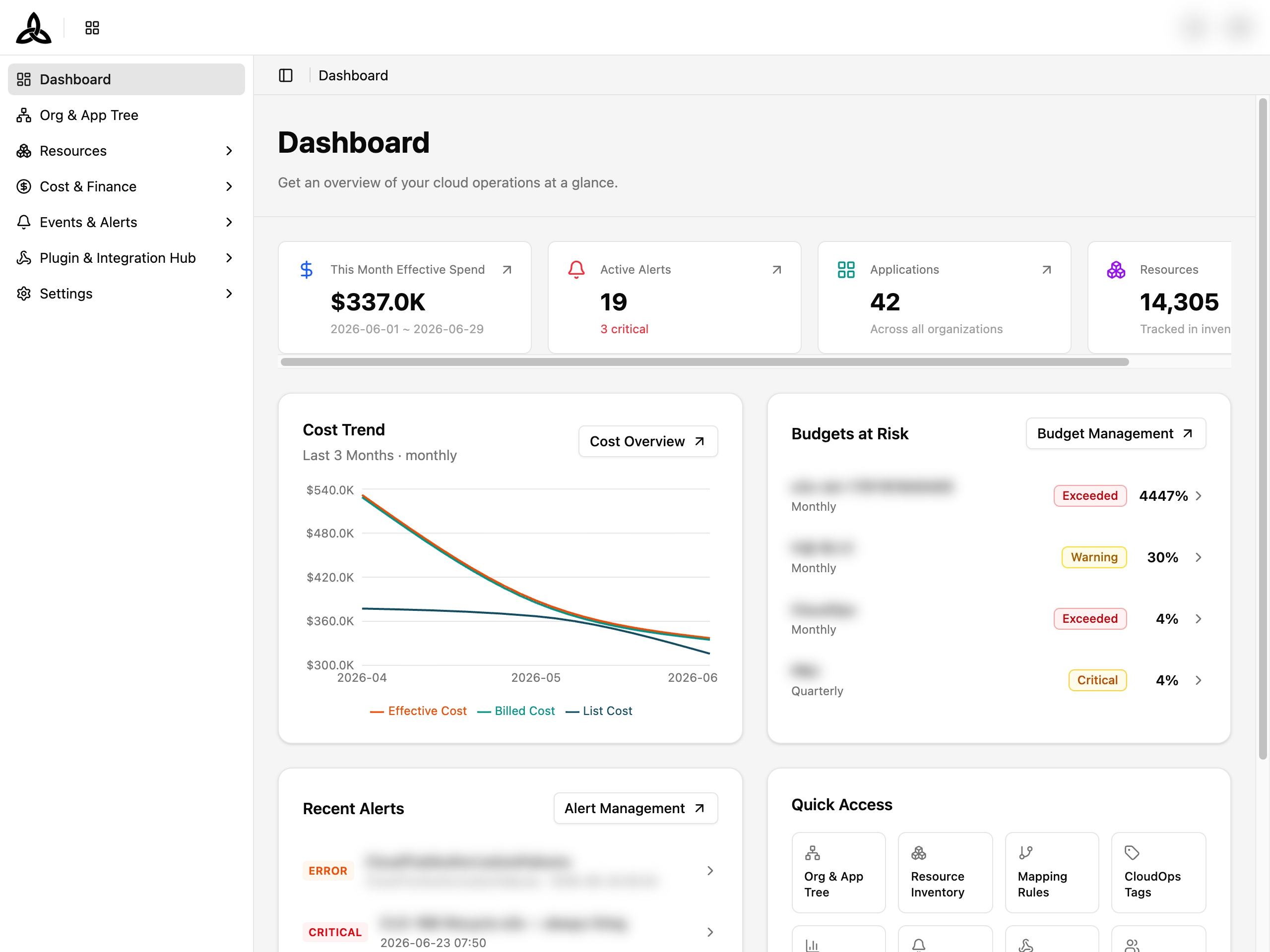
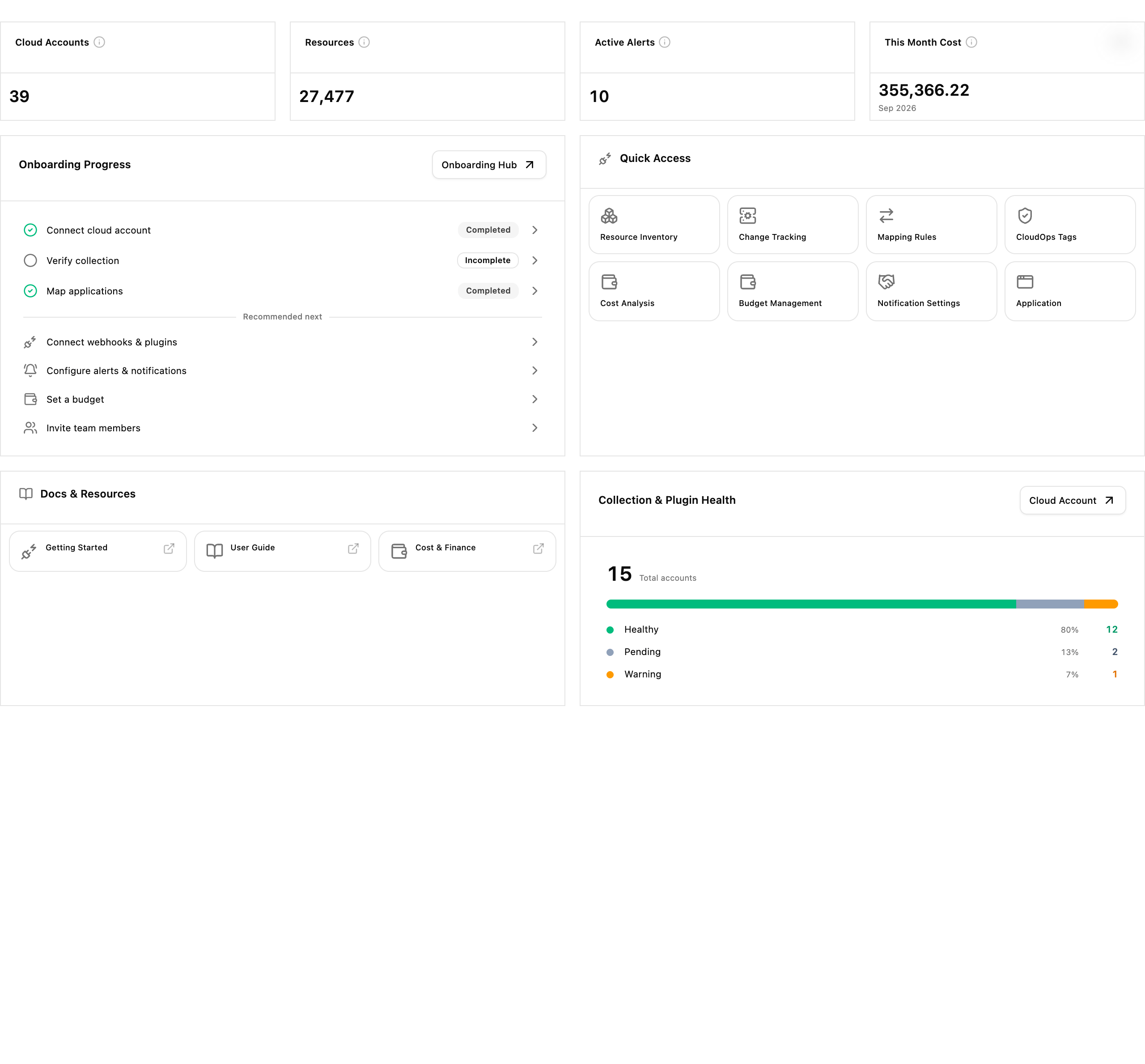
페이지는 Getting Started 로 열립니다. 대표 수치와 함께 설정이 어디까지 진행됐는지를 보여주며, 각 단계는 Completed 또는 Incomplete 로 표시되고 Recommended next 가 다음에 할 일을 알려줍니다. Quick Access 는 실제 작업을 하는 메뉴로 바로 이어지고, Collection & Plugin Health 는 연결된 계정 중 몇 개가 정상·대기·경고 상태인지 요약합니다.
보드 전환하기
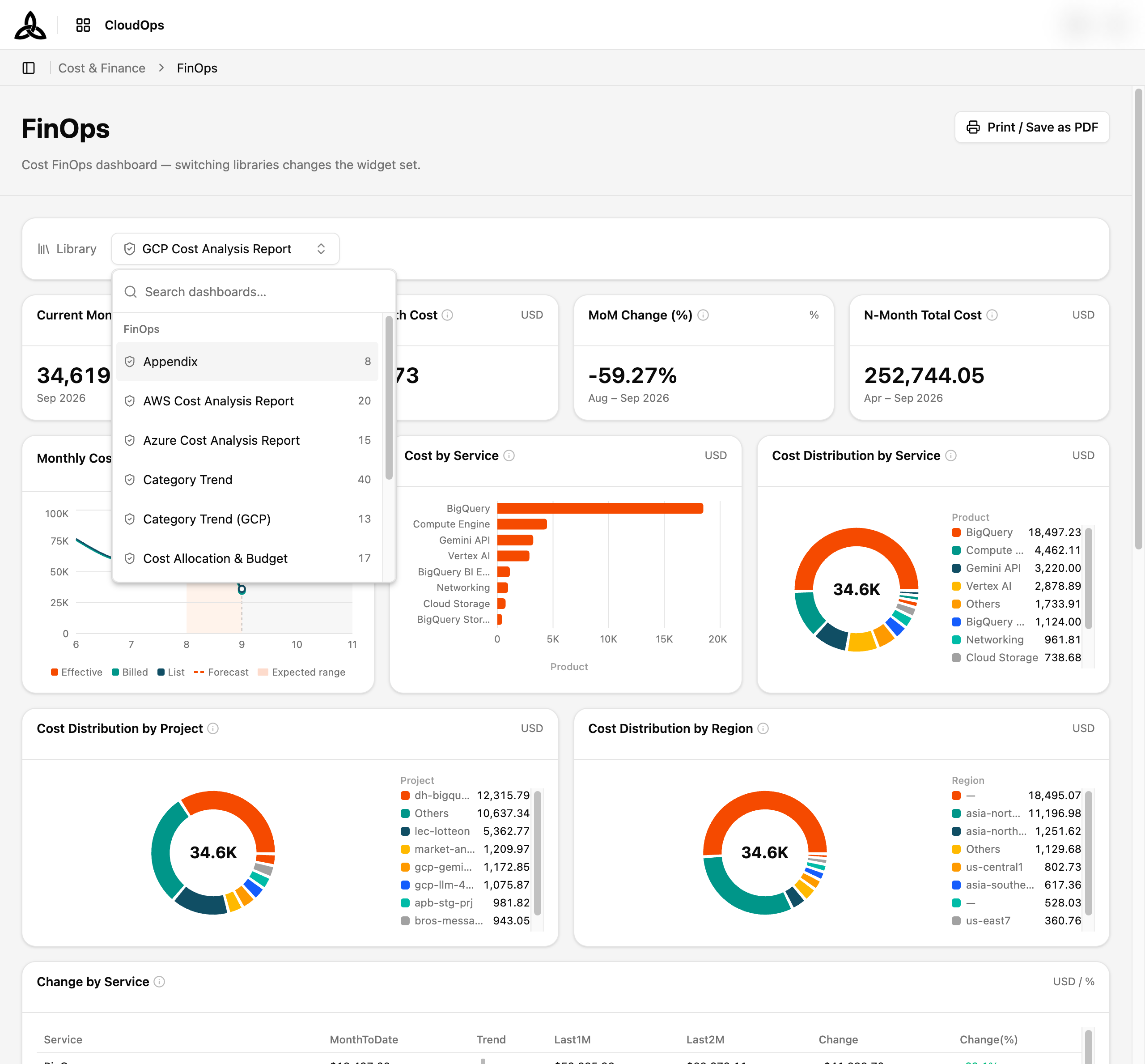
페이지 위쪽의 Library 조작이 지금 어떤 보드를 보는지 정합니다. library 를 바꾸면 위젯 구성이 통째로 바뀝니다.
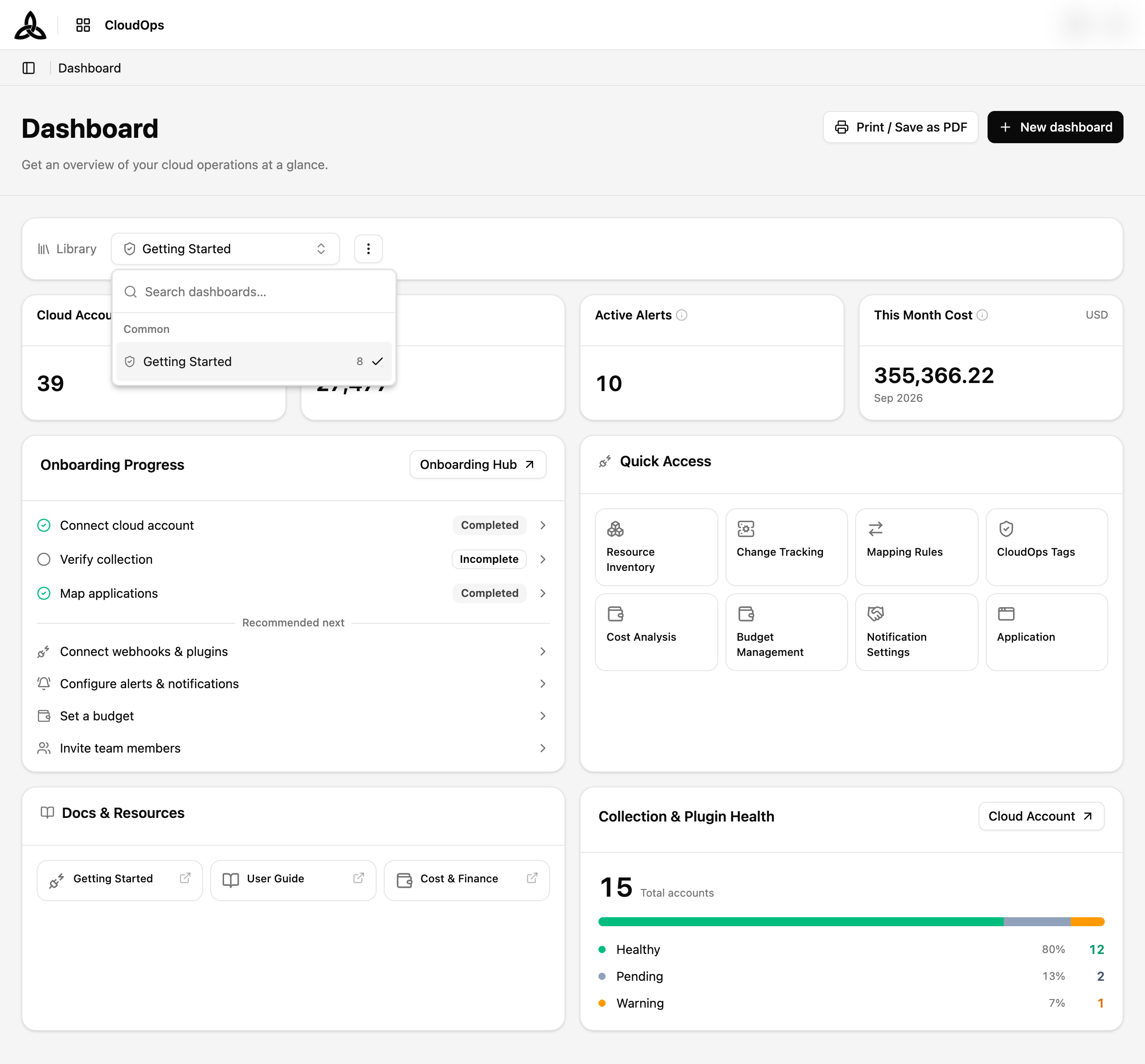
각 항목에는 그 보드가 담은 위젯 수가 표시되고, 목록은 검색할 수 있습니다. 항목은 보드의 출처로 묶입니다.
| 그룹 | 담긴 것 |
|---|---|
| Common | CloudOps 가 기본 제공하는 보드. Getting Started — 설정이 어디까지 진행됐는지, 각 단계를 마칠 메뉴로 가는 링크 포함 |
| My dashboards | 직접 만든 보드. 만들기 전에는 비어 있습니다 |
[+ New dashboard] 는 직접 보드를 만듭니다 — 직접 보드 만들기 참조.
위젯 읽기
위젯은 몇 가지 형태가 있습니다. KPI 카드는 값 하나와 그 기간을 보여주고, 차트는 시간에 따른 계열을 그리며, 표는 행을 나열하고, 분해(breakdown) 는 탭에서 고른 차원으로 합계를 나눕니다.
위젯 제목 옆의 ⓘ 는 그 위젯이 무엇을 재는지 설명합니다.
예측이 포함된 비용 추이
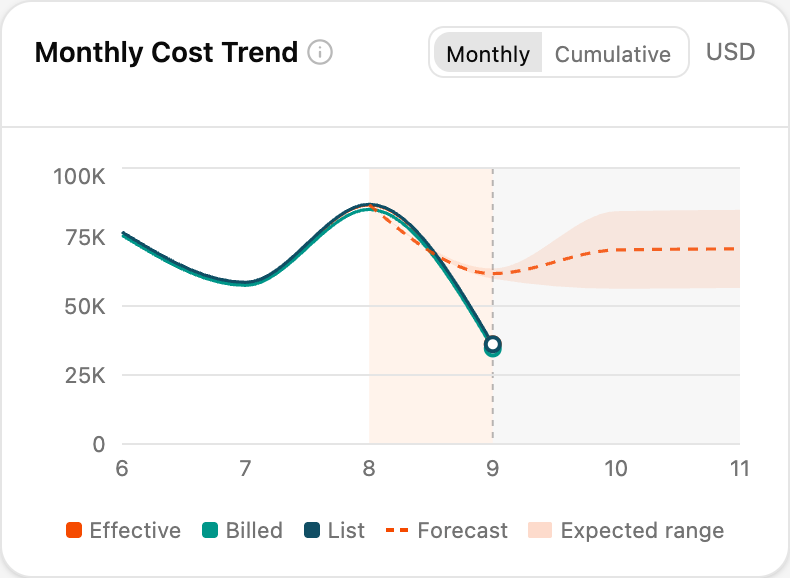
비용 추이 위젯은 오늘에서 멈추지 않습니다. 확정된 비용은 실선으로 그리고, 그 뒤로 앞으로의 달까지 점선 예측을 이어 그리며 그 주위에 Expected range 를 음영으로 표시합니다.
| 계열 | 의미 |
|---|---|
| Effective | 할인과 약정이 반영된 실질 비용 |
| Billed | 실제로 청구된 금액 |
| List | 할인 전 정가 기준 비용 |
| Forecast | 마지막 확정 월 이후의 예측. 점선으로 그려집니다 |
| Expected range | 예측이 움직일 수 있는 범위 |
Monthly 는 달별로, Cumulative 는 기간 내 누적으로 보여줍니다.
인사이트 위젯
어떤 위젯은 그래프를 그리지 않고, 근거가 되는 수치와 함께 문장으로 결론을 말합니다. 안내 상자(callout) 형태입니다.
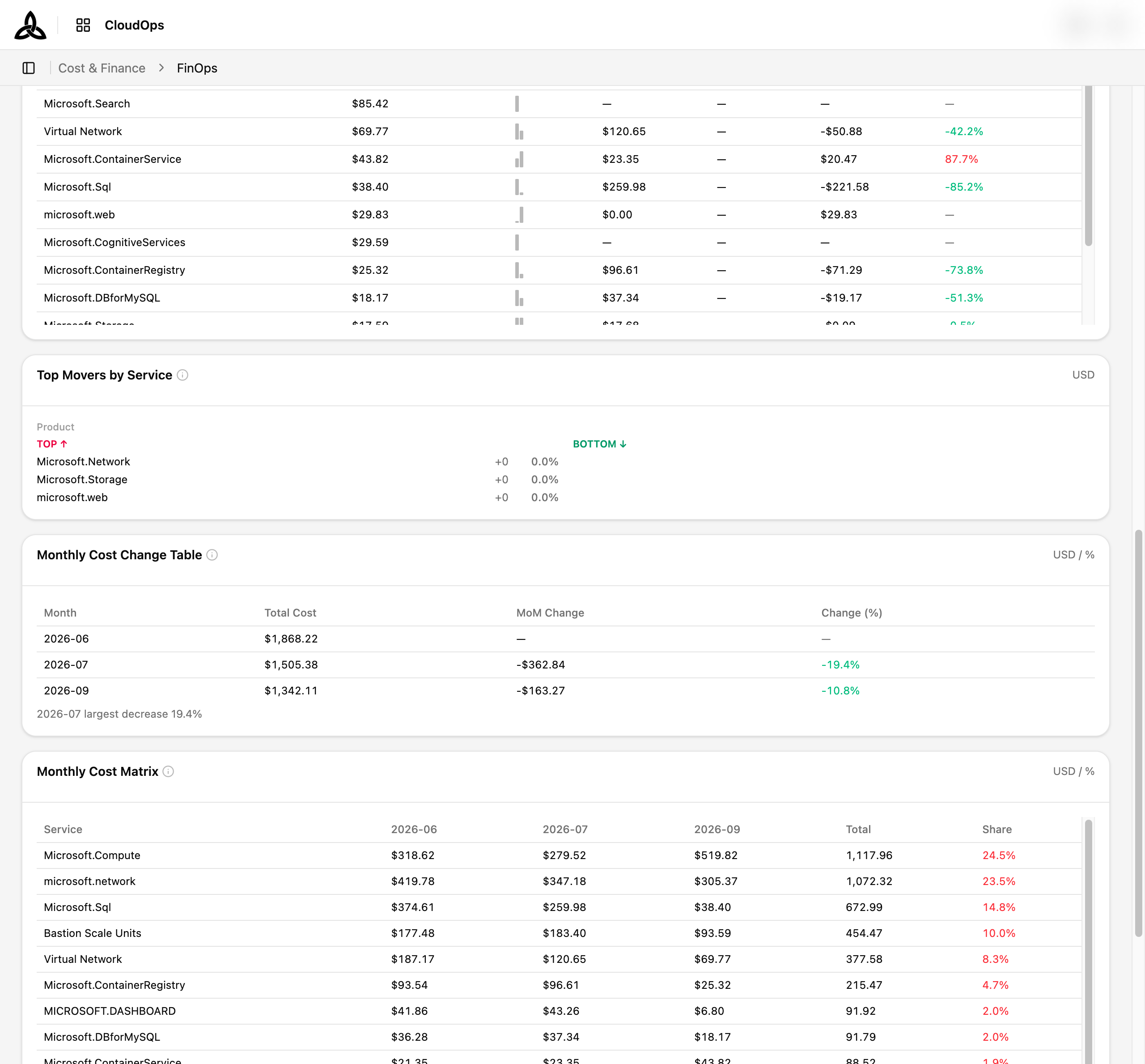
Insights · Cost Trend 는 전월 대비 총액이 얼마나 움직였고 그 움직임이 금액으로 얼마인지 알려줍니다. Insights · Service Mix 는 지출이 얼마나 쏠려 있는지 — 어떤 서비스가 비용 대부분을 차지하며, 따라서 어디를 최적화해야 효과가 큰지 — 를 알려줍니다.
필터가 위젯에 닿지 않을 때
보드에 필터가 걸려 있어도 모든 위젯이 그것을 다 반영할 수 있는 것은 아닙니다. 이때 필터가 빠진 숫자를 조용히 내놓는 대신, 위젯이 자기 카드에 그 사실을 표시합니다.
| 배지 | 의미 |
|---|---|
| Filters partially applied | 일부 필터만 반영했고 나머지는 이 위젯에서 빠졌습니다 |
| Filters not supported | 현재 필터를 아예 받을 수 없어 하나도 반영되지 않았습니다 |
배지에 마우스를 올리면 어떤 필터가 빠졌는지 정확히 알려줍니다. 필터를 전부 반영한 위젯에는 배지가 붙지 않습니다 — 배지가 없는 것이 정상입니다.
보드 인쇄하기
페이지 헤더의 [Print / Save as PDF] 는 지금 보고 있는 보드를 인쇄합니다. 저장은 브라우저의 인쇄 대화상자가 하므로, “PDF 로 저장"은 그 대화상자가 제공하는 PDF 대상을 고르는 것입니다.
같은 버튼이 보드로 만들어진 세 화면 — Dashboard, [Cost & Finance > FinOps], [Cost & Finance > RI/SP] 의 분석 탭 — 에 모두 있습니다. 툴바 메뉴가 아니라 페이지 헤더에 있는 이유는 RI/SP 탭에는 버튼을 넣을 툴바가 아예 없기 때문입니다.
준비
버튼을 선택하면 먼저 보드의 모든 위젯을 불러옵니다. 스크롤해서 본 적 없는 위젯까지 포함합니다. 진행 중에는 {settled} of {total} widgets ready 로 진행 상황을 알리는 대화상자가 뜨고, 거기서 취소할 수 있습니다.
이 단계가 있는 이유는 화면에 한 번도 올라오지 않은 위젯에는 인쇄할 데이터가 없기 때문입니다. 이 단계를 건너뛰면 그 자리가 빈 채로 나옵니다.
인쇄
모든 위젯이 준비되면 브라우저의 인쇄 대화상자가 저절로 열립니다. 불러오지 못한 위젯이 있으면 몇 개인지 알려주며, 그 자리는 인쇄물을 붙들지 않고 빈 채로 둡니다.
인쇄된 지면은 화면을 그대로 찍은 것이 아닙니다. 보드 이름, 인쇄한 시점을 밝히는 As of, 바꾼 축이 있으면 그것을 적는 Adjusted filters 로 된 머리글을 따로 달고, Library 바처럼 종이에서 쓸 수 없는 조작 요소는 뺍니다. 차트는 벡터로 인쇄되므로 아무리 확대해도 글자가 뭉개지지 않습니다.
PDF 파일 이름
인쇄 대화상자는 보드 종류·library 이름·날짜로 지은 이름을 기본값으로 제안합니다.
cloudops-<board>-<library-name>-<YYYYMMDD><board> 는 dashboard · finops · risp 중 하나입니다. 확장자는 브라우저가 저장할 때 붙입니다.
cloudops-dashboard-20260921 형태가 됩니다. 파일 이름에 보드 이름을 남기려면 보드 이름을 영문으로 지으세요.직접 보드 만들기
[+ New dashboard] 는 두 단계 폼을 엽니다.
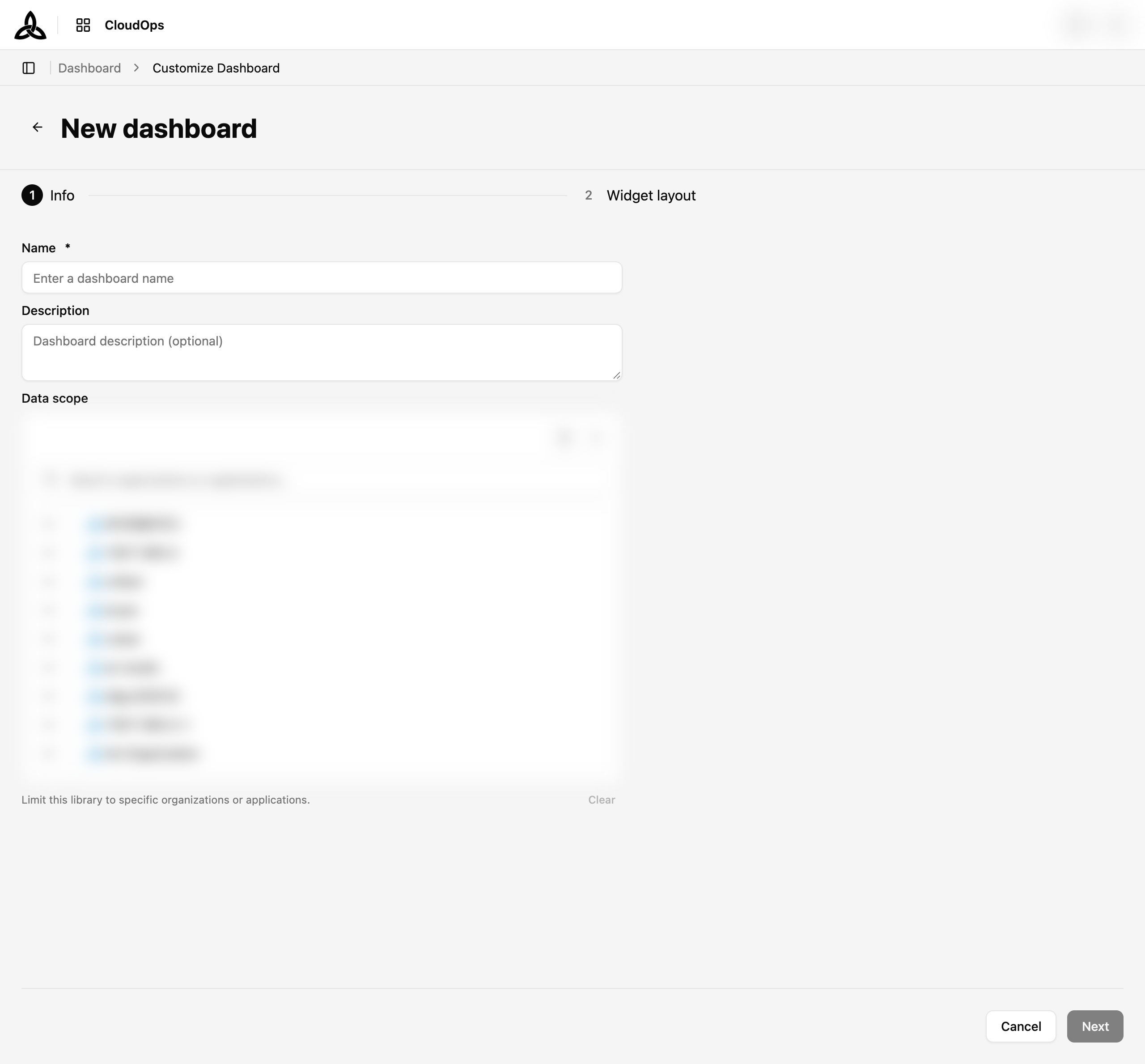
Info
보드 이름을 정하고 데이터 범위를 고릅니다. 어떤 조직과 애플리케이션의 데이터를 담을지입니다.
Widget layout
왼쪽에서 시작할 template 을 고르고, 가운데 preview 에서 배치를 조정하며, 오른쪽 카탈로그에서 위젯을 넣거나 뺍니다.
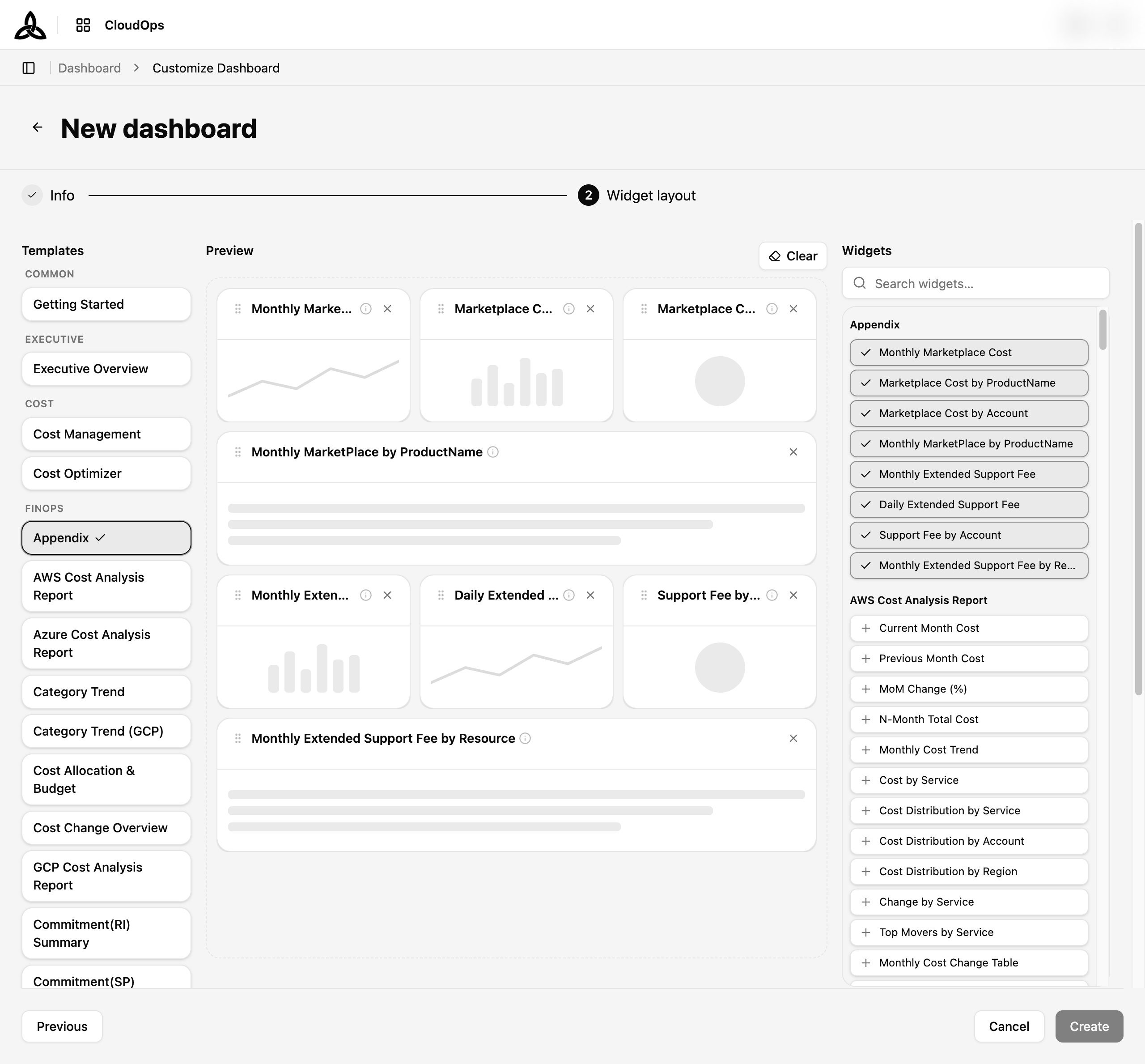
template 은 목적별로 묶여 있습니다.
| 그룹 | template |
|---|---|
| Common | Getting Started |
| Executive | Executive Overview |
| Cost | Cost Management, Cost Optimizer |
| FinOps | Appendix, AWS / Azure / GCP Cost Analysis Report, Category Trend, Category Trend (GCP), Cost Allocation & Budget, Cost Change Overview, Commitment(RI) Summary, Commitment(SP) Summary |
| RI/SP | RI/SP Analyzer, CSP/ESP Summary, DBSP Summary, MLSP Summary, RI Summary |
| Operations | Operations Monitoring |
| Security | Security & Compliance |
| — | Blank dashboard |
카탈로그는 위젯을 소속 template 별로 묶어 보여주며, 각 위젯이 무엇을 재는지 한 줄 설명이 함께 붙습니다. 이미 보드에 올라간 위젯에는 체크가 붙고, + 로 추가하며, [Clear] 로 preview 를 비웁니다. 검색으로 위젯 이름을 좁힐 수 있습니다.
Create
[Create] 를 선택하면 보드가 저장되고, 기성 보드와 나란히 Library 목록에 나타납니다.
비용 분석 리포트
비용 분석 리포트도 같은 library 체계의 보드이며, [Cost & Finance > FinOps] 에서 엽니다. AWS 전용이 아닙니다 — 제공자마다 리포트가 하나씩 있습니다.
| 리포트 | 대상 |
|---|---|
| AWS Cost Analysis Report | AWS 지출 |
| Azure Cost Analysis Report | Azure 지출 |
| GCP Cost Analysis Report | GCP 지출 |
각 리포트는 KPI 카드 — Current Month Cost · Previous Month Cost · MoM Change (%) · N-Month Total Cost — 로 시작해, 예측이 포함된 Monthly Cost Trend, 분포 차트, 변화 표를 거쳐 마지막의 인사이트 안내 상자로 끝납니다.
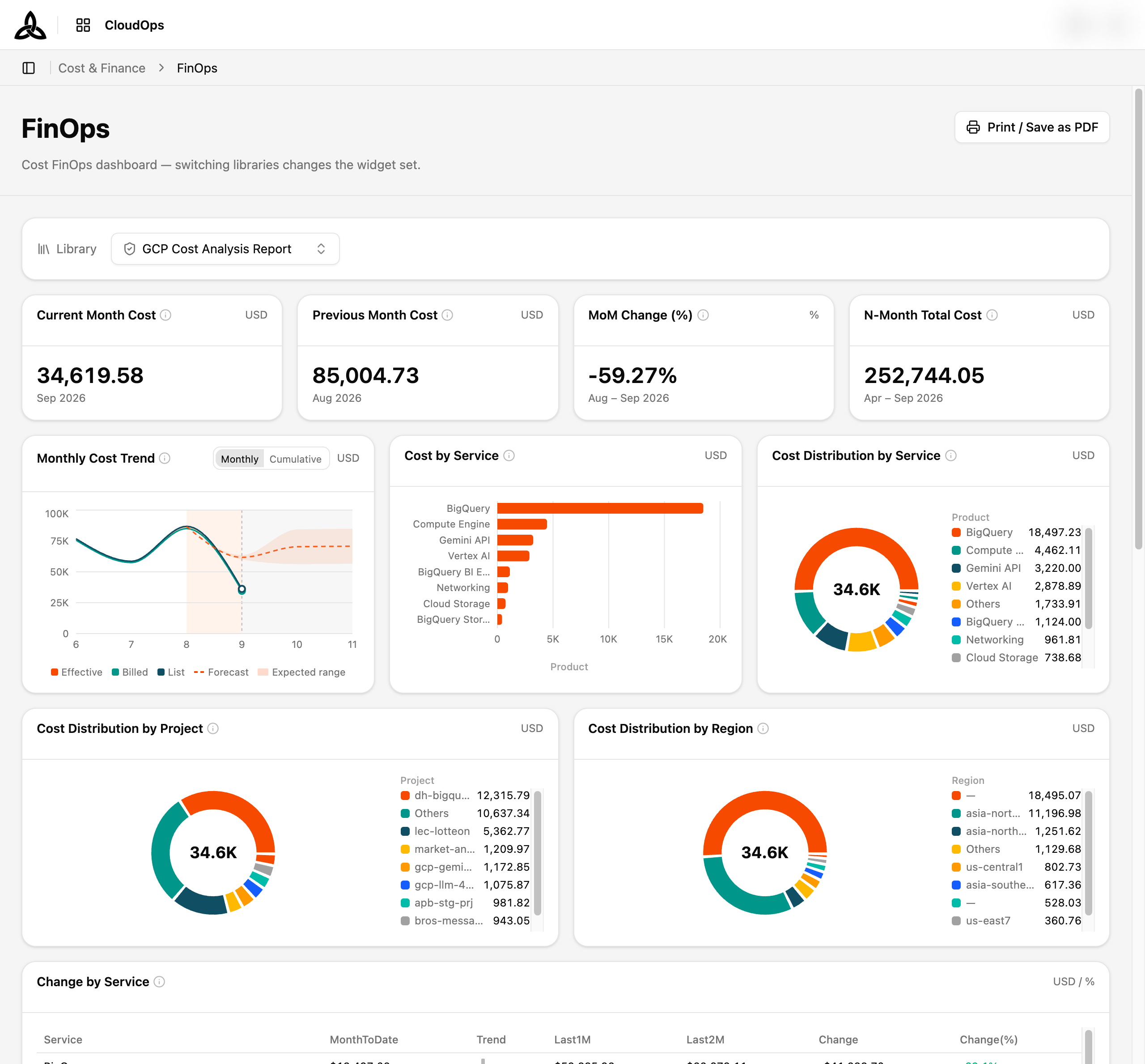
GCP 리포트에는 다른 리포트에 없는 네 가지 축의 분해가 있습니다.
| 위젯 | 읽는 것 |
|---|---|
| Monthly Trend by FinOps Category | 최근 6개월의 Instance · Storage · Data Transfer · Others |
| FinOps Category Share | 이번 달 카테고리 비중 |
| Instance Family Share | 이번 달 상위 8개 머신 계열과 Others |
| Cost by Instance Generation | 이번 달 머신 세대별 비용 |
카테고리 추이는 Monthly Cost Trend 뒤에, 나머지 세 분해는 Cost Distribution by Region 뒤에 놓입니다. 프로세서 종류별 분해는 없습니다 — GCP 는 그 값을 거의 모든 행에서 Unknown 으로 주므로 차트로 그려도 말하는 바가 없습니다.
제공자가 다르므로 비용을 나누는 차원도 다릅니다. 각 리포트는 그 제공자의 소유 단위로 비용을 나눕니다 — AWS 는 Account, GCP 는 Project, Azure 는 Subscription 입니다. 그래서 리포트는 언제나 해당 제공자의 콘솔이 쓰는 이름으로 말합니다. 위젯은 제공자 하나의 리포트에만 속하며, 리포트가 여러 제공자를 한 숫자로 섞지 않습니다.
리포트끼리도 서로의 거울이 아니며, 그렇게 만들 생각도 없습니다. 각 리포트는 그 제공자의 과금 데이터가 실제로 뒷받침하는 분해만 담습니다 — GCP 리포트에 AWS 에는 없는 FinOps 카테고리 분해가 있고, 반대로 AWS 리포트에는 GCP 원천에 없는 usage type · operation 분해가 있는 이유입니다.
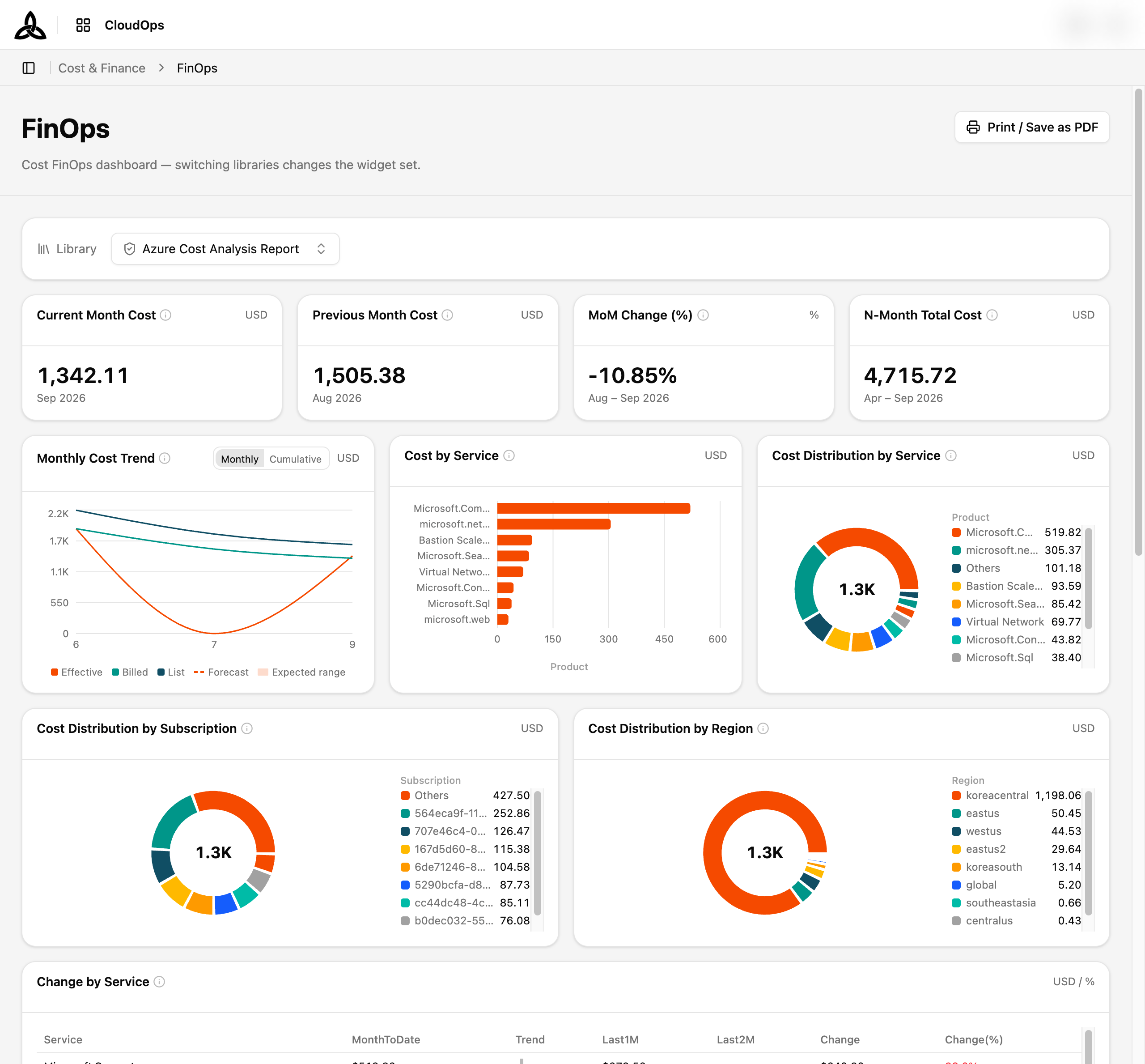
약정 커버리지는 Commitment(RI) Summary · Commitment(SP) Summary 라는 별도 보드가 있고, RI/SP template 그룹에 분석기와 플랜별 요약이 들어 있습니다.
관련 문서
기성 보드를 읽는 대신 직접 분해를 만들려면 Cost Analysis 를 사용하세요. 이 리포트들이 열리는 FinOps 화면은 FinOps 에서 다룹니다.