Commitments
[Cost & Finance > Commitments] 페이지에서는 AWS 사용량이 RI 와 Savings Plans 약정으로 얼마나 덮여 있는지 보고, 무엇을 얼마나 살지 찾아 AWS 에 그대로 입력할 구매안으로 만들 수 있습니다. 지금 보유한 약정과 그 약정을 얼마나 쓰고 있는지도 여기서 확인합니다.
?view=simulation)는 Dashboard 로 열립니다. 페이지 주소는 그대로라 북마크는 계속 쓸 수 있습니다.탭 구성
페이지는 Dashboard 탭으로 열리며, 다섯 개의 탭이 각각 다른 질문에 답합니다.
| 탭 | 답하는 질문 |
|---|---|
| Dashboard | “지금 어디쯤이고, 무엇부터 사야 하나?” — 커버리지, 절감 가능액, 서비스별·계정별 커버리지, 살 만한 구매 |
| Recommend | “무엇을 사야 하나, 자세히는?” — 약정 종류별 리포트와 구매 후 도달할 커버리지 |
| Analyzer | “온디맨드 비용은 어디서 나오나?” — 온디맨드 비용, 시간대별 사용 패턴, 커버리지 변화 |
| Holdings | “무엇을 보유하고 있고, 언제 끝나나?” — 지금 보유한 약정과 만료일 |
| Utilization | “산 약정을 제대로 쓰고 있나?” — 약정 사용률과 쓰지 못하고 낸 비용 |
탭 오른쪽 줄은 그 탭이 어떤 데이터를 기준으로 하는지 알려 줍니다.
| 탭 | 기준 |
|---|---|
| Dashboard · Recommend | 사용량과 커버리지는 최근 14일, 추천은 최근 7일 사용량 기준입니다(Recommend 에서는 필터에서 고른 조회 기간) |
| Analyzer | 사용량과 커버리지는 최근 14일 기준입니다 |
| Holdings | 어제까지의 청구 데이터이며, 하루 한 번 일괄 반영됩니다 |
| Utilization | 청구 데이터 기준이며, KPI 카드는 지난 마감 월을 보여 줍니다 |
대시보드
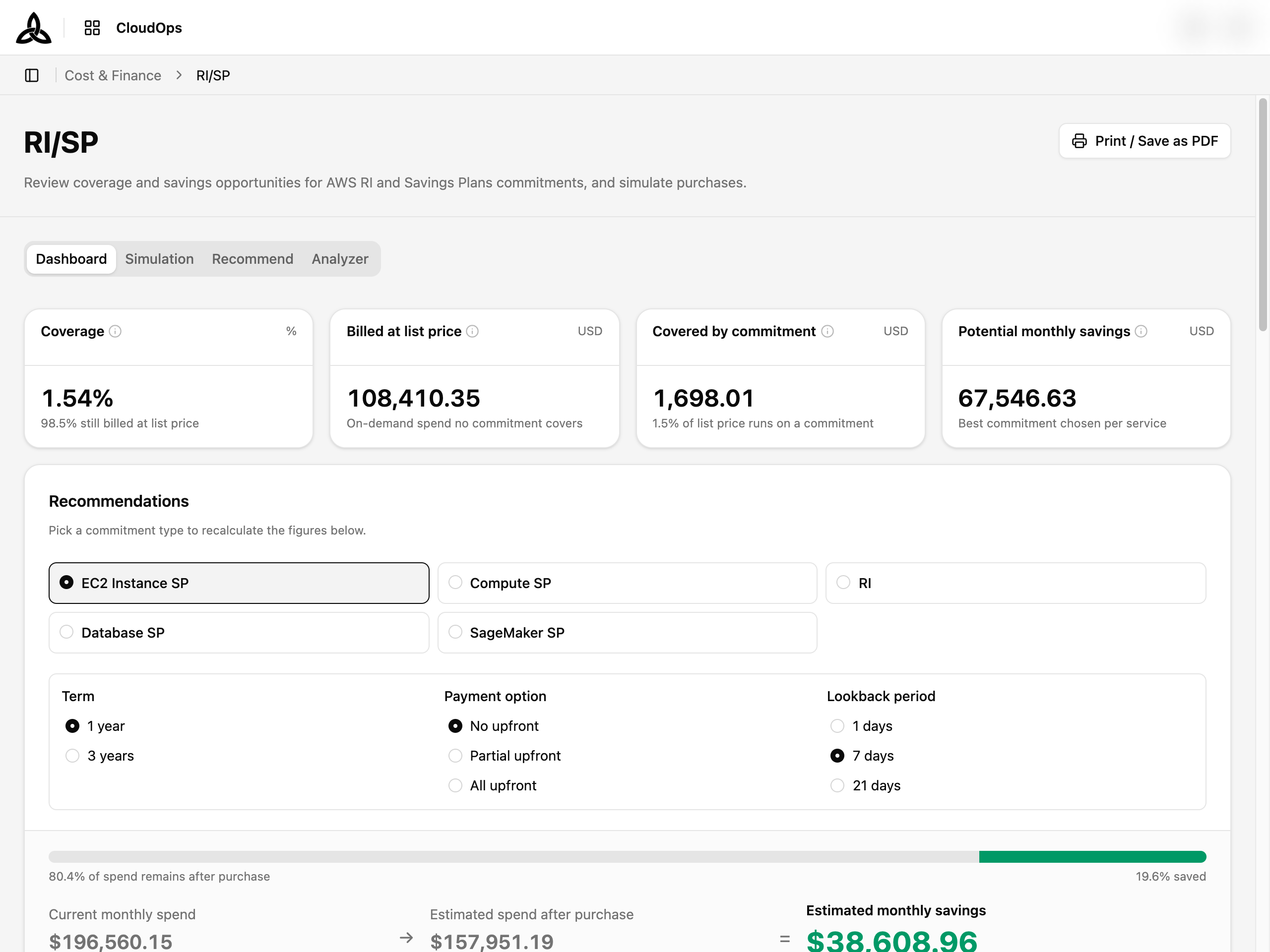
Dashboard 는 나머지 탭을 한 화면으로 압축한 것입니다. 가장 중요한 숫자를 먼저 두고, 그 숫자를 설명하는 카드를 아래에 둡니다. 더 자세한 내용이 다른 탭에 있는 카드에는 그 탭으로 가는 링크(Recommend →, Analyzer →)가 붙어 있습니다.
필터

보드 맨 위의 Filters 는 기본으로 접혀 있고, 아무것도 고르지 않으면 No filters applied 로 표시됩니다. 펼치면 아래 항목을 고를 수 있습니다.
| 필터 | 설명 |
|---|---|
| Recommend Value | 추천 수량을 계산할 때 쓰는 사용량 값입니다. Avg 는 조회 기간의 평균 사용량, Min 은 최저 사용량을 씁니다. Min 은 추천량이 적은 대신 약정을 쓰지 못하는 시간이 줄어듭니다. 기본값은 Avg 입니다 |
| Product | 고른 서비스로 보드를 좁힙니다 |
| Account | 고른 계정으로 보드를 좁힙니다. 계정 목록에는 계정 ID 와 이름이 함께 표시됩니다 |
| Region | 고른 리전으로 보드를 좁힙니다 |
| Billing Group | 고른 빌링 그룹으로 보드를 좁힙니다 |
| Resource Type | 상품 안의 리소스 유형으로 보드를 좁힙니다 |
필터는 그렇게 나눌 수 있는 카드에만 적용됩니다.
요약 카드
| 카드 | 의미 |
|---|---|
| Coverage | 약정 적용이 가능한 사용량 중 실제로 약정이 덮은 비율입니다. 아래 설명은 추천대로 샀을 때 도달할 커버리지이고, 값 아래 선은 최근 14일 추이와 그 예상치(점선)입니다 |
| On-Demand cost | 약정이 적용되지 않아 온디맨드 요금으로 청구된 비용의 최근 14일 합계와 일별 추이입니다. 곧 절감 기회입니다 |
| Covered by commitments | 약정이 적용된 비용을 정가로 환산한 값입니다. 실제 청구액은 이보다 적습니다. 아래 설명은 전체 정가 중 이 금액이 차지하는 비율입니다 |
| Potential monthly savings | 추천을 모두 샀을 때의 월 절감액입니다 |
구매 추천
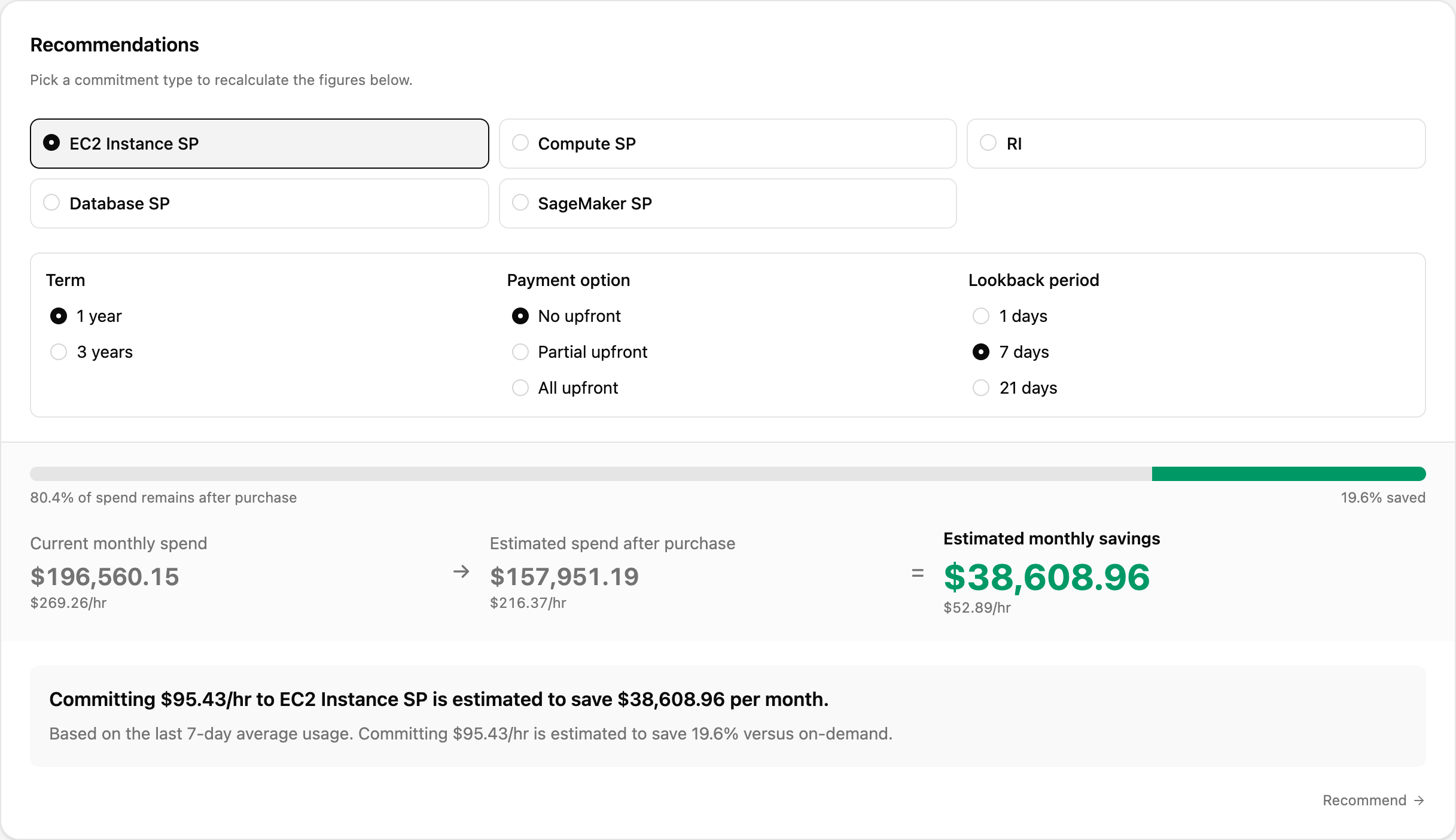
약정 종류(EC2 Instance SP · Compute SP · RI · Database SP · SageMaker SP)를 고르면 카드가 그 자리에서 다시 계산됩니다. Term(1 year / 3 years), Payment option(No upfront / Partial upfront / All upfront), Lookback period(1 / 7 / 21 days)는 추정의 전제를 바꿉니다.
카드는 이어서 무엇을 얼마나 살지 보여 줍니다.
| 약정 종류 | 카드에 표시되는 값 |
|---|---|
| Savings Plans | Recommended hourly commitment — AWS 에서 Savings Plan 을 구매할 때 입력하는 시간당 약정액으로, 아래 모든 줄의 합계입니다. 표는 리전 × 인스턴스 패밀리 별로 나눕니다 |
RI | Recommended purchase quantity — 구매할 인스턴스 수입니다. 리소스마다 정수로 올림한 뒤 합산합니다. 표는 리전 × 인스턴스 타입 × 엔진/OS × 배포 방식 별로 나눕니다 |
표는 월 절감액이 큰 순으로 최대 5줄이며, 줄마다 시간당 약정액(또는 수량)과 Monthly savings 가 붙습니다.

Partial upfront 나 All upfront 를 고르면 Upfront payment 상자에 구매 시점에 내는 금액이 표시됩니다. All upfront 는 계약 총액을 한 번에 내고, Partial upfront 는 절반을 구매 시점에 내고 나머지를 시간당으로 냅니다. 이때 상자에 시간당·월 납부액이 함께 표시됩니다.
게이지는 구매 후 지금 비용의 몇 %가 남고 몇 %가 절감되는지 보여 줍니다. 이어서 Current monthly spend → Effective cost after purchase = Monthly potential savings 가 시간당 단가, 계산 방식 한 줄과 함께 표시됩니다. 월 금액은 AWS 평균 월 730시간 기준입니다. 아래 문장(Purchasing EC2 Instance SP is estimated to save … per month)이 결론을 요약하고, Recommend → 를 누르면 그 약정 종류의 전체 리포트가 열립니다.
추천할 것이 없으면 카드가 이유를 알려 줍니다. 고른 약정 종류가 고른 서비스에 적용되지 않거나, 고른 조건에 맞는 추천 데이터가 없는 경우입니다.
서비스별 약정 현황
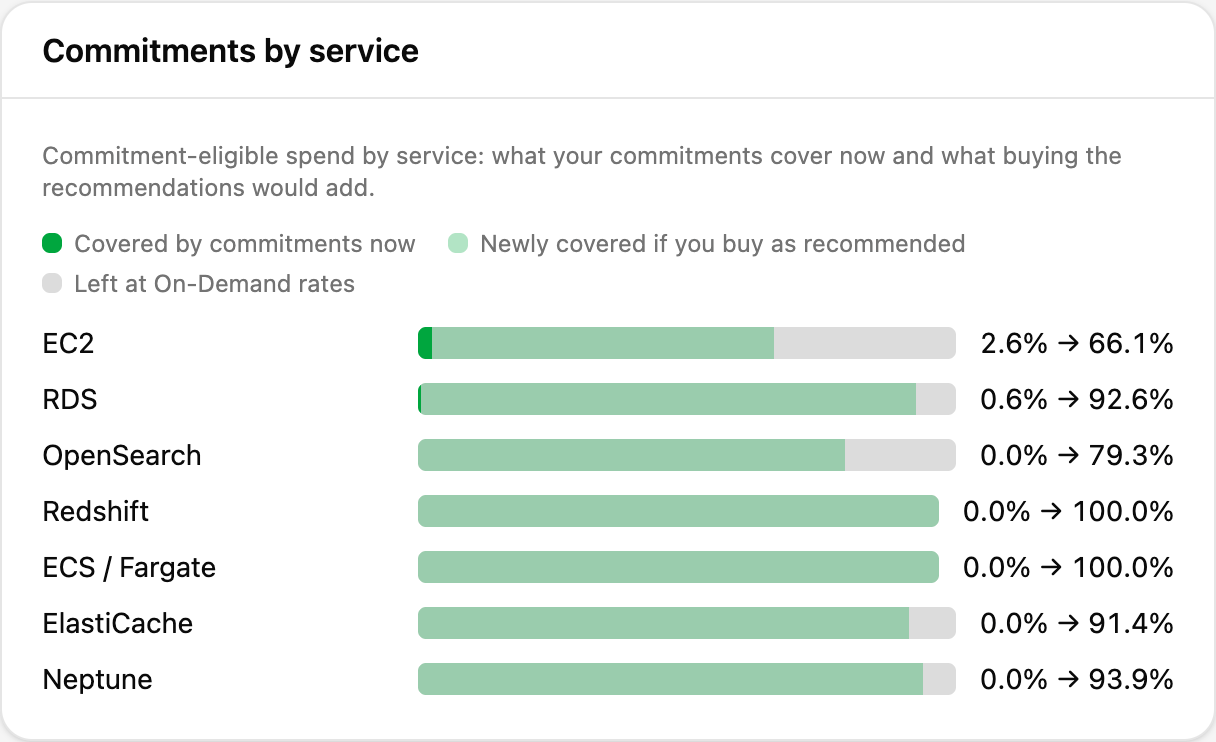
Commitments by service 는 서비스마다 막대 하나를 그립니다. 막대는 지금 약정이 덮은 부분, 추천대로 사면 새로 덮이는 부분, 온디맨드 요금으로 남는 부분으로 나뉘고, 옆 숫자는 지금 커버리지 → 구매 후 커버리지 입니다. 막대에 마우스를 올리면 최근 14일 기준 금액이 보입니다. 온디맨드 부분이 크고 구매 후 크게 오르는 서비스가 먼저 검토할 대상입니다.
계정별 커버리지
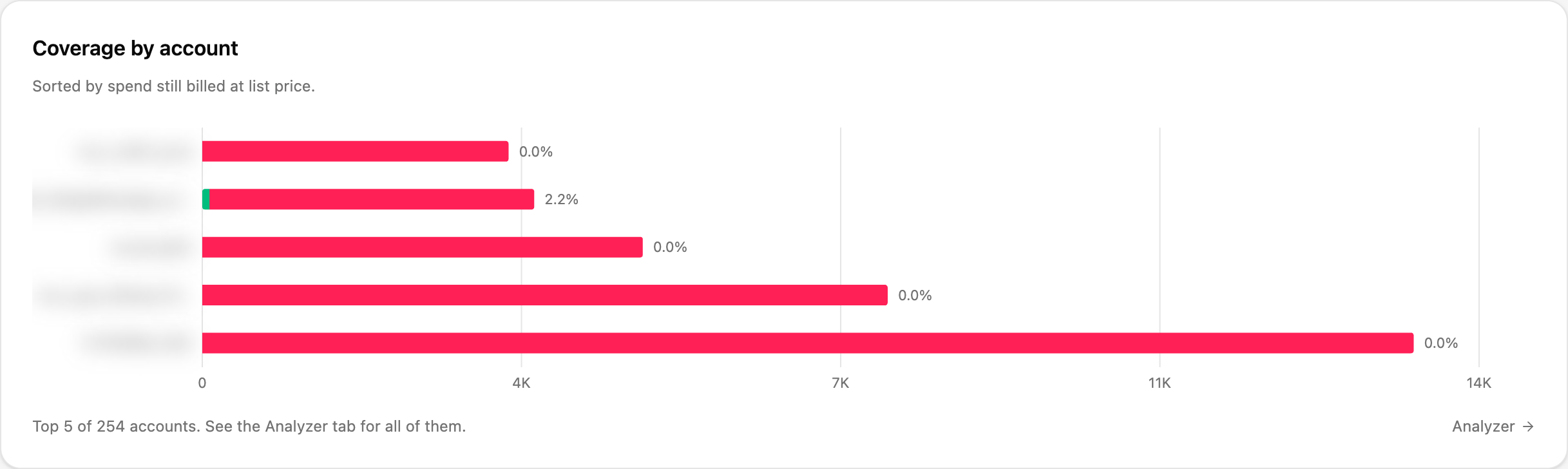
온디맨드 비용이 가장 큰 계정 5개이며, 큰 계정이 위에 옵니다. 막대는 약정이 덮은 부분과 아직 온디맨드 요금으로 내는 부분으로 나뉘고 옆에 커버리지 비율이 표시됩니다. 각주에 전체 계정 수가 적혀 있고, Analyzer → 에서 전부 볼 수 있습니다.
구매 요약
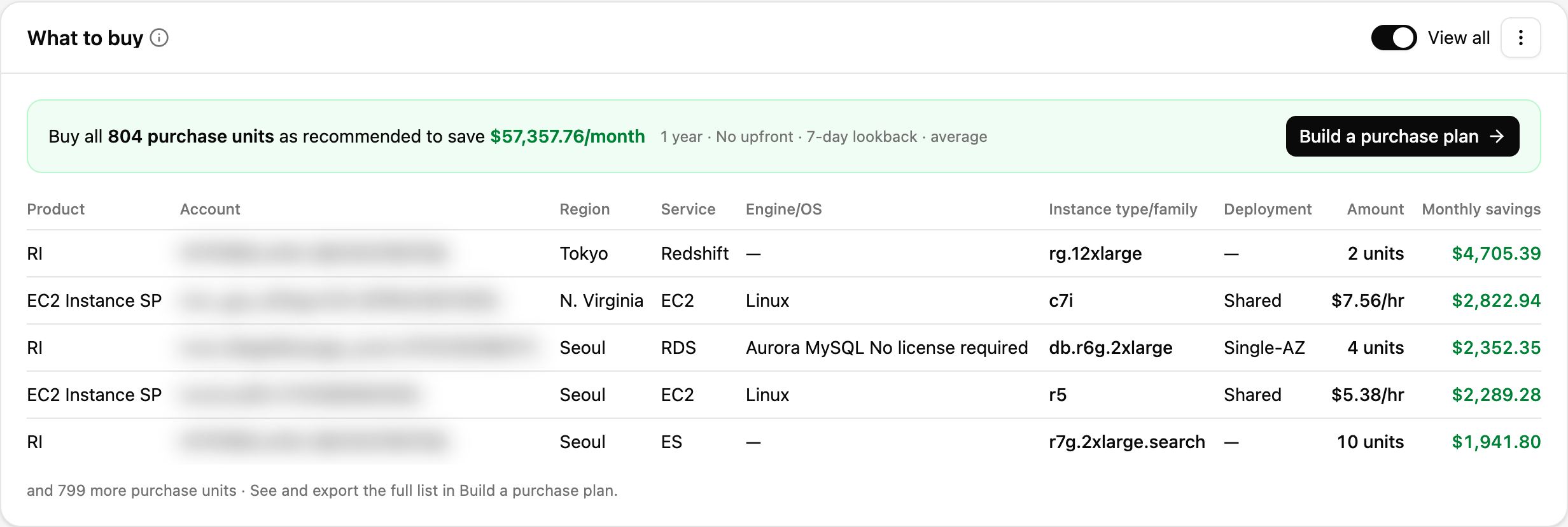
What to buy 는 리소스마다 가장 많이 절감되는 상품을 하나씩 골라 구매 단위(상품 · 계정 · 리전 · 서비스 · 엔진/OS · 인스턴스 타입 또는 패밀리 · 배포 방식)로 묶습니다. 월 절감액 상위 5개를 보여 주며, Amount 는 Savings Plans 이면 시간당 약정액, RI 이면 수량입니다.
표 위 띠는 추천 전체를 한 줄로 요약합니다(Buy all N purchase units as recommended to save … /month). 옆에 기준(기간 · 결제 · 조회 기간 · average 또는 minimum)이 적혀 있으며, 기간 · 결제 · 조회 기간은 위 Recommendations 카드의 선택을 따릅니다.
| 조작 | 동작 |
|---|---|
| View all | 기본으로 켜져 있으며, 모든 상품 중 리소스마다 가장 유리한 상품을 고릅니다. 끄면 Recommendations 에서 고른 약정 종류를 따라 그 상품만 표에 남습니다 |
| ⋮ > Set Display | Contract total, Upfront, Hourly payment, Monthly on-demand cost, Savings rate, Resources 열을 더 켤 수 있습니다 |
| [Build a purchase plan →] | 같은 범위와 기준으로 구매안 작업공간을 엽니다. 전체 목록 내보내기는 그곳에서 합니다 |
인사이트

커버리지와 추천에 규칙을 걸어 만든 판정입니다. 예를 들어 커버리지 목표 대비 정가로 내고 있는 대상 비용, 약정이 전혀 없는 서비스, 한 서비스에 정가 비용이 가장 많이 몰린 경우 등입니다. 각 항목에는 금액으로 환산한 Impact 가 붙습니다. 근거가 규칙의 기준에 못 미치면 그 항목은 표시되지 않으므로, 카드가 비어 있다면 좋은 신호입니다.
구매안 만들기
What to buy 의 [Build a purchase plan →] 을 누르면, 추천을 AWS 구매 화면에 실제로 입력할 목록으로 바꾸는 작업공간이 열립니다. Dashboard 의 범위(계정 · 서비스 · 리전)와 기준(추천 수량 기준 · 조회 기간 · 기간과 결제 옵션)에서 시작합니다. 상단 [← Commitments] 를 누르면 Dashboard 로 돌아갑니다.
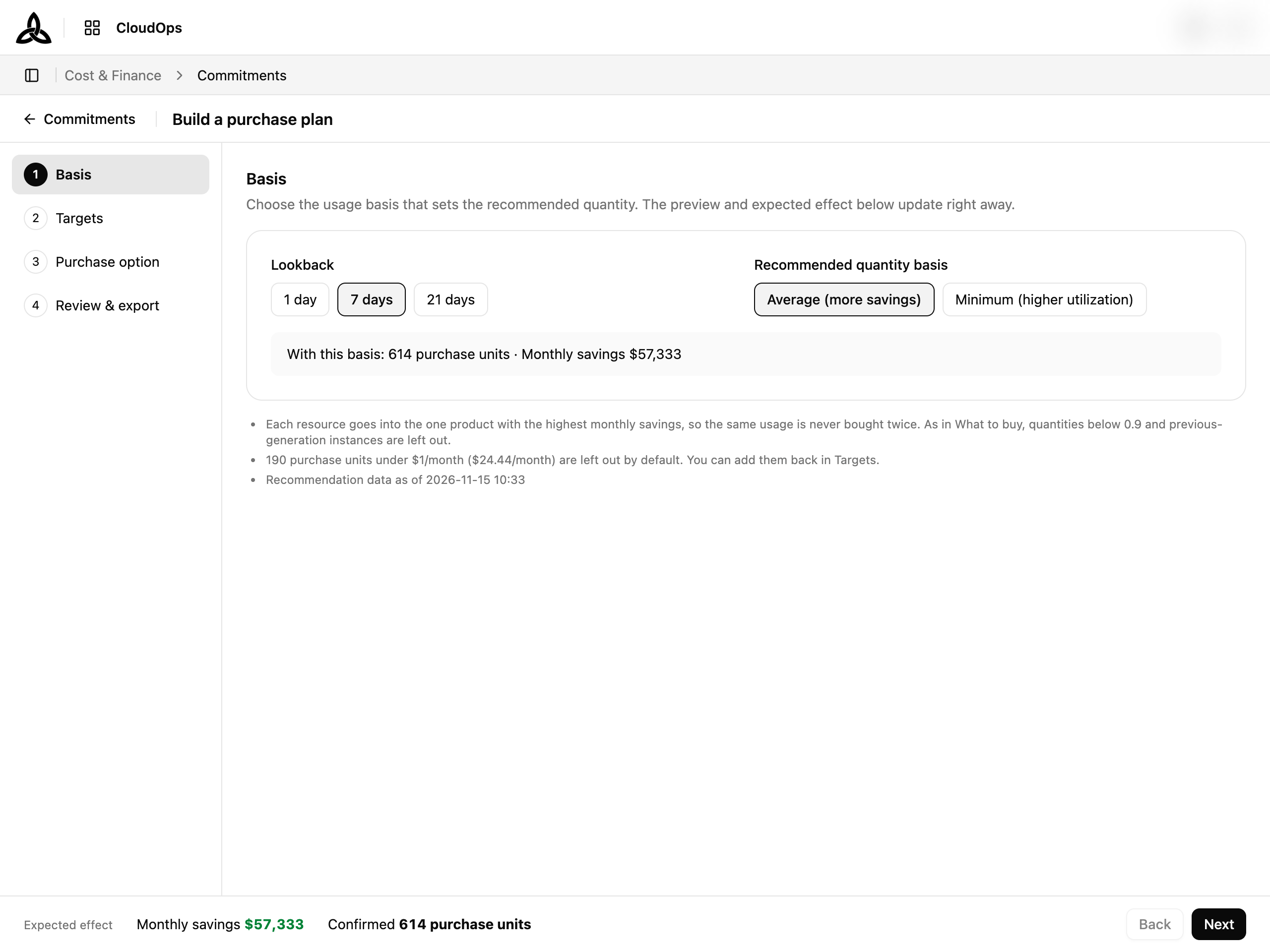
왼쪽에 네 단계가 있고, 하단 Expected effect 줄에 월 절감액과 확정된 구매 단위 수가 표시됩니다. 무엇을 바꾸든 이 값은 바로 다시 계산됩니다. [Back] 과 [Next] 로 단계를 오갑니다.
Basis
Lookback(1 day / 7 days / 21 days)과 Recommended quantity basis(Average (more savings) 또는 Minimum (higher utilization))를 고릅니다. 아래 미리보기에 그 기준의 구매 단위 수와 월 절감액이 표시됩니다.
리소스마다 월 절감액이 가장 큰 상품 하나에만 넣으므로, 같은 사용량을 두 번 사는 일은 없습니다. What to buy 와 마찬가지로 추천 수량이 0.9 미만인 리소스와 이전 세대 인스턴스는 뺍니다. 월 절감액이 $1 미만인 구매 단위도 기본으로 빠지므로, 구매안의 단위 수가 Dashboard 띠의 수보다 적을 수 있습니다. 미리보기 아래 안내에 몇 개가 빠졌는지, 추천 데이터가 언제 기준인지 적혀 있습니다.
Targets
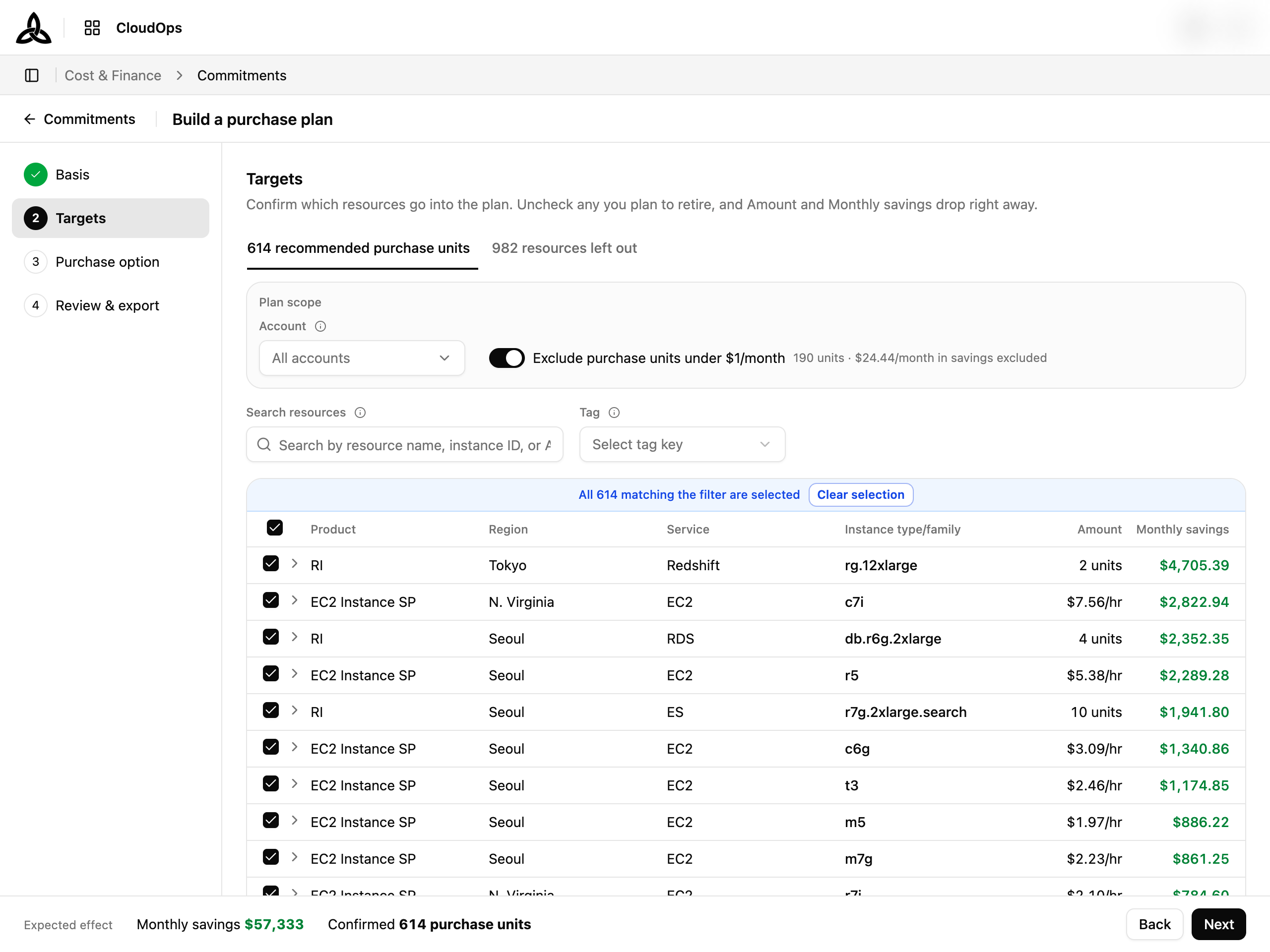
구매안에 넣을 리소스를 확정합니다. 정리할 예정인 구매 단위, 또는 > 로 펼친 단위 안의 리소스를 체크 해제하면 Amount 와 Monthly savings 가 바로 줄어듭니다.
| 조작 | 동작 |
|---|---|
| Account (Plan scope) | 고른 계정의 리소스만 구매안에 넣습니다. Expected effect 와 다음 단계도 이 계정을 기준으로 합니다 |
| Exclude purchase units under $1/month | 기본으로 켜져 있습니다. 끄면 소액 구매 단위가 다시 들어갑니다 |
| Search resources | 리소스 이름, 인스턴스 ID, ARN 으로 검색합니다. 추천 구매 단위와 추천에서 빠진 리소스를 함께 찾습니다 |
| Tag | 태그 값으로 표를 좁혀 보기만 합니다. Expected effect 는 바뀌지 않습니다 |
N resources left out 탭에는 추천에 들지 못한 리소스와 그 이유(Recommended quantity below 0.9, Previous-generation instance, Monthly savings under $1 등)가 표시됩니다. 다른 기준이라면 포함되는 리소스는 그 기준도 함께 보여 줍니다.
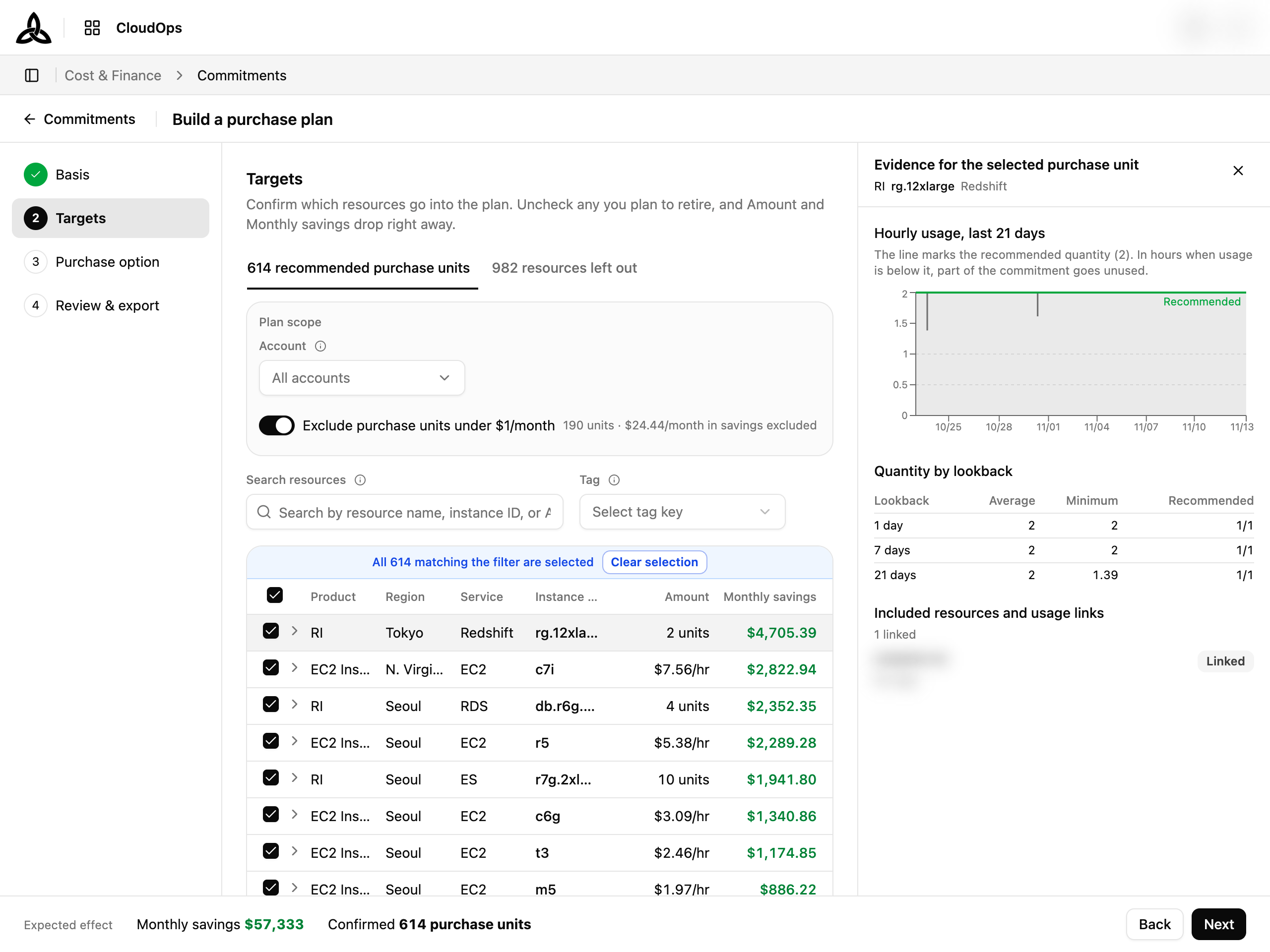
구매 단위를 클릭하면 오른쪽에 Evidence for the selected purchase unit 이 열립니다.
- Hourly usage, last 21 days — 선은 추천 수량입니다. 사용량이 이 선보다 낮은 시간에는 약정의 일부를 쓰지 못합니다.
- Quantity by lookback — 조회 기간별 평균·최저 수량과, 그 조회 기간에서 이 단위의 리소스 중 몇 개가 추천되는지 보여 줍니다.
- Included resources and usage links — 단위에 든 리소스와 각 리소스가 사용량과 연결됐는지(
Linked, 이름 중복, 이름 없음, 찾지 못함), 그리고 태그를 보여 줍니다.
Purchase option
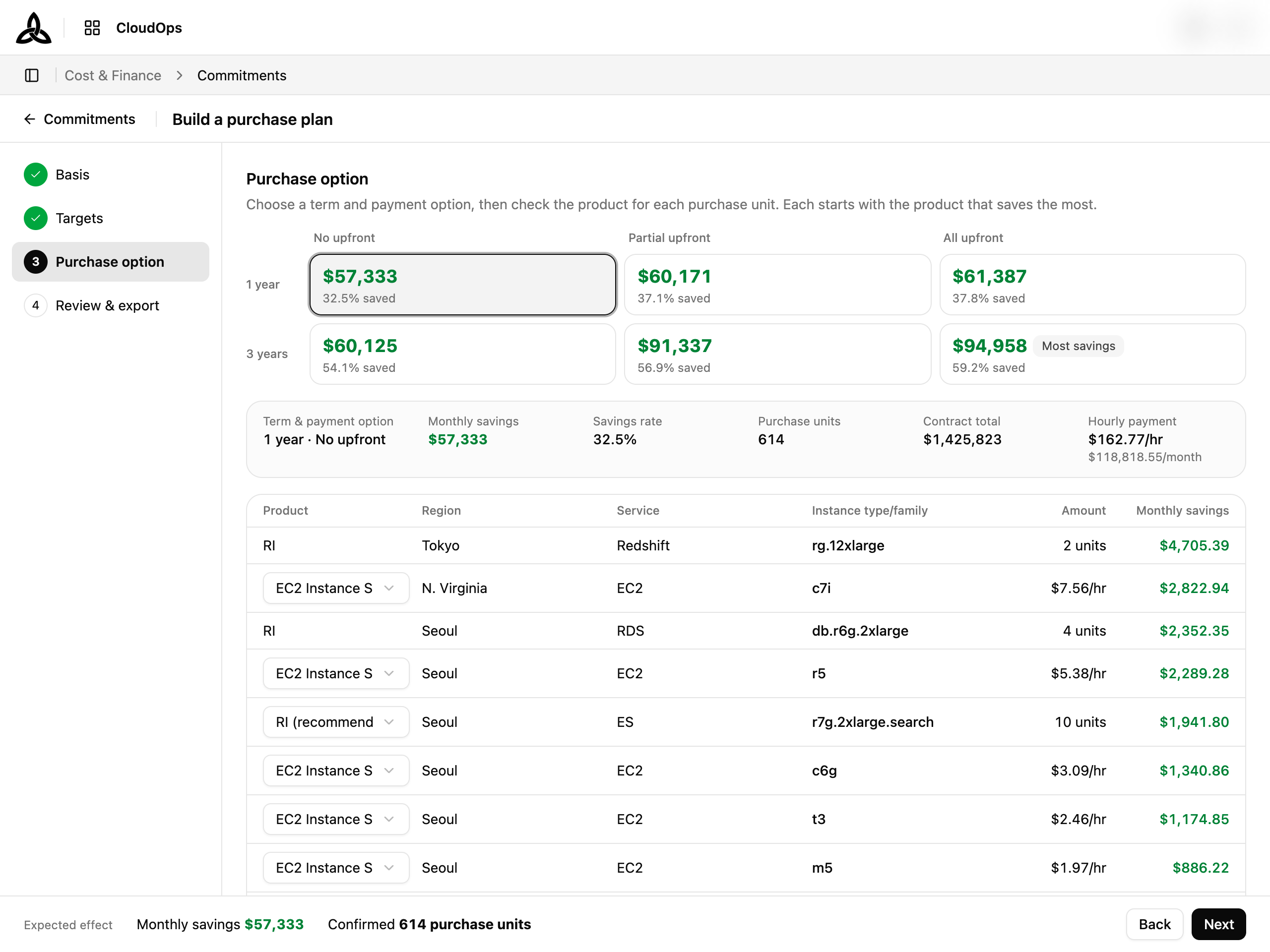
위 격자는 기간 × 결제 옵션(1 year / 3 years × No upfront / Partial upfront / All upfront)마다 월 절감액과 절감률을 비교하고, 가장 유리한 칸에 Most savings 를 표시합니다. 하나를 고르면 아래 줄에 월 절감액, 절감률, 구매 단위 수, 계약 총액, 시간당 납부액이 표시됩니다.
표의 구매 단위는 모두 가장 많이 절감되는 상품으로 시작합니다. 상품이 둘 이상 해당하는 단위는 드롭다운에서 다른 상품을 고를 수 있고, 추천 상품과의 차이가 함께 표시됩니다. 기간이나 결제 옵션을 바꾸면 바꿔 둔 상품은 추천 상품으로 되돌아갑니다.
Review & export
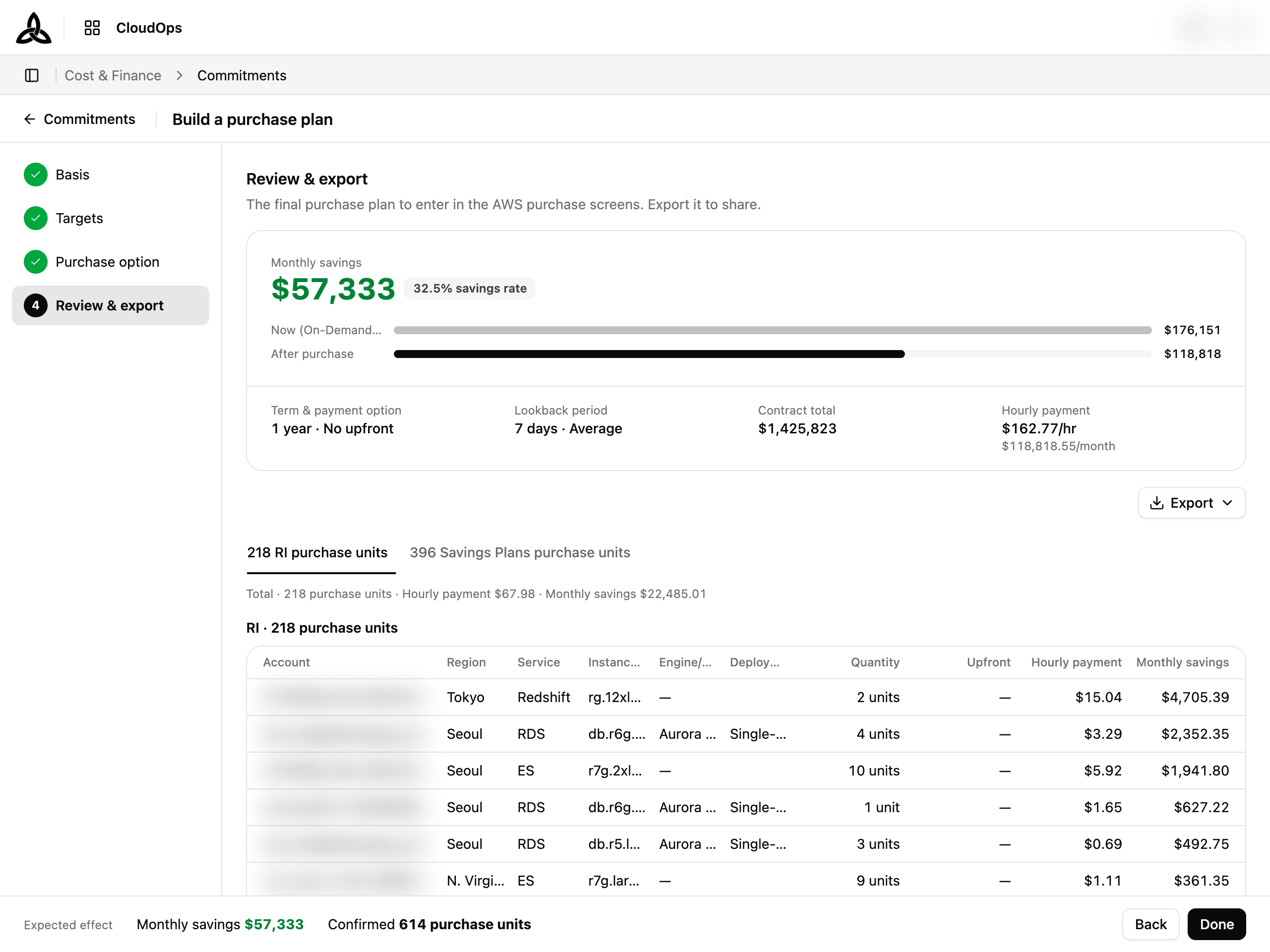
최종 구매안입니다. 위 카드에 월 절감액과 절감률, 지금의 온디맨드 비용과 구매 후 비용, 기간과 결제 옵션, 조회 기간, 계약 총액, 시간당 납부액이 표시됩니다.
아래 구매 목록은 RI purchase units 와 Savings Plans purchase units 두 탭으로 나뉩니다. Compute SP, SageMaker SP, Database SP 는 리전·인스턴스 패밀리·계정과 관계없이 상품마다 시간당 약정액 하나로 사므로 Global Savings Plans 아래에 따로 모입니다. 행을 펼치면 구매 단위별 약정액이 보입니다. RI 가격은 Standard 제공 클래스 기준이며, Convertible RI 는 가격과 절감액이 다릅니다.
[Export] 로 CSV 파일 두 가지 중 하나를 내려받습니다.
| 파일 | 내용 |
|---|---|
| Purchase list CSV | AWS 에 입력할 구매 한 건당 한 행 |
| Resource list CSV | 리소스 하나당 한 행(포함 · 제외 · 추천에서 빠짐). 고객 목록과 대조할 때 씁니다 |
추천 리포트
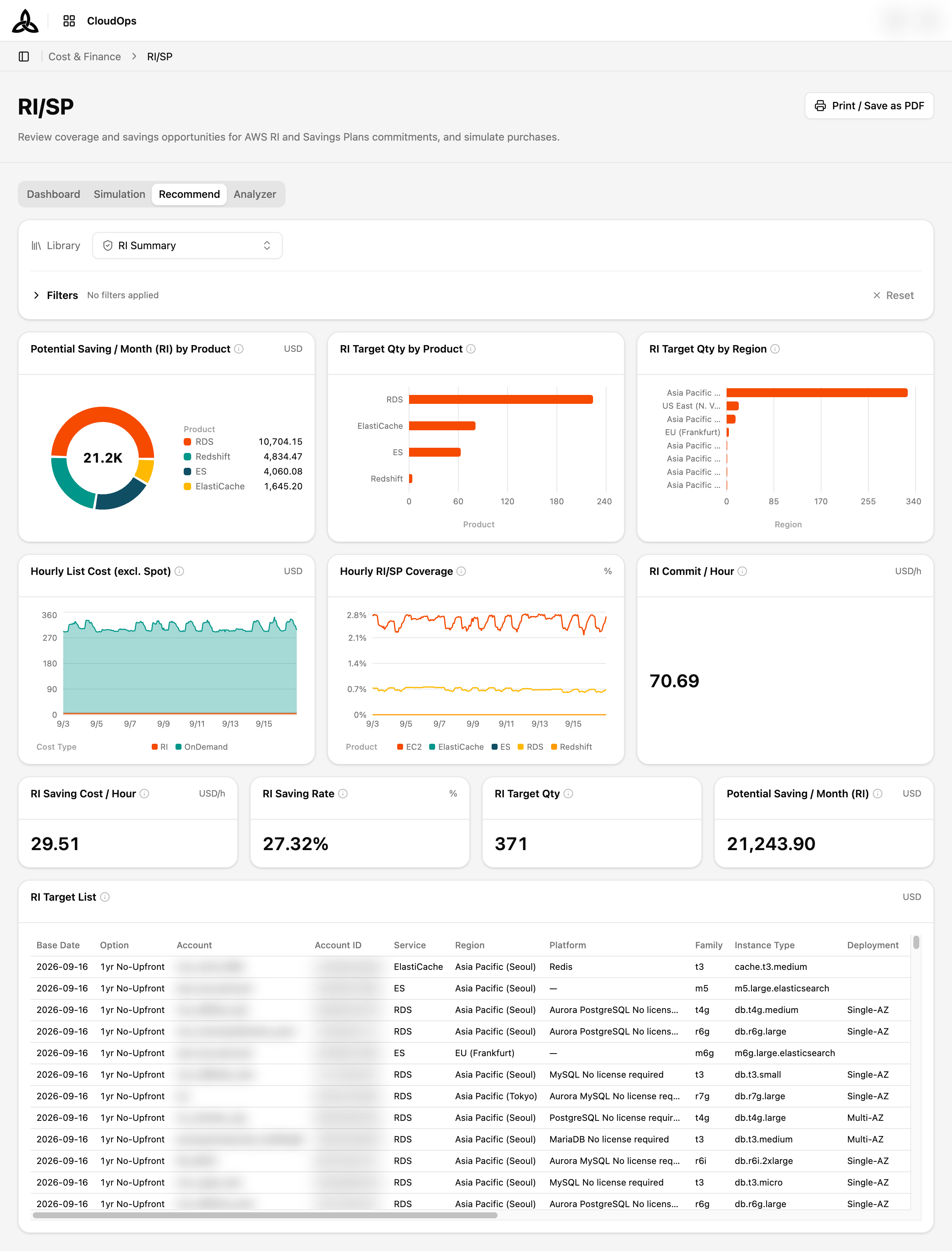
Recommend 는 사용량에서 출발해 무엇을 약정할 만한지 Dashboard 보다 자세히 제안합니다. 상단의 Library 선택기로 네 가지 리포트를 전환하며, 순서는 실제로 판단하는 흐름을 따릅니다.
| 리포트 | 대상 |
|---|---|
| RI Summary | Reserved Instances |
| CSP/ESP Summary | Compute · EC2 Savings Plans |
| MLSP Summary | SageMaker Savings Plans |
| DBSP Summary | Database Savings Plans |
필터
Filters 는 리포트의 모든 위젯을 한 번에 좁힙니다. 표시되는 필터는 리포트마다 다릅니다.
| 필터 | 설명 |
|---|---|
| Base On the Past | 추천을 계산하는 조회 기간입니다(1Day / 7Day / 21Day) |
| Purchase Option | 기간과 결제 옵션입니다. 예: 1yr No-Upfront |
| Recommend Value | Avg 또는 Min — Dashboard 와 같은 선택입니다 |
| Account · Product · Resource Type · Region · Billing Group | 고른 값으로 리포트를 좁힙니다 |
| Instance Type · Instance Family · OS / Engine · Deployment Option | 특정 구매 단위로 리포트를 좁힙니다 |
예상 커버리지
리포트 맨 위 카드는 그 리포트의 추천 목록을 모두 샀을 때 “어디까지 올라가나?” 에 답합니다.
- Now → After purchase — 그 상품에 해당하는 최근 14일 비용 기준의 지금 커버리지와 구매 후 커버리지
- Coverage change — 지금 덮인 부분과 구매로 더해지는 부분을 Target coverage 선과 함께 그린 막대
- Newly covered resources 와 Recommendation basis(조회 기간)
- 추정에 포함된 서비스와 두 가지 안내: 평균 사용량 기준이라 실제보다 높게 나올 수 있다는 점, 리포트마다 그 상품만 산다고 가정하므로 리포트끼리 더하면 안 된다는 점
리포트 패널
리포트마다 같은 종류의 패널로 구성됩니다. 상품별 월 절감 가능액, 상품별·리전별 대상 수량, 시간당 정가와 커버리지, 그리고 핵심 KPI 줄(시간당 약정액, 시간당 절감액, 절감률, 대상 수량, 월 절감 가능액)입니다. 그 아래 Target List 표에 대상 리소스가 모두 나열되고, 표의 [Export] 는 리포트 필터를 적용한 목록을 내려받습니다.
분석
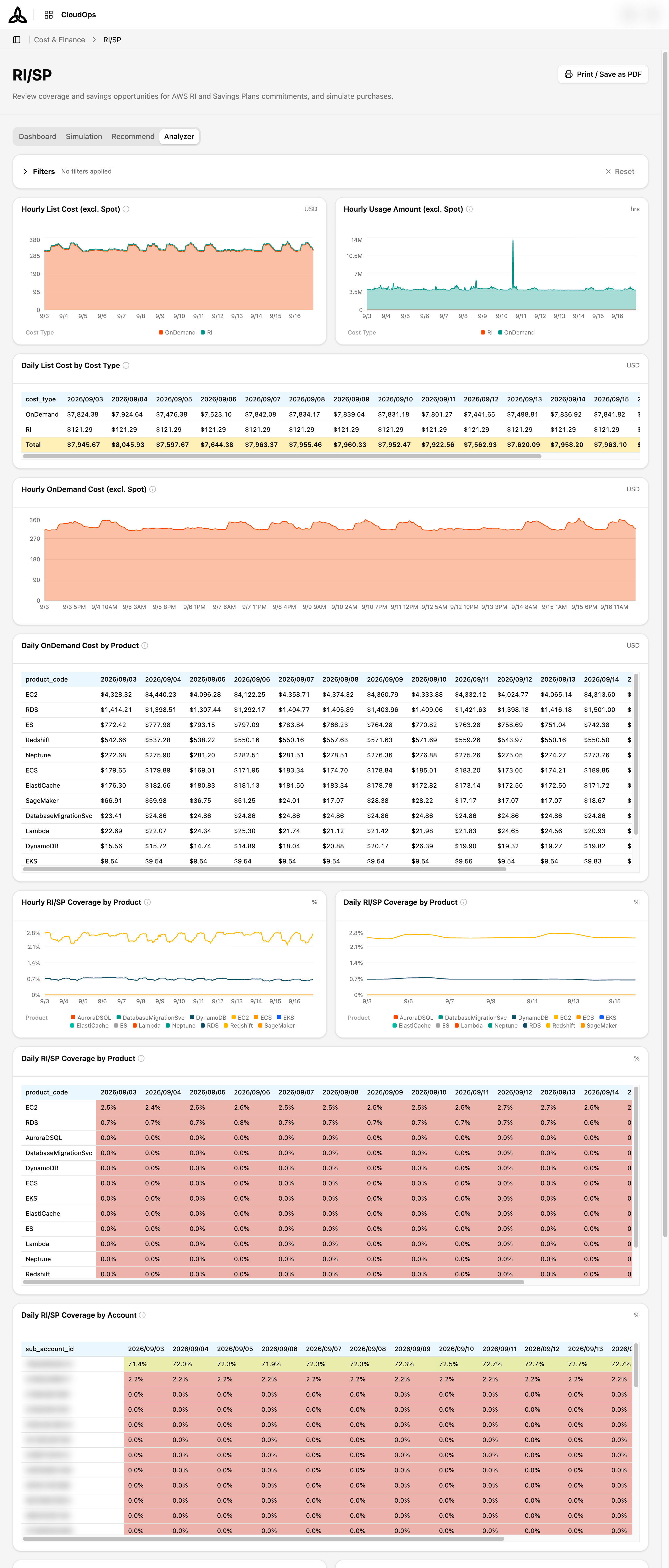
Recommend 가 무엇을 살지 답한다면, Analyzer 는 온디맨드 비용이 어디서 나오고 커버리지가 어떻게 움직이는지 답합니다. 하나의 리포트가 번호 붙은 세 구역으로 나뉘며, 구역마다 카드 하나에 담겨 읽는 법을 한 줄로 먼저 알려 줍니다. 위의 Filters 로 Product 와 Account 를 좁힐 수 있습니다.
1. 온디맨드 비용 분포
온디맨드 비용이 가장 큰 서비스와 계정부터 봅니다.
- List Cost trend — 일별 정가입니다. 카드의 두 토글(
commitment type/service/account,Day/Hour)로 나누는 방식을 바꾸며, 제목도 선택을 따라 바뀝니다. 예: Daily List Cost trend · by service - Daily RI/SP Coverage by Service / Account — 서비스·계정별 일 커버리지입니다.
2. 시간대별 사용 패턴
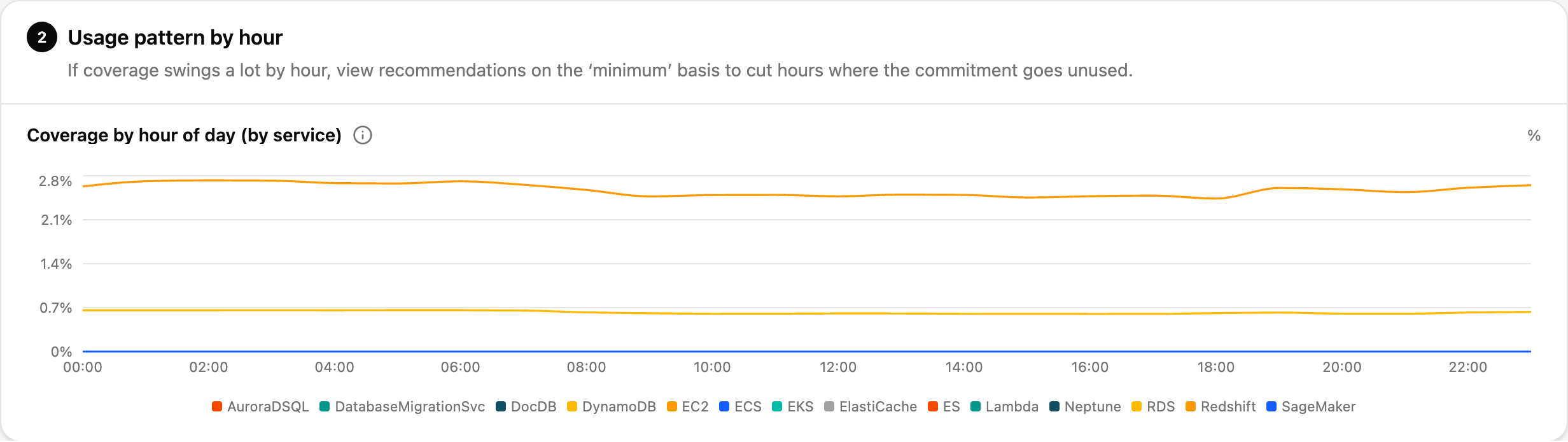
Coverage by hour of day (by service) 는 하루 동안 커버리지가 어떻게 움직이는지 보여 줍니다. 시간대별 변동이 크면 Recommend Value 를 Min 으로 두고 추천을 보세요. 사용량이 적은 시간에 약정을 쓰지 못하는 일이 줄어듭니다.
3. 커버리지 변화
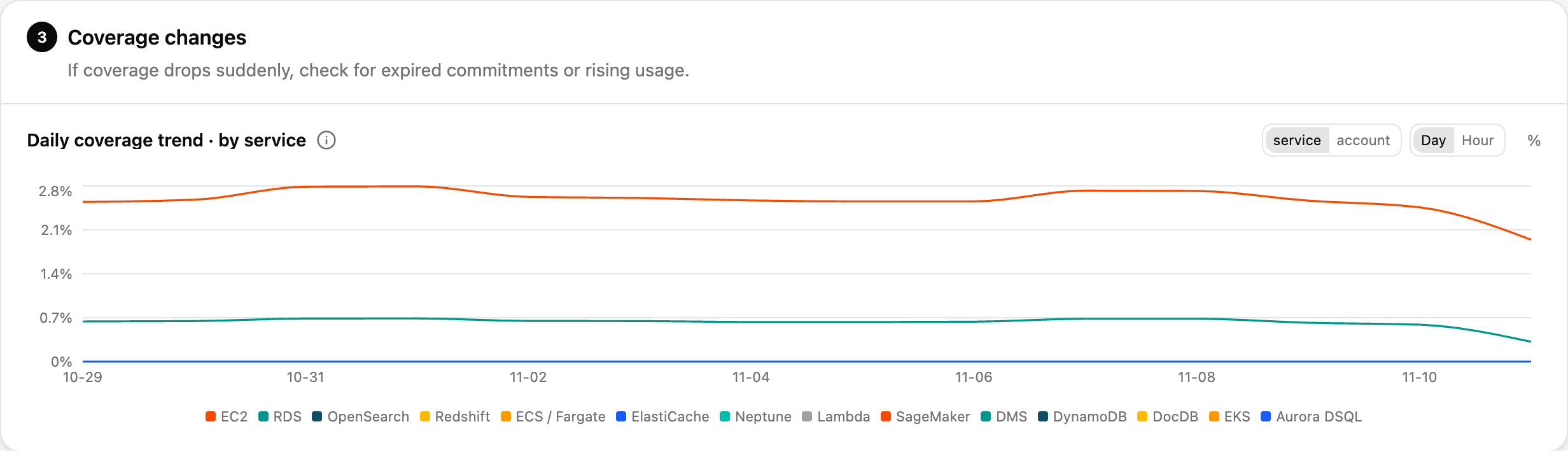
Coverage trend 는 시간에 따른 커버리지를 service 또는 account, Day 또는 Hour 로 나눠 보여 줍니다. 갑자기 떨어졌다면 대개 약정이 만료됐거나 사용량이 늘어난 경우입니다.
탭 맨 아래 Detailed data (last 14 days) 는 접혀 있으며, 펼치면 차트의 원본 숫자가 보입니다.
약정을 더 사기 전에 이 탭을 확인하세요. 기존 약정을 다 쓰지 못하는 상태에서 더 사면 문제를 옮길 뿐 해결하지 못합니다.
보유 약정
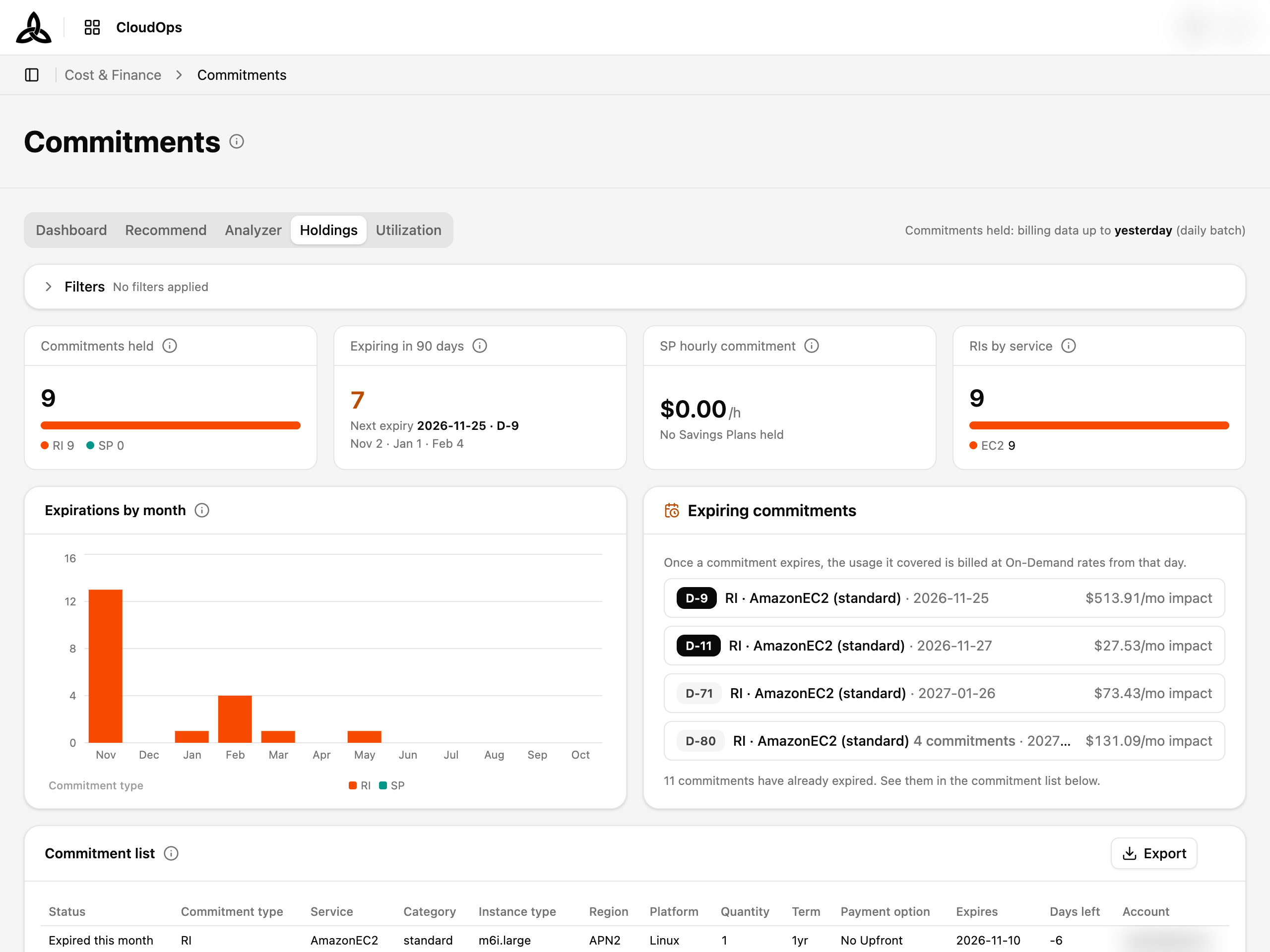
Holdings 는 지금 보유한 RI 와 Savings Plans 를 약정 단위로 나열하고 각각 언제 끝나는지 보여 줍니다. 기간 필터가 없으며 늘 오늘 기준 보유 현황입니다. Filters 로 Account, Commitment Type, Service, Region, Status 를 좁힐 수 있습니다.
보유 약정 요약
| 카드 | 의미 |
|---|---|
| Commitments held | 지금 보유한 RI 와 Savings Plans 수이며, RI 와 SP 로 나눠 보여 줍니다. 이번 달에 이미 끝난 약정은 세지 않습니다 |
| Expiring in 90 days | 오늘부터 90일 안에 끝나는 약정 수와, 가장 가까운 만료일 · 남은 일수입니다 |
| SP hourly commitment | 보유한 Savings Plans 의 시간당 약정액 합계입니다. 월 금액은 730시간 기준입니다 |
| RIs by service | 보유한 RI 를 서비스별로 센 값입니다 |
월별 만료 예정 · 만료 임박 약정
Expirations by month 는 앞으로 12개월 동안 달마다 끝나는 RI 와 Savings Plans 수를 보여 줍니다.
Expiring commitments 는 다가오는 만료를 남은 일수(D-9), 약정 종류와 서비스, 그날 끝나는 약정 수, 날짜, 월 영향액과 함께 나열합니다. 약정이 만료되면 그날부터 해당 사용량이 온디맨드 요금으로 청구되므로, 날짜 전에 조치가 필요한 목록입니다. 이미 만료된 약정은 이 카드에서 빠지고 아래 한 줄에 건수로만 표시됩니다.
약정 목록
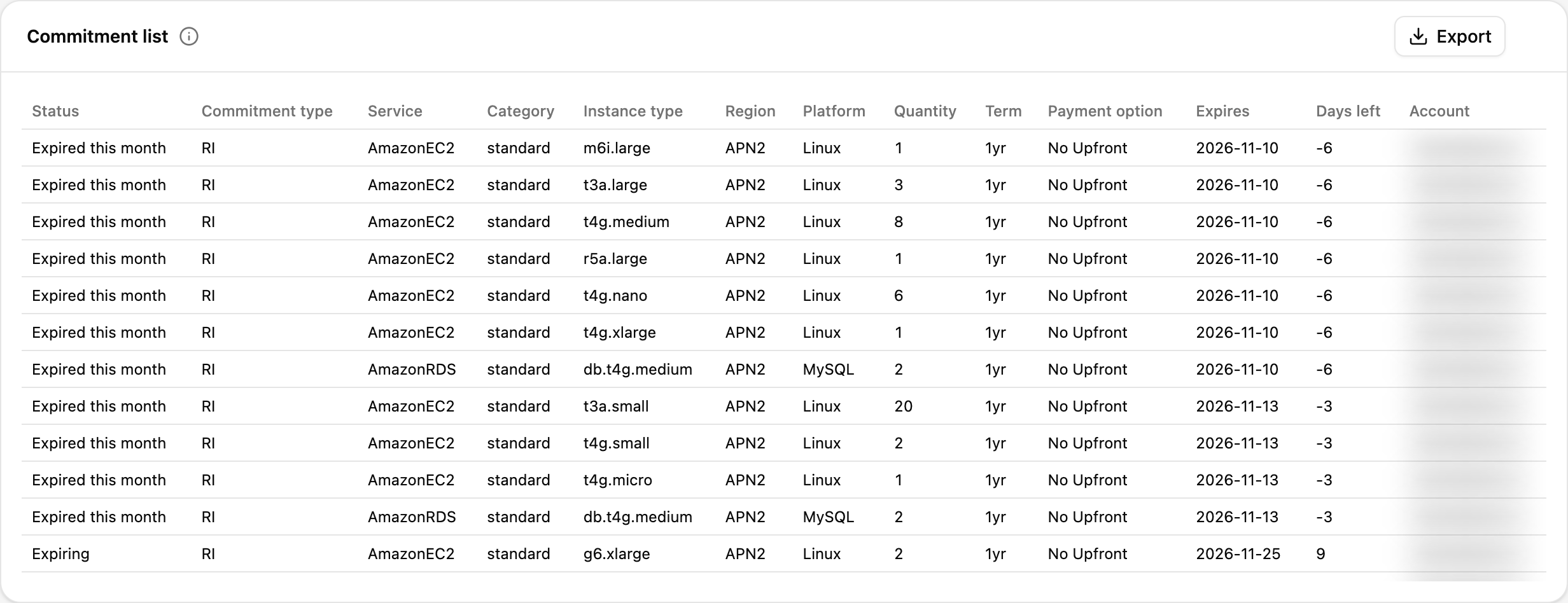
약정 하나당 한 행이며, Status, Commitment type, Service, Category, Instance type, Region, Platform, Quantity, Term, Payment option, Expires, Days left, Account 열이 있습니다. 이번 달에 끝난 약정도 Expired this month 로 목록에 남습니다. [Export] 는 탭 필터를 적용한 목록을 내려받습니다.
사용률
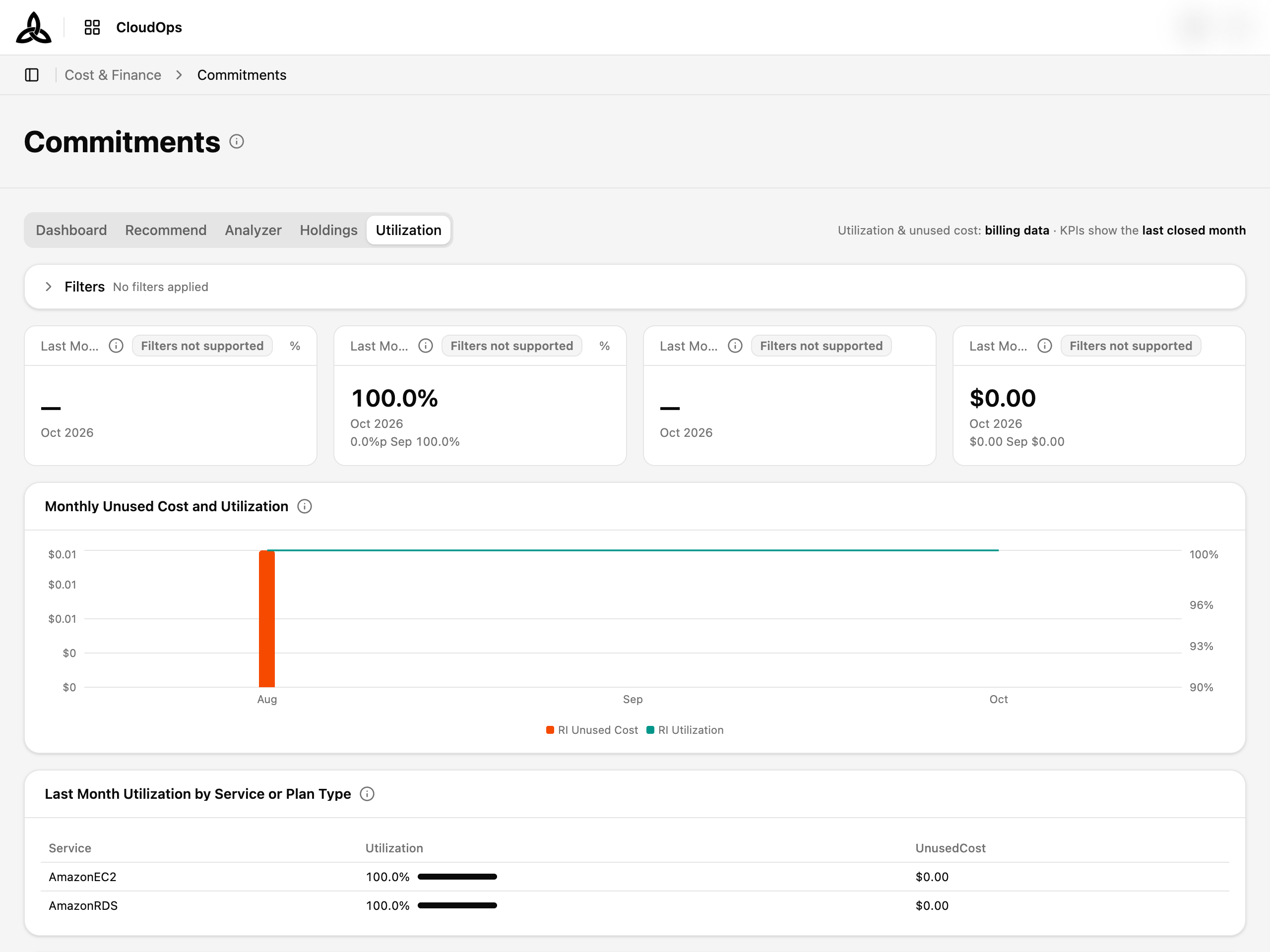
Utilization 은 산 약정을 제대로 쓰고 있는지 답합니다. RI 와 Savings Plans 를 얼마나 썼는지, 쓰지 못한 부분에 얼마를 냈는지 청구 데이터로 월 단위로 보여 줍니다.
Filters 에는 두 항목이 있습니다.
| 필터 | 설명 |
|---|---|
| Charge Period | Last 3 months(기본), Last 6 months, Last 12 months |
| Commitment Type | Reservation(기본) 또는 SavingsPlan. 추이 차트와 표가 이 선택을 따릅니다 |
KPI 카드 네 개(Last Month SP Utilization, Last Month RI Utilization, Last Month SP Unused Cost, Last Month RI Unused Cost)는 지난 마감 월의 값을 전월 대비 변화와 함께 늘 두 약정 종류 모두 보여 줍니다. 필터를 따르지 않으며, 카드마다 붙은 Filters not supported 배지가 이를 알려 줍니다. 해당 약정 종류의 값이 없으면 — 로 표시됩니다.
| 위젯 | 내용 |
|---|---|
| Monthly Unused Cost and Utilization | 월별 미사용 비용(막대)과 사용률(선) |
| Last Month Utilization by Service or Plan Type | 지난달 사용률과 미사용 비용. RI 는 서비스별, SP 는 플랜 유형별 |
| Monthly Unused Cost by Service or Plan Type | 서비스 또는 플랜 유형별 월 미사용 비용과 합계, 비중 |
사용률이 100%에 크게 못 미치는 약정은 돈을 내고도 쓰지 못하는 약정입니다. Recommend 탭에서 더 사기 전에 여기서 먼저 확인하세요.