FinOps
[Cost & Finance > FinOps] 페이지에서는 미리 만들어진 비용 대시보드를 골라 볼 수 있습니다. 각 대시보드를 라이브러리(library) 라고 부르며, 라이브러리마다 자체 위젯과 자체 필터를 갖고 있어 라이브러리를 바꾸면 페이지 전체가 바뀝니다.
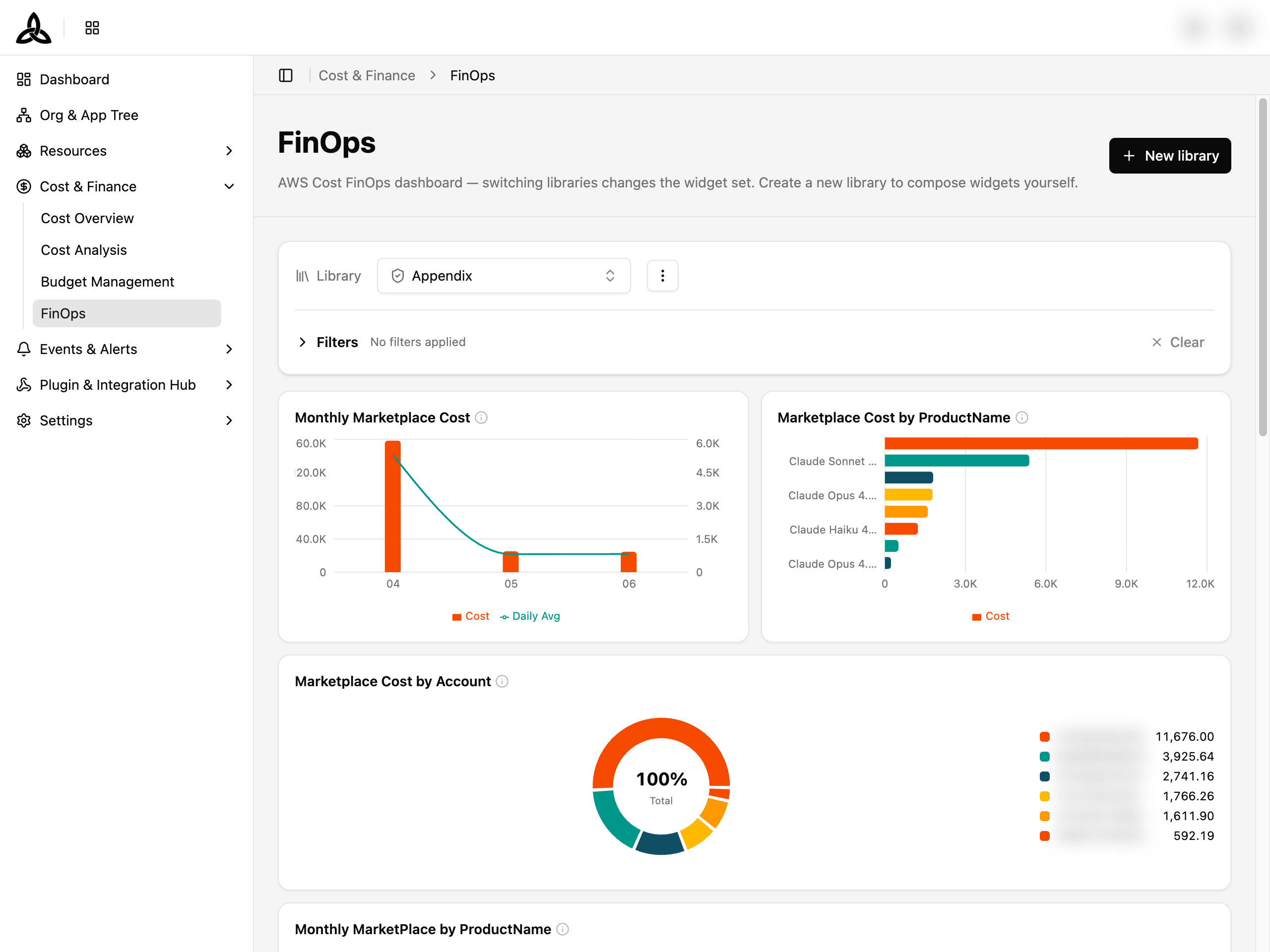
페이지 구성
| 영역 | 용도 |
|---|---|
| Library | 어떤 대시보드를 볼지 선택합니다 |
| Filters | 페이지의 모든 위젯을 좁힙니다. 사용할 수 있는 필터는 선택한 라이브러리가 정합니다 |
| 위젯 보드 | 선택한 라이브러리에 속한 위젯들 |
라이브러리 선택
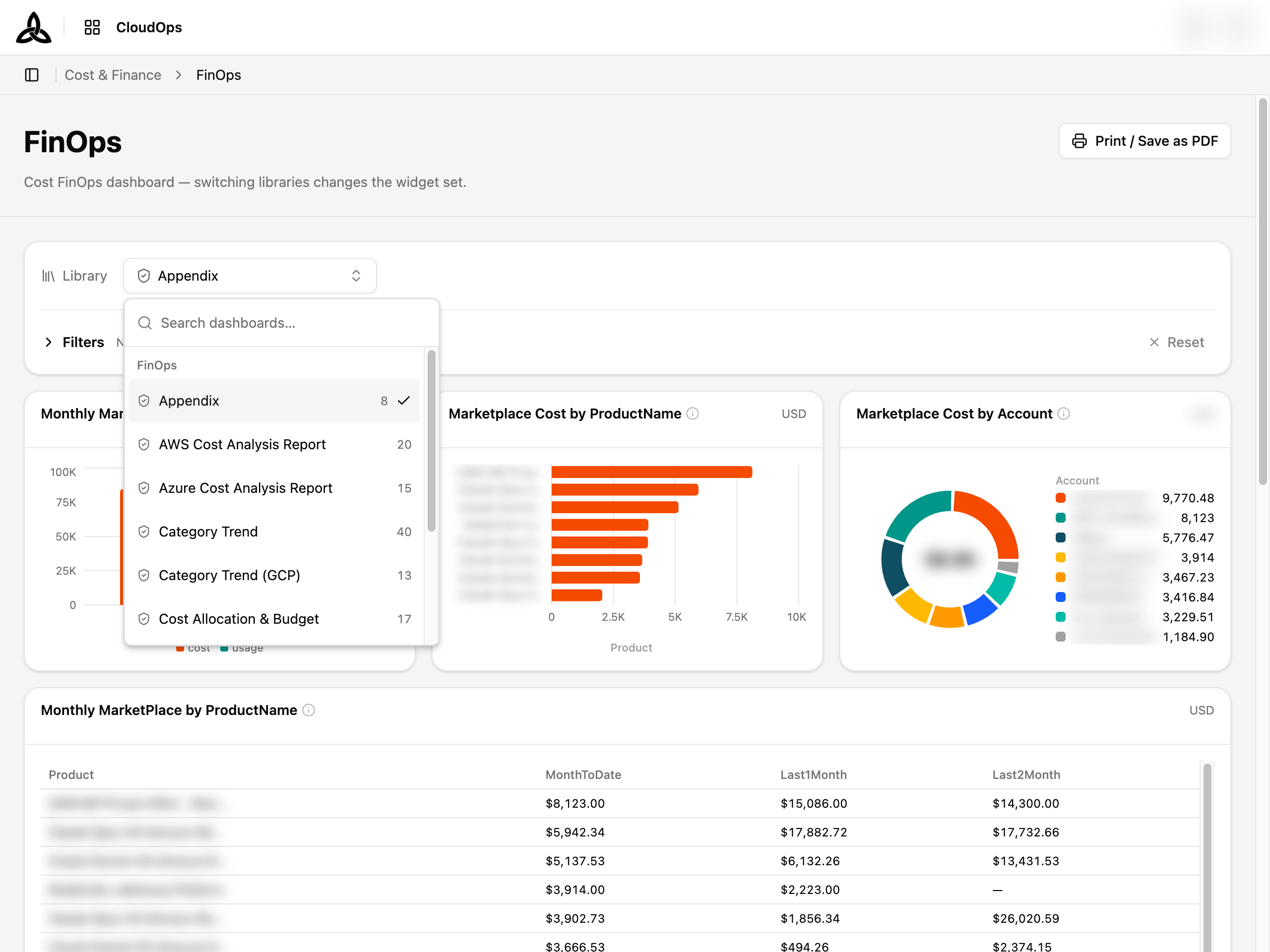
라이브러리 선택기를 클릭하면 목록이 열립니다.
| UI 요소 | 설명 |
|---|---|
| Search dashboards… | 이름으로 목록을 걸러냅니다 |
| 라이브러리 항목 | 대시보드 이름과 포함된 위젯 개수가 표시됩니다. 현재 선택된 항목에는 체크 표시가 붙습니다 |
항목은 카테고리별로 묶여 있고, 각 행에 그 대시보드가 담은 위젯 수가 표시됩니다. 라이브러리는 같은 비용 데이터를 서로 다른 관점으로 보여 줍니다 — 예를 들어 Appendix · Category Trend · Category Trend (GCP) · Cost Allocation & Budget · Cost Change Overview. 지금 던지는 질문에 맞는 것을 고르면 보드와 필터 행이 함께 바뀝니다. 일부 라이브러리는 제공사 전용입니다 — Category Trend 는 AWS 비용만 읽고 Category Trend (GCP) 가 그 GCP 판이므로, 연결한 계정에 맞는 쪽을 고르세요.
CSP 별 비용 분석 리포트
비용 분석 리포트는 클라우드 제공자별로 제공됩니다 — 위 목록의 AWS Cost Analysis Report 와 Azure Cost Analysis Report 가 그것이고, GCP 비용 데이터가 연결돼 있으면 GCP 리포트도 함께 나타납니다. 각 리포트는 자기 제공자 범위로 한정되므로 서로 다른 CSP 의 위젯이 한 리포트에 섞이지 않습니다.
요약·인사이트 패널은 단순 목록이 아니라 콜아웃 형태로 렌더됩니다 — 일부 항목이 표가 아니라 짧은 문장으로 읽히는 이유입니다.
Filters
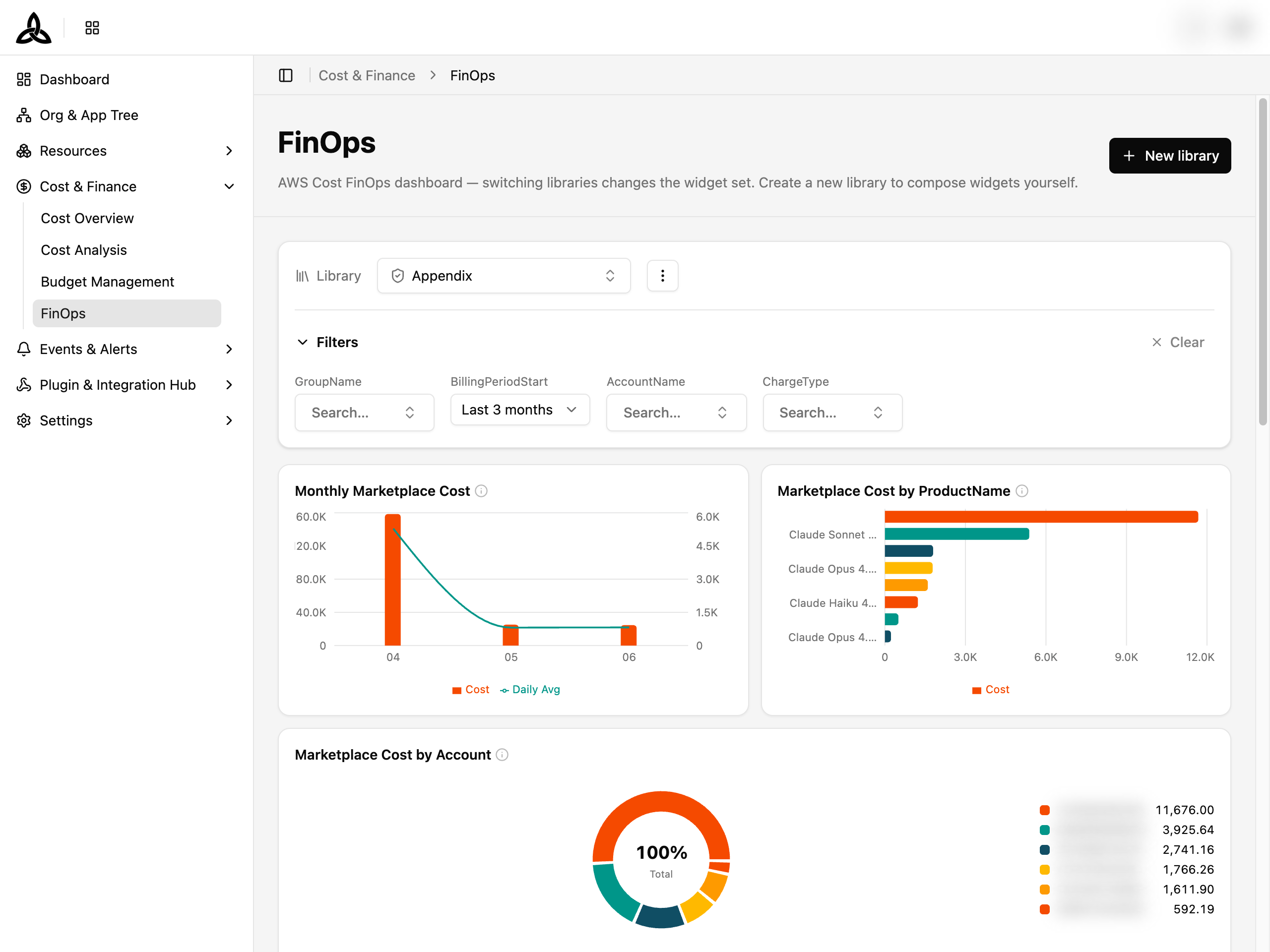
Filters 를 클릭하면 필터 행이 펼쳐집니다. 선택한 조건은 보드의 모든 위젯에 한 번에 적용됩니다.
필터 구성은 라이브러리가 정의하므로 대시보드마다 다릅니다. 예를 들어 마켓플레이스 중심 라이브러리는 Billing Period, Account, Charge Type 을 제공합니다.
| UI 요소 | 설명 |
|---|---|
| 필터 컨트롤 | 라이브러리가 정의한 필터마다 컨트롤이 하나씩 생깁니다 |
| Reset | 모든 필터를 지우고 필터 없는 보드로 되돌립니다 |
아무것도 선택하지 않으면 접힌 행에 No filters applied 로 표시됩니다.
인쇄 · PDF 저장
페이지 헤더의 [Print / Save as PDF] 는 지금 보고 있는 보드를 인쇄합니다. 브라우저 인쇄 대화상자가 열리기 전에 CloudOps 가 보드의 모든 위젯 — 아직 스크롤하지 않은 것까지 — 을 먼저 불러와 인쇄물에 빈 카드가 없게 합니다. 그동안 Preparing PDF 대화상자에 N of M widgets ready 가 표시되고, 불러오지 못한 위젯은 인쇄를 막는 대신 빈 칸으로 남습니다. 준비가 끝나면 인쇄 대화상자가 저절로 열리며, Cancel 로 준비를 중단할 수 있습니다.
인쇄물에는 캡처 시각과 적용된 필터가 함께 찍히고, 표는 스크롤 대신 지면에 맞게 배치됩니다. 브라우저 대화상자에서 PDF 로 저장 을 고르면 파일로 남길 수 있으며, 파일명은 보드를 알아볼 수 있는 cloudops-finops-<라이브러리>-<YYYYMMDD> 로 제안됩니다(라이브러리 이름이 영문이 아니면 이름 부분은 빠지고 날짜만 남습니다).
위젯
보드의 모든 위젯은 같은 규칙을 따릅니다.
| 요소 | 설명 |
|---|---|
| 제목 | 이 위젯이 무엇을 측정하는지 |
| 단위 | 금액일 때 우측 상단에 표시됩니다 — 예: USD |
| ⓘ | 마우스를 올리면 위젯이 무엇을 계산하는지 설명이 나옵니다 |
| 새로고침 | 해당 위젯만 다시 조회합니다 |
위젯은 보여 주는 내용에 따라 형태가 다릅니다 — 비용과 사용량을 함께 보는 막대+선 혼합 차트, 순위를 보는 가로 막대 차트, 비중을 보는 범례 딸린 도넛 차트, MonthToDate · Last1Month · Last2Month 처럼 기간을 비교하는 표 등이 있습니다.