Cost Overview
[Cost & Finance > Cost Overview] 페이지에서 클라우드 비용 추세와 미매핑 비용, 데이터 수집 상태를 한눈에 모니터링할 수 있습니다.
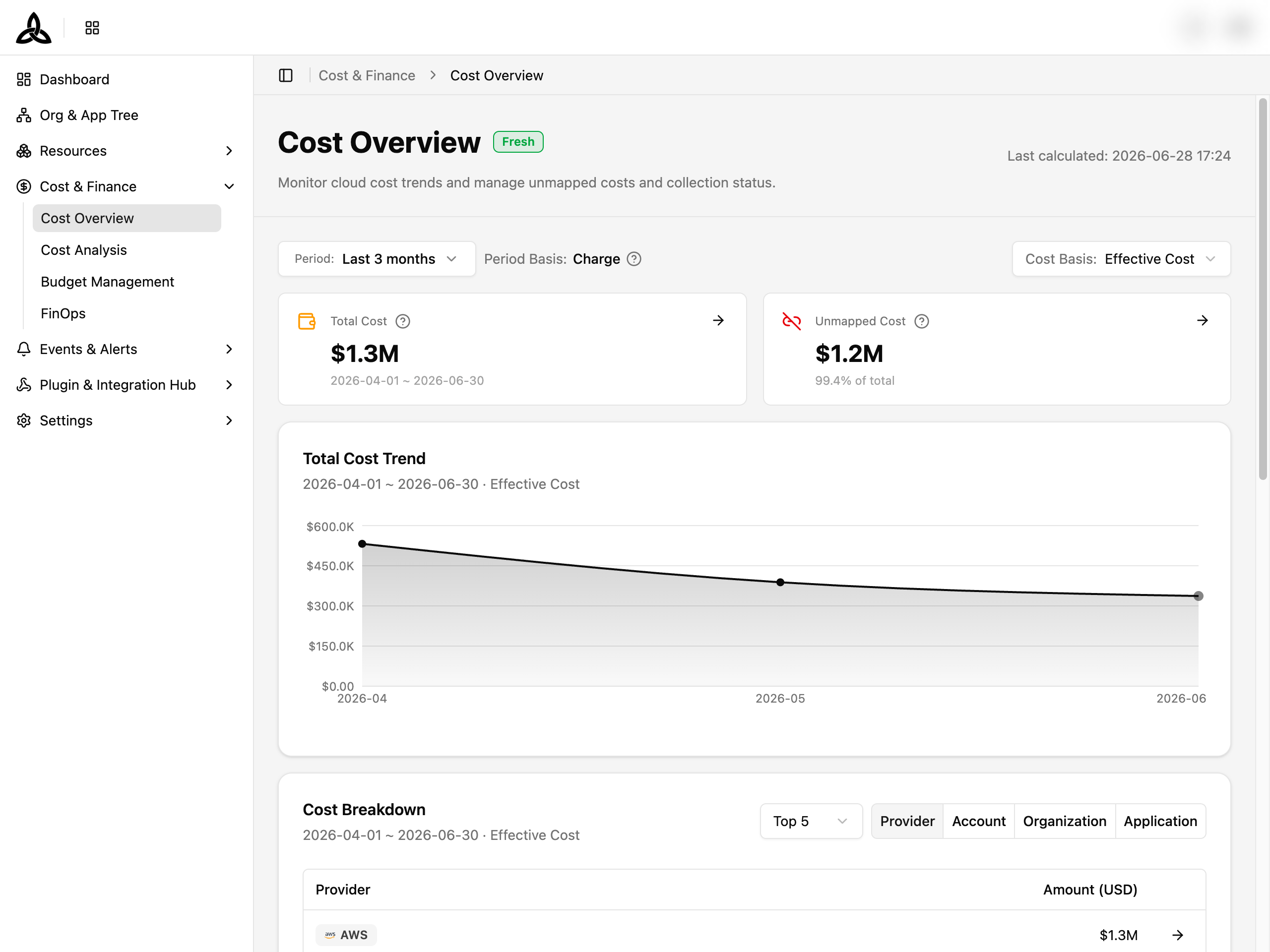
페이지 구성
페이지는 일곱 개의 섹션이 위에서 아래로 쌓여 있으며, 각각 독립된 쿼리로 동작해 한 섹션의 실패가 다른 섹션을 가리지 않습니다.
| 섹션 | 용도 |
|---|---|
| Header | 페이지 제목, Data Freshness 배지, 마지막 산출 시간 |
| Data Status Banner | 데이터 수집이 delayed / partial / stale / failed / unknown 상태일 때 나타나는 배너 |
| Filter Bar | Period, Period Basis, Cost Basis 컨트롤 |
| Summary Cards | Total Cost 와 Unmapped Cost 두 개의 메트릭 카드 |
| Total Cost Trend | 기간 프리셋을 가진 선 차트 |
| Cost Breakdown | Provider / Account / Organization / Application 의 4-탭 테이블 + Top 5 / Top 20 |
| Cost Attribution | Organization / Application / Account 의 3-탭 시각화 |
| Mapping Health | 도넛 차트 + Mapped / Unmapped 트리 테이블 |
Data Freshness 상태
페이지 제목 옆의 Data Freshness 배지와 그 아래 (조건부) 배너는 클라우드 비용 데이터가 얼마나 최신인지 알려 줍니다.
배지
| 배지 | 의미 |
|---|---|
| Fresh | 최근 수집이 성공했고 표시된 값이 최신 데이터를 반영함 |
| Delayed | 수집이 지연되어 최신 데이터가 반영되지 않음. 마지막 성공 수집 기준으로 표시됨 |
| Stale | 마지막 성공 수집 이후 새 비용이 수집되지 않음 |
| Partial | 일부 소스가 지연됨 — 성공적으로 수집된 소스만 포함됨 |
| Failed | 수집이 실패함 — 완전성이 보장되지 않으며 실제 비용과 다를 수 있음 |
| Unknown | 상태 확인 불가 |
| Deleted | 소스가 삭제됨 |
배너 액션
상태가 Fresh 가 아닐 때 배너에 두 가지 액션이 노출됩니다.
| 액션 | 설명 |
|---|---|
| Source Details | 각 비용 소스의 개별 상태와 마지막 성공 수집 시간을 표시하는 다이얼로그를 엽니다 |
| Retry / Recheck | 수집 상태 쿼리를 다시 실행합니다 |
필터링
필터 바는 하위의 모든 차트와 테이블의 입력입니다. 왼쪽부터 세 개의 컨트롤이 있습니다.
| 필터 | 설명 |
|---|---|
| Period | 프리셋 (This month (MTD) / Last 3/6/12/24 months) 또는 Month Range 로 직접 선택. 최대 2년 |
| Period Basis | 읽기 전용 표시 (Period Basis: Charge) — 비용이 발생한 실제 시점 기준으로 집계됨 |
| Cost Basis | Effective Cost (기본값), Billed Cost, List Cost |
Cost Basis 와 Period 는 URL 에 저장되므로, 페이지 새로고침이나 링크 공유 시에도 동일한 화면이 유지됩니다.Cost Summary

| 카드 | 표시되는 내용 |
|---|---|
| Total Cost | 선택한 기간의 클라우드 비용 합계. Cost Analysis 로 바로 이동하는 단축 아이콘(→) 이 있으며 현재 필터를 함께 가져갑니다 |
| Unmapped Cost | resource_unmapped (CSP 계정이 연결되지 않은 리소스) 와 app_unassigned (Application 에 할당되지 않은 리소스) 비용의 합계와 전체 대비 비율. → 아이콘은 Mapping Health 카드로 스크롤합니다 |
필드명에 마우스를 올리면 각 메트릭이 어떻게 산출되는지에 대한 툴팁이 표시됩니다.
Total Cost Trend
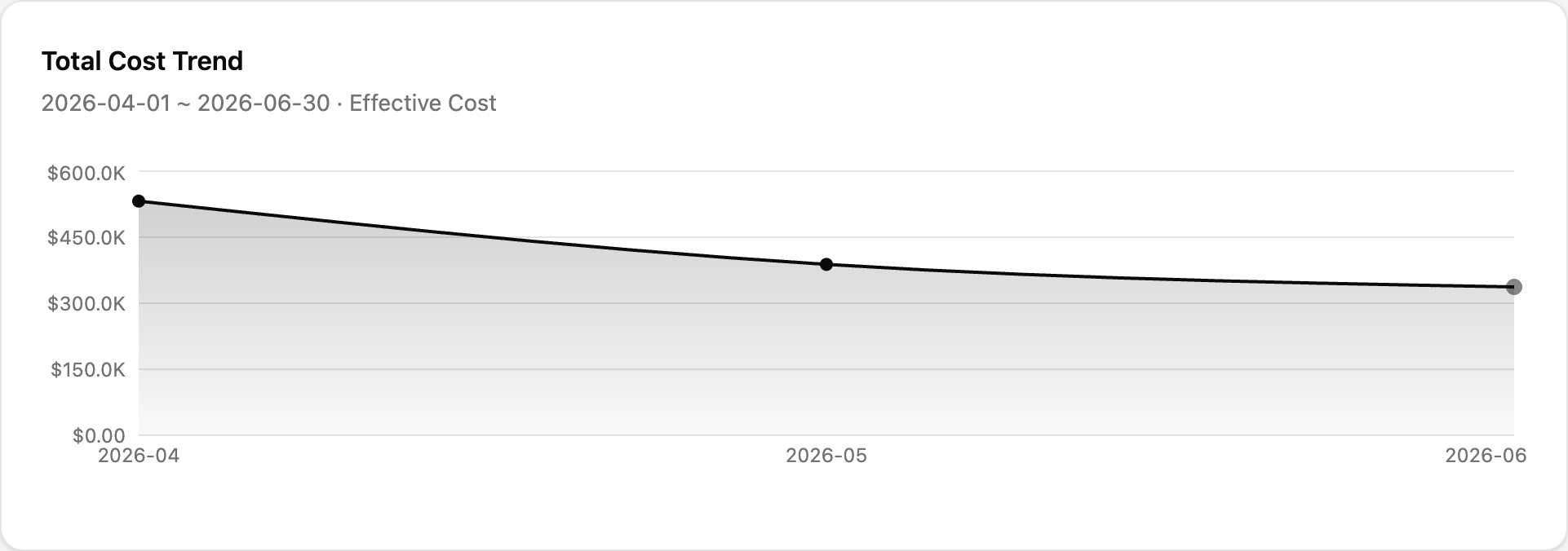
선택한 기간 동안의 총 비용을 월별 선 차트로 표시합니다.
| 요소 | 설명 |
|---|---|
| Period preset | This Month / Last 3 / 6 / 12 Months 빠른 전환 |
| Custom range | Start Month / End Month 선택기 — 최대 2년 범위 |
| Chart label | 각 데이터 포인트는 Cost 로 라벨됨. 집계가 아직 끝나지 않은 월은 In progress (aggregating) 표시 |
| Empty state | 차트 데이터가 없을 때 선 대신 No chart data available. 메시지 |
Cost Breakdown
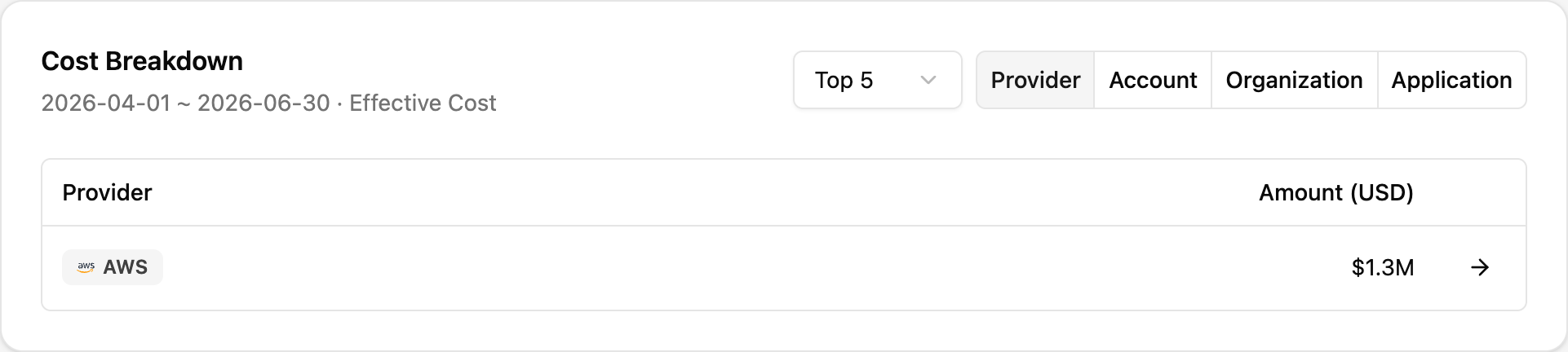
Cost Breakdown 카드는 선택 기간의 비용을 네 가지 차원 중 하나로 분해하고 금액 순으로 정렬합니다.
탭
| 탭 | 차원 |
|---|---|
| Provider | 클라우드 제공자 (AWS / Azure / Google Cloud / …) |
| Account | CSP sub-account |
| Organization | Organization 단위 (Overview 에서는 상위 2단계만 — callout 참조) |
| Application | 등록된 Application |
Top N
Top 5 / Top 20 토글로 표에 노출되는 행 수를 조정합니다. 나머지 비용은 Others 행으로 묶여 위의 Total Cost 와 합계가 일치합니다.
상태 배지
Organization 과 Application 탭에서는 각 행에 상태 배지가 표시될 수 있습니다.
| 배지 | 의미 |
|---|---|
| Mapped | 해당 비용이 알려진 엔티티에 연결됨 |
| Unmapped | CSP 계정이 연결되지 않은 리소스 |
| Unassigned | 어떤 Application 에도 할당되지 않은 리소스 |
Cost Attribution
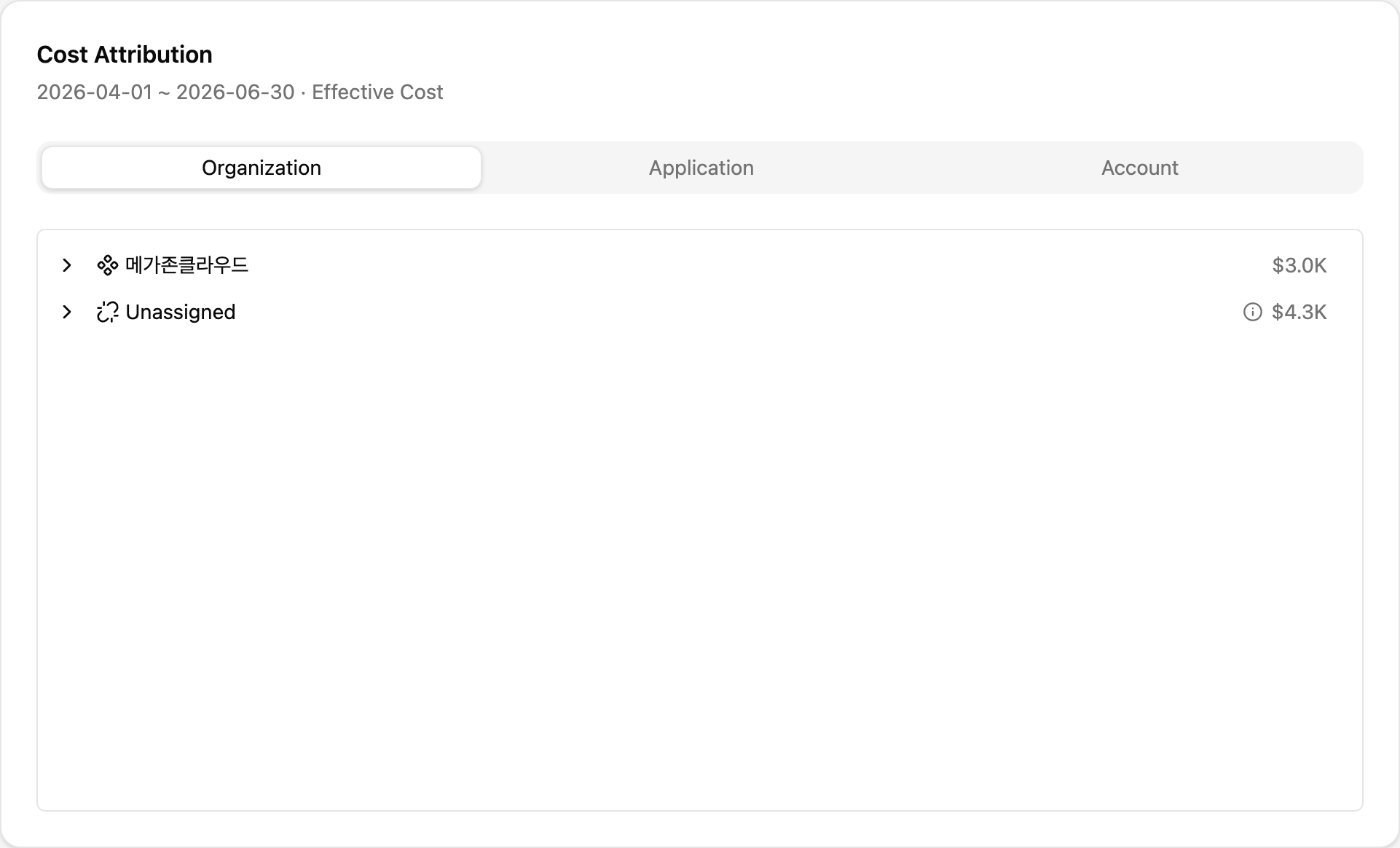
비용 비중을 다음 세 가지 관점에서 시각화합니다.
| 탭 | 설명 |
|---|---|
| Organization | Organization 단위로 묶은 비용 |
| Application | Application 단위로 묶은 비용 |
| Account | CSP Account 단위로 묶은 비용 |
Unassigned 버킷은 어떤 Organization 에도 할당되지 않은 Application 의 비용을 모아 표시합니다. 블록 위에 마우스를 올리면 정확한 금액과 비율이 보입니다.
Mapping Health
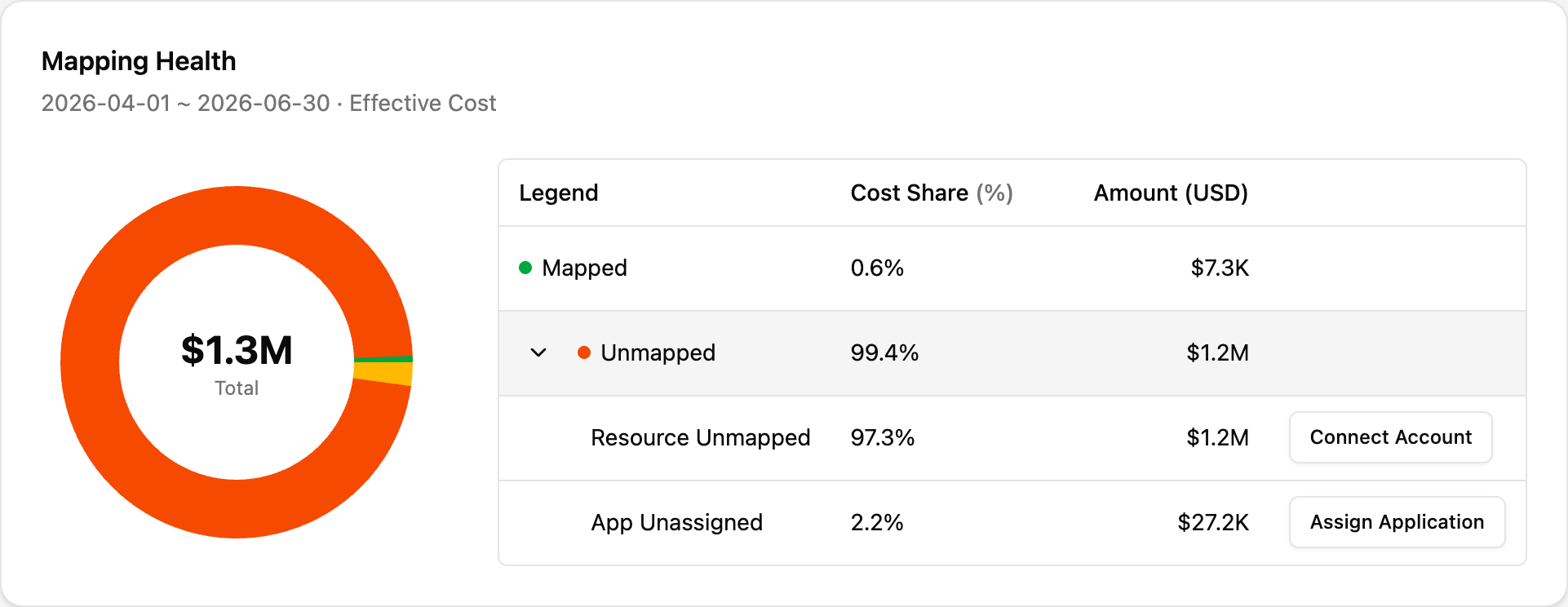
매핑 상태별 비용 분포를 도넛 차트와 트리 테이블로 함께 보여줍니다.
시각화
도넛 차트의 각 세그먼트는 상태별 색으로 구분되며, 도넛 중앙에는 선택 기간의 Total 비용이 표시됩니다.
트리 테이블
| 행 | 설명 |
|---|---|
| Mapped | CSP 계정이 연결되고 Application 에도 할당된 리소스 |
| Unmapped (부모) | 아래 두 자식 행의 합. chevron 으로 펼치고 접을 수 있음 |
| ↳ Resource Unmapped | CSP 계정이 연결되지 않은 리소스. 액션: Connect Account — Cloud Accounts 페이지로 이동하는 다이얼로그 |
| ↳ App Unassigned | Application 에 할당되지 않은 리소스. 액션: Assign Application — Applications 페이지로 이동하는 다이얼로그 |
컬럼: Legend, Cost Share (%), Amount (USD), Action.
빈 상태
선택한 기간에 비용 데이터가 없을 때 페이지는 “No cost data available” 메시지와 함께 “There is no data for the selected period” 설명을 표시합니다. Period 필터를 다른 범위로 변경하여 데이터를 다시 불러올 수 있습니다.
오류 상태
하위 쿼리 중 하나가 실패하면 해당 카드에 “Failed to load data” 와 Retry 버튼이 표시됩니다. 다른 카드는 독립적으로 계속 렌더링됩니다.