Cost Optimizer
[Cost & Finance > Cost Optimizer] 페이지에서 더 이상 쓰이지 않는 리소스를 찾아 삭제 시 절감액을 확인하고, 아직 연장 지원(extended support) 요금을 내고 있는 리소스를 찾아 업그레이드 시 절감액을 확인할 수 있습니다. 후보마다 실제 비용이 함께 붙어 있어, 두 목록 모두 금액순으로 정리된 정리 대상 큐가 됩니다.
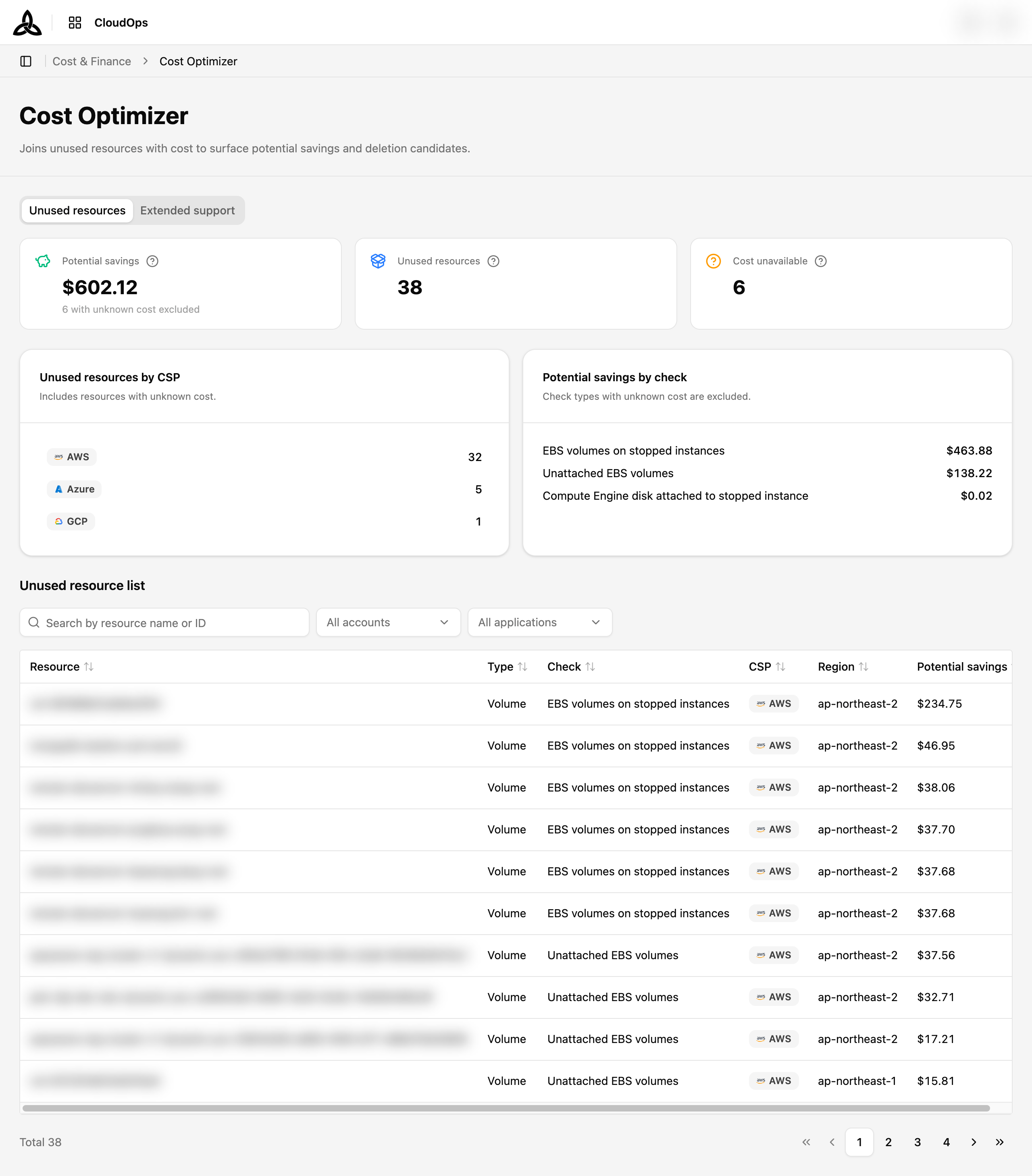
탭 구성
페이지에는 탭이 셋 있으며, 같은 인벤토리를 서로 다른 낭비 관점에서 봅니다.
| 탭 | 나열하는 것 |
|---|---|
| Unused resources | 아무것도 더는 쓰지 않는 리소스 — 삭제하면 비용이 멈춥니다 |
| Extended support | 표준 지원 기간이 끝나 연장 지원 추가 요금이 청구되는 클러스터·데이터베이스 — 업그레이드하면 추가 요금이 멈춥니다 |
| Rightsizing & conversion | 제공자가 크기 조정이나 더 싼 타입으로의 전환을 추천한 리소스 — 바꾸면 매달 덜 냅니다 |
Account · Application 필터는 세 탭이 공유하므로 한 탭에서 고른 범위가 다른 탭에도 이어집니다. 검색·정렬·페이지·카드 드릴다운은 탭마다 따로이며 전환하면 초기화됩니다. 선택한 탭은 URL 에 남습니다(?tab=extended-support, ?tab=rightsizing).
미사용 리소스
화면 구성
| 영역 | 역할 |
|---|---|
| 요약 카드 | 세 가지 핵심 수치 — 절감 가능액, 미사용 리소스 수, 비용을 확인할 수 없는 건수 |
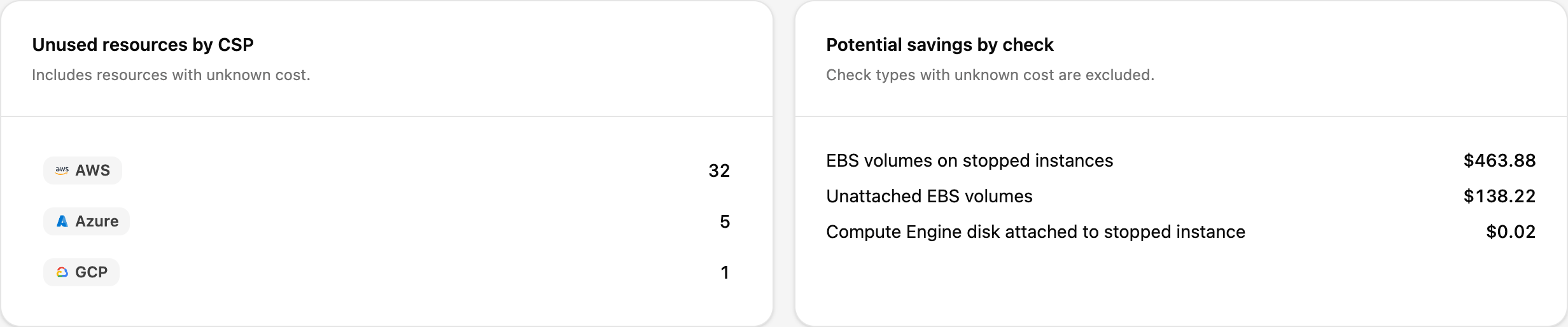
| 분포 카드 | 낭비가 어디에 몰려 있는지 — 클라우드 공급자별, 그리고 판정한 점검 유형별 |
| 미사용 리소스 목록 | 개별 후보. 검색·필터·정렬·페이징 제공 |
요약 카드

| 카드 | 의미 |
|---|---|
| Potential savings | 범위 내 미사용 리소스를 모두 삭제했을 때 더 이상 내지 않게 되는 총액 |
| Affected resources | 미사용으로 판정된 유니크 리소스 수 |
| Unknown | 비용 정보를 찾지 못해 절감 가능액에 반영되지 못한 리소스 수. 클릭하면 목록에 그 리소스만 남고, 다시 클릭하면 해제됩니다 |
각 카드의 ⓘ 아이콘에 집계 규칙이 정확히 적혀 있습니다. 수치가 서로 안 맞아 보일 때는 다음 두 가지가 이유입니다.
- 절감 가능액은 유니크 리소스 기준 합계입니다. 한 리소스가 여러 점검에 걸려도 금액은 한 번만 반영되므로, Potential savings by check 의 단순 합과는 다릅니다.
- 미사용 리소스 수는 유니크 리소스를 전부 셉니다. 비용을 확인할 수 없는 리소스도 포함하기 때문에, 절감 가능액에 반영된 리소스 수보다 클 수 있습니다.
비용을 확인할 수 없는 리소스가 있으면 절감 가능액 카드 아래에 Excludes 5 unknown 같은 캡션이 붙어, 빠진 금액이 있다는 사실이 드러납니다.
분포 카드
| 카드 | 축 | 정렬 |
|---|---|---|
| Affected resources by provider | 공급자별 리소스 건수 | 건수 내림차순 |
| Potential savings by check | 판정한 점검 유형별 금액 | 금액 내림차순 |
공급자 카드로는 어느 클라우드가 물량 기준으로 낭비를 많이 안고 있는지 보고, 점검 유형 카드로는 EBS volumes on stopped instances 처럼 한 번에 정리할 만한 낭비 유형을 찾습니다.
카드에서 드릴다운하기
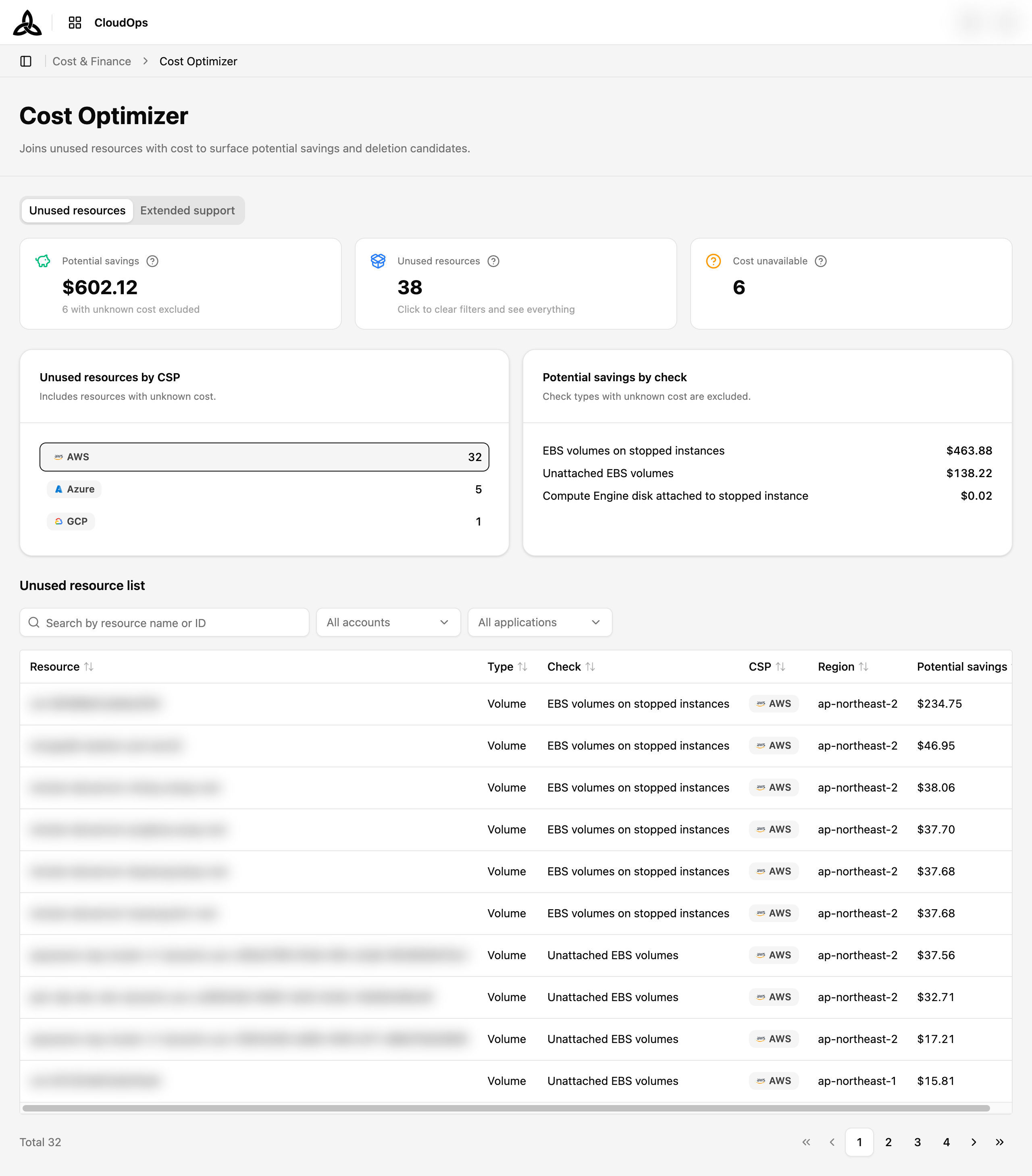
두 카드는 아래 목록의 필터 역할을 합니다.
| 카드 | 클릭하면… | 해제하려면… |
|---|---|---|
| Affected resources by provider 의 한 행 | 목록이 그 공급자의 리소스로 좁혀지고 표로 스크롤됩니다 | 같은 행을 다시 클릭 |
| Unknown | 비용을 확인할 수 없는 리소스만 목록에 남습니다 (건수가 0 이면 누를 수 없습니다) | 카드를 다시 클릭 |
이 드릴다운은 목록만 좁힙니다 — 요약·분포 카드는 전체 범위를 그대로 세므로, 방금 누른 카드가 옆 카드와 계속 비교됩니다. 켜진 드릴다운은 표 위에 Provider AWS × 같은 칩으로 표시됩니다. 칩 옆에는 Reset filters 와 일치하는 행 수가 붙습니다. 이 상태는 URL 에 남아 새로 고침이나 공유 링크에서도 유지됩니다. 툴바의 Clear filters 는 Account·Application 만 해제하며, 전부 한 번에 되돌리려면 Affected resources 요약 카드를 클릭하세요.
미사용 리소스 목록
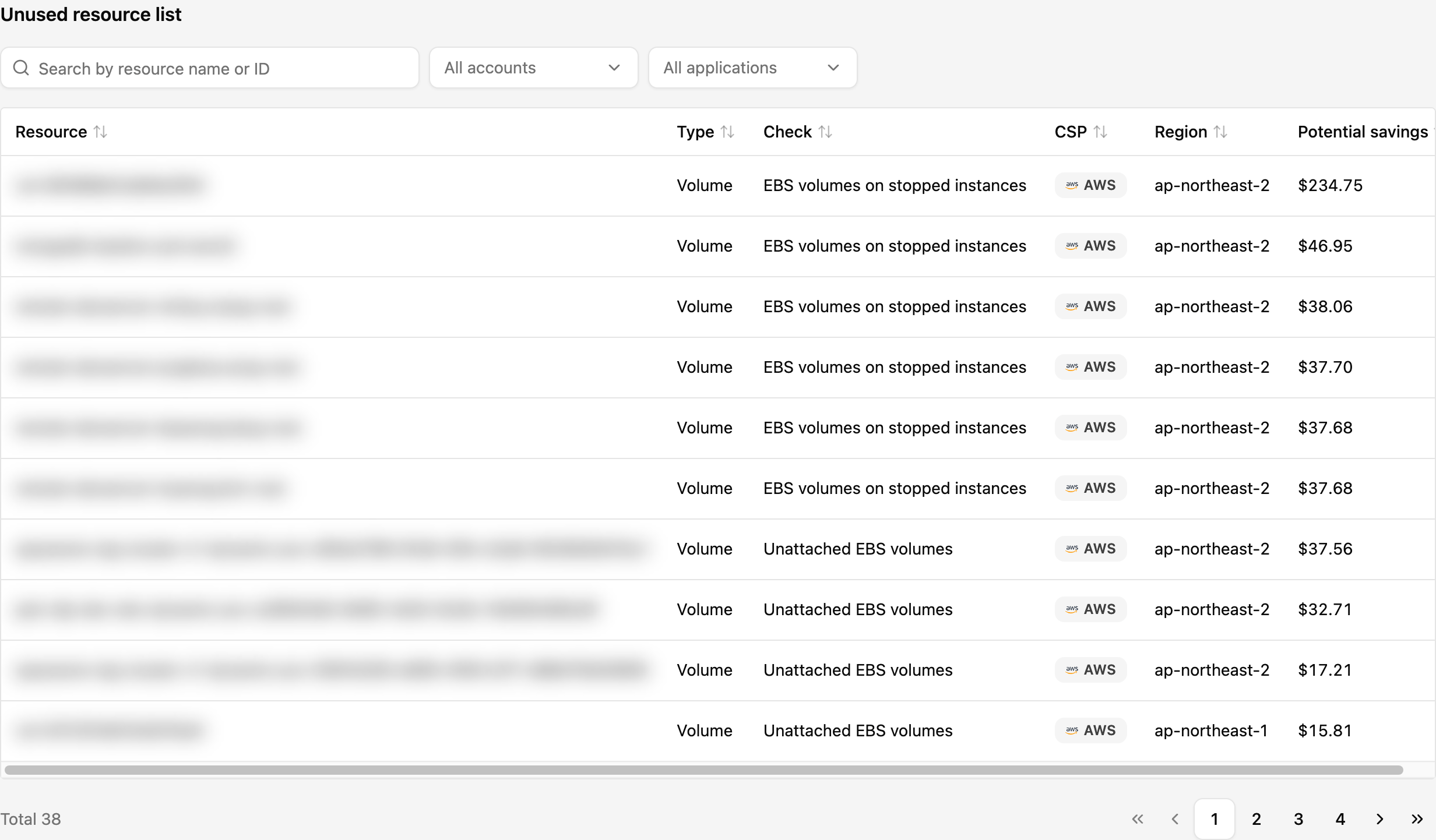
| 컬럼 | 설명 |
|---|---|
| Resource | 판정된 리소스 이름. Resource Inventory 의 해당 리소스로 이동합니다 |
| Type | 공급자가 보고하는 리소스 유형 |
| Check | 이 리소스를 판정한 점검 — 즉 왜 미사용으로 분류됐는지 |
| Provider | 리소스가 속한 클라우드 공급자 |
| Region | 리소스가 동작하는 리전 |
| Potential savings | 이 리소스 하나를 삭제해 아끼는 금액. 비용을 매칭하지 못하면 Unavailable 로 표시됩니다 |
모든 컬럼 헤더로 정렬할 수 있습니다. 정렬은 지금 보고 있는 페이지가 아니라 전체 결과에 대해 서버가 수행하므로, 정렬 후 맨 위 행은 전체에서 실제로 최상위인 값입니다. 목록은 페이지 단위로 나뉩니다. 한 행은 점검 결과 하나라서, 여러 점검에 걸린 리소스는 여러 행으로 나옵니다. 그래서 좌측 하단의 건수(30 check results)가 Affected resources 보다 클 수 있습니다.
리소스 링크
Resource 셀은 세 가지로 갈리고, 그 차이가 다음 행동을 알려줍니다.
| 상태 | 표시 | 의미 |
|---|---|---|
| 링크 | 클릭 가능한 리소스 이름 | Resource Inventory 의 해당 리소스로 이동 |
| 계정 단위 점검 | 회색 처리, 마우스를 올리면 사유 표시 | 계정 전체에 대한 점검이라 이동할 개별 리소스가 없음 |
| 삭제된 리소스 | 회색 처리, 마우스를 올리면 사유 표시 | 평가 이후 삭제된 리소스라 상세 페이지가 없음 — 이미 정리된 상태 |
필터
| 필터 | 선택 방식 | 적용 대상 |
|---|---|---|
| Account | 클라우드 계정 다중 선택 | 카드와 목록 양쪽 |
| Application | 조직 트리에서 애플리케이션 하나 선택 | 카드와 목록 양쪽 |
두 필터는 요약·분포 카드와 목록을 함께 좁혀 화면 전체의 기준을 일치시킵니다. 값이 하나라도 선택되면 옆에 Clear filters 버튼이 나타나고, 각 컨트롤에도 그 축만 해제하는 ✕ 가 붙습니다.
검색
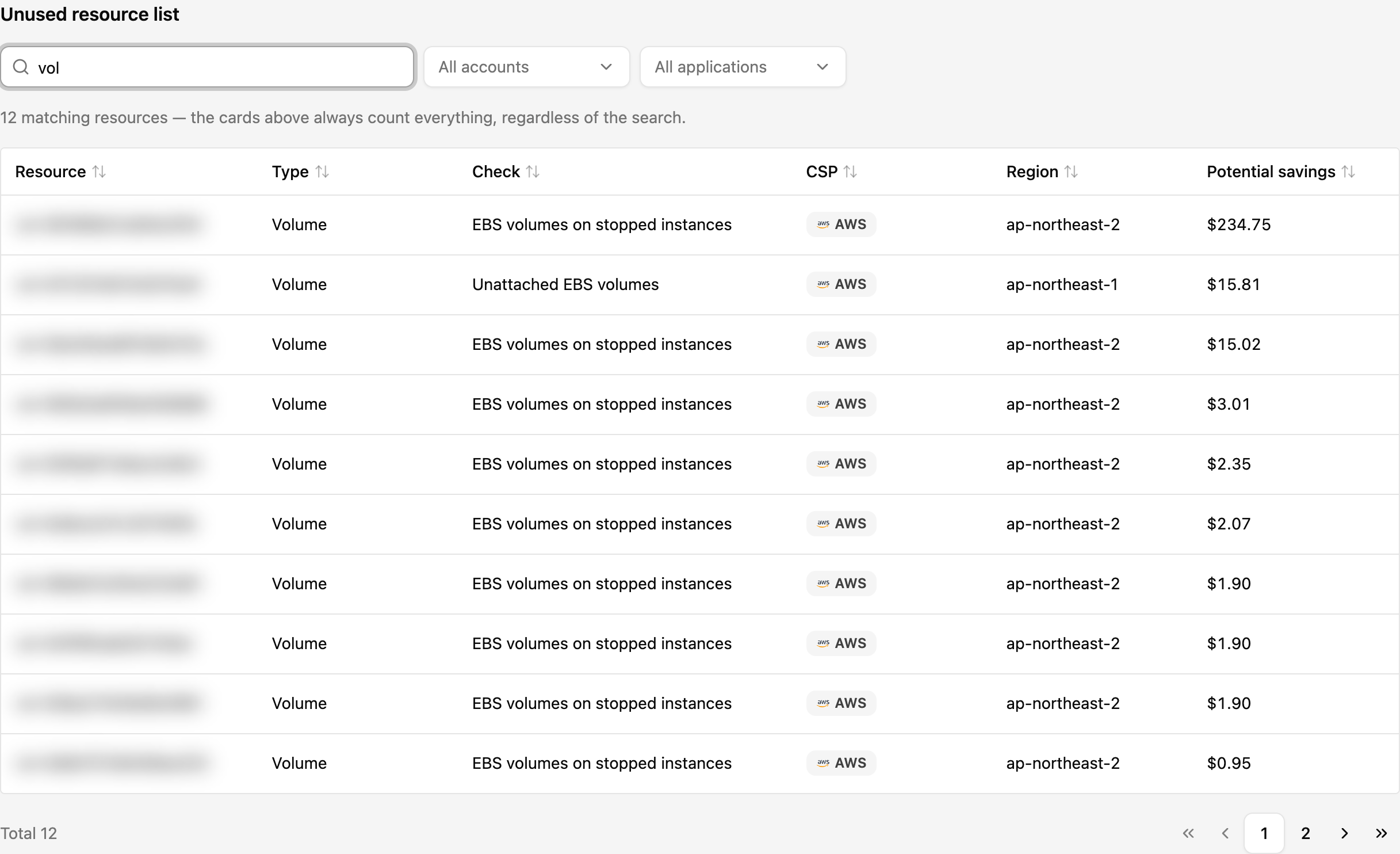
검색은 리소스 이름 또는 ID 의 일부로 매칭됩니다. 두 필터와 달리 목록만 좁히고, 위 카드는 계속 전체를 셉니다. 표 위의 안내 문구가 매칭 건수를 알려 주어 이 차이가 집계 오류로 읽히지 않게 합니다.
알아두면 좋은 동작이 둘 있습니다.
- 평가 이후 삭제된 리소스는 이름이 비어 있어 ID 로만 찾을 수 있습니다.
- 띄어쓰기도 글자 그대로 매칭에 포함됩니다.
연장 지원
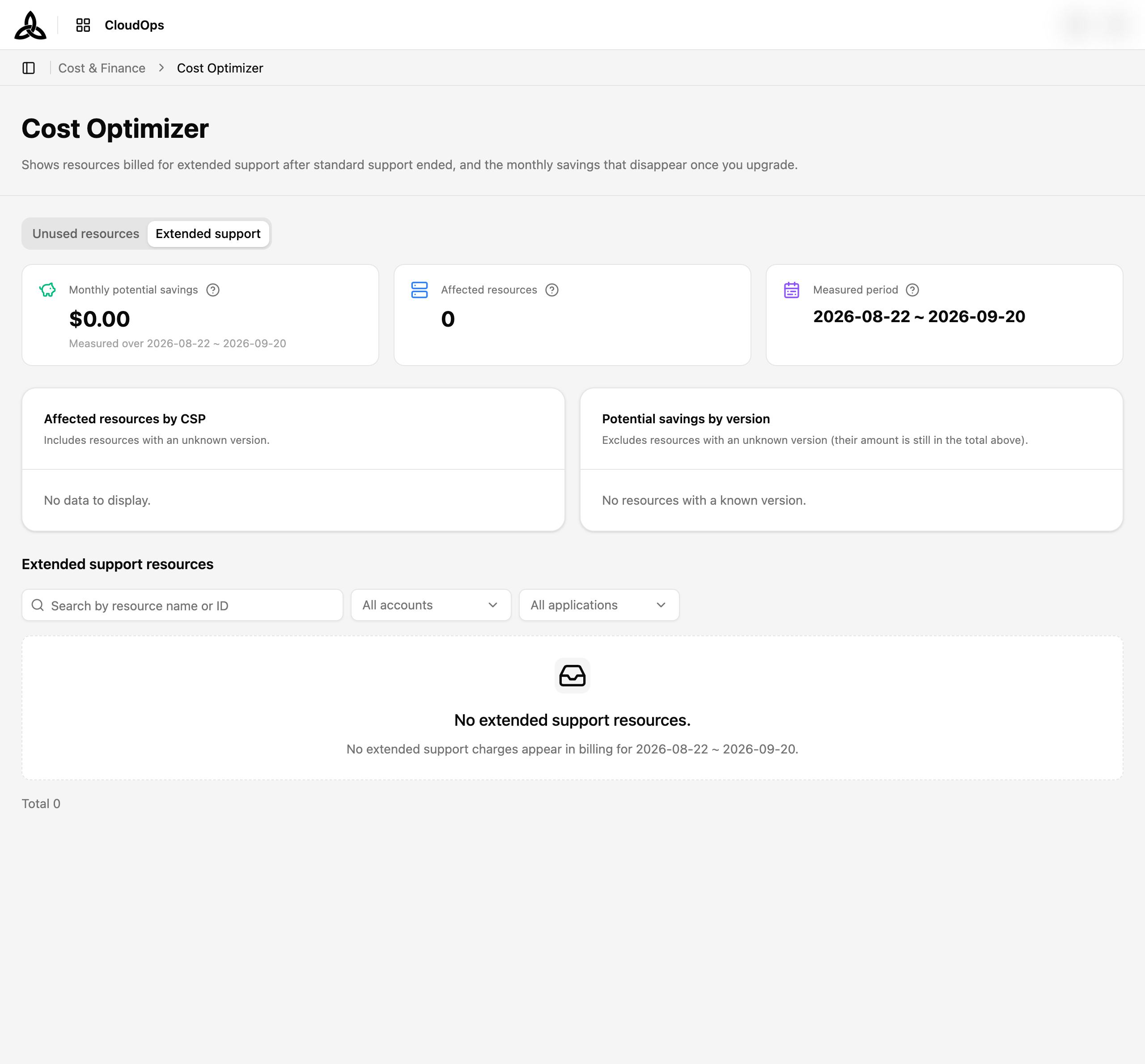
데이터베이스나 클러스터의 버전이 표준 지원에서 벗어나면 제공사는 계속 운영해 주는 대신 연장 지원 요금을 표준 요금 위에 별도 라인으로 청구합니다. 업그레이드하면 그 라인이 사라지므로, 절감액은 이미 청구서에 항목으로 찍혀 있는 셈입니다. 이 탭은 그 라인을 리소스별로 나열합니다.
요약 카드
| 카드 | 의미 |
|---|---|
| Monthly potential savings | 표준 요금 위에 얹혀 청구된 연장 지원 요금의 합계 — 측정 구간 한 달치이며 누적이 아닙니다. 업그레이드하면 매달 이 금액이 사라집니다 |
| Affected resources | 현재 연장 지원 요금이 청구되는 리소스 수. 업그레이드한 리소스는 청구 라인이 사라지는 순간 자동으로 빠집니다. 클릭하면 필터가 해제됩니다 |
| Measured period | 금액을 집계한 구간. 오늘 행은 미완이라 제외되고, 구간 중간에 연장 지원으로 넘어간 리소스는 경과일만큼만 세므로 실제 월 절감액보다 작게 나올 수 있습니다 |
분포 카드
| 카드 | 축 |
|---|---|
| Affected resources by provider | 공급자별 건수. 버전을 알 수 없는 리소스도 포함합니다 |
| Potential savings by version | 엔진 버전별 금액. 버전을 알 수 없는 리소스는 여기서 빠지지만 그 금액은 위 합계에 포함되어 있습니다 |
미사용 리소스 카드와 달리 이 카드들은 정보 표시용입니다 — 모든 행에 비용이 있어 “비용 확인 불가” 상태가 없고, 드릴다운할 것도 없습니다.
연장 지원 리소스 목록
| 컬럼 | 설명 |
|---|---|
| Resource | 리소스 이름. Resource Inventory 의 해당 페이지로 이동합니다 |
| Type | 제공사가 보고하는 리소스 유형 |
| Version | 표준 지원이 끝난 엔진 버전 |
| Provider | 클라우드 공급자 |
| Region | 리소스가 실행 중인 리전 |
| Monthly savings | 이 리소스 하나의 측정 구간 연장 지원 요금 |
모든 컬럼은 서버에서 전체 결과를 기준으로 정렬됩니다. 검색은 리소스 이름 또는 ID 의 일부와 일치하며 목록만 좁힙니다 — 카드는 전체 범위를 유지하고, 표 위의 안내에 일치 건수가 표시됩니다.
No extended support charges appear in billing for <period> — 그래서 정말 깨끗한 상태인지, 조회가 비어 돌아온 것인지 구분할 수 있습니다.크기 조정·전환
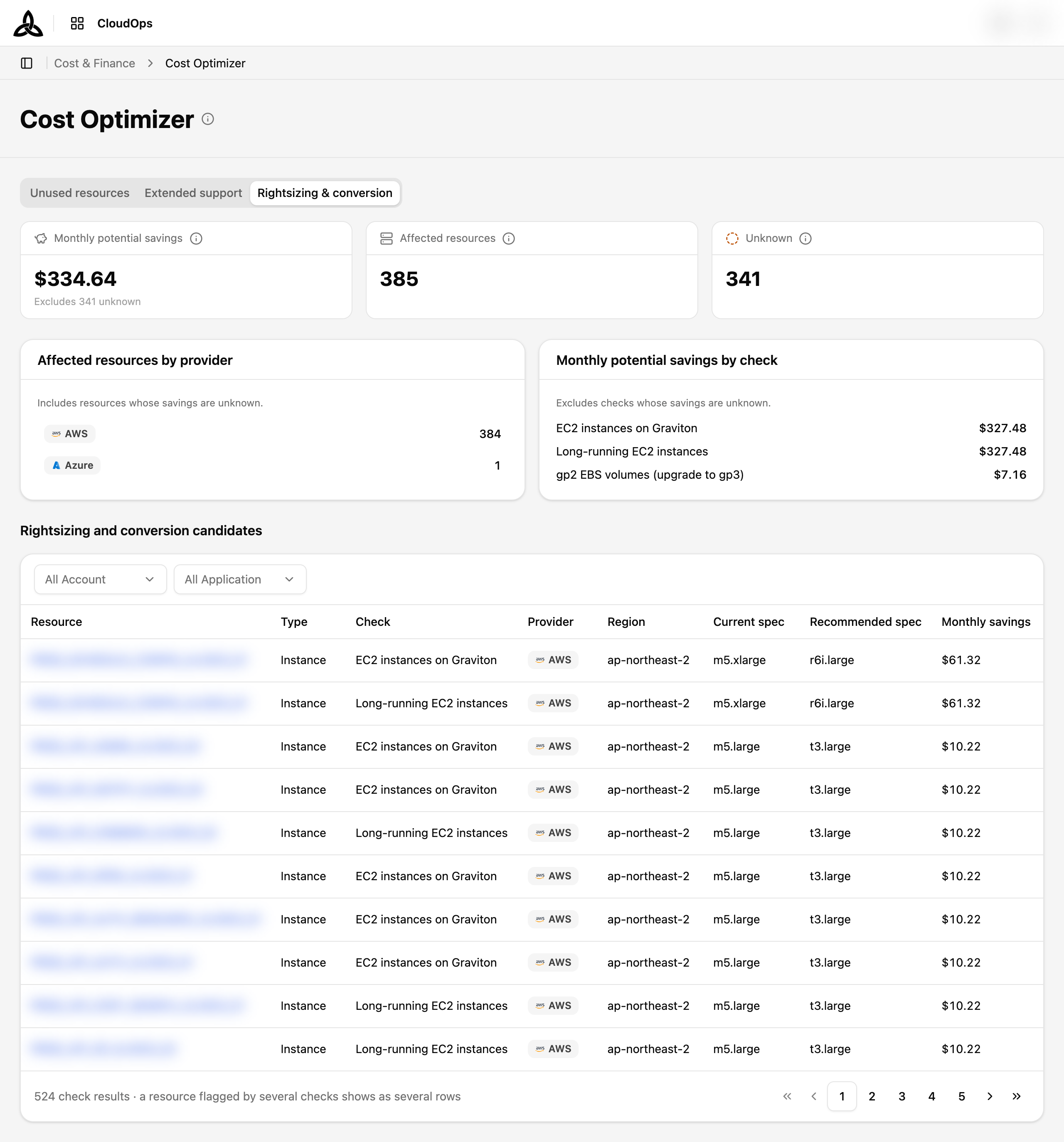
이 탭은 지우지 않고 바꾸는 리소스를 나열합니다. 클라우드 제공자의 추천(AWS Compute Optimizer · Azure Advisor · GCP Recommender)이 같은 일을 더 싸게 하는 사양 — 더 작은 인스턴스, Graviton 타입, gp3 볼륨 등 — 을 제시한 리소스입니다.
요약 카드
| 카드 | 의미 |
|---|---|
| Monthly potential savings | 추천대로 사양을 바꾸면 매달 덜 내는 금액. 여러 점검에 걸린 리소스는 한 번만 셉니다. 캡션 Excludes N unknown 은 절감액을 알 수 없어 빠진 리소스 수입니다 |
| Affected resources | 리사이징·전환 후보로 걸린 리소스 수(절감액을 모르는 것 포함). 누르면 필터가 풀립니다 |
| Unknown | 공급자가 추천이나 절감액을 주지 않은 리소스. 절감액에 넣지 않으며 목록 끝에 Unknown 으로 놓입니다 |
분포 카드
| 카드 | 축 |
|---|---|
| Affected resources by provider | 클라우드 공급자별 개수(절감액을 모르는 리소스 포함) |
| Monthly potential savings by check | 점검별 금액 — 예: EC2 instances on Graviton, gp2 EBS volumes (upgrade to gp3). 절감액을 모르는 점검은 빠집니다 |
크기 조정·전환 후보 목록
| 열 | 설명 |
|---|---|
| Resource | 리소스 이름. 아직 있는 리소스면 Resource Inventory 의 해당 페이지로 이어집니다 |
| Type | 리소스 유형 |
| Check | 이 리소스를 걸러 낸 점검 |
| Provider / Region | 실행 위치 |
| Current spec / Recommended spec | 지금 사양과 제공자가 추천한 사양. Azure 는 문장으로 주므로 줄여 보이고 마우스를 올리면 전문이 나옵니다 |
| Monthly savings | 바꾸고 나면 매달 덜 내는 금액, 또는 Unknown |
목록은 월 절감액이 큰 순서이고 Unknown 은 맨 끝입니다. Account · Application 으로만 좁힐 수 있으며, 이 탭에는 검색·열 정렬·카드 드릴다운이 없습니다.