Cost Anomalies
[Cost & Finance > Cost Anomalies] 페이지(Beta)에서는 지출이 평소 패턴에서 벗어난 날을 확인할 수 있습니다. CloudOps 는 하루에 한 번 비용을 평가해 그 결과를 이벤트로 남기고, 어떤 서비스가 변화를 이끌었는지 설명합니다.
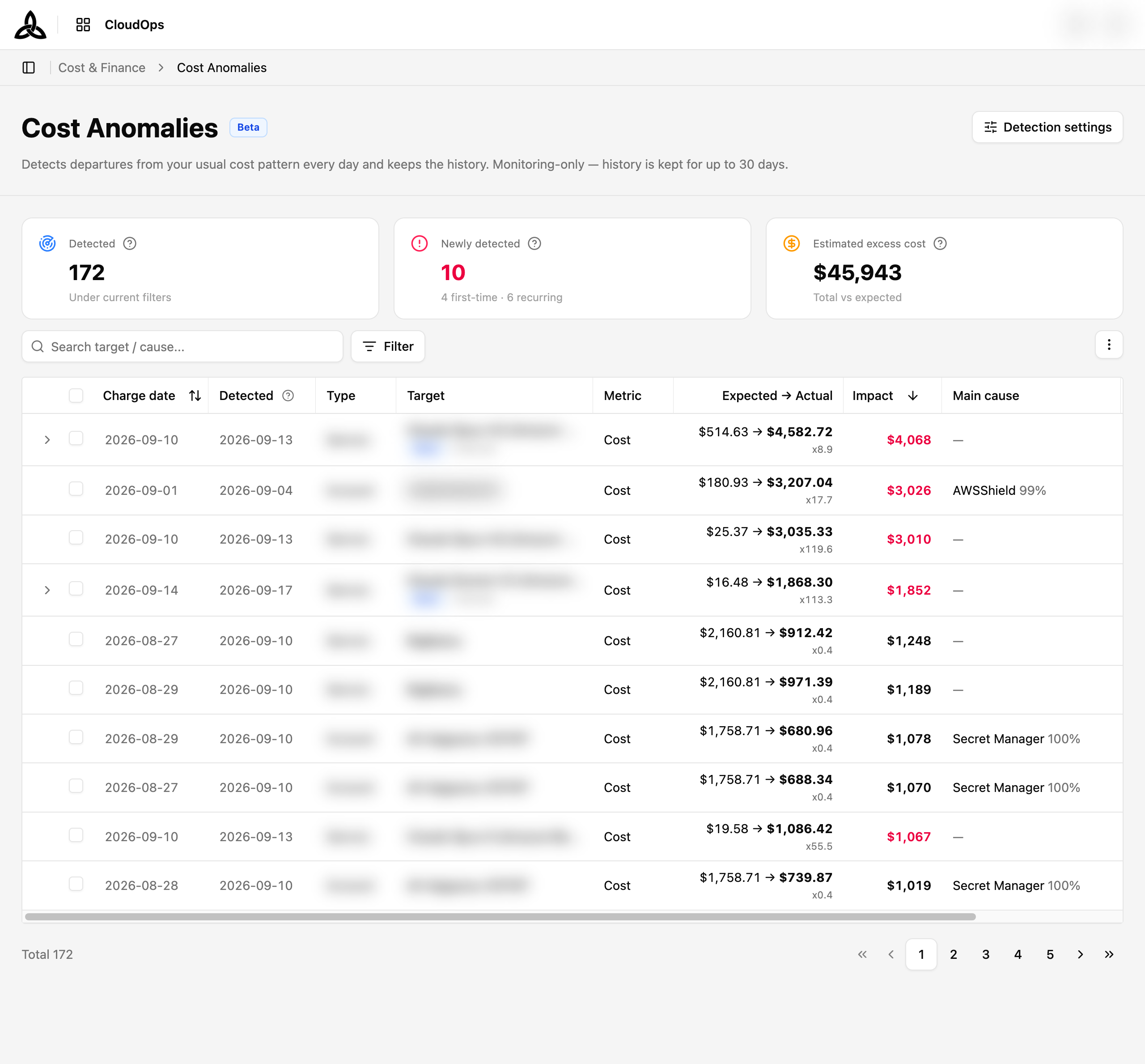
헤더 줄은 탐지가 마지막으로 언제 돌았고 어느 날짜 데이터를 썼는지 알려 줍니다. 지금 보는 내용이 최신인지 한눈에 판단할 수 있습니다.
요약 카드
| 카드 | 의미 |
|---|---|
| Detected | 현재 필터에 걸린 이상 건수 |
| Estimated excess cost | 그 건들의 기대 비용 초과분 합계 |
| Newly detected | 가장 최근 탐지 실행이 잡아낸 건. first-time(최초)과 recurring(재발)으로 나뉩니다 |
목록 보기
검색은 대상 또는 원인에 걸립니다. 신경 쓰는 계정을 찾을 수도, 의심 가는 서비스를 찾을 수도 있습니다.
| 컬럼 | 설명 |
|---|---|
| Charge date | 비용이 실제로 발생한 날. 탐지는 보통 다음 날 배치에서 돕니다 |
| Detected | 탐지 배치가 이상으로 표시한 날 — 청구일보다 하루 이상 뒤일 수 있습니다 |
| Type | 이상 건이 발견된 수준 — Customer · Organization · Account · App · Service · CSP |
| Target | 구체적인 계정 · 제공자 · 서비스 · 앱 |
| Metric | 측정 대상 — Cost · Usage · Unit cost |
| Expected → Actual | 평소 수치와 실제 수치, 그 아래 배수 |
| Impact | 금액 차이 — 표는 기본적으로 이 값으로 정렬됩니다 |
| Main cause | 가장 크게 기여한 서비스와 그 비중 |
| Severity | Critical / High / Medium / Low |
| Duration | 이상 건이 이어진 기간 |
최초 탐지와 재발
모든 이상 건은 둘 중 하나로 표시됩니다.
| 구분 | 의미 |
|---|---|
| First detection | 같은 대상이 전날에는 이상이 아니었습니다 — 새로 생긴 것입니다 |
| Recurring | 같은 대상이 전날에도 이상이었습니다 — 이어지고 있는 것입니다 |
계속되는 문제는 복제되지 않고 재탐지로 기록됩니다. 오래 가는 문제도 매일 새 행이 쌓이는 대신 하나의 흐름으로 남습니다.
연관 이상
하나의 원인은 대개 여러 수준에서 동시에 드러납니다 — 어떤 서비스의 급증은 그 서비스가 속한 계정 · 조직 · 애플리케이션에서도 함께 관측됩니다. 한 행이 Root 로 표시되고 나머지는 그 아래 연관 이상으로 묶여 펼쳐 볼 수 있습니다.
필터
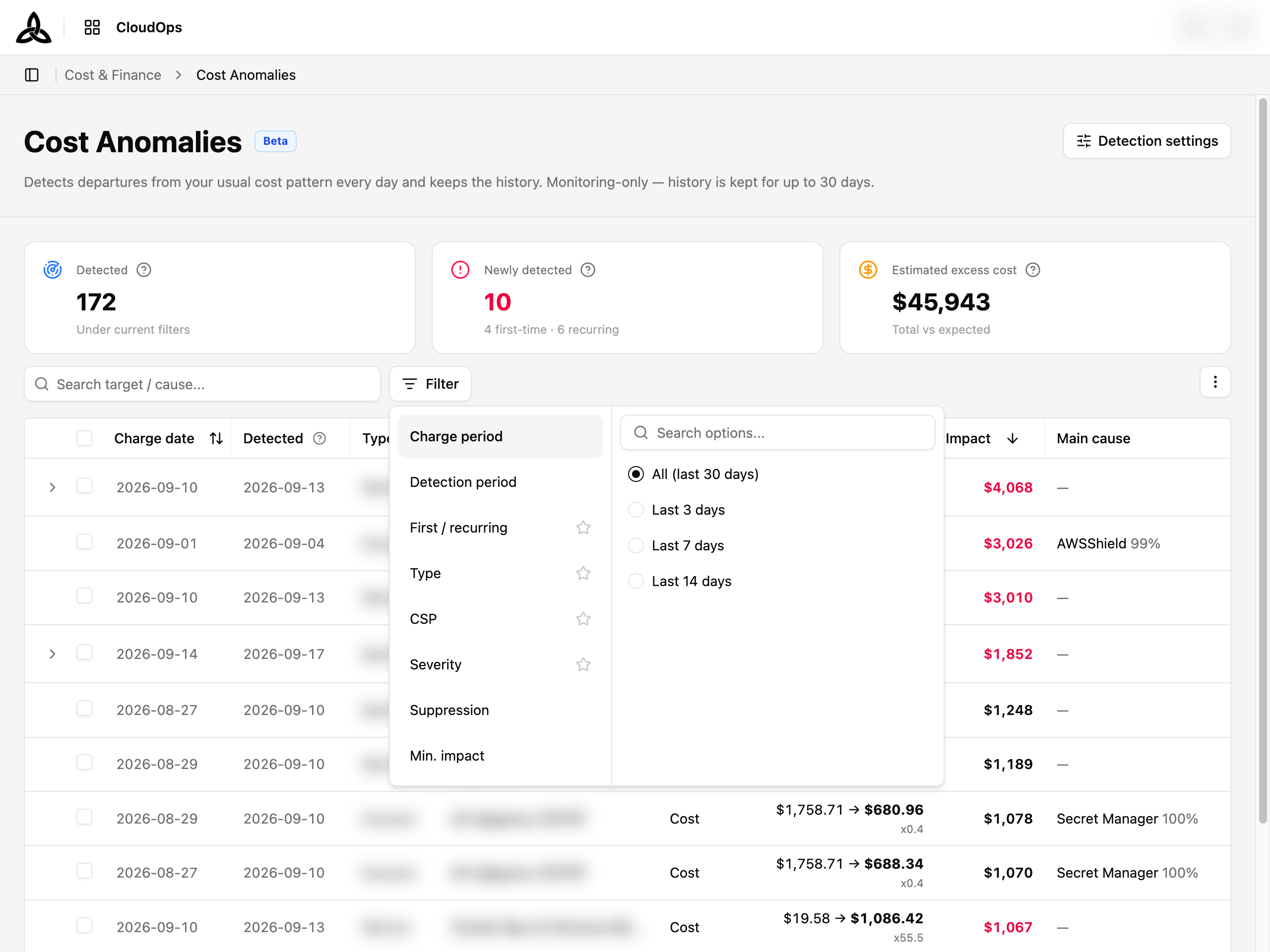
Filter 는 좌측에 카테고리, 우측에 옵션이 놓인 2단 패널을 엽니다.
| 필터 | 기준 |
|---|---|
| Charge period | 비용이 발생한 시점 — 30일 전체 또는 최근 3 / 7 / 14일 |
| Detection period | 탐지가 잡아낸 시점 — 전체 또는 최근 3 / 7 / 14일 |
| First / recurring | 새로 생긴 건만, 또는 이어지는 건만 |
| Type | Customer · Organization · Account · App · Service · CSP |
| CSP | 클라우드 제공자 |
| Severity | 이탈 정도 |
| Suppression | Hide suppressed(기본) · Include suppressed · Suppressed only |
| Min. impact | 금액 영향이 기준 미만인 건을 감춥니다 |
카테고리 옆 ☆ 로 자주 쓰는 필터를 고정할 수 있습니다. 노이즈를 가장 빠르게 줄이는 수단은 Min. impact 입니다 — 지출이 작은 대상의 작은 이탈은 기술적으로는 이상이지만 조치할 가치가 적습니다.
억제된 건
억제된 건은 기본 목록에서 빠지고, 이유가 담긴 Suppressed 뱃지가 붙습니다.
| 이유 | 의미 |
|---|---|
| 억제 규칙에 걸림 | 탐지 설정에 이미 기술해 둔 “예상된 반복” |
| 개별 억제 | 해당 건을 직접 억제 처리함 |
Suppressed only 로 억제해 둔 것을 검토하거나 해제할 대상을 고를 수 있습니다.
탐지 설정
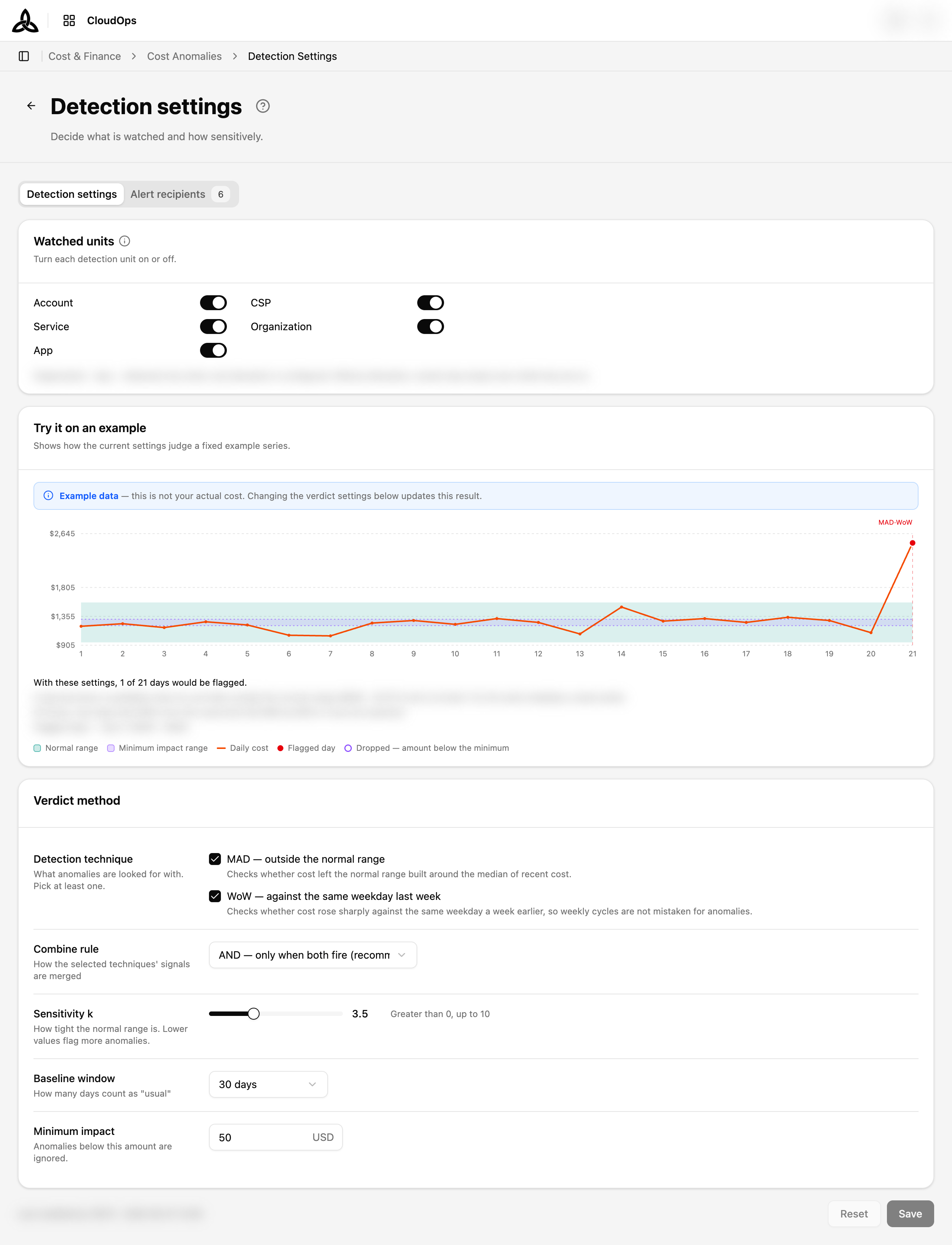
페이지 헤더의 [Detection settings] 는 무엇을 얼마나 민감하게 감시할지 정하는 화면을 엽니다. 이 버튼으로만 들어갈 수 있고(메뉴에는 없습니다), [Back to anomalies] 로 목록에 돌아옵니다.
감시 대상 (Watched units)
다섯 개 단위를 각각 켜고 끌 수 있습니다 — Account · CSP · Service · Organization · App.
판정 방식 (Verdict method)
| 항목 | 하는 일 |
|---|---|
| Detection technique | 무엇으로 이상 건을 찾을지. 최소 하나는 선택 — MAD(정상 범위 이탈)와 WoW(전주 같은 요일 대비) |
| Combine rule | 두 신호를 어떻게 합칠지. AND 는 둘 다 걸릴 때만(권장), OR 은 하나만 걸려도(민감). 기법이 하나면 쓰이지 않습니다 |
| Sensitivity k | 정상 범위를 얼마나 좁게 잡을지. 낮을수록 더 많이 잡습니다. 0 초과 10 이하 — 기본값 3.5 |
| Baseline window | 최근 며칠을 “평소"로 볼지. 7~180일 — 기본값 30 |
| Minimum impact | 금액 변화가 이 값에 못 미치면 무시합니다 |
예시로 확인하기
감시 대상 아래의 예시 차트는 현재 설정이 고정된 표본 데이터를 어떻게 판정하는지 보여 줍니다 — 며칠이 이상으로 잡히는지, 어느 날인지. 판정 설정을 바꾸면 결과가 즉시 갱신되므로, 민감도를 저장하기 전에 그 영향을 미리 볼 수 있습니다.
탐지 방식 안내
설정 옆 ? 를 누르면 판정 흐름을 설명하는 안내 창이 열립니다 — 평소 수준을 잡고, 정상 범위를 만들고, 신호를 확인하고, 합쳐서 노이즈를 걸러내는 순서입니다. 용어 설명과 함께, 설정에서 흔히 나오는 질문(왜 안 잡혔는지, AND 와 OR 중 무엇을 고를지, 민감도를 어떻게 정할지)을 다루는 FAQ 도 있습니다.
저장
[Save] 는 커밋 전에 어떤 값이 바뀌는지 먼저 보여 주고, [Reset] 은 마지막 저장 값으로 되돌리며 저장하지 않은 편집을 버립니다. 하단에는 마지막으로 설정을 바꾼 사람과 시각이 남습니다.
알림 수신자
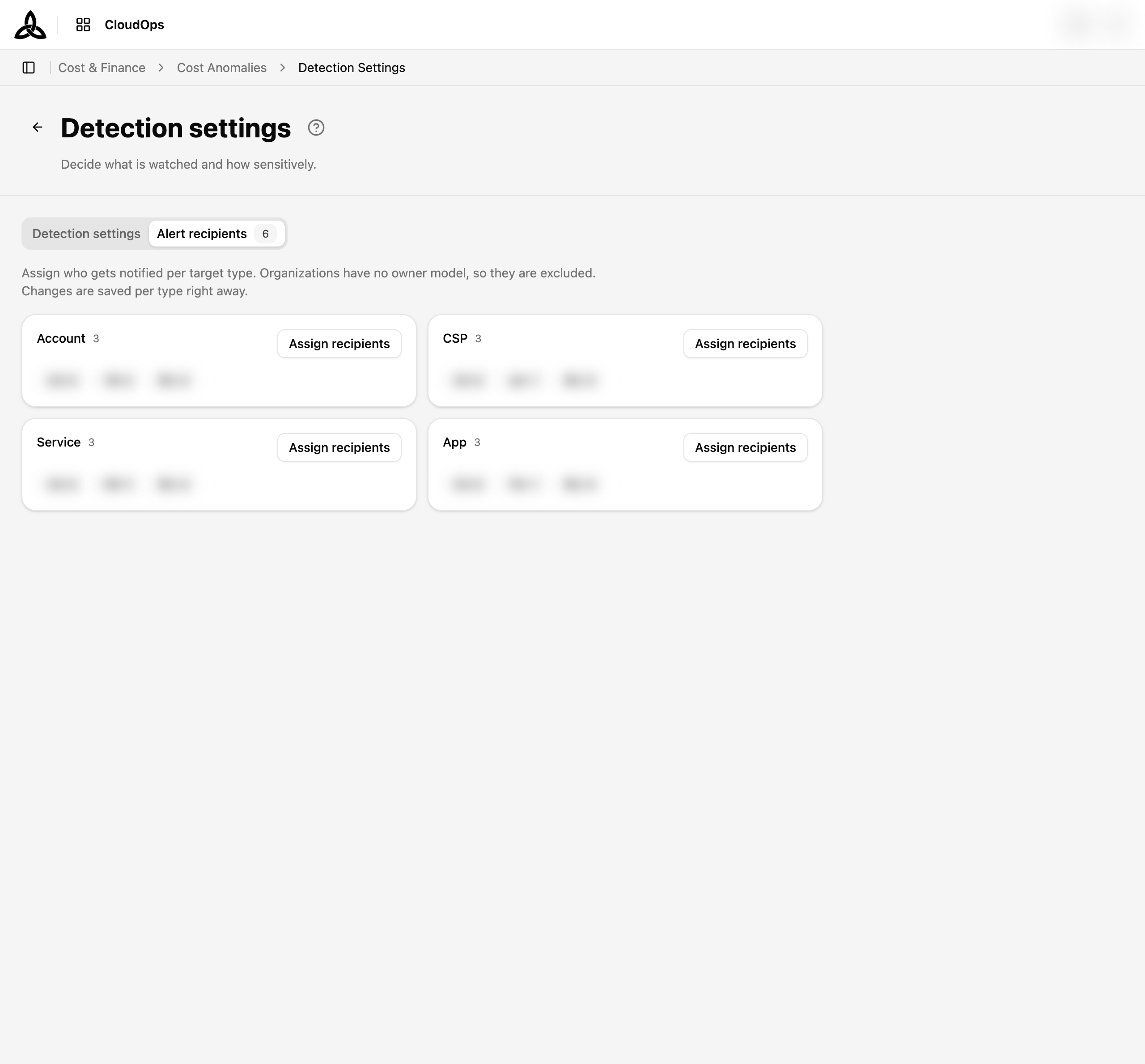
[Alert recipients] 는 목록 페이지가 아니라 Detection settings 화면 헤더에 있으며, 대상 유형별로 알림을 받을 사람을 지정합니다 — 계정 담당자가 모든 서비스 단위 잔변동까지 호출받지 않도록 하기 위해서입니다. 상위 수준에 지정된 수신자는 해당 수준에서 따로 지정하지 않는 한 상속되며, 비워 두면 상속이 유지됩니다.
이상 상세
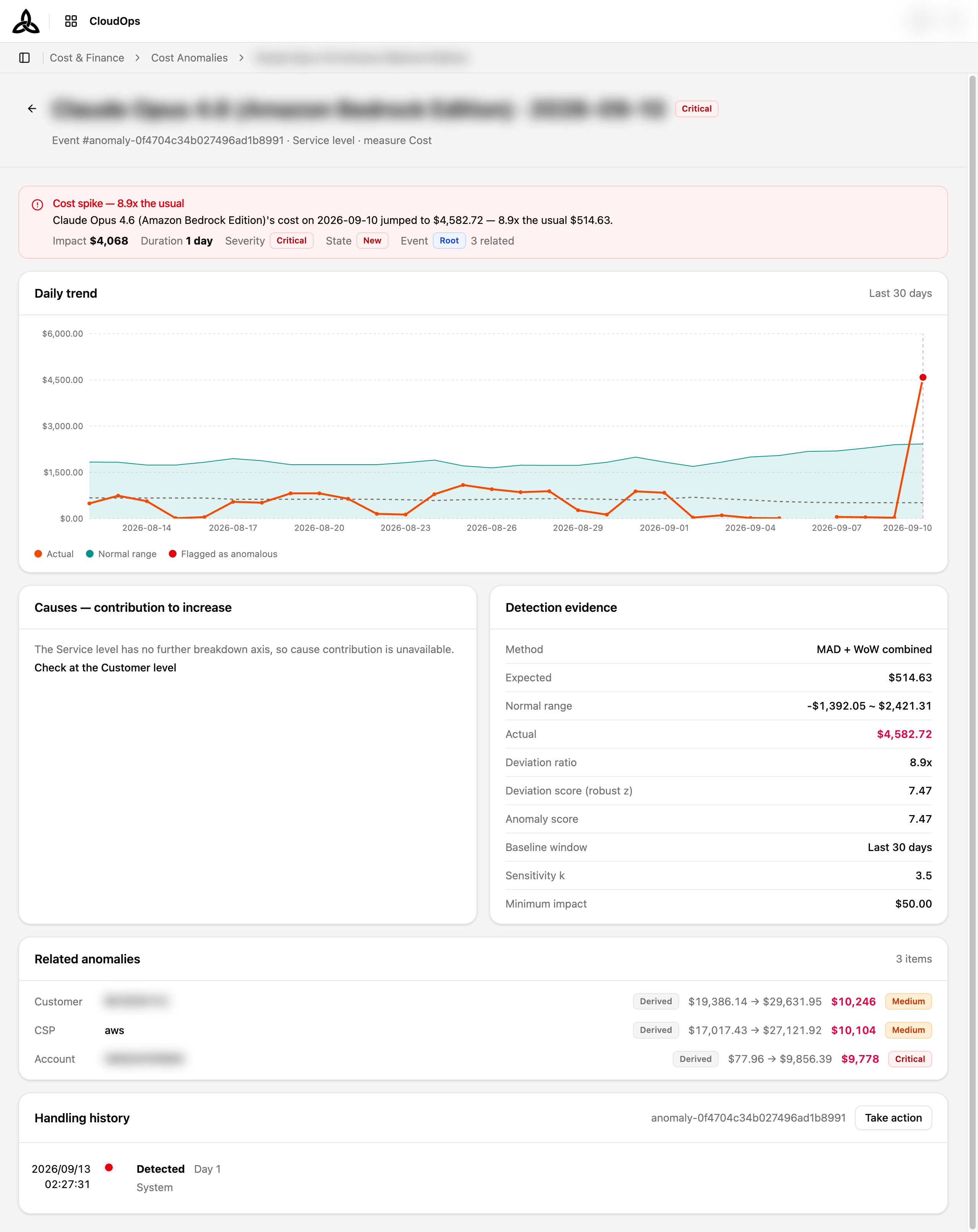
행을 클릭하면 이벤트가 열립니다. 제목은 대상과 날짜를 알려 주고, 그 아래 줄에 이벤트 id · 탐지된 수준 · 측정 항목이 표시됩니다.
요약 배너
비용이 올랐는지 내렸는지, 몇 배인지를 한 줄로 판정하고, 이어서 실제 수치와 주된 원인을 문장으로 설명합니다.
일별 추이 (Daily trend)
기준 구간 동안의 일별 측정 비용을 Normal range(CloudOps 가 평소로 본 구간) 위에 겹쳐 그립니다. 범위를 벗어난 날은 표시가 붙어, 이상 건이 숫자가 아니라 이탈로 읽힙니다.
원인 — 증가 기여도
변화량에서 각각이 차지하는 몫을 금액과 비중으로 매긴 상위 서비스 목록입니다. Main cause 컬럼이 한 줄로 요약하는 내용이 이것입니다.
탐지 근거 (Detection evidence)
| 항목 | 의미 |
|---|---|
| Method | 어떻게 판정했는지 — MAD + WoW combined 또는 First seen |
| Expected | 모델이 예측한 값 |
| Normal range | 평소로 취급한 구간 |
| Actual | 실제 지출 |
| Deviation ratio | 기대 대비 실제, 배수 |
| Deviation score / Anomaly score | 범위를 얼마나 벗어났는지, 통계적 수치 |
| Baseline window | 기대치를 만든 이력 구간 |
| Sensitivity k / Minimum impact | 탐지 시점의 설정값 |
연관 이상
같은 사건을 다른 수준에서 본 것으로, 각각 자기 기대 → 실제 수치를 가집니다. Root 로 표시된 행이 CloudOps 가 근원으로 보는 쪽입니다.
처리 이력

마지막 상태만이 아니라 에피소드 전체의 타임라인입니다 — 모든 탐지 회차와 모든 사용자 조치가 순서대로 남습니다.
| 항목 | 의미 |
|---|---|
| Detected | 이 대상을 처음 잡아낸 회차 |
| Re-detected | 이후 다시 잡아낸 회차. 에피소드의 몇 일차인지 함께 표시 |
| Detection feedback | 누군가 True positive 또는 False positive 로 표시 |
| Action | 상태 변경과 그때 남긴 메모 |
[Take action] 은 피드백과 메모를 한 번에 기록합니다. 연관 이상이 있는 경우 같은 조치를 함께 적용할지 고를 수 있으며, 끄면 이 건에만 반영됩니다.