Cost Analysis
[Cost & Finance > Cost Analysis] 페이지에서 선택한 기간의 비용 추세를 모니터링하고 여러 관점에서 상세 비용을 분석할 수 있습니다.
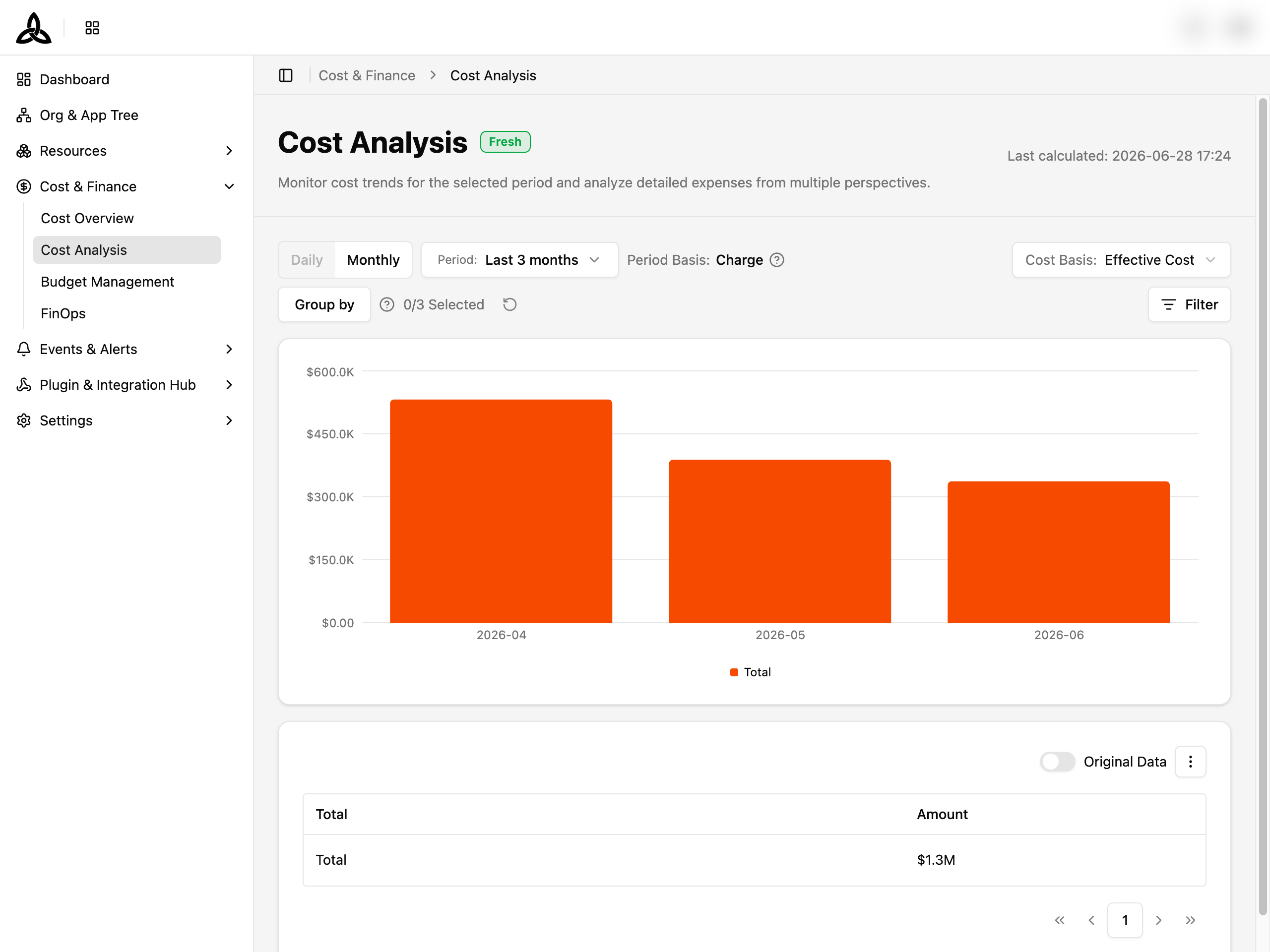
페이지 구성
| 영역 | 용도 |
|---|---|
| 헤더 | 페이지 제목, 데이터 최신성 배지, Last calculated 시각 |
| 컨트롤 패널 | Library(저장된 조건)를 윗줄에, 접을 수 있는 Filters 를 그 아래에 담은 카드 |
| Cost Trend | 선택한 기간의 비용 차트. 한 번에 하나의 Group by 차원 기준으로 표시 |
| Result | 차트와 동일한 데이터의 표 형태 상세. 하단에 Total 합계 행이 있고 툴바에 Export 버튼이 있습니다 |
데이터 최신성
페이지 제목 옆 배지는 가장 최근 비용 수집의 상태를 알려 줍니다. 수집이 정상이 아닐 때는 컨트롤 패널 위에 배너가 나타나며, Source Details 링크로 소스별 상태 다이얼로그를 열 수 있습니다.
| 배지 | 의미 |
|---|---|
Fresh | 최근 수집이 정상 완료됨 — 데이터가 최신입니다 |
Delayed | 최근 수집이 지연됨 — 곧 갱신될 수 있습니다 |
Stale | 최근 수집이 오래됨 — 현재 시점 데이터가 아닐 수 있습니다 |
Partial | 일부 소스가 누락됨 — 데이터가 부분적입니다 |
Failed | 최근 수집이 실패함 — 데이터가 갱신되지 않았습니다 |
Unknown | 수집 상태를 확인할 수 없습니다 |
Library
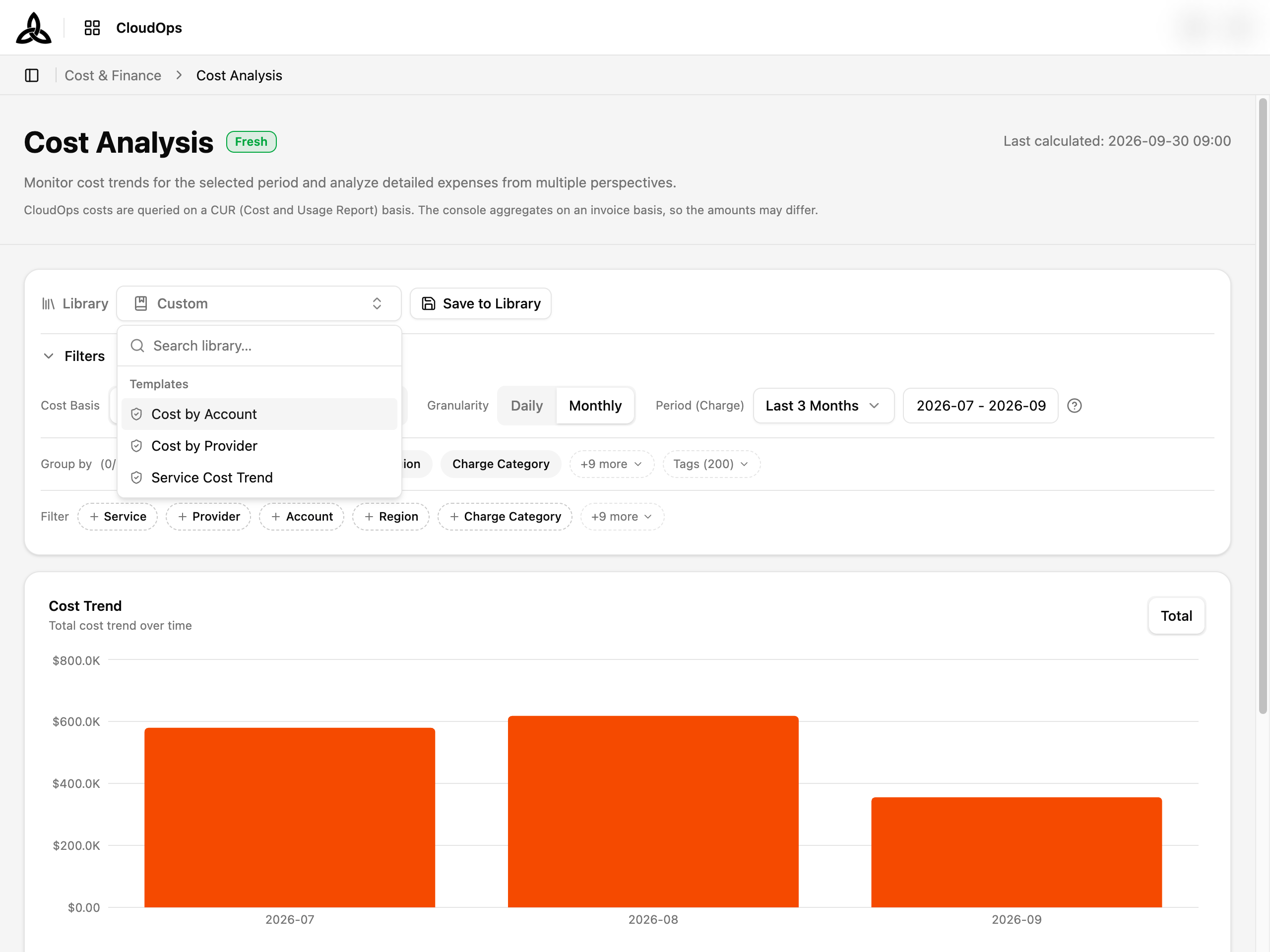
Library 는 Granularity, Period, Cost Basis, Group by, Filters 를 한 묶음의 조회 조건으로 저장합니다. 매번 조건을 다시 만들지 않고 같은 화면으로 돌아올 수 있습니다.
| UI 요소 | 설명 |
|---|---|
| Library 선택기 | 저장된 항목 목록을 검색과 함께 엽니다. 현재 조건이 저장된 항목과 일치하지 않으면 Custom 으로 표시됩니다 |
| My Library | 직접 저장한 항목. 저장한 항목이 하나 이상 있을 때만 그룹이 나타납니다 |
| Templates | 제품에서 기본 제공하는 읽기 전용 항목 — Cost by Account, Cost by Provider, Service Cost Trend |
| ⋮ (관리) | 라이브러리 항목이 활성일 때 나타납니다. Duplicate 은 항상 사용할 수 있고, Rename 과 Delete 는 My Library 항목에서만 사용할 수 있습니다 |
| [Save to Library] | 현재 조건이 활성 항목으로 아직 저장돼 있지 않을 때 나타납니다 |
Custom 이 되고 [Save to Library] 가 나타납니다.현재 조건 저장하기
저장할 조건을 설정합니다
차트와 표가 원하는 결과를 보여줄 때까지 Cost Basis, Granularity, Period, Group by, Filters 를 조정합니다.
[Save to Library] 를 클릭합니다
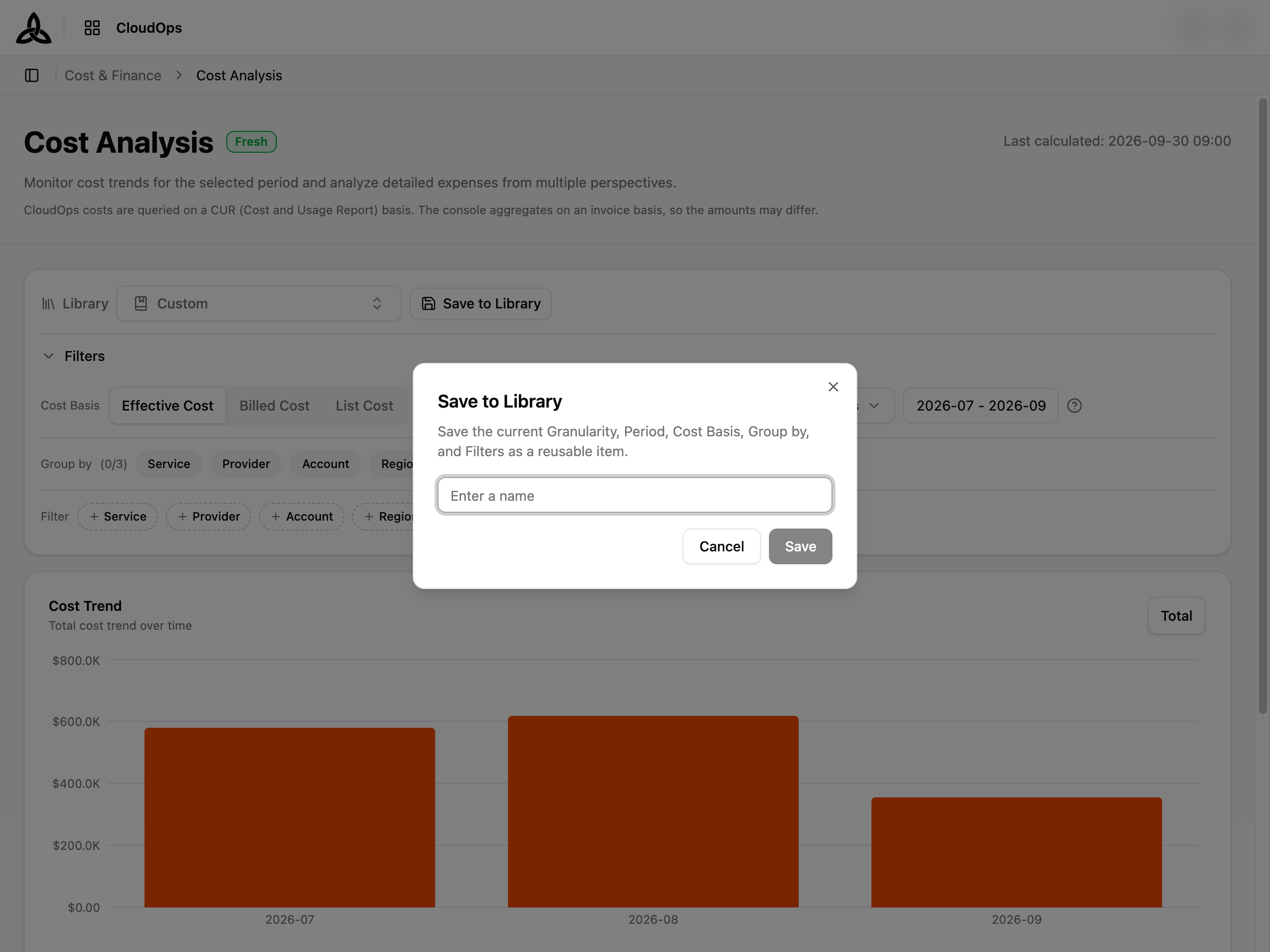
이름을 입력하고 [Save] 를 클릭합니다
이름은 중복될 수 없습니다. 이미 있는 이름을 쓰면 A library with this name already exists. 메시지로 거부됩니다.
Export
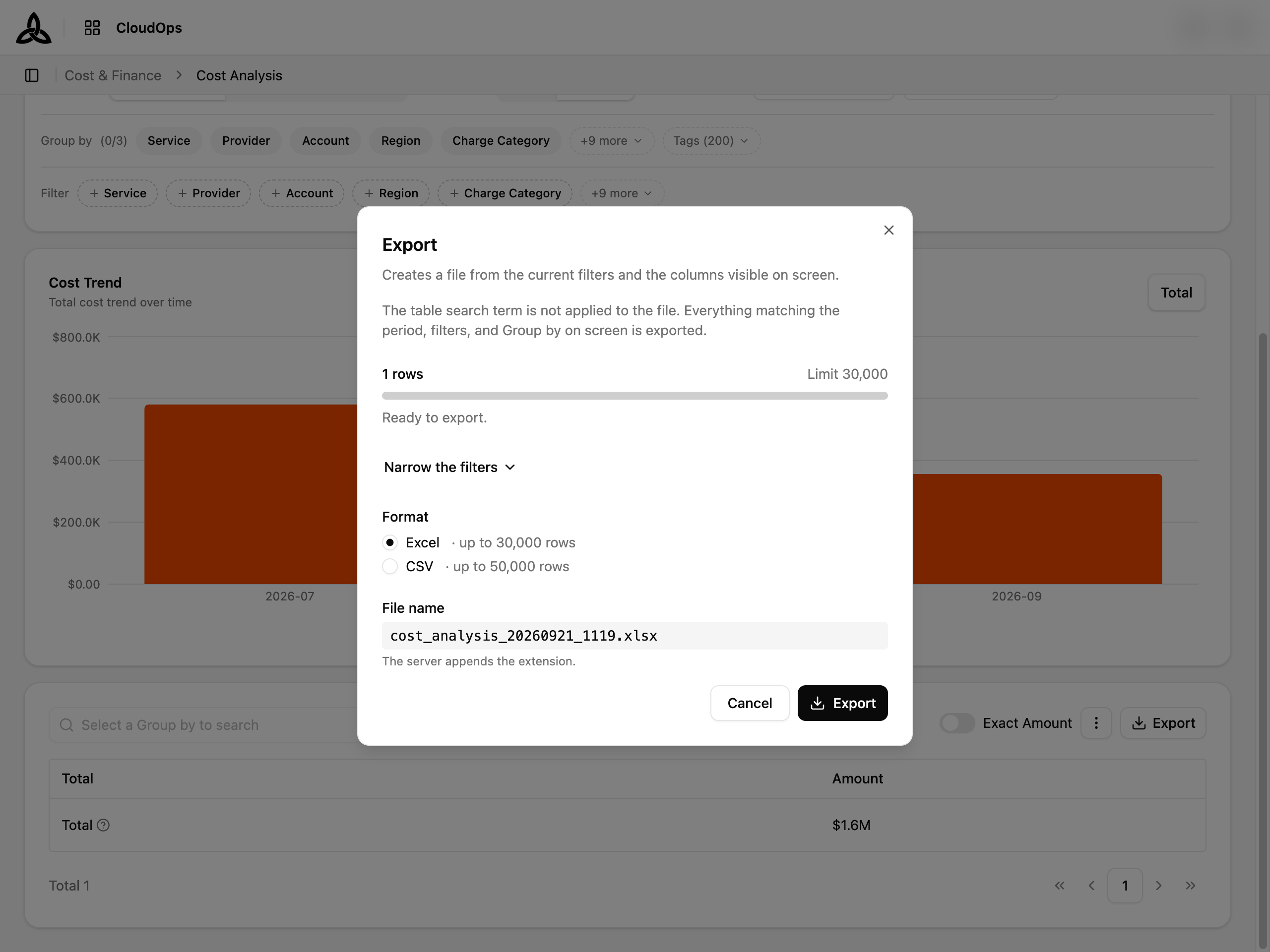
Export 는 Result 표의 툴바, ⋮ 옆에 있으며 그 표를 파일로 내려받습니다. 비용 데이터는 커질 수 있어 바로 내려받지 않고 창을 엽니다 — 창이 현재 조건으로 나오는 행 수를 상한(Excel 30,000행, CSV 50,000행)과 비교해 보여 주고, 넘으면 Narrow the filters(기간·Group by·계정)로 좁힐 수 있게 합니다.
| 단계 | 할 일 |
|---|---|
| Narrow the filters | 행 수가 상한을 넘을 때만 필요합니다. 더 짧은 기간을 고르거나, Group by 차원을 하나 빼거나, 계정 하나를 고릅니다 |
| Format | Excel 또는 CSV |
| File name | 리소스와 시각으로 생성되며, 라이브러리 항목이 선택돼 있으면 그 이름을 인용합니다. 확장자는 서버가 붙입니다 |
| [Export] | 행 수가 상한 안에 들어오면 활성화됩니다. 파일이 준비되면 다운로드가 자동으로 시작됩니다 |
파일은 표와 같은 모양입니다 — Group by 차원마다 한 컬럼, 그 뒤에 Amount, 그리고 표와 같은 total granularity 라 전체 기간에 대해 그룹당 한 행이고 날짜 컬럼이 없어 화면의 행과 숫자가 일치합니다. 표의 검색어는 파일에 적용되지 않으며, 창 맨 위에 그 사실이 적혀 있습니다. 서버가 내보내기를 거부하면(행 수 상한, 파일 크기, 시간 초과) 창이 기다리지 않고 사유를 알려 줍니다.
Filters

Filters 영역은 차트와 표를 함께 제어합니다. 페이지를 새로고침하거나 URL 을 공유해도 설정한 조건이 유지됩니다.
Cost Basis · Granularity · Period
| 컨트롤 | 설명 |
|---|---|
| Cost Basis | Effective Cost(기본) — 할인·크레딧·약정 절감(RI/SP)이 반영된 실제 지불 비용 / Billed Cost — 제공사가 청구한 금액 / List Cost — 할인 전 온디맨드 정가 |
| Granularity | Daily 또는 Monthly. Daily 는 기간이 2개월 이하일 때만 사용할 수 있습니다 |
| Period (Charge) | 프리셋(This month (MTD), Last 3/6/12/24 months 등)과 명시적인 월 범위를 함께 제공합니다. 비용은 리소스 사용 시점이 아니라 제공사의 청구 시점 기준으로 집계됩니다 |
Billed Cost 는 일 단위를 지원하지 않아, 선택하면 Daily 가 비활성화됩니다. 비용 데이터는 최근 2년까지 보관되며, 한 번에 지정할 수 있는 범위도 최대 2년입니다.Group by
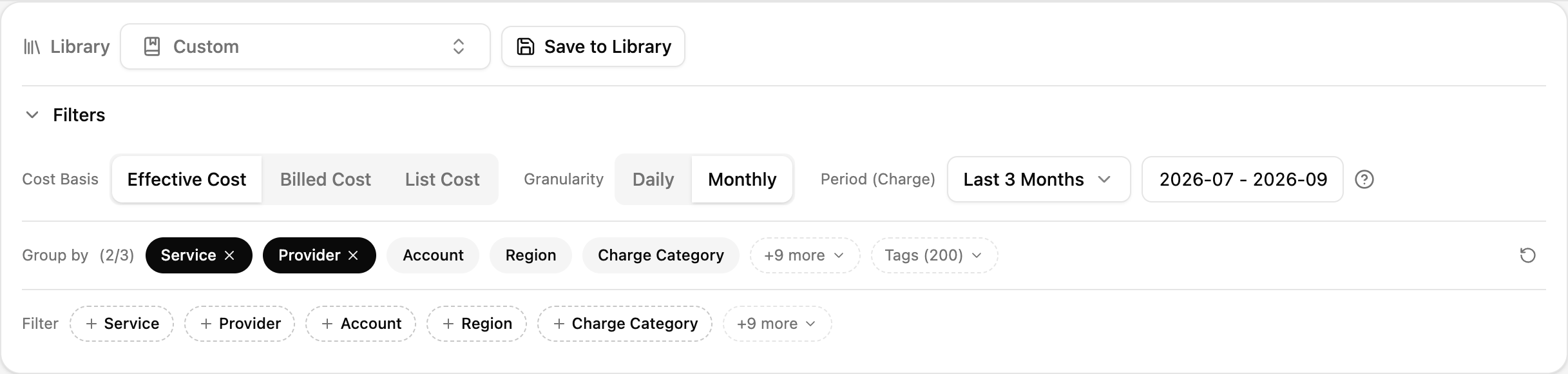
Group by 는 비용을 어떤 차원으로 나눠 볼지 결정합니다. 라벨 옆 카운터가 최대 3개 중 몇 개를 쓰고 있는지 보여 줍니다.
| 동작 | 설명 |
|---|---|
| 선택 | 칩을 클릭하면 차원이 추가되고, 선택된 칩의 × 를 클릭하면 제거됩니다 |
| 더 많은 차원 | 앞의 5개는 칩으로 노출되고 나머지는 +N more 팝오버 안에 있습니다. 팝오버에는 자체 검색창이 있습니다 |
| 한도 도달 | 3개를 선택하면 +N more 가 비활성화되며, 하나를 먼저 제거해야 한다고 안내합니다 |
| 초기화 | 우측 끝의 ↻ 버튼이 선택된 차원을 모두 지웁니다 |
사용할 수 있는 차원에는 Service · Provider · Account · Region · Charge Category · Resource Type · Resource ID · Organization · Application 등이 있습니다.
CSP 태그로 그룹핑하기
클라우드 제공자 태그는 위 차원들과 섞이지 않고 별도의 축으로 제공됩니다. Group by 팝오버에 전용 Tags 구역이 있고 자체 Search tag 검색창과 함께 계정에서 수집된 태그 키가 나열되므로, 차원과 이름이 같은 태그 키가 있어도 헷갈리지 않습니다.
Filter
Filter 행은 특정 차원 안에서 값을 골라 데이터를 좁힙니다. 각 차원이 칩으로 표시되며, 칩을 클릭해 값을 선택합니다.
Select a Group by to add filters. 가 표시됩니다.패널 접기

Filters 를 클릭하면 패널이 접혀 세로 공간을 확보할 수 있습니다. 접힌 줄에는 Granularity, Period, Cost Basis, Group by, Filter 요약이 표시됩니다. 필터가 걸려 있으면 +N 배지가 함께 나타나고, 배지에 마우스를 올리면 차원별 선택값이 나열됩니다.
Cost Trend
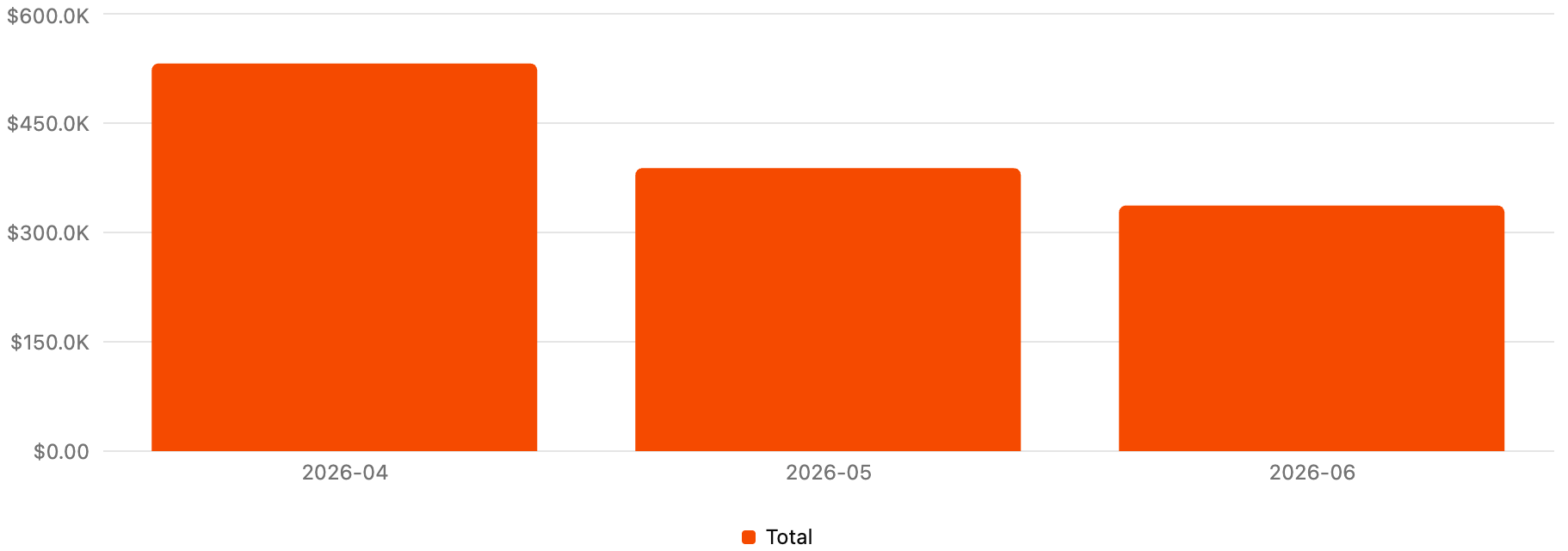
선택한 Granularity 로 해당 기간의 비용 추세를 그립니다.
| 요소 | 설명 |
|---|---|
| 차원 탭 | 우측 상단 탭에 선택한 Group by 차원이 하나씩 들어갑니다. 탭을 클릭하면 그 차원 기준으로 차트가 다시 그려집니다 |
| 설명 문구 | 차원이 활성이면 Grouped by <차원>, Group by 가 없으면 Total cost trend over time 으로 표시됩니다 |
| 범례 | 차트 아래에 계열별 항목이 표시됩니다. 항목을 클릭하면 해당 계열을 켜고 끌 수 있습니다 |
Others | 차트가 그릴 수 있는 것보다 계열이 많으면 하위 계열이 Others 하나로 묶입니다 |
| 빈 상태 | 데이터가 없으면 No cost data for the selected period., 필터 때문에 전부 제외되면 No cost data matches the active filters. Adjust the filters and try again. |
Result
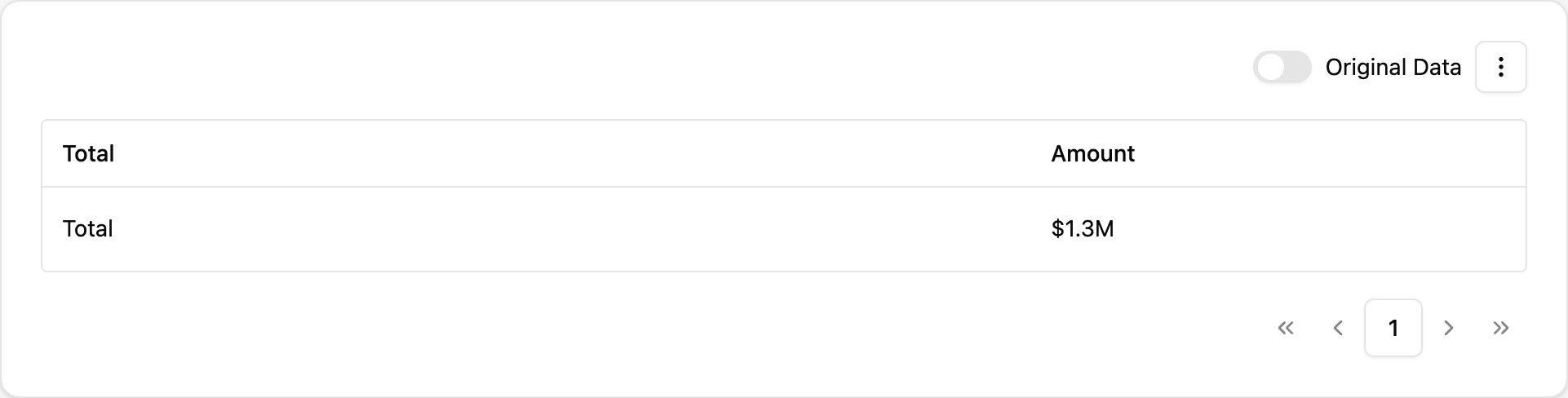
표는 차트와 같은 데이터를 다루지만, 한 번에 하나가 아니라 선택한 모든 Group by 차원을 동시에 적용해 보여 줍니다.
| UI 요소 | 설명 |
|---|---|
| 컬럼 | Group by 차원마다 컬럼이 하나씩 생기고 뒤에 Amount 가 붙습니다. Group by 를 바꾸면 컬럼이 즉시 재구성됩니다 |
| Total 행 | 선택한 기간의 전체 항목 합계를 하단 행에 표시합니다 |
| Exact Amount | 토글 — 켜면 $12.6M 같은 축약 표기 대신 전체 숫자를 보여 줍니다 |
| ⋮ | Set Display 로 표시 옵션(행 수, 컬럼 순서·표시 여부·고정 — 최대 2개 컬럼을 왼쪽에 고정)을 열고, Refresh 로 현재 결과를 다시 조회합니다 |
| Export | 위에서 설명한 내보내기 창을 엽니다 |
| 페이지네이션 | 표 아래에 페이지 컨트롤이 있고, 좌측에 전체 건수가 표시됩니다 |
결과 검색
Result 표에는 자체 검색창이 있고, 현재 페이지가 아니라 서버에서 전체 결과를 검색합니다. 40페이지에 있는 항목도 거기까지 넘겨보지 않고 찾아냅니다.
플레이스홀더는 실제로 검색되는 대상을 알려 주며, 현재 걸린 컬럼을 따릅니다 — Search by Name, ID.... 검색은 기준이 될 그룹핑이 필요하므로, Group by 가 없으면 비활성 상태로 Select a Group by to search 가 표시됩니다.
No data 와 함께 Nothing to display for the selected period. 가, 필터 때문에 모든 행이 제외되면 No data matches the active filters. Adjust the filters and try again. 가 표시됩니다.첫 방문
페이지를 처음 열면 Library, Filters, Cost Trend, 차트 차원 탭, Export 를 차례로 짚어 주는 짧은 안내 투어가 실행됩니다. [Skip] 을 클릭하면 닫히며, 이후 방문에서는 다시 나타나지 않습니다.