Budget Management
[Cost & Finance > Budget Management] 페이지에서는 조직별로 지출 예산을 정하고, 얼마나 썼는지 확인하고, 예산이 바닥나기 전에 알림을 받을 수 있습니다.
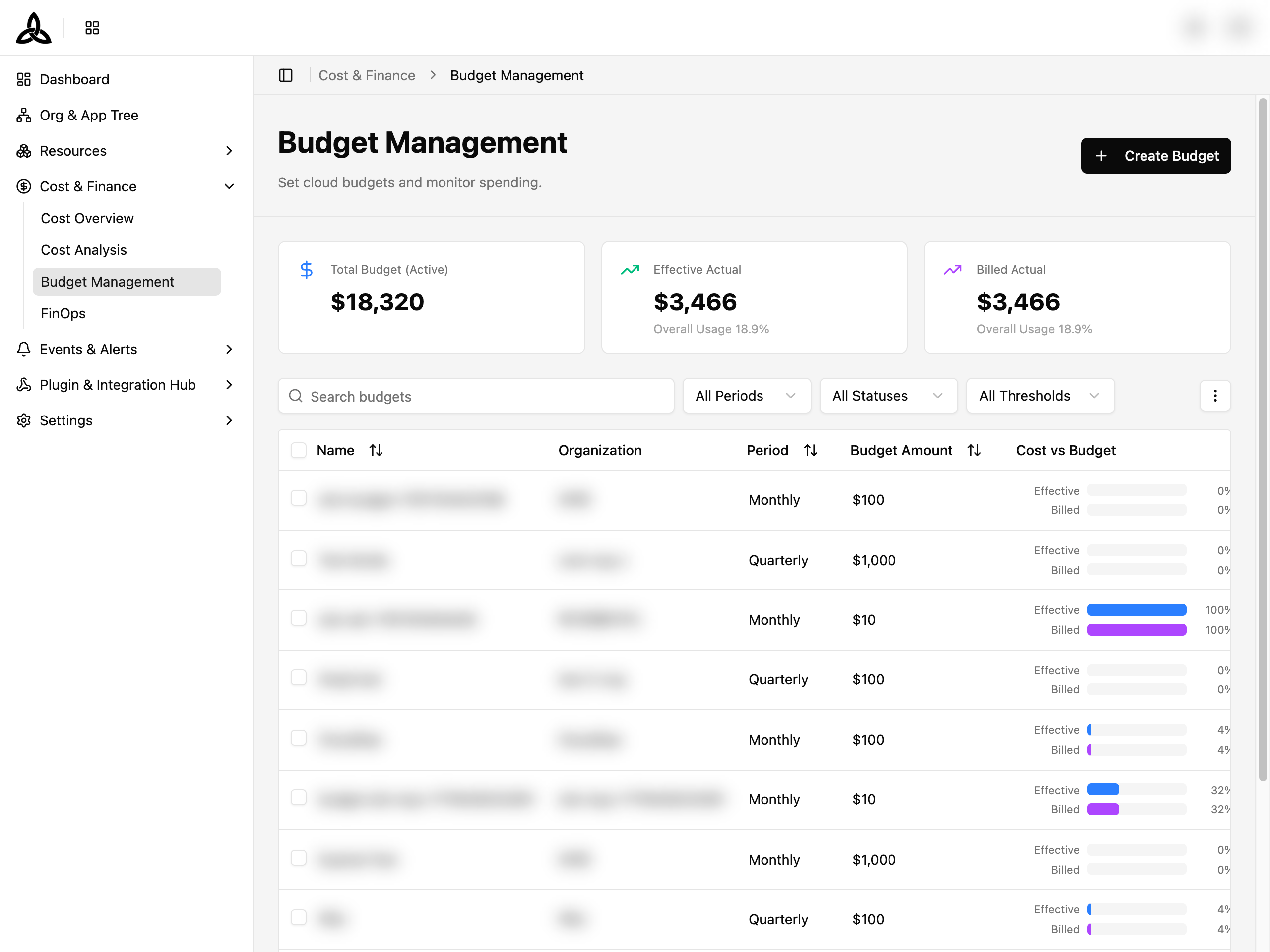
예산 조회
요약 카드

| 카드 | 설명 |
|---|---|
| Total Budget (Active) | 활성 상태인 모든 예산의 합계 |
| Effective Actual | 해당 예산들에 대해 Effective Cost 기준으로 기록된 총 비용. 아래에 Overall Usage 가 비율로 표시됩니다 |
| Billed Actual | 같은 총액을 Billed Cost 기준으로 측정한 값. 자체 Overall Usage 비율이 함께 표시됩니다 |
예산 표
| 컬럼 | 설명 |
|---|---|
| Name | 사용자가 지정한 이름. 행을 클릭하면 상세 페이지가 열립니다 |
| Organization | 예산이 속한 조직 |
| Period | 기간 유형 — Monthly / Quarterly / Yearly |
| Budget Amount | 해당 기간에 배정한 금액 |
| Cost vs Budget | Effective 와 Billed 두 개의 진행 막대. 각각 사용률이 함께 표시되며, 이 백분율은 실제 소진율이라 100% 를 넘어서도 계속 올라갑니다(예산 $1,000 에 $1,800 을 썼으면 180%). 막대만 가득 찬 상태에서 멈춥니다. 막대에 마우스를 올리면 잔액을 볼 수 있고, 예산을 넘긴 뒤에는 음수로 표시됩니다 |
| Budget Status | Active / Expired / Not Started |
| Threshold Status | Exceeded / Critical / Warning / Normal |
| Budget Manager | 예산 담당자 |
⋮ 메뉴의 Set Display 로 페이지당 행 수, 어떤 컬럼을 어떤 순서로 보일지, 어떤 컬럼을 왼쪽에 고정할지(최대 2개 — Name 은 기본 고정이라 가로 스크롤 중에도 계속 보입니다)를 바꿀 수 있습니다.
툴바와 필터

| UI 요소 | 설명 |
|---|---|
| Search budgets | 이름으로 예산을 검색합니다 |
| All Periods | 기간 유형으로 필터 — Monthly / Quarterly / Yearly |
| All Statuses | 예산 상태로 필터 — Active / Expired / Not Started |
| All Thresholds | 임계치 상태로 필터 — Exceeded / Critical / Warning / Normal |
| ⋮ | Set Display(페이지당 행 수, 컬럼 표시·순서·고정)와 Refresh |
| Export | 현재 검색·필터에 맞는 예산을 Excel 또는 CSV 파일로 내려받습니다 |
목록 내보내기
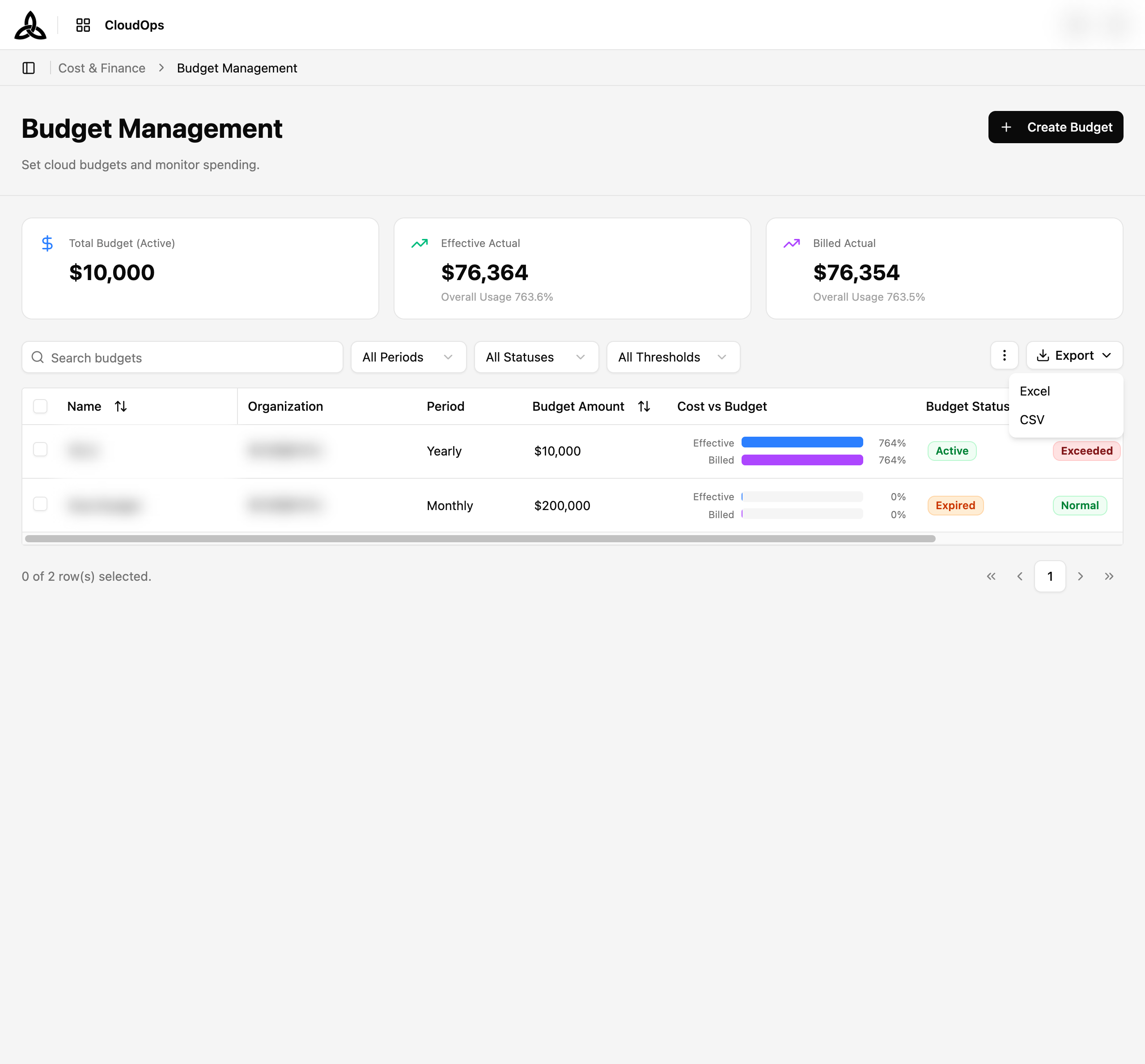
Export 를 클릭하고 Excel 또는 CSV 를 고릅니다. 파일에는 현재 페이지가 아니라 현재 검색·필터에 맞는 예산 전체가, Set Display 에서 표시 중인 컬럼이 같은 순서로 들어갑니다. 다운로드는 자동으로 시작되며, 서버가 내보내기를 거부하면(행 수 상한, 파일 크기, 시간 초과) 기다리게 두지 않고 오류 토스트로 사유를 알립니다.
일괄 작업
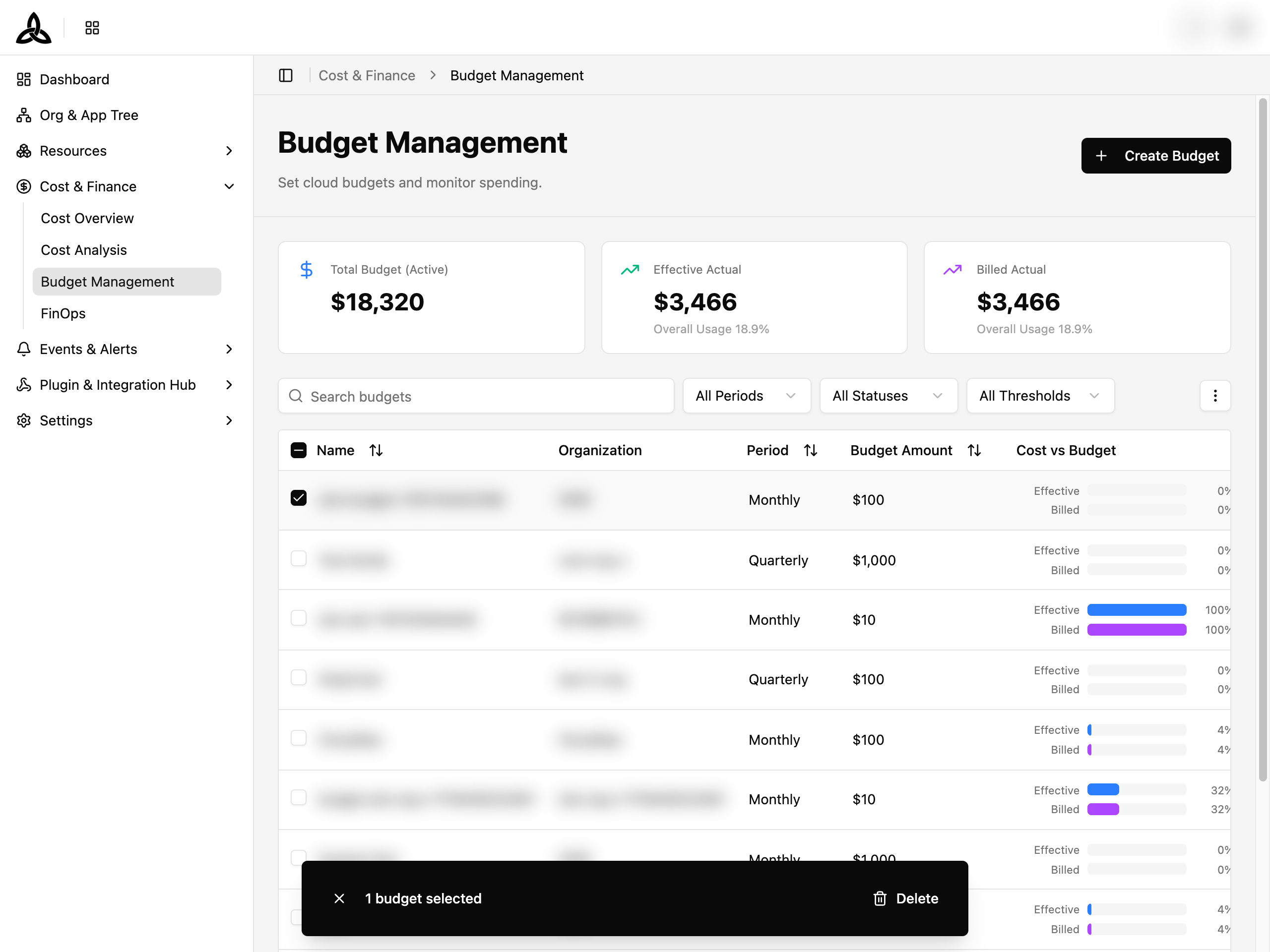
행의 체크박스를 하나 이상 선택하면 화면 하단에 선택 개수를 표시하는 바가 떠오릅니다 — 예: 1 budget selected.
| UI 요소 | 설명 |
|---|---|
| ✕ | 선택을 해제하고 바를 닫습니다 |
| Delete | 선택한 예산을 모두 삭제합니다 |
일괄 삭제도 먼저 확인 절차를 거치며, 삭제한 예산은 되돌릴 수 없습니다.
예산 만들기
[+ Create Budget] 를 클릭합니다
예산 정보를 입력합니다
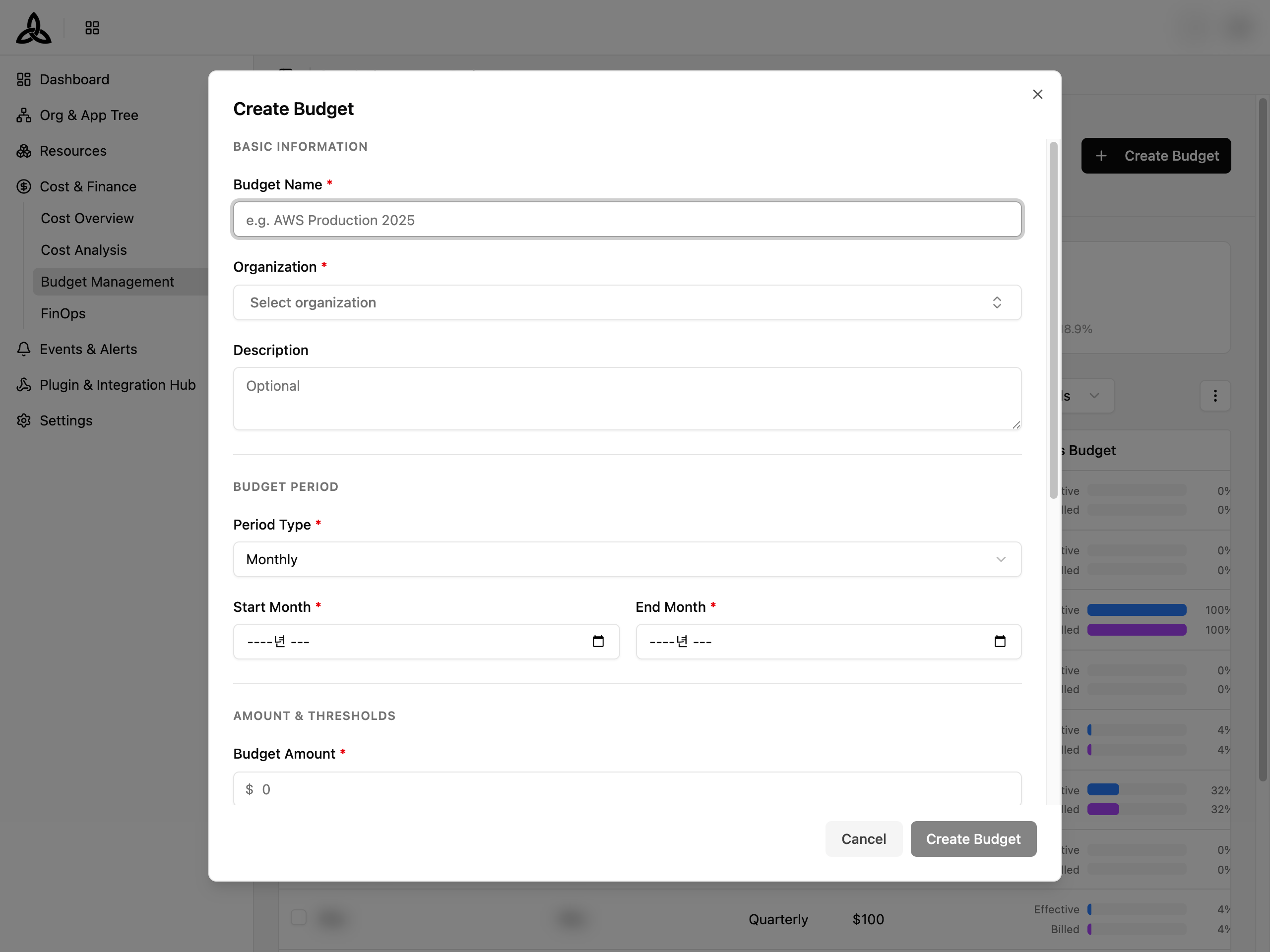
| 필드 | 필수 | 설명 |
|---|---|---|
| Budget Name | 예 | 예산의 표시 이름 |
| Period Type | 예 | Monthly / Quarterly / Yearly |
| Period Start / Period End | 예 | 기간 유형에 따라 달라집니다 — 월간은 Start Month / End Month, 분기는 Quarter, 연간은 Year |
| Duration | 연간만 | 1 Year 또는 2 Years |
| Cost Basis | 예 | Effective Cost 또는 Billed Cost |
| Organization | 예 | 예산이 속할 조직. 이미 예산이 있는 조직은 목록에서 제외됩니다 |
| Budget Manager | 예 | 선택한 조직의 구성원을 고르거나 이름을 직접 입력합니다 |
| Notification Recipients | 아니요 | 임계치 규칙이 발동했을 때 알림을 받을 사람. 선택한 조직의 구성원이 추천으로 제시됩니다 |
| Description | 아니요 | 선택 입력 메모 |
[Create Budget] 를 클릭합니다
예산 상세
행을 클릭하면 예산이 열립니다. 헤더에는 예산 이름, 기간 유형, 예산 상태, 임계치 상태, 소속 조직과 함께 마지막으로 동기화된 시각이 표시됩니다.
| 액션 | 설명 |
|---|---|
| Sync | 최신 비용 데이터로 이 예산을 다시 계산합니다 |
| Edit Budget | 수정 다이얼로그를 엽니다. 만료된 예산에서는 사용할 수 없으며, 마우스를 올리면 이유를 알려 줍니다 |
| Delete | 예산을 영구 삭제합니다 |
Overview
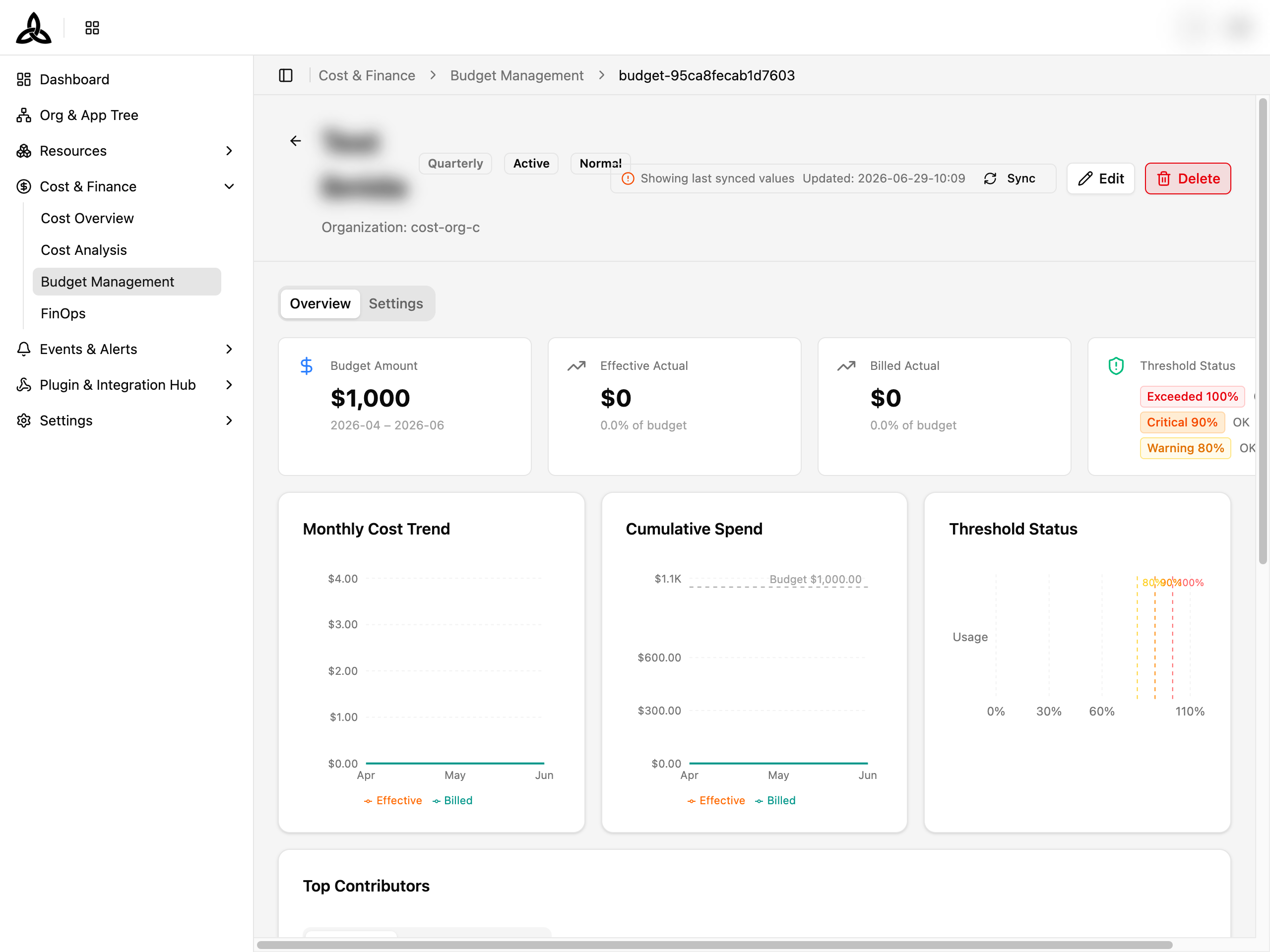
| 요소 | 설명 |
|---|---|
| Budget Amount | 배정 금액과 그 아래의 대상 기간 |
| Effective Actual / Billed Actual | 각 비용 기준의 지출액. of budget 으로 소진 비율을 함께 보여 줍니다 |
| Threshold Status | Exceeded 100%, Critical 90%, Warning 80% 규칙별로 OK 또는 Exceeded 표시 |
| Monthly Cost Trend | 월별 지출. Effective 와 Billed 계열로 표시. Trend / Cumulative 토글로 같은 데이터를 월별 ↔ 누적으로 전환합니다 |
| Threshold Status (차트) | 현재 사용률을 80% / 90% / 100% 기준선과 함께 표시 |
| Top Contributors | 지출을 끌어올린 요인. Application · Account · Resource 로 전환해 볼 수 있습니다 |
비용 예측
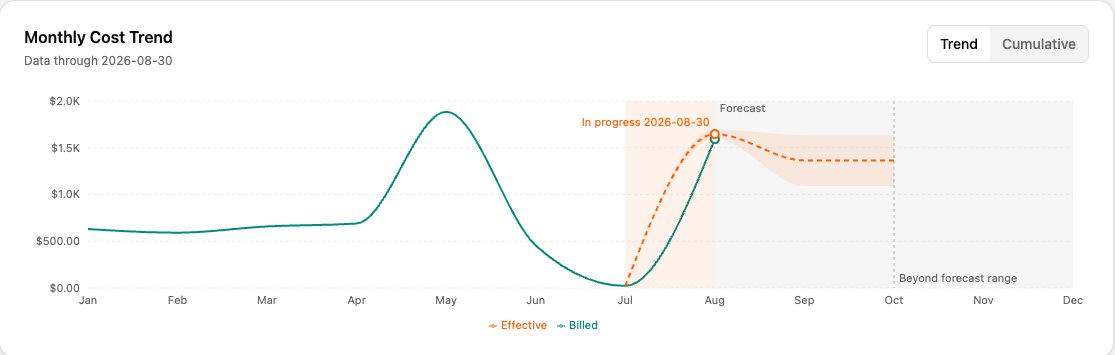
추세 차트는 지출이 어디로 향하는지도 함께 그립니다. 실적 구간은 실선, 예측 구간은 점선으로 이어져 예측을 이미 쓴 금액으로 오해하지 않게 합니다.
| 표시 | 의미 |
|---|---|
| In progress | 아직 진행 중인 달 — 수치가 계속 움직입니다 |
| Forecast | 예측이 적용된 음영 구간. 범위를 나타내는 밴드가 함께 그려집니다 |
| Beyond forecast range | 예측이 닿지 않는 구간 — 여기서는 아무것도 주장하지 않습니다 |
Notifications
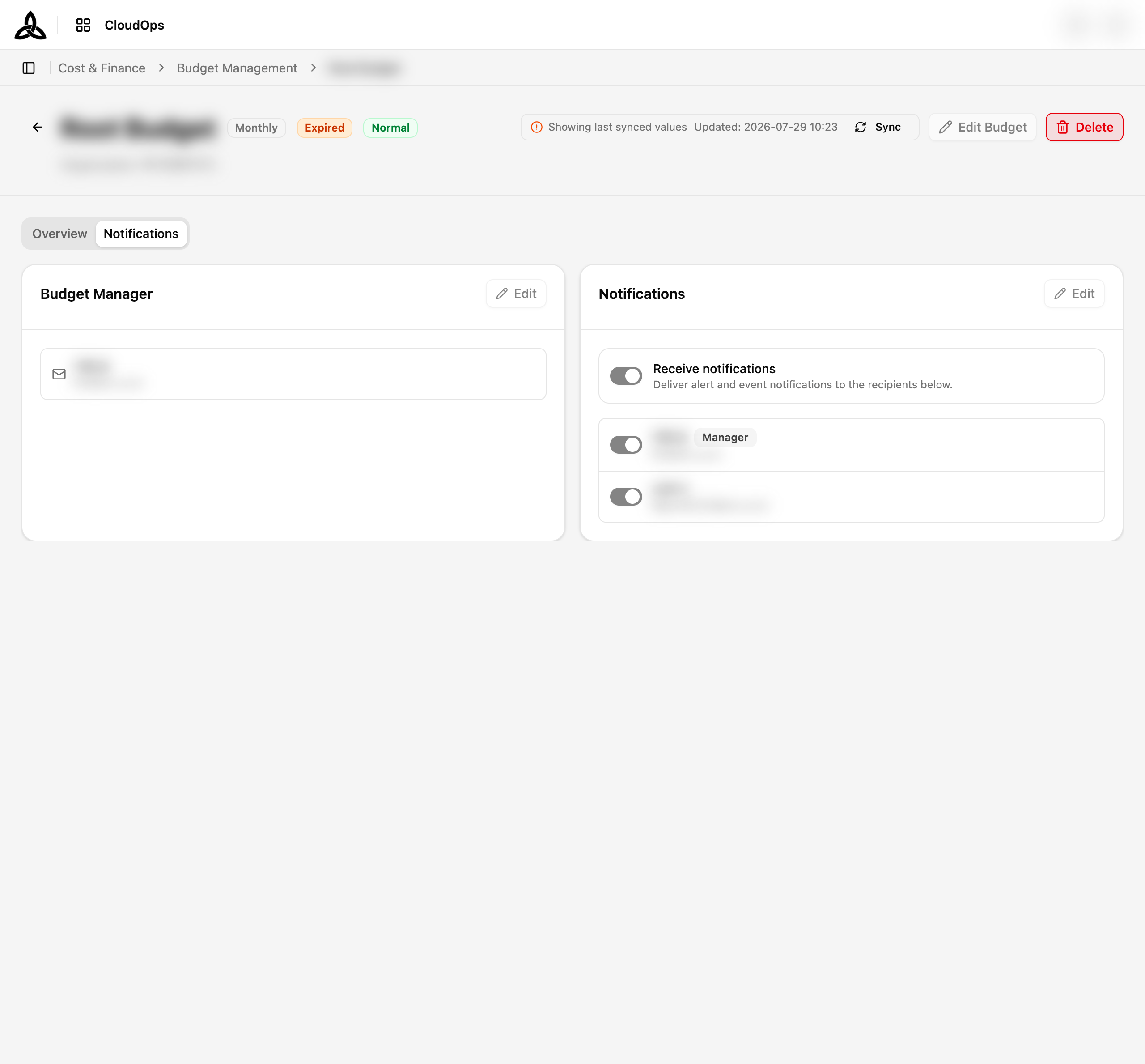
Notifications 탭에서는 이 예산의 알림 대상을 관리합니다.
| 구역 | 설명 |
|---|---|
| Budget Manager | 예산 담당자. 이곳에서 지정하거나 해제합니다 |
| Notification Recipients | 임계치 규칙 발동 시 알림을 받을 전체 대상. 사용자를 개별로 추가·삭제합니다 |
이 예산의 알림이 꺼져 있으면 수신자 목록 대신 알림이 꺼져 있다는 안내가 표시됩니다.
예산 삭제
상세 페이지에서 한 건씩 삭제하거나, 목록에서 일괄 선택 바로 여러 건을 한 번에 삭제할 수 있습니다. 어느 쪽이든 확인 다이얼로그가 삭제 대상을 알려 주며, 삭제는 되돌릴 수 없습니다.
No budgets found 와 Add a new budget to manage your cloud spending. 이 표시됩니다.