클라우드 서비스
클라우드 서비스 페이지에서는 등록된 서비스 어카운트로 수집한 클라우드 자원을 조회하고 관리할 수 있습니다.
프로바이더별 서비스를 검색 및 필터링하고, 리소스 테이블에서 상세 정보를 확인하며, 개별 자원의 태그와 변경 이력까지 살펴볼 수 있습니다.
클라우드 서비스 목록
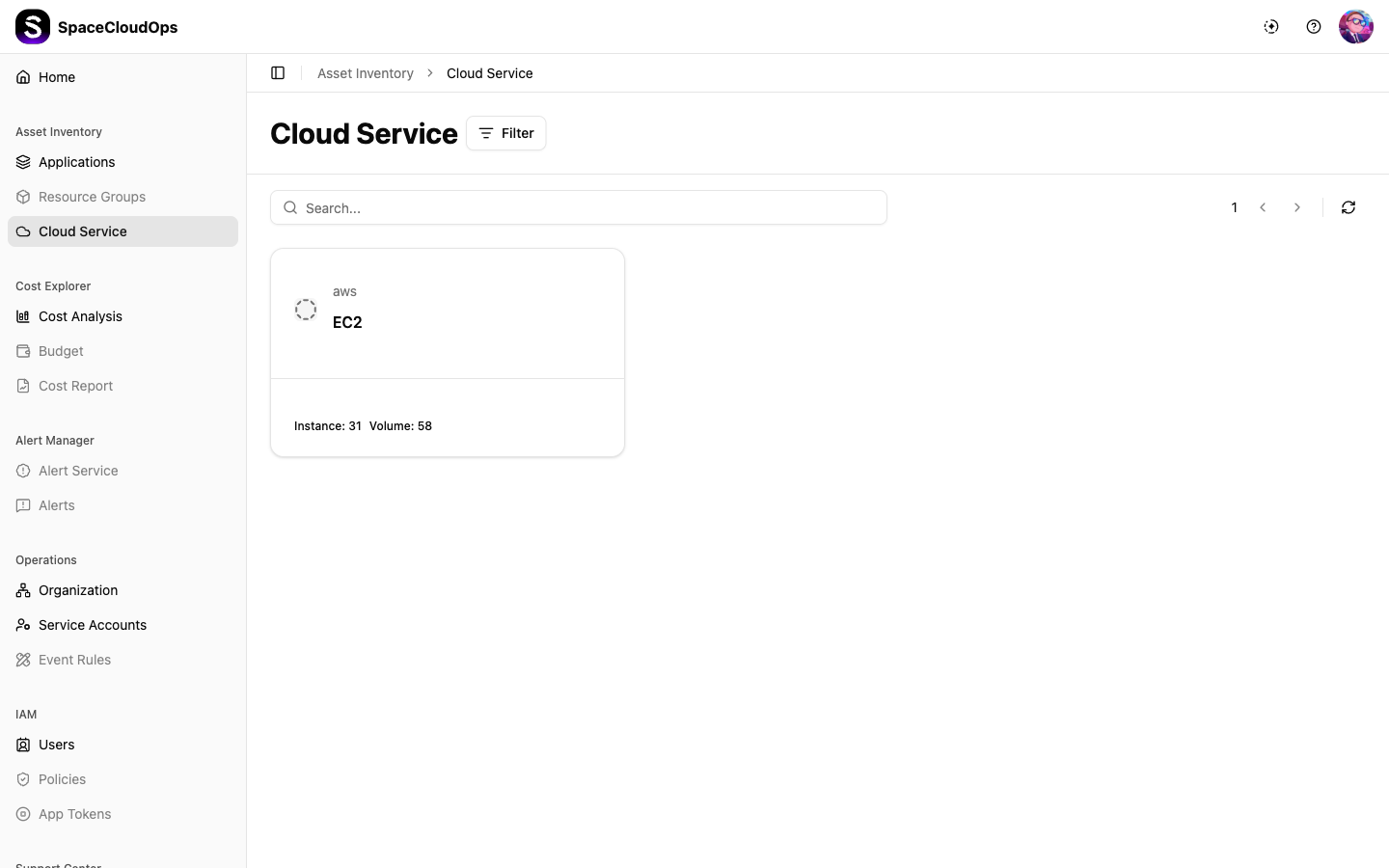
[에셋 인벤토리 > 클라우드 서비스] 메뉴로 이동하면 수집된 클라우드 서비스 목록을 확인할 수 있습니다.
카드 뷰
클라우드 서비스는 프로바이더와 서비스 타입별로 카드 형태로 표시됩니다. 각 카드에는 서비스 이름, 프로바이더, 자원 수 요약이 표시됩니다.
검색
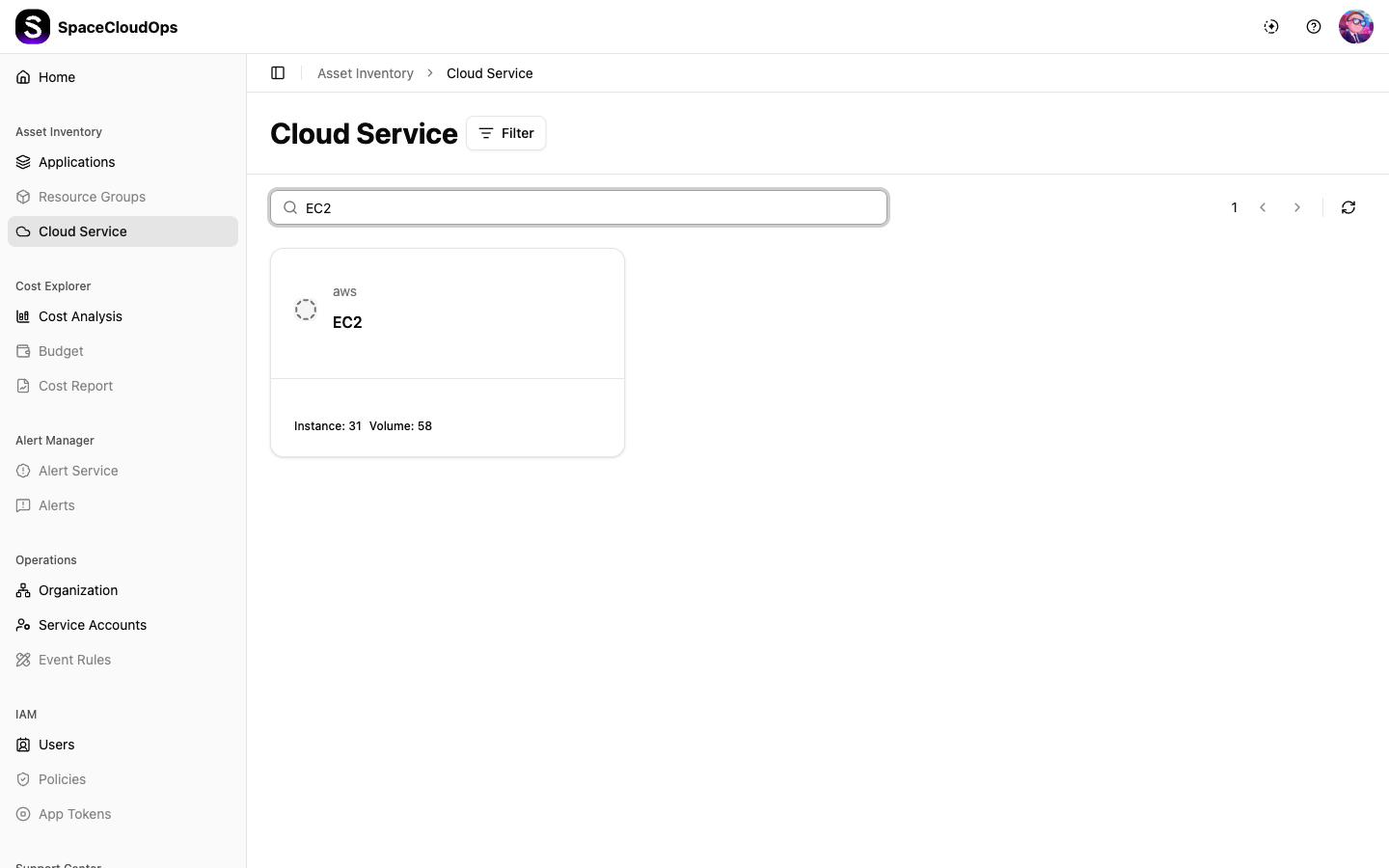
상단의 검색바를 사용하여 키워드로 클라우드 서비스를 찾을 수 있습니다.
필터
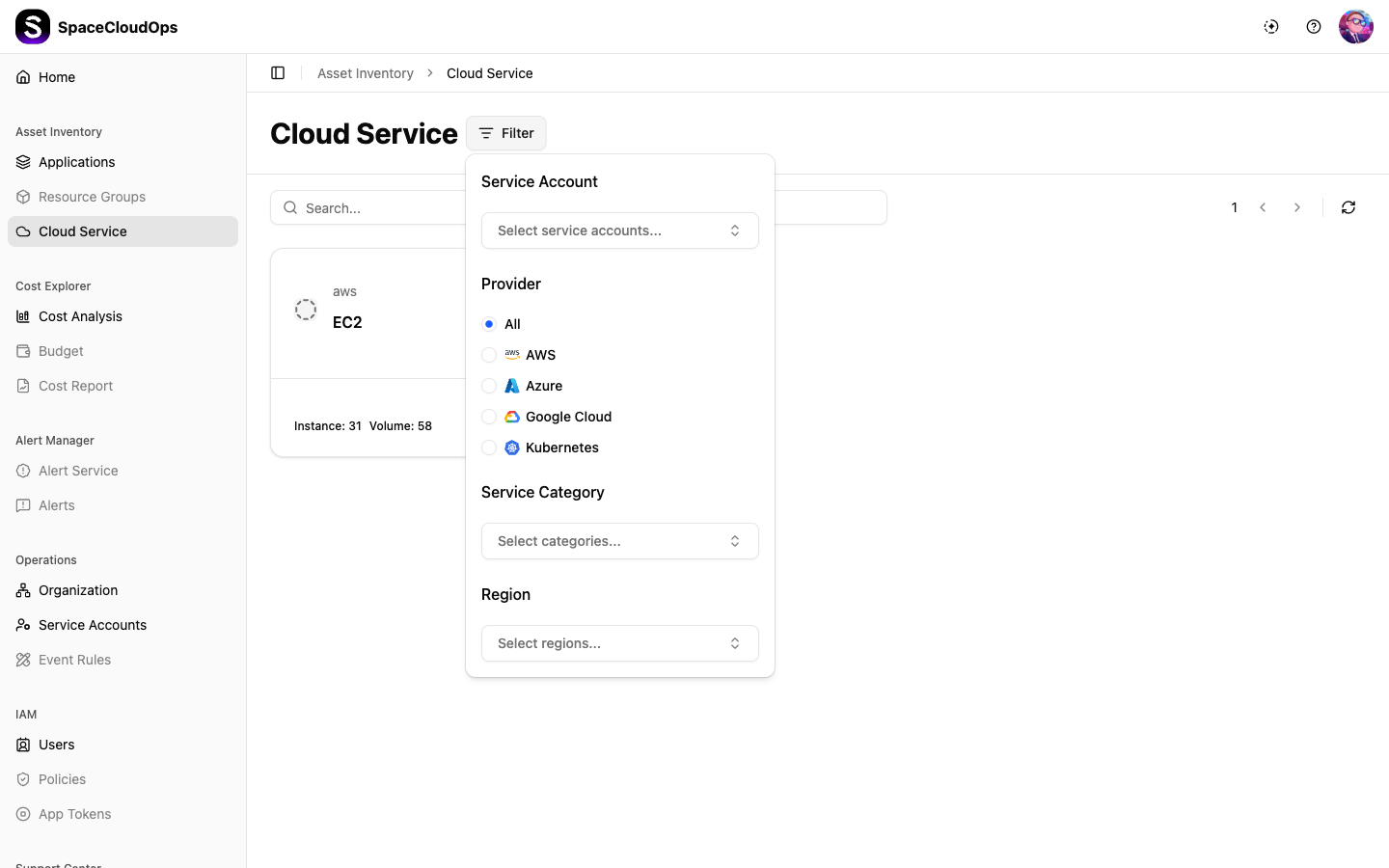
Filter 버튼을 클릭하면 다음 기준으로 결과를 필터링할 수 있습니다:
| 필터 | 설명 |
|---|---|
| Service Account | 특정 서비스 어카운트로 필터링 |
| Provider | 클라우드 프로바이더별 필터링 (AWS, Azure, Google Cloud 등) |
| Service Category | 서비스 카테고리별 필터링 |
| Region | 리전 코드별 필터링 |
페이지네이션 & 새로고침
- 우측의 페이지네이션 컨트롤로 페이지를 이동할 수 있습니다.
- 새로고침 아이콘을 클릭하면 최신 데이터를 다시 불러옵니다.
클라우드 서비스 상세
클라우드 서비스 카드를 클릭하면 해당 서비스의 리소스 목록을 확인할 수 있습니다.
리소스 테이블
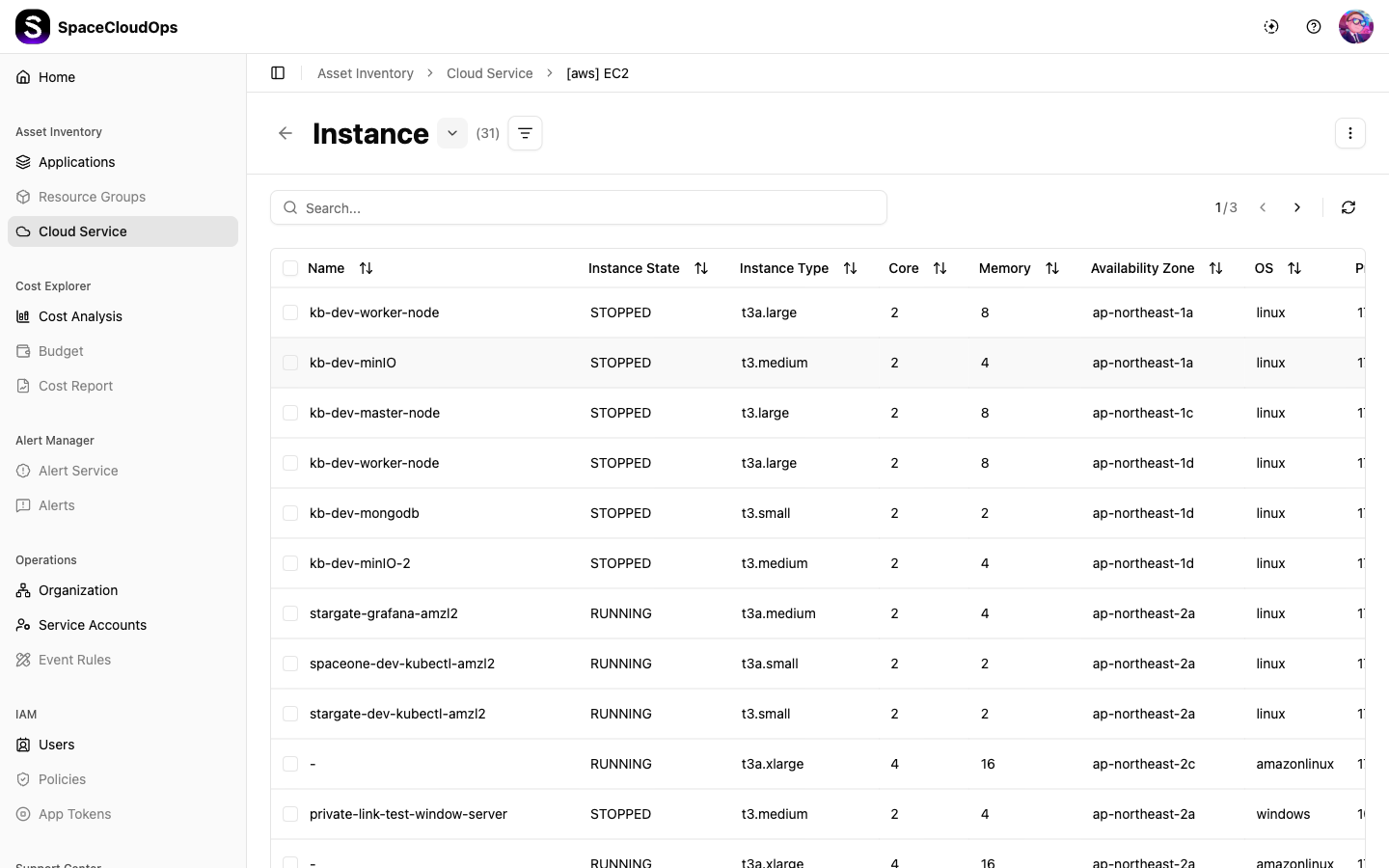
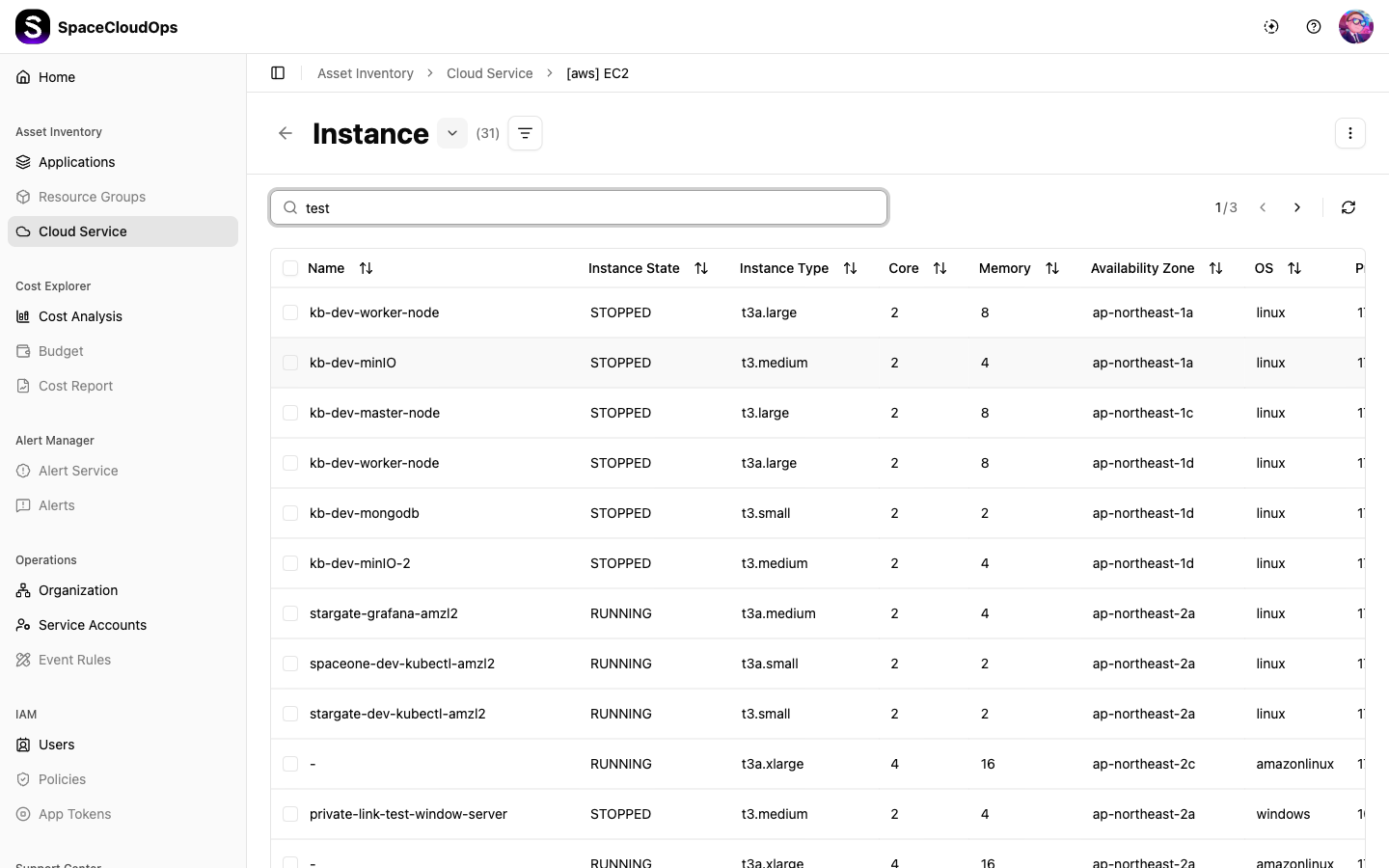
리소스는 서비스 타입에 따라 동적으로 구성된 컬럼의 테이블 형태로 표시됩니다. 정렬, 검색, 페이지네이션 기능을 제공합니다.
주요 기능:
- 타입 드롭다운: 타이틀 옆의 드롭다운을 통해 동일 그룹 내 다른 서비스 타입으로 전환할 수 있습니다.
- 검색: 검색바를 사용하여 테이블 내 리소스를 필터링할 수 있습니다.
- 컬럼 정렬: 컬럼 헤더를 클릭하여 데이터를 정렬할 수 있습니다.
- 페이지네이션: 페이지 컨트롤로 리소스를 탐색할 수 있습니다.
클라우드 서비스 자원 상세
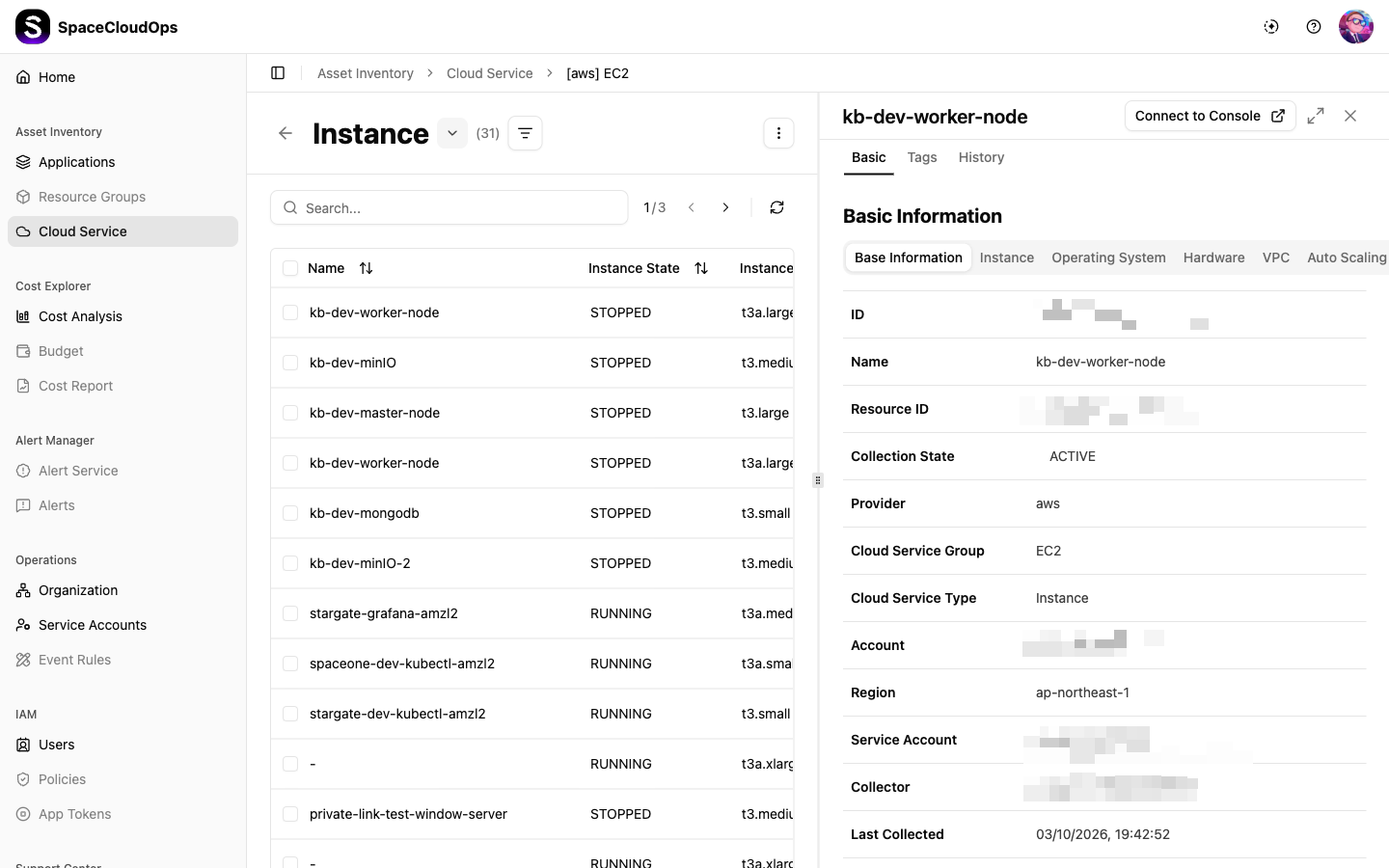
테이블에서 리소스 행을 선택하면 우측에 상세 사이드 패널이 열립니다.
기본 정보
Basic Information 탭에서는 선택한 자원의 주요 속성을 확인할 수 있습니다. 클라우드 서비스 그룹, 타입, 리전, 계정, 수집 정보 등이 포함됩니다.
태그
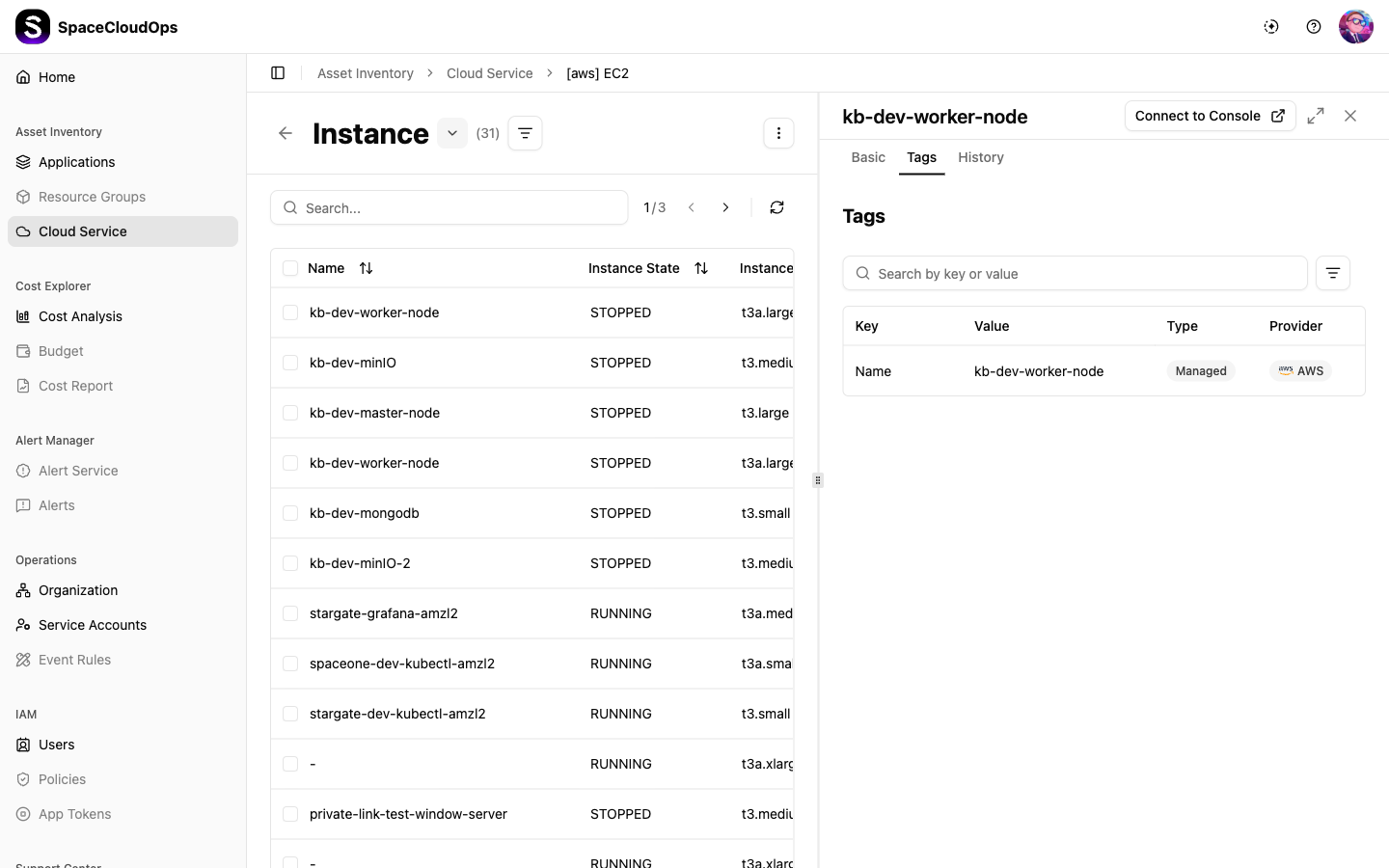
Tags 탭에서는 해당 자원에 연결된 모든 태그를 검색 가능한 키-값 테이블로 확인할 수 있습니다.
변경 이력
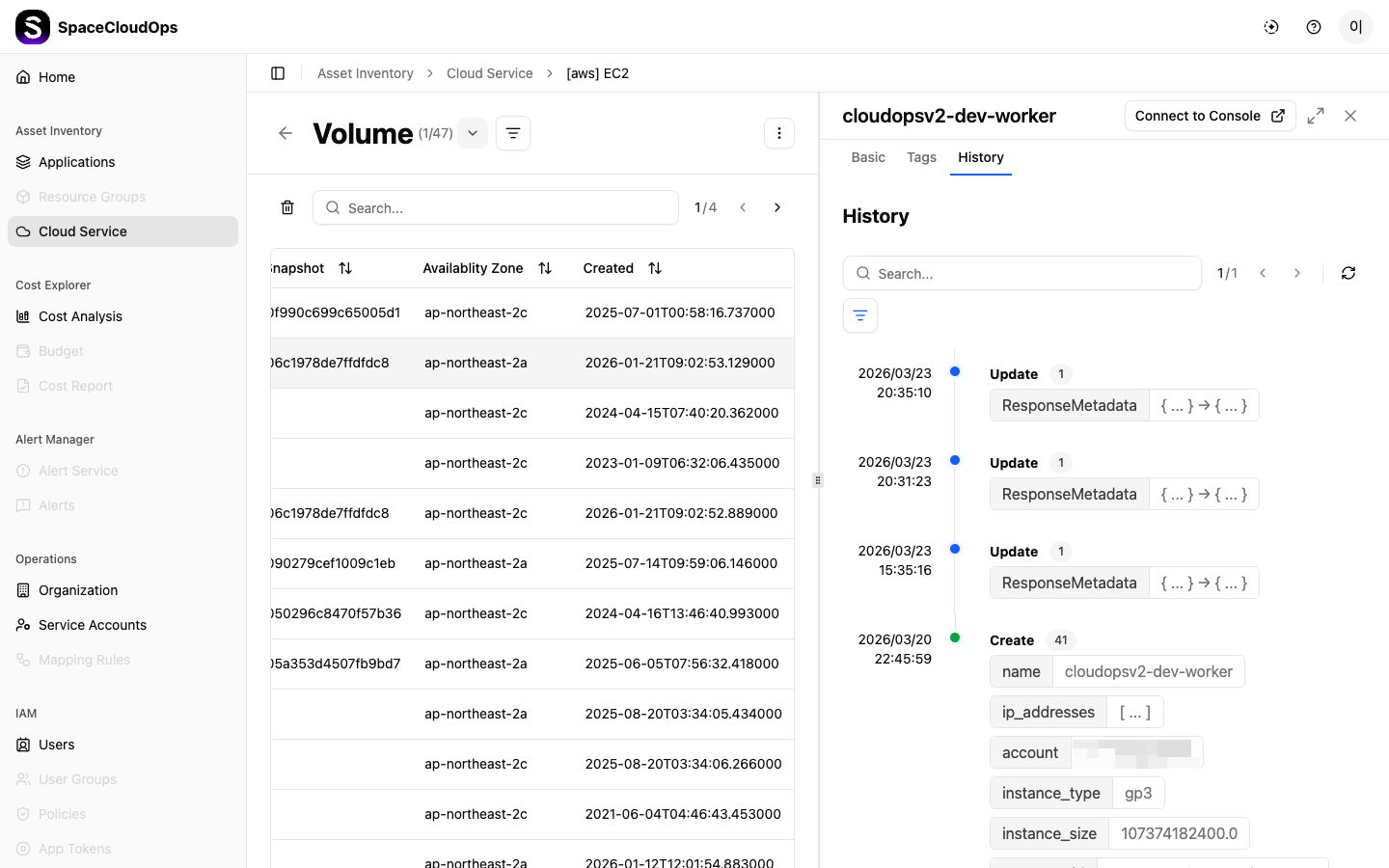
History 탭에서는 자원의 변경 이력을 확인할 수 있습니다.
이력 목록
각 이력 항목에는 다음 정보가 표시됩니다:
| 항목 | 설명 |
|---|---|
| 날짜/시간 | 변경이 발생한 일시 (예: 2026/03/23 20:35:10) |
| 변경 유형 | Create (자원 최초 생성) 또는 Update (속성 변경) |
| 변경된 키 수 | 해당 시점에 변경된 필드 수가 숫자 배지로 표시됩니다 |
| 변경 요약 | 변경된 필드명과 이전/이후 값이 요약 표시됩니다 (예: ResponseMetadata { ... } → { ... }) |
이력 항목이 많은 경우 하단에 “and N more …” 버튼이 표시되며, 클릭하면 History Details 오버레이에서 전체 이력을 확인할 수 있습니다.
도구 모음
History 탭 상단에는 다음 도구가 제공됩니다:
| UI 요소 | 설명 |
|---|---|
| Search | 키워드로 변경 이력 검색 |
| 정렬 | 날짜 기준으로 이력을 오름차순/내림차순 정렬 |
| Pagination | 페이지 간 이동 (예: 1/1) |
| Refresh | 이력 목록 새로고침 |
변경 이력 상세 (History Details)
이력 항목을 클릭하면 History Details 오버레이가 전체 화면으로 열립니다.
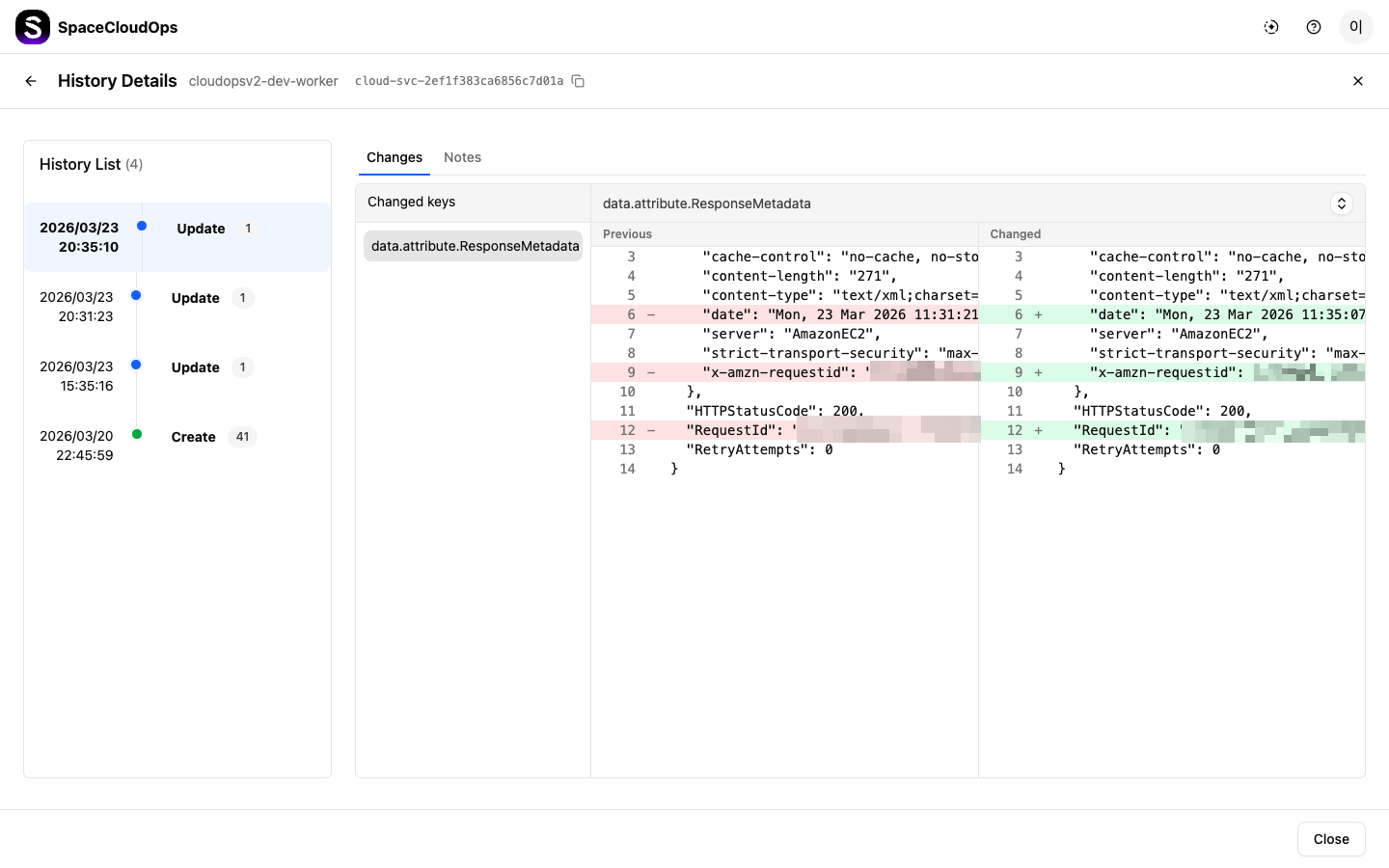
오버레이는 다음 영역으로 구성됩니다:
History List (왼쪽 패널)
왼쪽에 전체 변경 이력이 타임라인 형태로 표시됩니다. 각 항목은 날짜/시간, 변경 유형, 변경된 키 수를 포함합니다. Update는 파란색으로, Create는 녹색으로 구분됩니다. 항목을 클릭하여 오른쪽 상세 내용을 전환할 수 있습니다.
Changes 탭 (오른쪽 패널)
| 요소 | 설명 |
|---|---|
| Changed Keys | 변경된 필드명 목록이 표시됩니다. 필드를 선택하면 우측에 해당 필드의 상세 비교 뷰가 표시됩니다. |
| 이전/이후 값 비교 | 선택한 필드의 이전 값과 현재 값을 나란히 비교합니다. 삭제된 값은 빨간색, 추가된 값은 녹색으로 강조됩니다. |
Notes 탭 (오른쪽 패널)
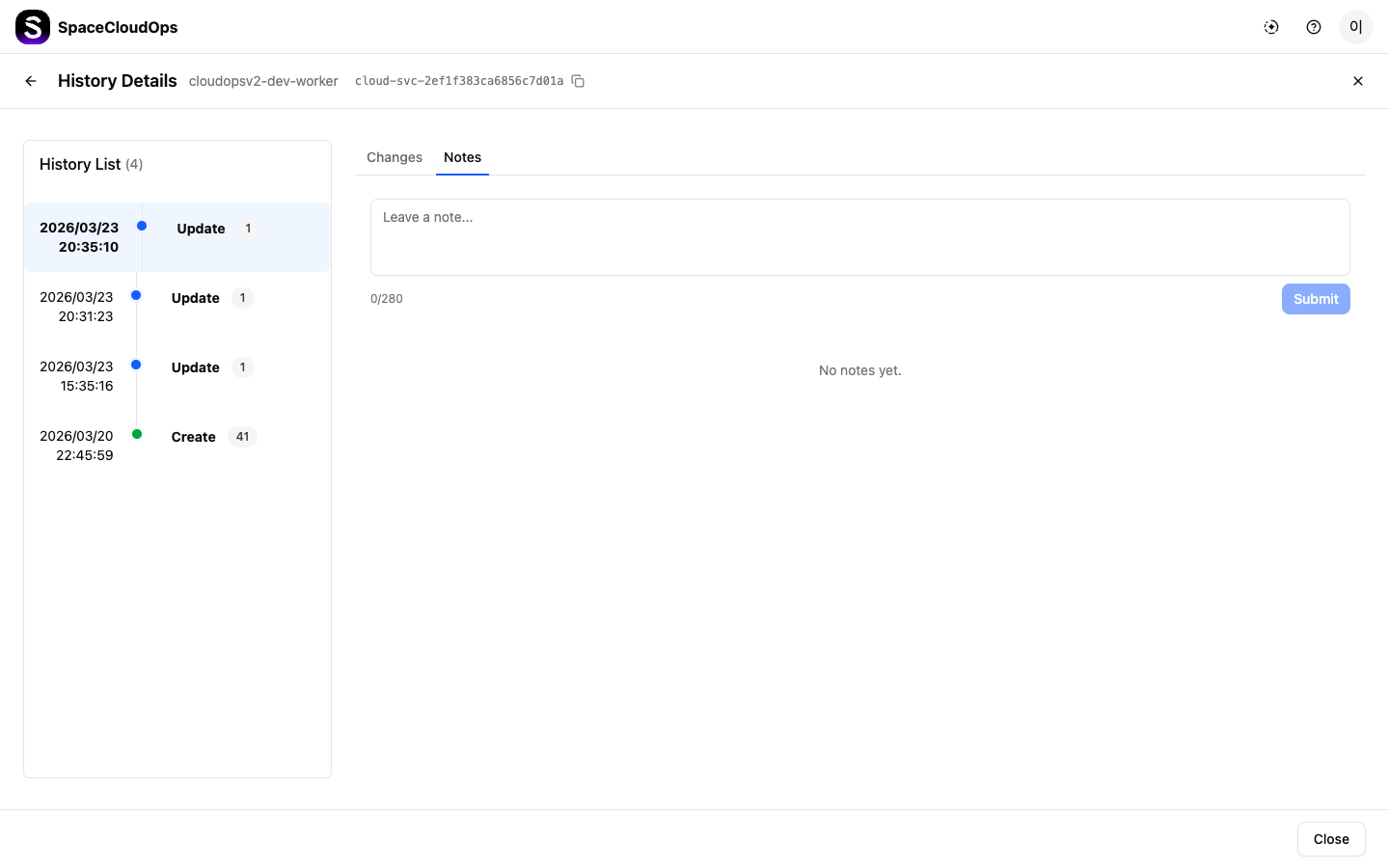
| 요소 | 설명 |
|---|---|
| 메모 입력 | 변경 이력에 대한 메모를 작성할 수 있습니다 (최대 280자). |
| [Submit] | 작성한 메모를 저장합니다. |
| 메모 목록 | 저장된 메모가 시간순으로 표시됩니다. 메모가 없는 경우 “No notes yet.” 이 표시됩니다. |