애플리케이션
[에셋 인벤토리 > 애플리케이션] 페이지에서는 클라우드 리소스를 그룹화하고 체계적으로 관리하기 위한 애플리케이션을 생성하고 관리할 수 있습니다. 애플리케이션은 목적, 서비스 또는 팀별로 리소스를 조직하는 관리 단위로, 리소스 수와 비용에 대한 통합 뷰를 제공합니다.
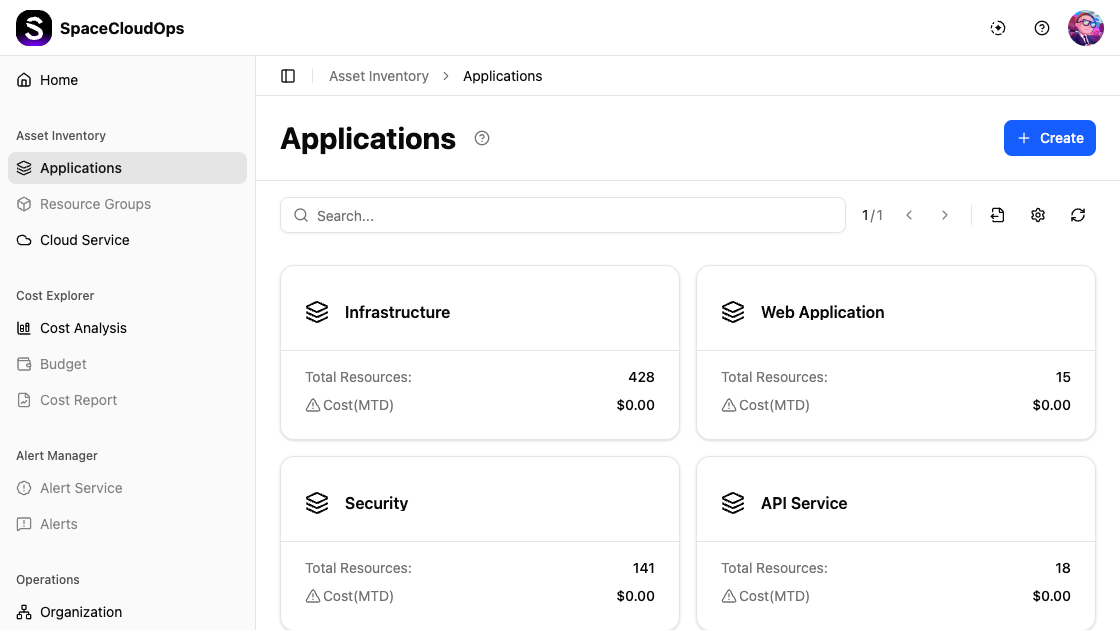
애플리케이션 조회
애플리케이션은 그리드 레이아웃의 카드 형태로 표시됩니다. 각 카드에는 다음 정보가 표시됩니다:
| 항목 | 설명 |
|---|---|
| Application Name | 애플리케이션의 이름 (예: Infrastructure, Web Application) |
| Total Resources | 해당 애플리케이션에 그룹화된 클라우드 리소스의 총 개수 |
| Cost(MTD) | 애플리케이션과 관련된 월 누적 비용 |
카드 위에 마우스를 올리면 더보기 메뉴(⋯)가 나타나며, 삭제 옵션을 사용할 수 있습니다.
검색 및 도구 모음

| UI 요소 | 설명 |
|---|---|
| Search | 키워드로 애플리케이션 검색 |
| Pagination | 페이지 간 이동 (예: 1/1) |
| Export | 애플리케이션 목록을 엑셀 파일로 다운로드 |
| Settings | 표시 옵션 설정 (페이지당 항목 수) |
| Refresh | 애플리케이션 목록 새로고침 |
애플리케이션 상세
애플리케이션 카드를 클릭하면 상세 페이지로 이동합니다. 상세 페이지에는 Basic, Resources, Topology 세 개의 탭이 있습니다.
Basic 탭
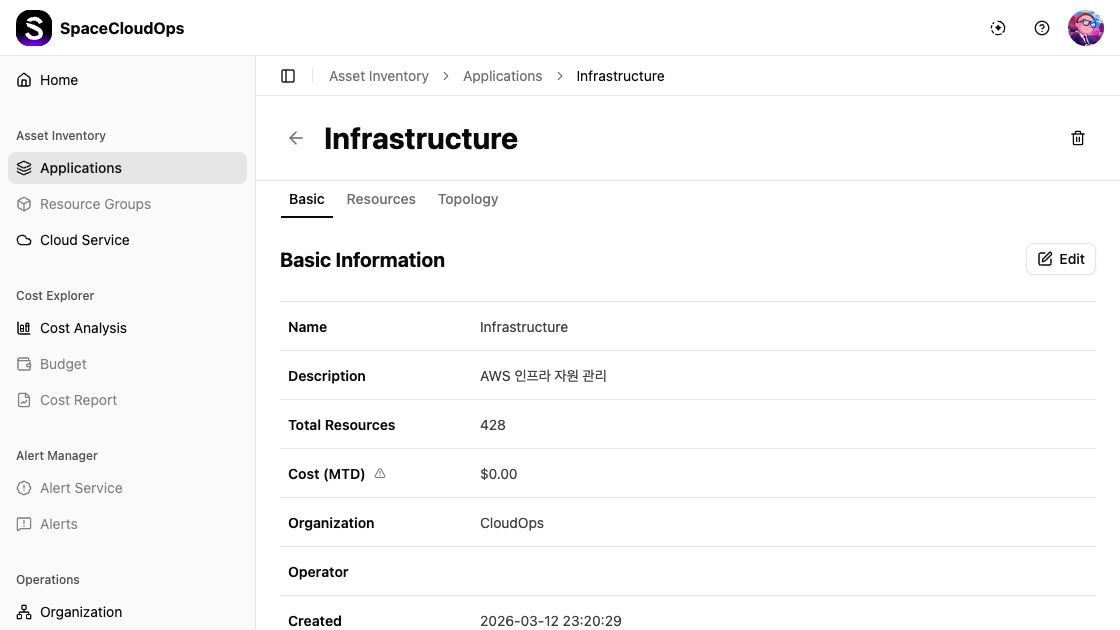
Basic 탭에는 애플리케이션의 기본 정보가 표시됩니다.
| 항목 | 설명 |
|---|---|
| Name | 애플리케이션 이름 |
| Description | 애플리케이션 설명 |
| Total Resources | 할당된 클라우드 리소스 수 |
| Cost (MTD) | 월 누적 비용 |
| Target Account | 이 애플리케이션에 연결된 서비스 계정 |
| Organization | 이 애플리케이션이 속한 조직 단위 |
| Operator | 이 애플리케이션 관리 담당자 |
| Created | 생성 날짜 및 시간 |
| Updated | 마지막 업데이트 시간 |
[Edit] 버튼을 클릭하여 기본 정보를 수정할 수 있습니다.
Resources 탭
Resources 탭에는 이 애플리케이션에 할당된 모든 클라우드 리소스가 표시됩니다.
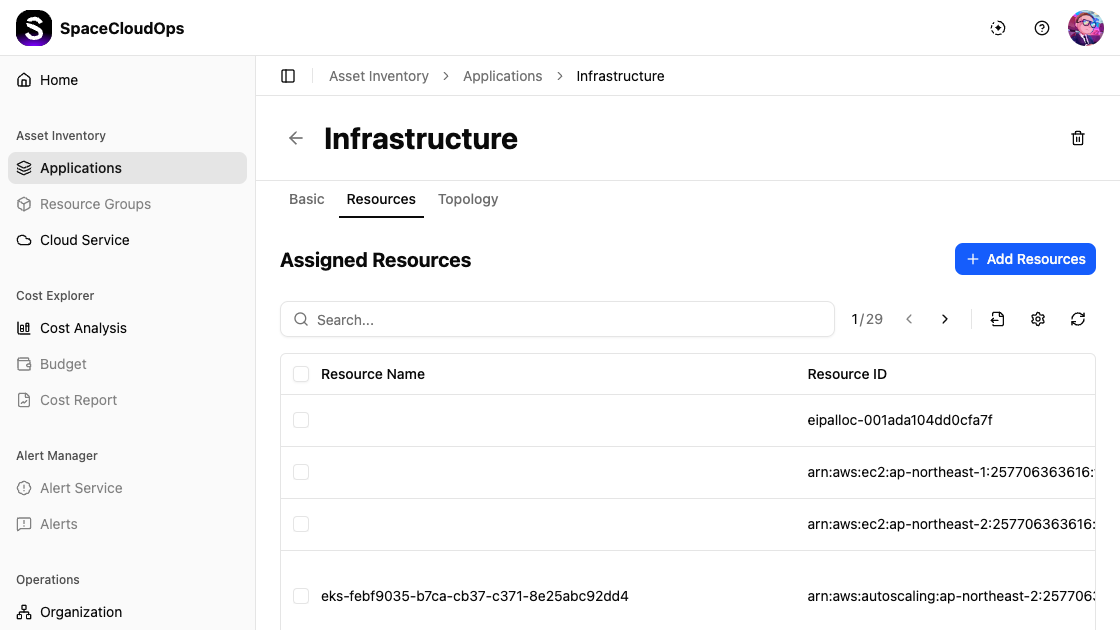
리소스는 다음 컬럼으로 구성된 테이블에 표시됩니다:
| 컬럼 | 설명 |
|---|---|
| Resource Name | 클라우드 리소스의 이름 |
| Resource ID | 고유 식별자 (ARN, 리소스 ID 등) |
| Status | 리소스 상태 — Active 또는 Deleted |
| Provider | 클라우드 프로바이더 (AWS, Azure, Google 등) |
| Cloud Service Group / Type | 서비스 카테고리 및 유형 (예: EC2 > Instance) |
| Region | 리소스가 배포된 클라우드 리전 |
| Account ID | 연결된 서비스 계정 식별자 |
| Assigned Unit | 리소스가 속한 조직 단위 |
| Operator | 이 리소스의 담당 운영자 |
| Tags | 사용자 정의 키-값 태그 |
도구 모음을 사용하여 리소스를 관리할 수 있습니다:
| UI 요소 | 설명 |
|---|---|
| [+ Add Resources] | 이 애플리케이션에 새 클라우드 리소스 추가 |
| Search | 키워드로 리소스 검색 |
| Pagination | 페이지 간 이동 |
| Export | 리소스 데이터 내보내기 |
| Settings | 테이블 컬럼 및 페이지당 항목 수 설정 |
| Refresh | 리소스 목록 새로고침 |
리소스 추가
리소스 추가 시트 열기
Resources 탭에서 [+ Add Resources] 버튼을 클릭합니다.
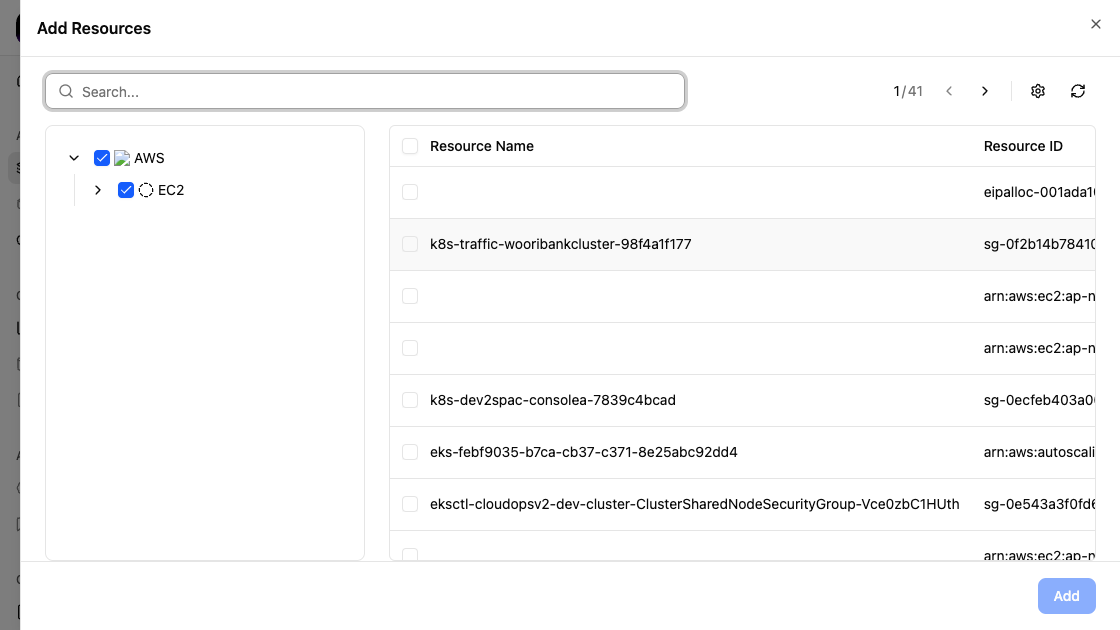
트리에서 클라우드 서비스 선택
왼쪽 패널에서 클라우드 프로바이더 트리(예: AWS)를 확장하고 탐색하려는 서비스 유형을 체크합니다.
리소스 선택
오른쪽 패널에 선택 항목과 일치하는 리소스가 표시됩니다. 체크박스를 사용하여 추가할 리소스를 선택합니다.
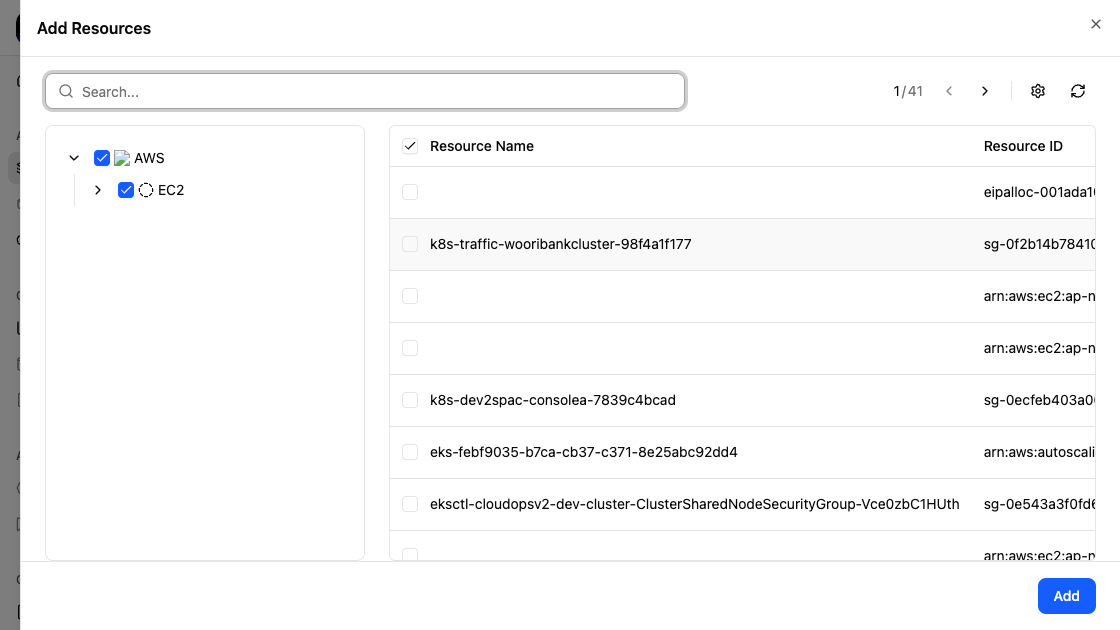
[Add] 클릭
하단의 [Add] 버튼을 클릭하여 선택한 리소스를 애플리케이션에 할당합니다.
리소스 제거
제거할 리소스 선택
Resources 탭에서 체크박스를 사용하여 하나 이상의 리소스를 선택합니다.
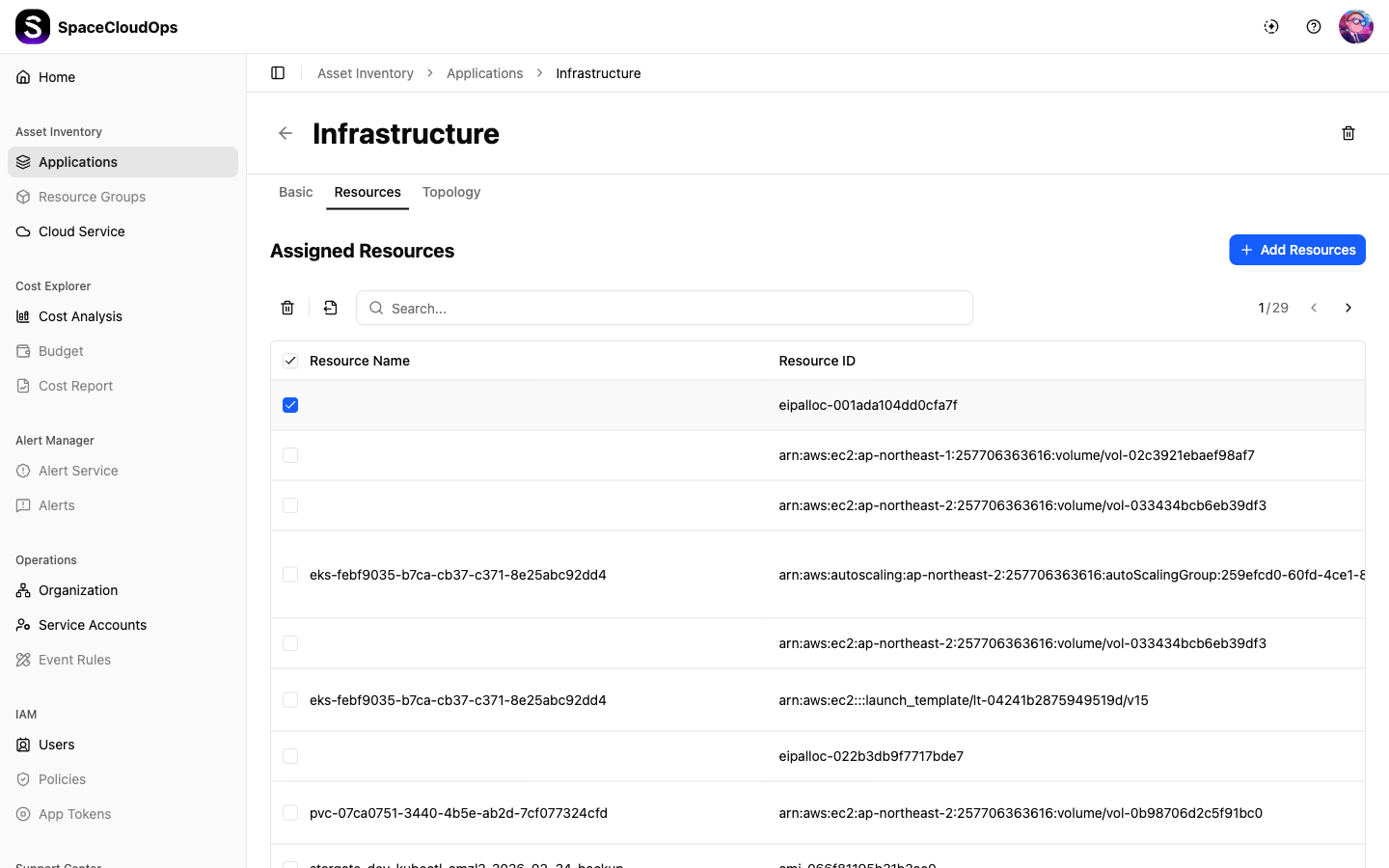
삭제 아이콘 클릭
리소스를 선택하면 도구 모음에 나타나는 삭제 아이콘(휴지통)을 클릭합니다.
제거 확인
제거할 리소스를 확인하고 [Delete] 를 클릭하여 확정합니다.
Topology 탭
Topology 탭은 애플리케이션의 리소스 관계를 시각적으로 보여주는 맵을 제공합니다.
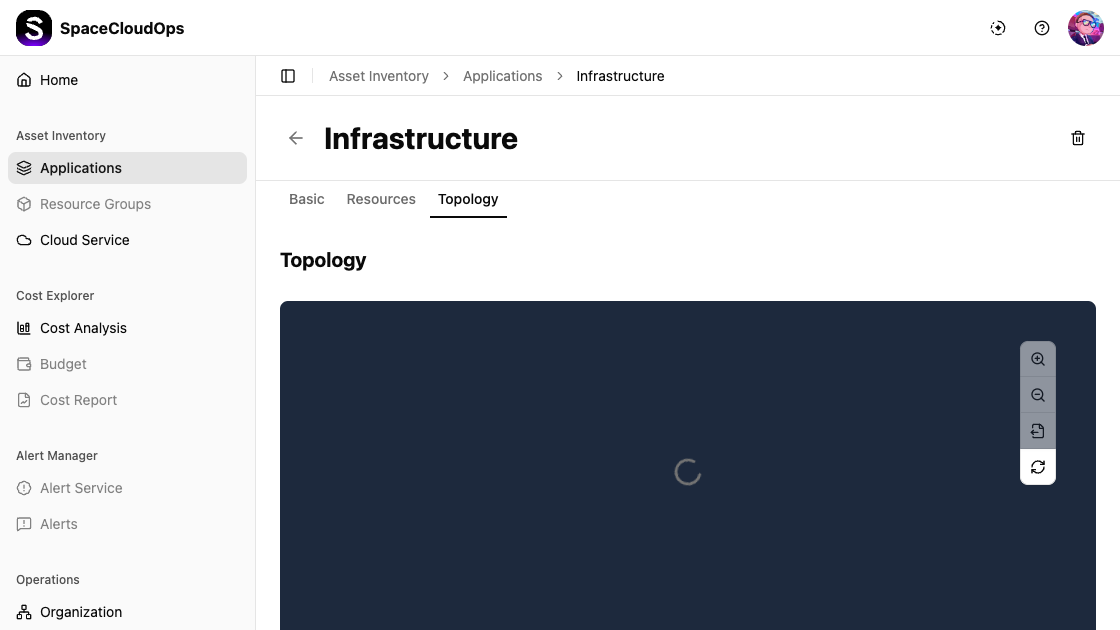
다음 컨트롤을 사용하여 토폴로지 뷰를 조작할 수 있습니다:
| 컨트롤 | 설명 |
|---|---|
| Zoom In / Out | 토폴로지 뷰 확대 또는 축소 |
| Fit to Screen | 전체 토폴로지를 뷰포트에 맞추기 |
| Export | 다이어그램을 이미지로 다운로드 |
| Refresh | 토폴로지 데이터 새로고침 |
애플리케이션 생성
[+ Create] 버튼 클릭
애플리케이션 페이지 오른쪽 상단의 [+ Create] 버튼을 클릭합니다.
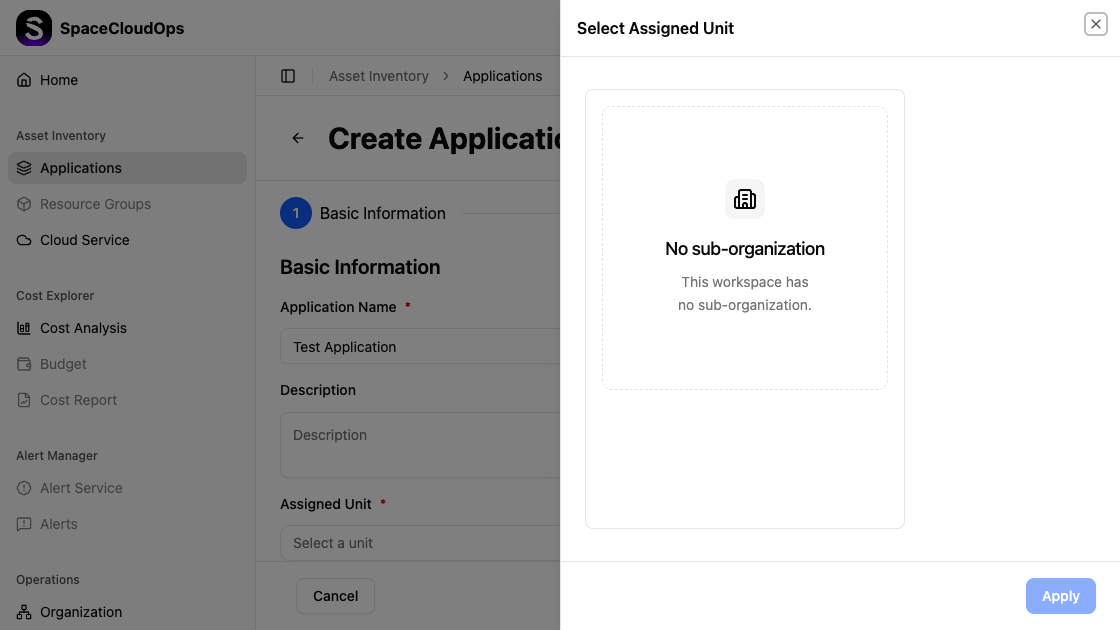
기본 정보 입력
생성 양식의 1단계에서 애플리케이션 세부 정보를 입력합니다.
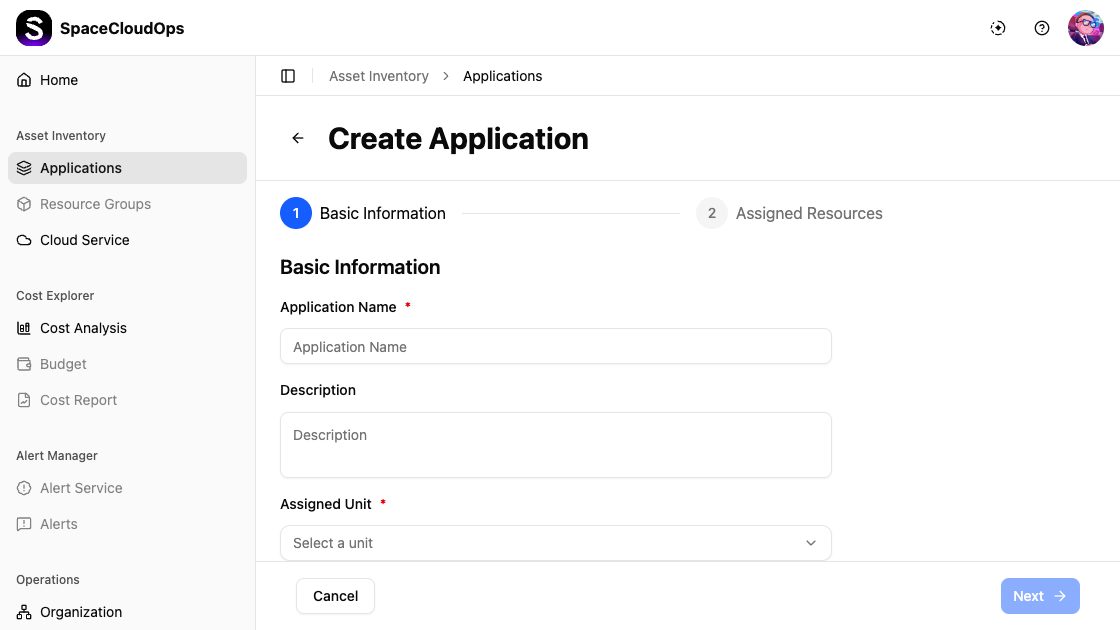
| 항목 | 필수 여부 | 설명 |
|---|---|---|
| Application Name | 예 | 애플리케이션 이름 입력 |
| Description | 아니오 | 애플리케이션에 대한 선택적 설명 |
| Target Account | 예 | 대상 서비스 계정 선택 |
| Assigned Unit | 예 | 드롭다운에서 조직 단위 선택 |
| Operator | 예 | 이 애플리케이션 담당 운영자 선택 |
리소스 할당
[Next] 를 클릭하여 2단계로 진행하면 애플리케이션에 클라우드 리소스를 할당할 수 있습니다. 이 단계는 건너뛰고 나중에 리소스를 추가할 수도 있습니다.
생성 완료
확인 버튼을 클릭하여 애플리케이션을 생성합니다. 생성된 애플리케이션은 애플리케이션 목록에 새 카드로 표시됩니다.
애플리케이션 수정
애플리케이션 상세 페이지 열기
애플리케이션 카드를 클릭하여 상세 정보를 확인합니다.
[Edit] 클릭
Basic 탭에서 오른쪽 상단의 [Edit] 버튼을 클릭합니다.
항목 수정
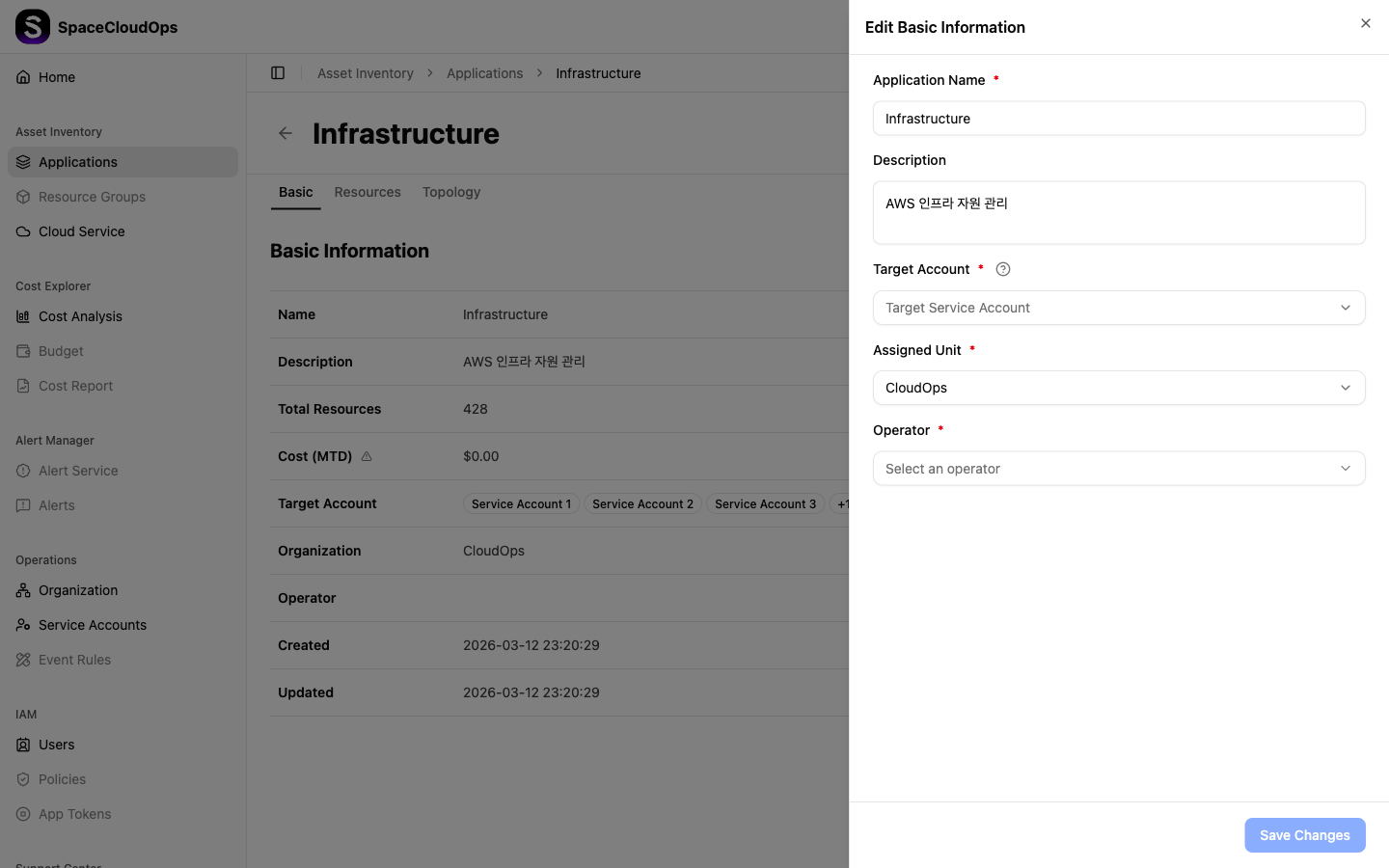
수정 양식에서 다음 항목을 변경할 수 있습니다:
- Application Name
- Description
- Target Account
- Assigned Unit
- Operator
변경 사항 저장
[Save Changes] 를 클릭하여 수정 사항을 적용합니다.
애플리케이션 삭제
삭제 다이얼로그 열기
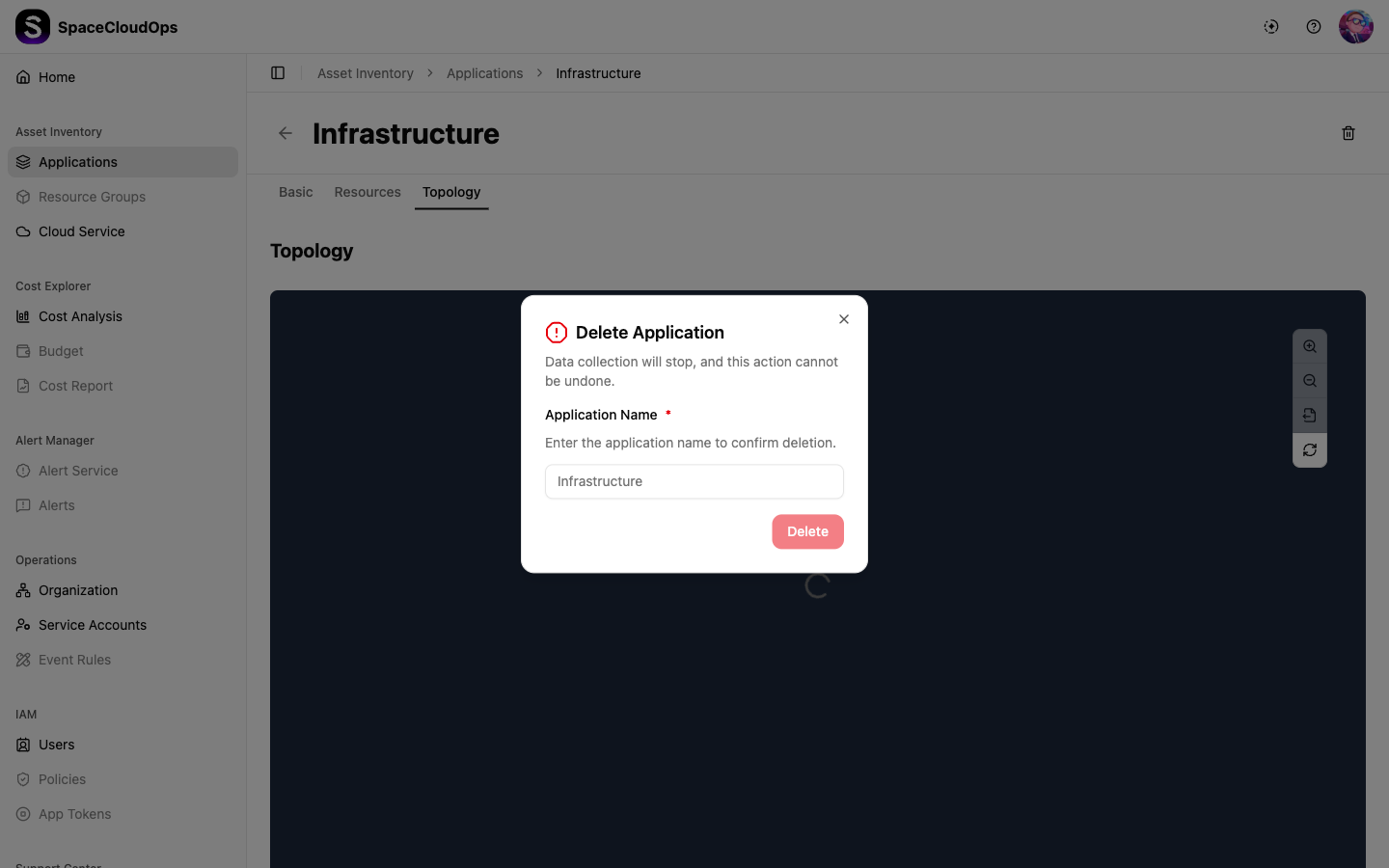
애플리케이션 상세 페이지에서 페이지 헤더의 삭제 아이콘(휴지통)을 클릭합니다. 또는 애플리케이션 목록 페이지에서 카드 위에 마우스를 올리고 더보기 메뉴(⋯)에서 삭제 를 선택합니다.
삭제 확인
삭제 다이얼로그에는 데이터 수집이 중단되며 이 작업은 취소할 수 없다는 경고가 표시됩니다. 확인을 위해 입력란에 애플리케이션 이름 을 입력합니다.
[Delete] 클릭
올바른 애플리케이션 이름을 입력한 후에만 [Delete] 버튼이 활성화됩니다. 버튼을 클릭하여 애플리케이션을 영구적으로 삭제합니다.