AI Monitoring
[AI Asset > AI Monitoring] 페이지에서는 모니터링 중인 AI Asset 이 실제로 어떻게 동작하고 있는지를 확인합니다 — 무엇이 이상해 보였는지, 비용은 얼마인지, 토큰은 얼마나 쓰고 있는지. 이 수치를 만들어내는 자산과 탐지 규칙은 AI Management 에서 등록합니다.
Tabs

AI Monitoring 은 같은 자산 집합을 세 가지 관점으로 나눠 봅니다.
| 탭 | 답하는 질문 |
|---|---|
| Anomalies | 예상 밖으로 동작한 것이 있는가? |
| AI Cost | 그 사용량이 비용으로 얼마인가? |
| AI Usage | 토큰을 얼마나, 어떤 모델이 쓰고 있는가? |
각 탭은 자기 필터를 URL 에 따로 보관하므로, 탭을 옮겨도 이전 탭의 필터가 따라가지 않습니다.
Anomalies
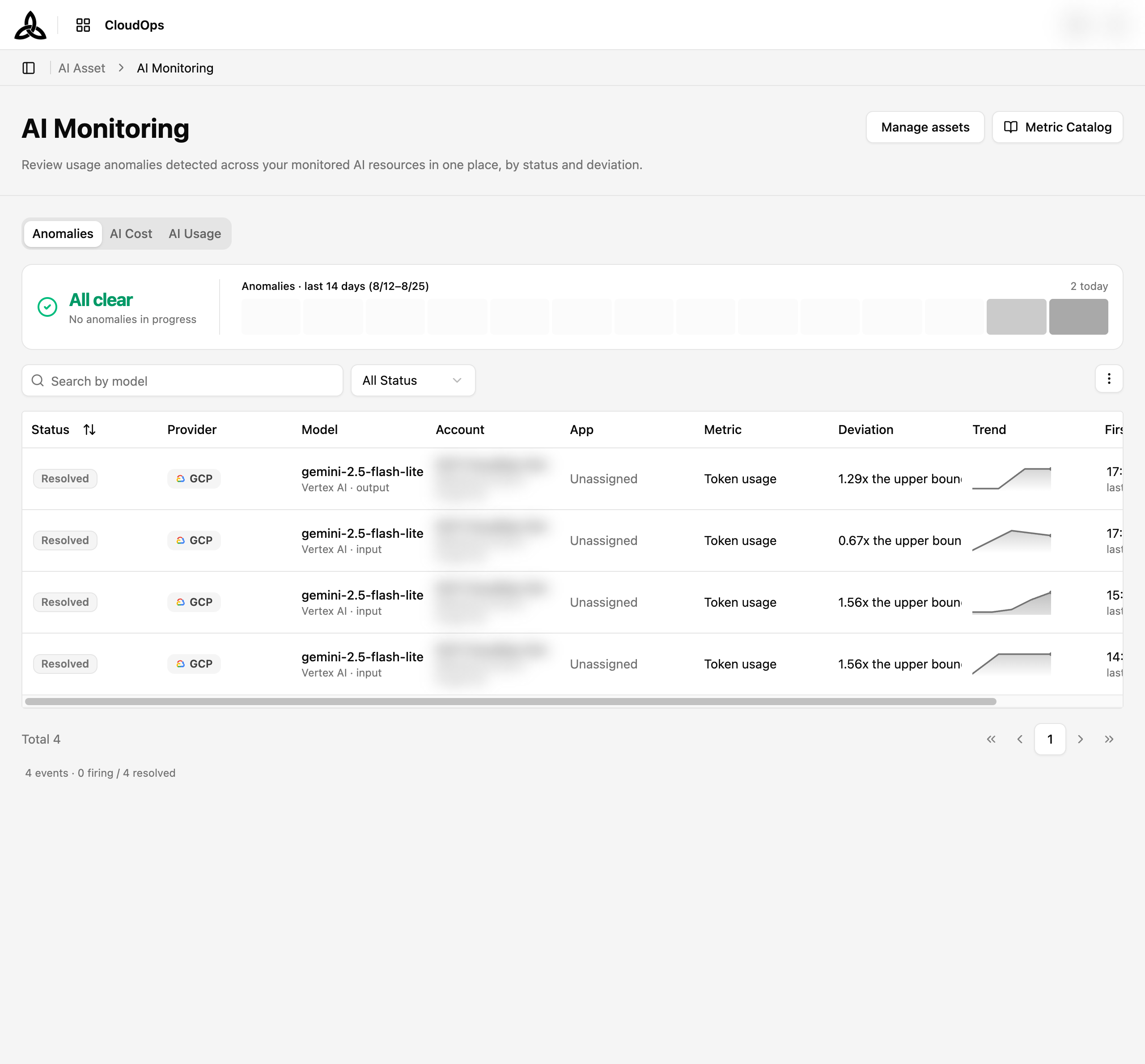
Anomalies 탭은 모니터링 중인 AI Asset 전체에서 탐지된 사용량 이상을 한곳에 모아 보여 줍니다.
상황 카드
표 위의 카드는 지표가 아니라 현재 상태를 알리는 한 줄입니다.
| 상태 | 의미 |
|---|---|
| All clear | 진행 중인 이상이 없음 |
| n firing | 진행 중인 이상이 있음. 카드를 클릭하면 표가 해당 건만 남도록 필터링됩니다 |
옆의 Anomalies · last 14 days 는 일자별 발생 건수를 그려, 조용한 주와 시끄러운 주가 한눈에 구분되게 합니다. 오른쪽에는 오늘 발생 건수가 따로 표시됩니다.
목록 보기

검색은 모델을 대상으로 합니다. 드롭다운으로 상태를 거르고, ⋮ 버튼에서 컬럼과 페이지 크기를 설정합니다.
| 컬럼 | 설명 |
|---|---|
| Status | 이상이 진행 중인지 종료됐는지 |
| Provider | 자산의 클라우드 공급자 |
| Model | 이상 이벤트가 탐지된 모델. AI 서비스와 토큰 방향(input / output)이 함께 표시됩니다 |
| Account | 자산이 속한 클라우드 계정. 클라우드 계정 목록과 같은 형식으로 표기됩니다 |
| App | 자산이 할당된 애플리케이션 이름. 없으면 Unassigned |
| Detection | 판정한 규칙. 지표 · 민감도 형태로 표시됩니다 — 예: Token usage · Medium |
| Deviation | 측정값이 기대 범위에서 얼마나 벗어났는지 |
| Trend | 이벤트 전후 사용량 스파크라인 |
| First seen · Resolved | 이상이 처음 관측된 시각과 해소된 시각, 그리고 지속 시간 |
표 아래 요약 줄에 전체 건수와 진행/종료 분포가 표시됩니다.
표를 가로로 스크롤해도 앞쪽 열은 제자리에 남습니다. 읽고 있는 수치에서 모델과 상태가 밀려나지 않습니다.
민감도 (Sensitivity)
규칙은 직접 입력한 숫자가 아니라 민감도로 조정합니다. 놓침과 오탐을 맞바꾸는 값입니다.
| 민감도 | 동작 |
|---|---|
| High | 평소 범위를 조금만 벗어나도 잡습니다. 놓침은 적지만 오탐이 늘어납니다 |
| Medium | 기본값. 대부분의 지표에서 놓침과 오탐의 균형을 맞춥니다 |
| Low | 평소 범위에서 크게 벗어난 값만 잡습니다. 오탐은 적지만 작은 이상 이벤트는 지나칠 수 있습니다 |
Unknown 으로 표시되면 서버가 이 버전이 모르는 민감도를 돌려준 것입니다 — AI Management 에서 해당 규칙을 확인하세요.이상 상세
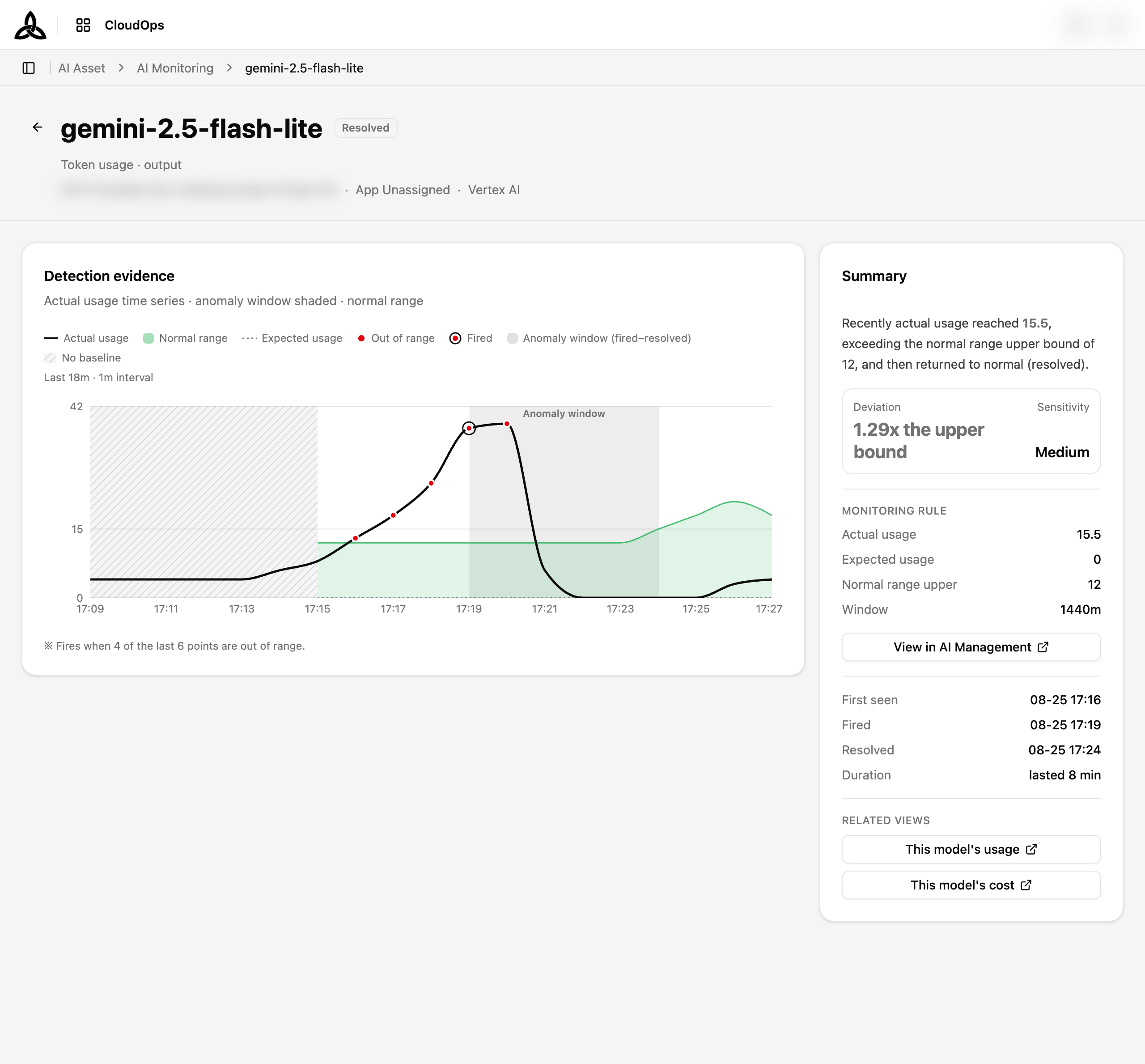
행을 클릭하면 해당 이벤트가 열립니다. 제목은 모델명이고 옆에 상태가, 아래에 지표·계정·App·AI 서비스가 표시됩니다.
Detection evidence (탐지 근거)
이벤트 전후의 사용량 시계열을 그리고, 이상 구간을 음영으로 표시하며 세 시점을 표시합니다.
| 표시 | 의미 |
|---|---|
| Onset | 조건이 시작된 시점 |
| Fired | 조건이 충분히 지속돼 이상으로 발동된 시점 — Onset 과 Fired 사이 간격이 규칙의 Sustain 입니다 |
| Resolved | 사용량이 정상으로 돌아온 시점 |
규칙에 그릴 기준값이 있으면 Threshold 선 하나가 시계열 위에 겹쳐 그려져, 사용량과 선 사이의 간격을 한눈에 읽을 수 있습니다.
기준이 세워지지 않은 구간은 0 에 붙은 평평한 선이 아니라 별도의 No baseline 영역으로 표시됩니다 — 그 구간은 평가가 돌지 않은 것이지 “사용량이 0” 인 것이 아니기 때문입니다. 해당 지점에 마우스를 올리면 No evaluation ran at this time 이, 직전 평가를 이어받은 지점에는 Backfilled 가 표시됩니다.
이 영역은 정상 범위 밴드가 시작되는 지점까지 닿습니다. “아직 아무것도 판정하지 않던 구간"과 “판정이 시작된 구간” 사이에 설명되지 않는 빈틈이 생기지 않습니다.
Summary (요약)
오른쪽 패널은 이벤트를 문장으로 다시 설명한 뒤 — 무엇이, 얼마나 올랐고 아직 진행 중인지 — 근거 수치를 붙입니다. 통계 기호가 아니라 화면이 다른 곳에서도 쓰는 말(실제 사용량, 예상 사용량, 정상 범위)로 쓰입니다.
| 항목 | 의미 |
|---|---|
| Deviation | 값이 예상에서 얼마나 벗어났는지 |
| Actual usage / Expected usage | 판정 근거가 된 측정값과, 그 값에 기대되던 수준 |
| Normal range upper | 정상 범위의 상한. 이 값을 넘은 것이 규칙을 발동시킨 근거입니다 |
| Window / Sustain | 규칙의 관측 구간과 조건이 지속돼야 하는 시간 |
| First seen / Fired / Resolved / Duration | 이벤트의 시간 흐름 |
View in AI Management 는 이상이 발생한 자산으로, Edit Rule 은 이상 이벤트를 발동시킨 규칙으로 이동합니다. Related views 의 This model’s usage · This model’s cost 는 같은 모델을 AI Usage · AI Cost 탭으로 이어서 봅니다.
AI Cost
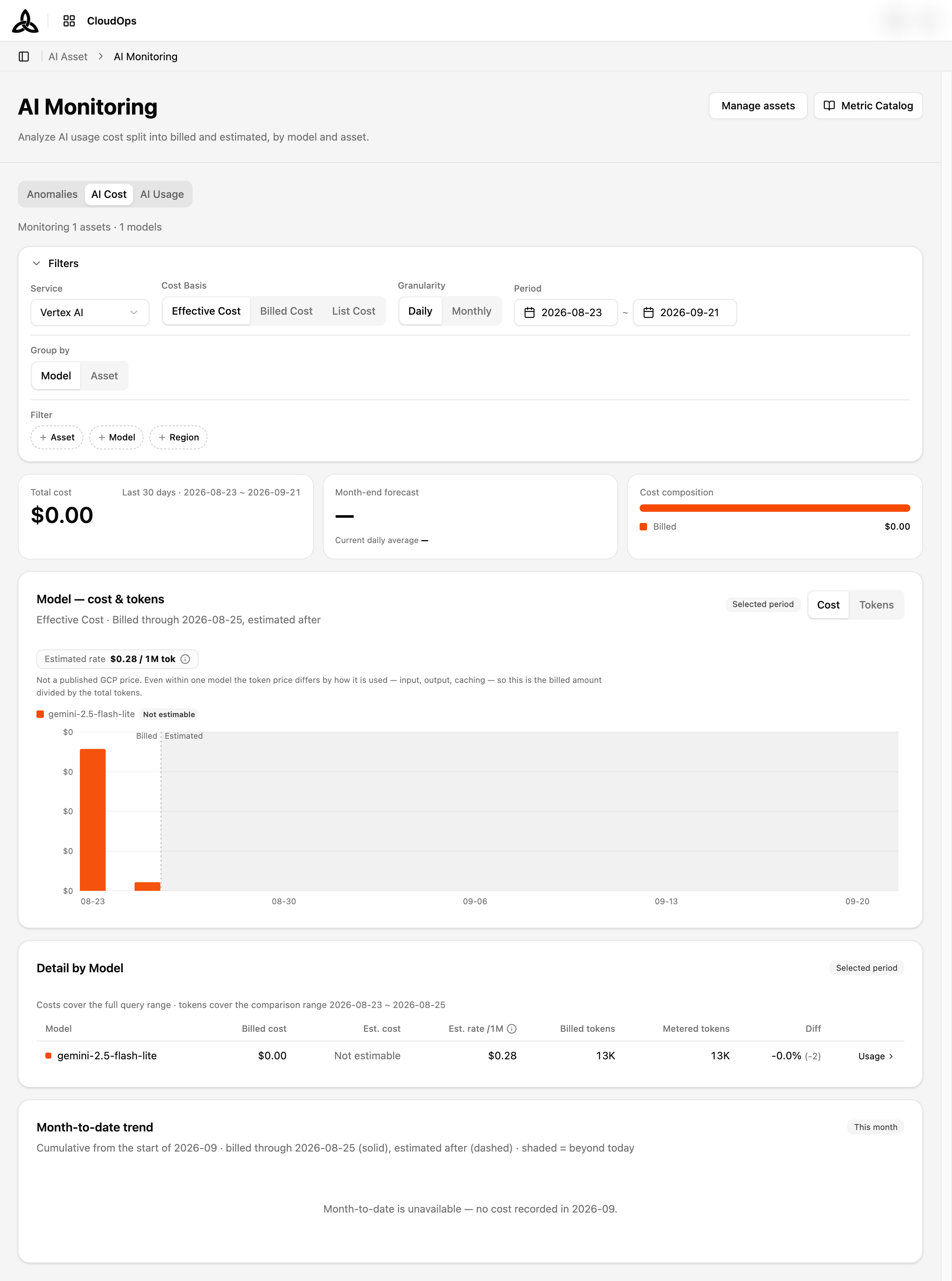
AI Cost 탭에서는 모니터링 중인 AI 사용량이 실제로 얼마의 비용인지를, 이미 청구된 금액과 아직 추정치인 금액으로 나눠 확인합니다.
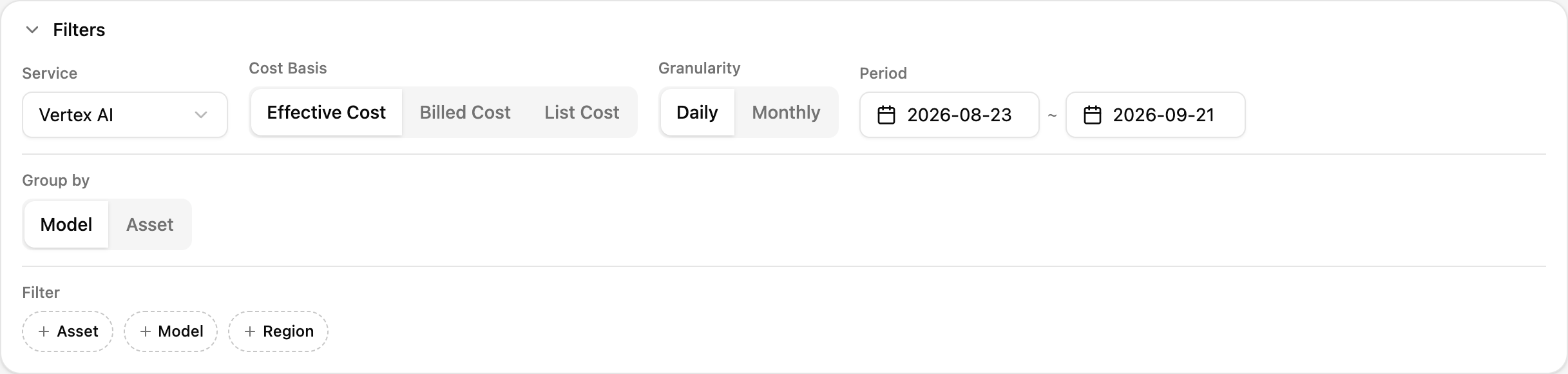
필터
| 필터 | 선택지 | 바뀌는 것 |
|---|---|---|
| Service | 분석할 AI 서비스 | 페이지 전체를 해당 서비스로 한정 |
| Cost Basis | Effective Cost · Billed Cost · List Cost | 어떤 가격 기준으로 계산할지 |
| Granularity | Daily · Monthly | 메인 차트의 묶음 단위 |
| Period | 시작일·종료일 | 조회 기간 |
| Group by | Model · Asset | 차트와 상세 표를 모델별로 나눌지 자산별로 나눌지 |
| Filter | Asset · Model · Region | 위 조건에 더해 선택적으로 좁히기 |
카드 위 한 줄에 조회 대상 자산 수와 모델 수가 표시돼, 필터가 의도보다 많이 잘라냈는지 바로 알 수 있습니다.
요약 카드
| 카드 | 의미 |
|---|---|
| Total cost | 선택 기간의 비용. 일부가 추정치면 아래에 그 금액이 캡션으로 붙습니다 |
| Month-end forecast | 이번 달 전체 예상 비용. 아래에 현재 일평균이 표시됩니다 |
| Cost composition | 총액을 Billed 와 Estimated 로 나눈 막대와 각 금액 |
Cost composition 은 지금 보고 있는 금액이 얼마나 확정된 것인지 가장 빠르게 판단하는 수단입니다. 추정 비중이 크면 청구가 반영되면서 총액이 계속 움직입니다.
Model — cost & tokens
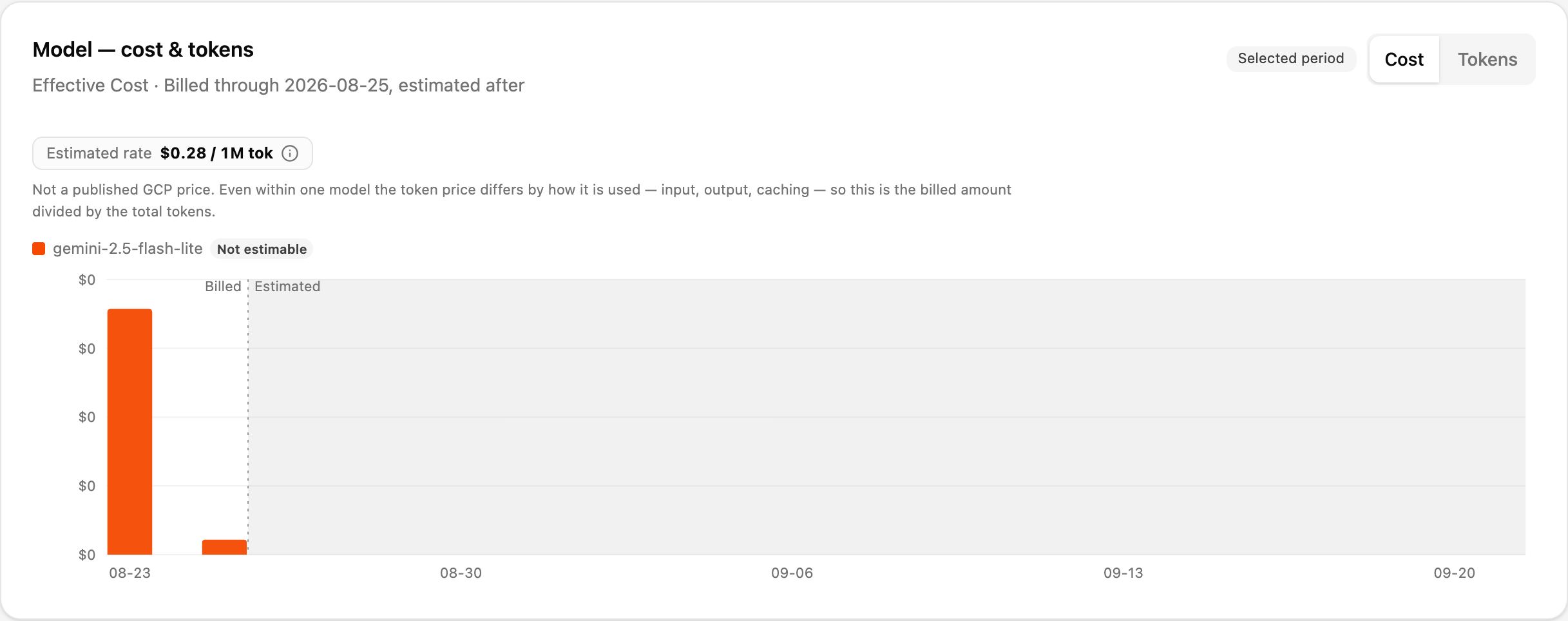
기간별 막대를 모델(또는 Group by 를 자산으로 뒀다면 자산)별 색으로 표시합니다. 부제에 비용 기준과 청구가 반영된 날짜가 적혀 있고, Billed / Estimated 경계 이후 구간은 음영으로 구분됩니다.
Cost / Tokens 토글로 같은 막대를 금액과 토큰 수로 바꿔 볼 수 있어, 비용은 싼데 토큰을 많이 쓰는 모델을 쉽게 찾을 수 있습니다.
Detail by Model

| 컬럼 | 설명 |
|---|---|
| Model | 모델명. 차트와 색이 맞춰져 있습니다 |
| Billed cost | 공급자가 이미 청구한 비용 |
| Est. cost | 아직 청구되지 않은 구간의 추정 비용 |
| Est. rate /1M | 위에서 설명한 혼합 단가. 100만 토큰 기준 |
| Billed tokens | 공급자가 청구한 토큰 수 |
| Metered tokens | CloudOps 가 직접 측정한 토큰 수 |
| Diff | 두 토큰 수의 차이 |
각 행의 Usage 링크는 해당 모델을 AI Usage 탭으로 이어서 봅니다.
— 는 선택 기간에 비교할 값이 없다는 뜻입니다.측정값이 없을 때
청구 금액과 계측된 토큰이 항상 같은 날부터 시작하지는 않습니다. 이럴 때 화면은 0 을 보여 주는 대신 그 사실을 말합니다.
| 상황 | 화면 표기 |
|---|---|
| 조회 구간 중간부터 계측이 시작된 경우 | Token measurement starts <date>. Before that, only billed amounts exist — no measurement. |
| 자산은 등록됐지만 아직 계측값이 없는 경우 | Registered <date>, but no token measurement has arrived yet. Only billed amounts are shown. |
| 특정 행에 계측값이 없는 경우 | 토큰 셀에 Not metered 로 표시 |
Not metered 는 사용량이 0 이라는 뜻이 아닙니다. 그 구간에 CloudOps 의 측정값이 없다는 뜻이며, 옆의 청구 금액은 실제 값입니다.Month-to-date Trend

이달 1일부터의 누적 비용입니다. 위의 Period 필터와 무관하게 항상 이번 달을 기준으로 그립니다.
| 선 | 의미 |
|---|---|
| This month billed | 실선 — 청구 경계까지의 확정 금액 |
| With estimate | 점선 — 같은 곡선을 추정 비용으로 이어 그린 것 |
| Prev month, same period | 지난달 같은 날짜까지의 누적. 비교용 |
세로 표시가 둘 있습니다 — 청구 데이터가 끊기는 Billed boundary, 그리고 Today. 오늘 이후 구간은 아직 일어나지 않은 시점이라 음영 처리됩니다. 차트 아래의 누적 금액과 현재 일평균이 Month-end forecast 카드의 근거가 되는 두 수치입니다.
AI Usage
AI Usage 탭에서는 자산 하나의 측정된 토큰 사용량을 모델별·토큰 종류별로 분해해 분·시간·일 해상도로 봅니다. AI Cost 가 비용이 얼마인가에 답한다면, 이 탭은 실제로 무엇을 얼마나 쓰고 있는가에 답합니다.
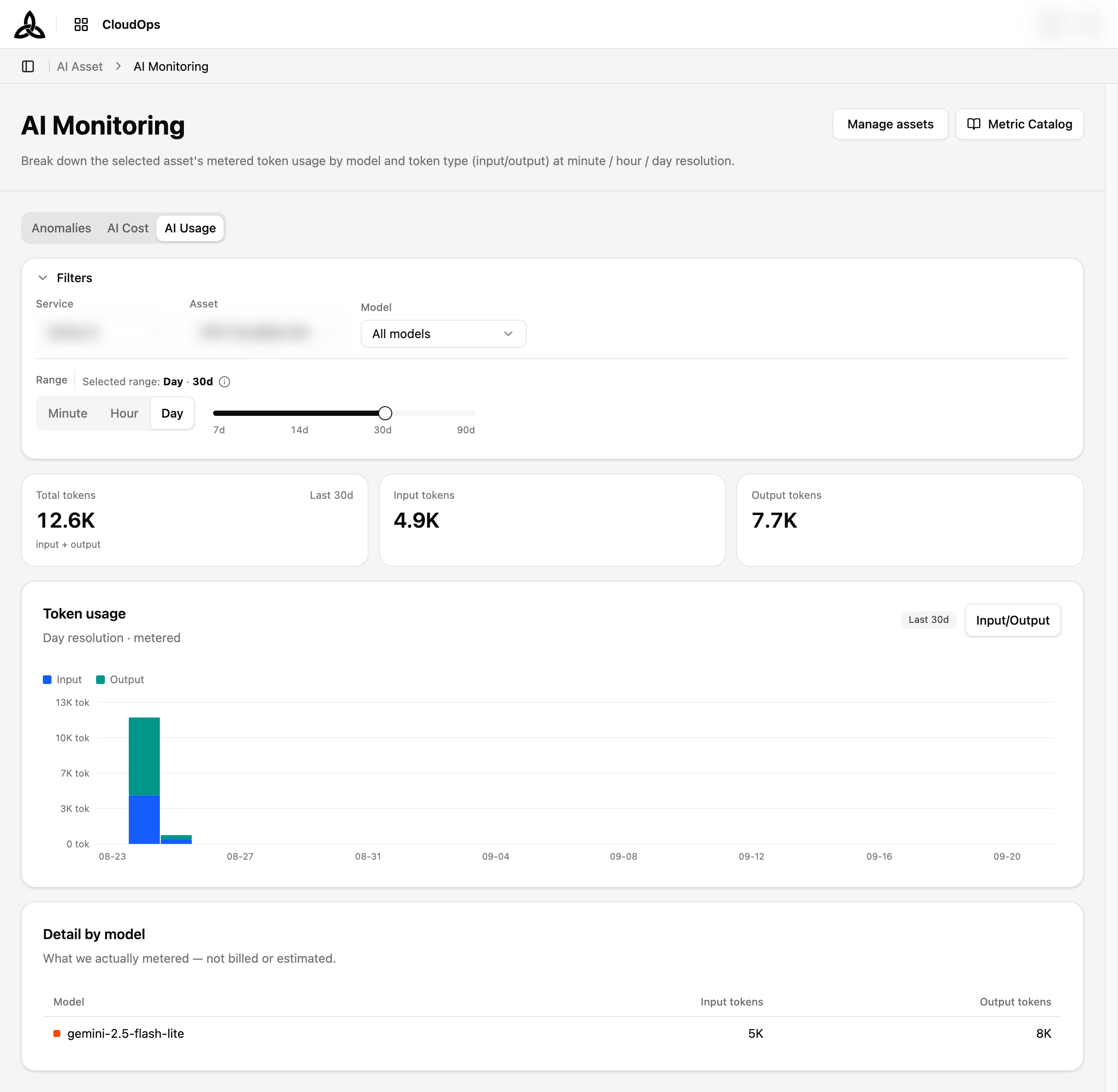
필터

| 필터 | 선택지 | 바뀌는 것 |
|---|---|---|
| Service / Asset | 제공자 서비스와 등록된 AI Asset 하나 | 탭 전체가 이 자산으로 한정됩니다 |
| Model | 전체 또는 특정 모델 | 차트와 표를 한 모델로 좁힙니다 |
| Range | Minute · Hour · Day 와 기간 슬라이더(7d / 14d / 30d / 90d) | 묶음 단위와 조회 기간을 함께 정합니다 |
요약 카드
| 카드 | 의미 |
|---|---|
| Total tokens | 선택 기간의 입력 + 출력 합계 |
| Input tokens | 모델에 보낸 토큰 |
| Output tokens | 모델이 생성한 토큰 |
입력과 출력을 나눠 두는 이유는 단가가 다르기 때문입니다. 같은 토큰 수라도 출력 비중이 큰 작업이 더 비쌉니다.
Provisioned Throughput
자산의 계정이 Vertex AI provisioned throughput 을 보유한 경우, 토큰 합계 위에 그 예약 현황이 표시됩니다.
| 카드 | 내용 |
|---|---|
| Utilization | 예약한 용량을 실제로 얼마나 쓰고 있는지. 상태 뱃지가 함께 표시됩니다 |
| Provisioned | 구매한 용량. tok/s 단위의 토큰 한도 |
| Consumed now | 지금 소진 중인 양 — 전용 용량만 세며 on-demand 초과분은 제외합니다 |
상태 뱃지는 Underused · Healthy · Scale up · Awaiting data 중 하나이고, 소진이 한도를 넘으면 Over reservation 이 됩니다.
0% 로 표시되는 게 아니라 아예 나타나지 않습니다. 빈 카드를 두면 “용량을 사놓고 안 쓰고 있다” 로 잘못 읽히기 때문입니다.Token Usage
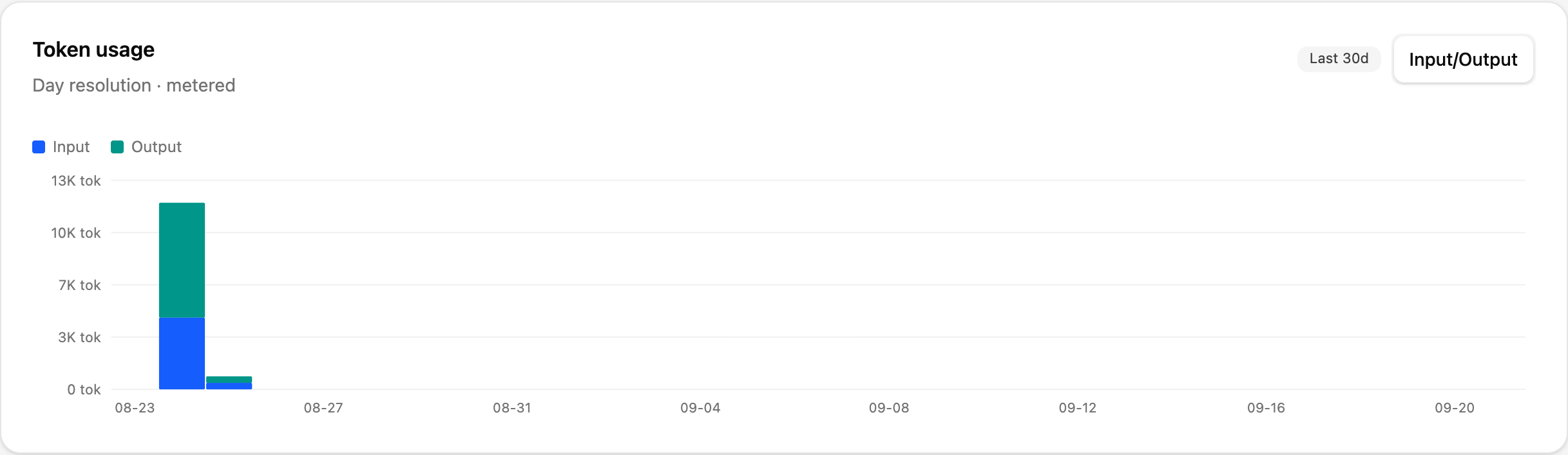
Range 에서 정한 해상도로 구간별 누적 막대를 그립니다. 오른쪽 토글이 막대를 나누는 기준을 바꿉니다.
| 보기 | 막대를 나누는 기준 |
|---|---|
| Input/Output | 토큰 종류 — 작업의 성격 |
| By model | 모델 — 어느 모델이 일을 하고 있는지 |
Input/Output 으로 어떻게 쓰고 있는지 보고, By model 로 어느 모델을 더 들여다볼지 정합니다.
Detail by Model

| 컬럼 | 설명 |
|---|---|
| Model | 모델명. 차트와 색이 맞춰져 있습니다 |
| Input tokens | 해당 기간 동안 그 모델에 보낸 토큰 |
| Output tokens | 그 모델이 생성한 토큰 |
부제가 기억할 점을 다시 짚어 줍니다 — 이 값은 측정값이며 청구액도 추정액도 아닙니다. 같은 모델을 금액으로 보려면 AI Cost 탭으로 이동하세요.