AI Management
[AI Asset > AI Management] 페이지에서 감시할 AI Asset을 등록하고, 사용량이 어떤 조건일 때 이상으로 볼지 정하는 모니터링 규칙을 관리합니다. AI Asset 영역에서 이 페이지는 인벤토리·설정 쪽을 담당하고, 실제로 탐지된 이상은 AI Monitoring 에서 확인합니다.
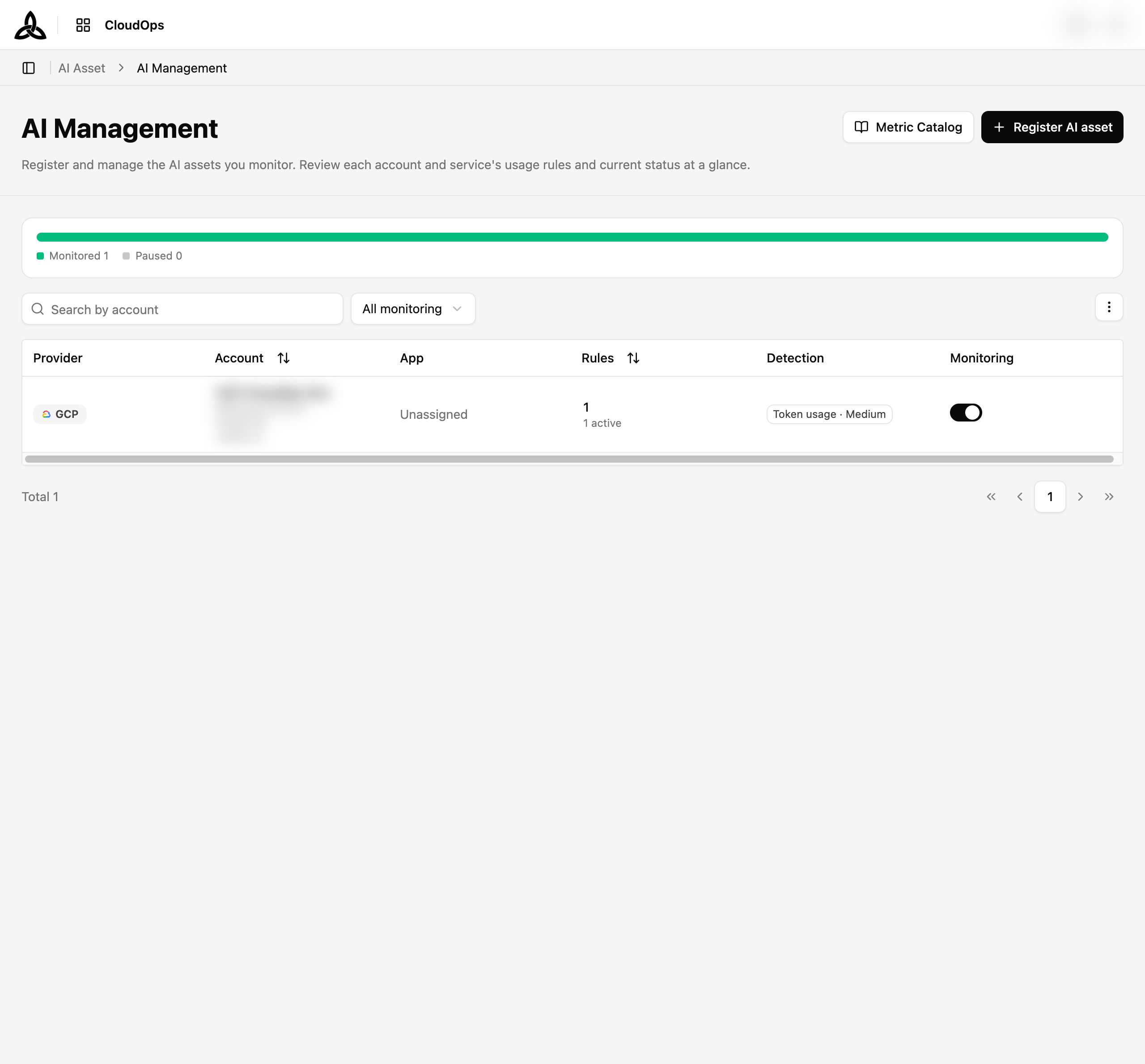
커버리지 바
표 위의 바는 한 가지 질문에 답합니다 — 감시에 구멍이 있는가?
| 요소 | 의미 |
|---|---|
| Monitored | 모니터링이 켜진 자산 수. 클릭하면 표가 해당 자산만 남도록 필터링됩니다 |
| Paused | 모니터링이 꺼진 자산 수. 클릭하면 표가 필터링됩니다 |
| 사각지대 경고 | 모니터링은 켜져 있는데 활성 규칙이 하나도 없는 자산이 있을 때만 표시됩니다 — 감시하는 것처럼 보이지만 실제로 평가되는 것이 없는 상태입니다 |
| 이상 발생 경고 | 이상이 발생 중일 때만 나타나며, AI Monitoring 보드로 바로 이동합니다 |
뒤의 두 가지는 알릴 것이 없으면 아예 나타나지 않습니다. 즉 거기에 뭔가 보인다면 조치가 필요한 상태입니다.
목록 보기

검색은 계정을 대상으로 합니다. 옆의 드롭다운으로 모니터링 상태(전체 / 켜짐 / 꺼짐)를 거를 수 있고, 오른쪽 ⋮ 버튼에서 컬럼과 페이지 크기를 설정합니다.
| 컬럼 | 설명 |
|---|---|
| Provider | 자산이 속한 클라우드 공급자 |
| Account | 감시 대상 클라우드 계정. 원시 계정 ID 가 아니라 이름으로 표시됩니다 |
| App | 자산이 할당된 애플리케이션 이름. 없으면 Unassigned |
| Rules | 모니터링 규칙 수와 그중 활성 규칙 수 |
| Detection | 각 규칙을 지표 · 민감도 형태의 칩으로 표시 — 예: Token usage · Medium. 규칙이 여러 개면 +N more 칩이 대신 표시됩니다 |
| Monitoring | 해당 자산의 모니터링을 켜고 끄는 스위치 |
Monitoring 스위치는 확인 창 없이 즉시 적용됩니다. 끄면 평가만 멈출 뿐 자산과 규칙은 그대로 남습니다.
표를 가로로 스크롤해도 앞쪽 열은 제자리에 남습니다. 읽고 있는 값에서 자산의 정체가 밀려나지 않습니다.
Metric Catalog
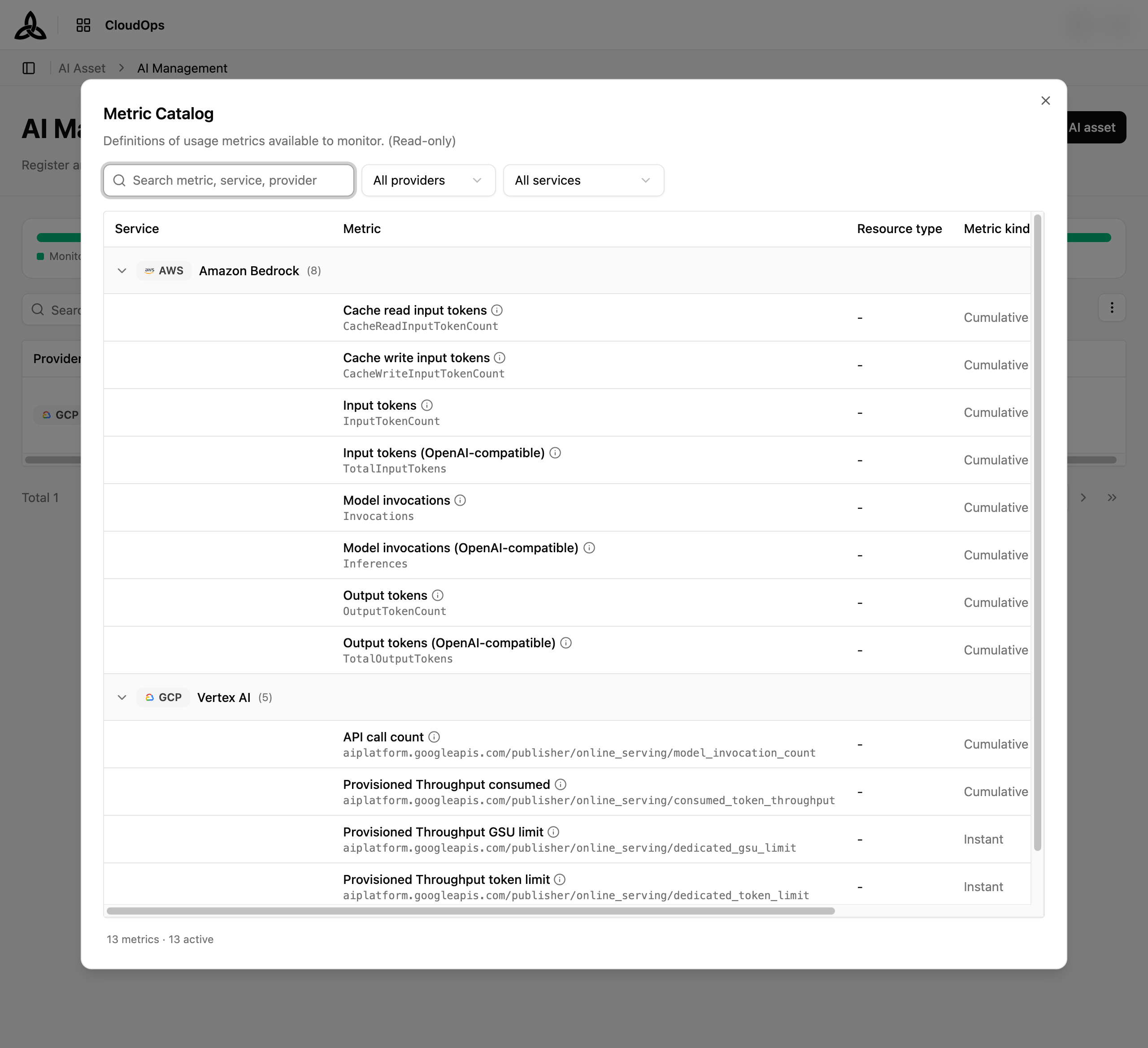
Metric Catalog 는 모니터링할 수 있는 사용량 지표와, 각 지표가 대응하는 공급자 메트릭을 보여줍니다. 읽기 전용 참고 자료라 여기서 지표를 추가할 수는 없고, 규칙이 무엇을 감시할 수 있는지 확인하는 용도입니다. 이 페이지 헤더와 자산 상세의 Rules 탭 양쪽에서 열 수 있습니다.
검색은 지표·서비스·공급자를 한 번에 훑고, Provider 와 Service 로 목록을 좁힙니다. 머리글은 전체 개수와 살아 있는 개수를 함께 셉니다 — 84 metrics · 61 active.
자산 상세
행을 클릭하면 자산 상세가 열립니다. 헤더에는 상태·AI 서비스·공급자·할당된 App 이 표시되고, ⋮ 메뉴에 Delete AI resource 가 있습니다.
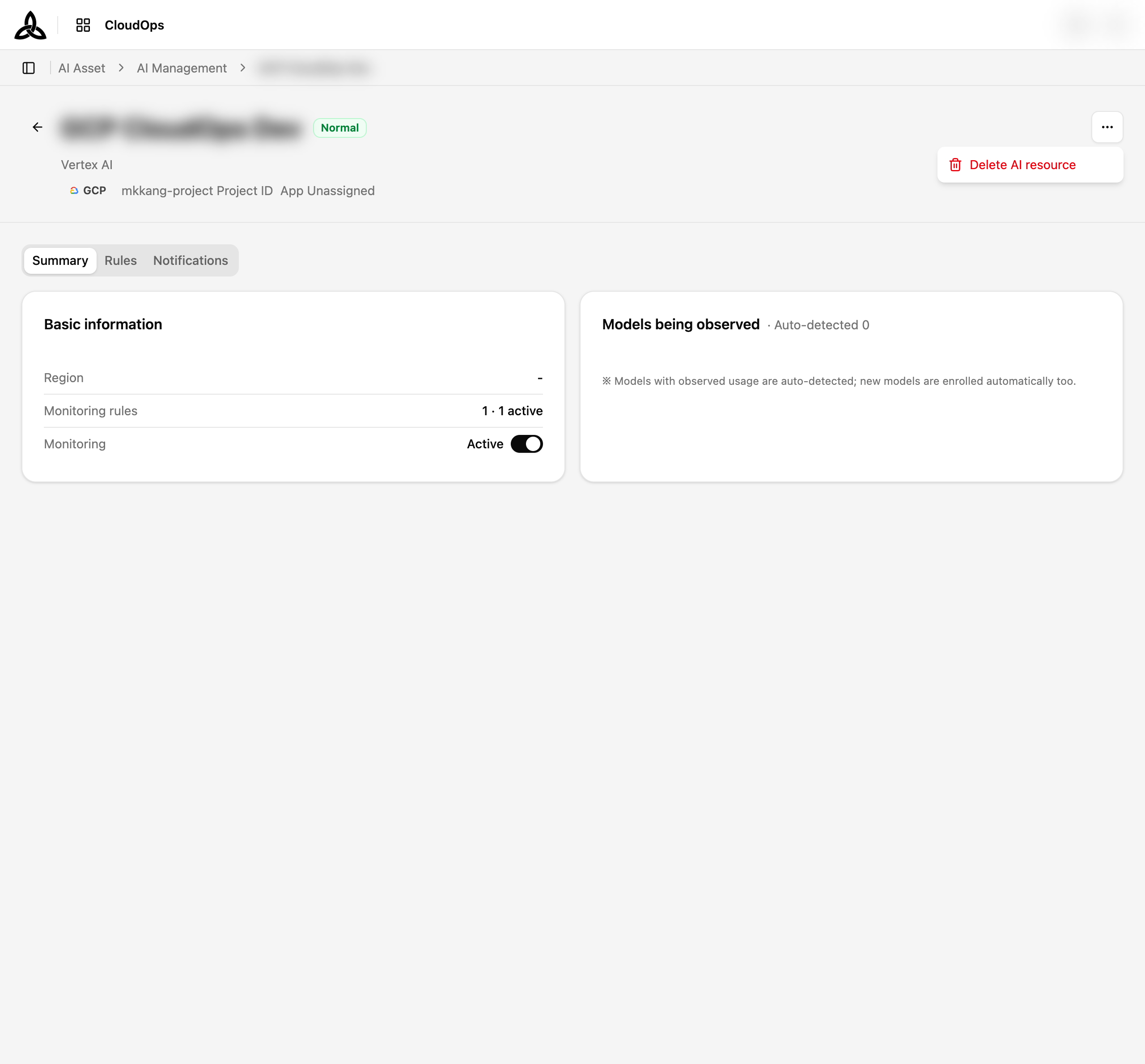
상세는 탭 세 개로 구성됩니다.
Summary 탭
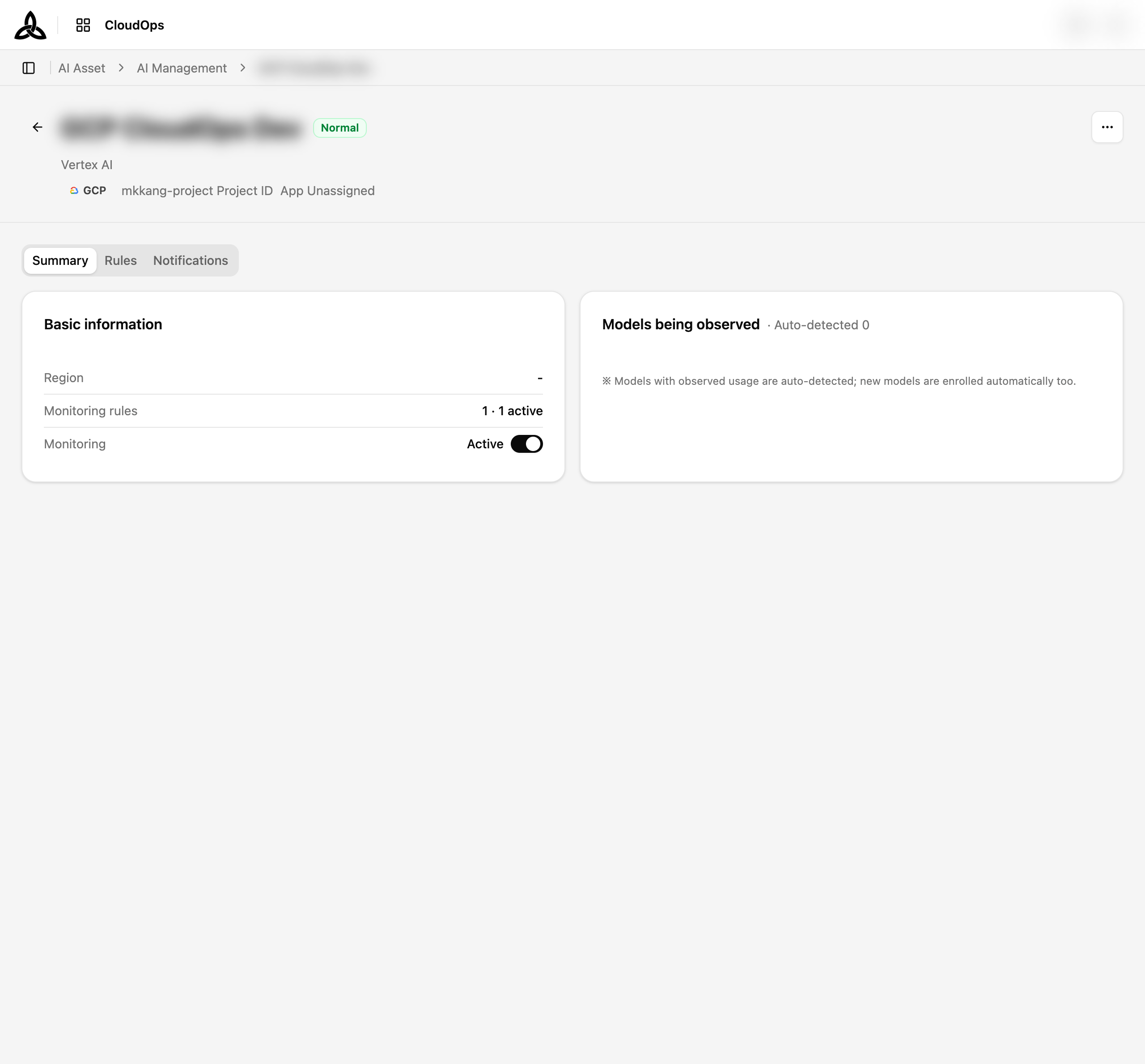
Basic information 에는 리전·규칙 수·모니터링 스위치가 있고, Models being observed 에는 실제로 사용량이 관측된 모델이 나열됩니다.
Rules 탭
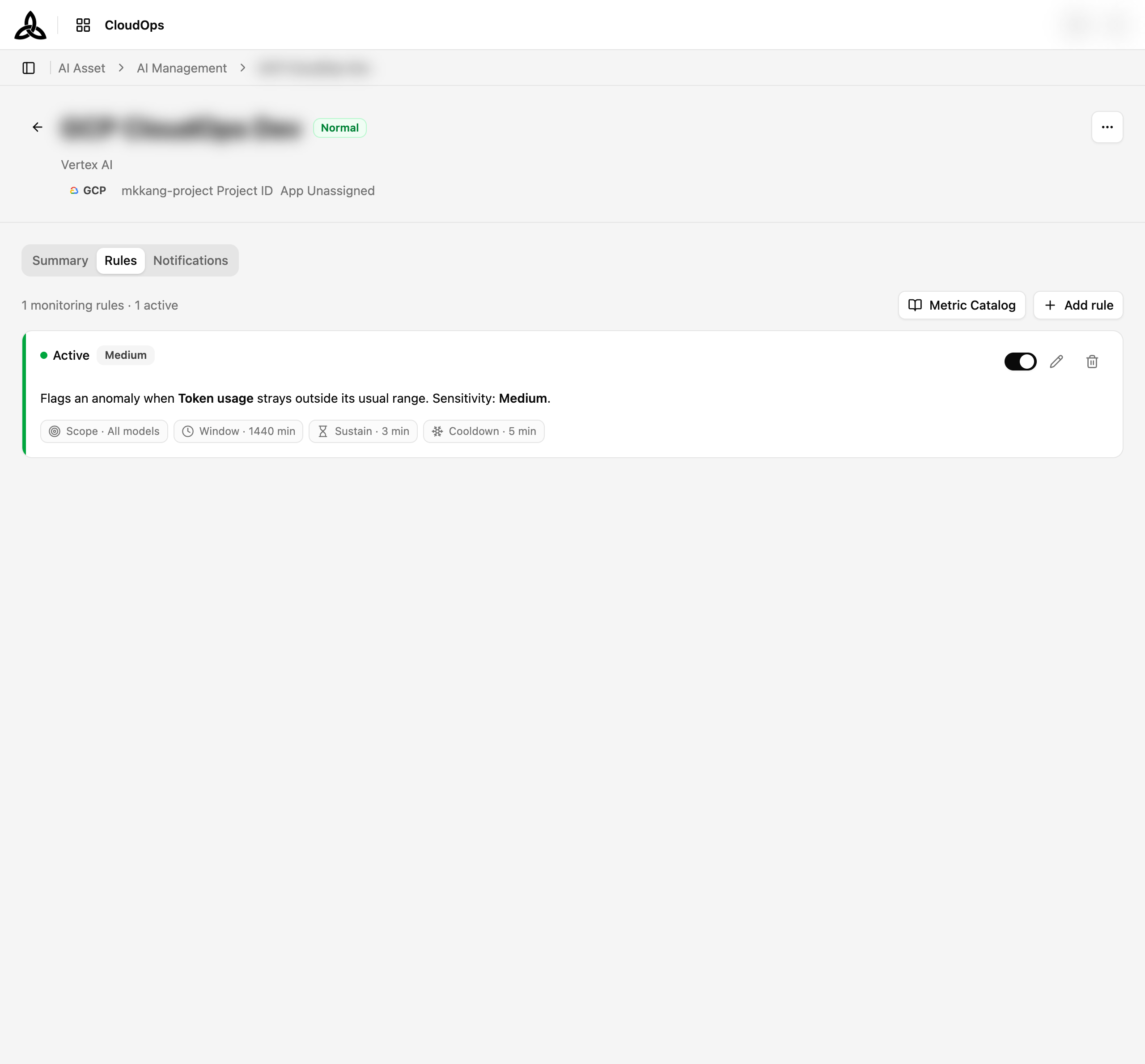
각 모니터링 규칙은 한 문장으로 읽히는 카드입니다 — “Flags an anomaly when Token usage reaches ×1.1 of its baseline.” — 그 아래에 규칙을 구성하는 네 가지 설정이 붙습니다.
| 설정 | 의미 |
|---|---|
| Scope | 규칙이 적용되는 모델 범위 |
| Window | 한 번 평가할 때 들여다보는 사용량 구간 |
| Sustain | 조건이 얼마나 지속돼야 이상으로 판정할지 |
| Cooldown | 같은 규칙이 다시 발생하기까지 기다리는 시간 |
카드마다 스위치·편집·삭제가 따로 있어 다른 규칙을 건드리지 않고 하나만 일시중지할 수 있습니다. Add rule 로 규칙을 추가하며, 목록 위 문구가 활성 규칙 수를 알려 줍니다.
Notifications 탭
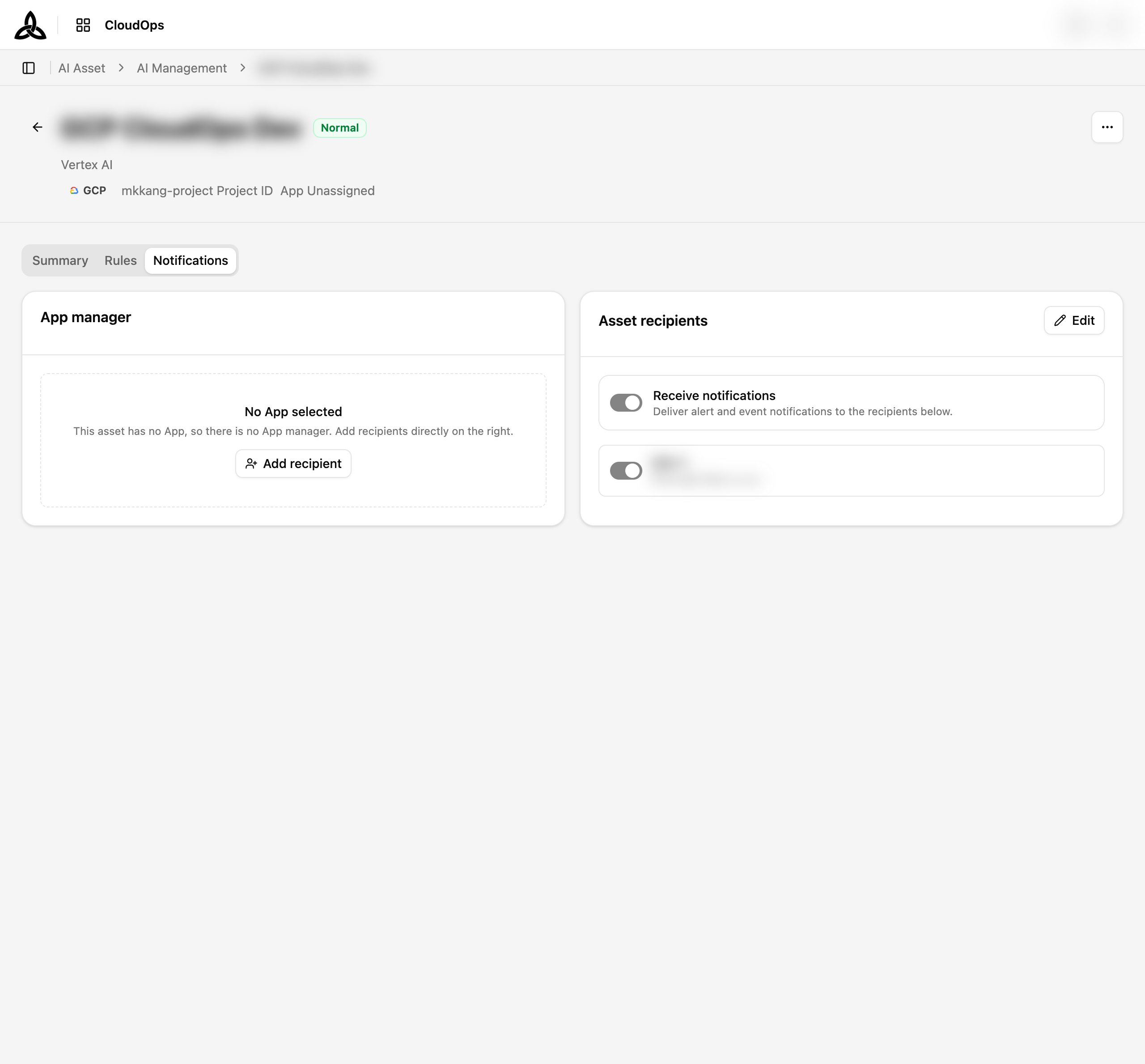
| 카드 | 역할 |
|---|---|
| App manager | 할당된 App 의 관리자가 자동으로 수신자에 포함됩니다. App 이 없는 자산이면 왜 비어 있는지 안내합니다 |
| Asset recipients | 이 자산에 직접 지정한 수신자. Receive notifications 가 전체 스위치이고, 아래 수신자마다 개별 스위치가 있습니다 |
전체 스위치를 끄면 목록에서 사람을 빼지 않고도 발송만 멈출 수 있습니다.
자산 등록
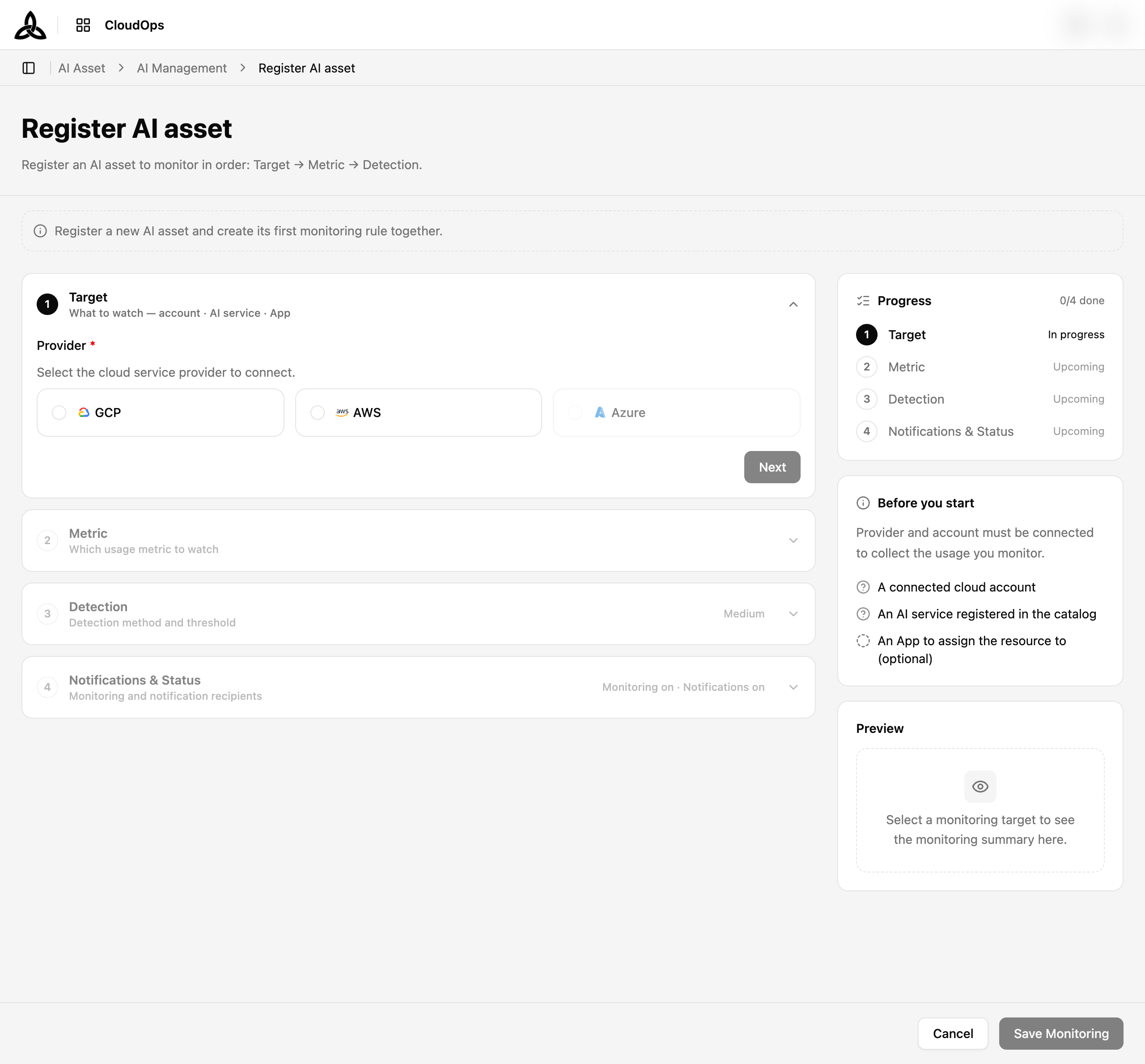
Register AI asset 을 누르면 Target → Metric → Detection → Notifications & Status 네 단계 위저드가 열리고, 오른쪽 Progress 패널이 완료된 단계를 추적합니다. 자산과 첫 모니터링 규칙을 함께 만들기 때문에, 규칙 없는 자산이 생기지 않습니다.
Before you start 패널이 먼저 갖춰져 있어야 할 것을 안내합니다.
| 사전 조건 | 이유 |
|---|---|
| 연결된 클라우드 계정 | 감시하려는 AI 사용이 일어나는 계정이 이미 연결돼 있어야 합니다 |
| 메트릭 카탈로그에 등록된 AI 서비스 | 감시하려는 서비스가 카탈로그에 있어야 합니다 |
| 리소스를 배정할 App | 선택 사항입니다 |
패널 아래의 Preview 는 설정을 채워 가는 동안 모니터링 요약을 보여 줍니다 — 대상을 고르기 전에는 그 사실만 표시되며, 위저드가 선택을 제대로 받았는지 가장 빠르게 확인하는 자리입니다.
Target
Provider · Account · AI Service 를 고릅니다. Application 은 선택 사항이라 비워 둬도 되고, 지정하면 해당 App 의 관리자가 알림 수신자로 추천됩니다.
Metric
감시할 사용량 지표를 고릅니다. Metric Catalog 에 정리된 것과 같은 목록입니다. 지표는 필수입니다 — 지표 없이는 자산을 등록할 수 없습니다. Detection 안의 선택 항목이 아니라 별도 단계로 있는 이유가 그것입니다.
같은 대상에 이미 규칙이 있는 지표는 Already added 로 표시되며 고를 수 없습니다. 이미 있는 지표를 어떻게 감시할지 바꾸려면 같은 지표로 규칙을 하나 더 만드는 대신 그 규칙을 수정하세요.
Detection
직접 입력하는 임계값 대신 Detection sensitivity 를 High · Medium · Low 중에서 고릅니다. 이어서 Target Scope 를 정합니다 — All models (wildcard) 는 이후에 나타나는 모델까지 포함해 자산의 모든 모델을 감시하고, Specific models 는 고른 모델로 규칙을 한정합니다.
Notifications & Status
알림 수신자를 지정하고, 모니터링을 켠 상태로 시작할지 정합니다.
기존 자산에 규칙을 추가하거나 수정하기
같은 마법사가 자산에 규칙을 추가할 때와 규칙을 수정할 때도 쓰입니다. 두 경우 모두 배너가 지금 어떤 모드인지 알려주고 Target 단계는 잠깁니다 — 계정·AI 서비스·App 은 자산에 속한 값이라 여기서 바꿀 수 없습니다. 지표와 탐지 조건만 수정할 수 있습니다.