기본 화면 구성
CloudOps 콘솔은 상단 Global navigation bar, 좌측 Sidebar, 중앙 Main content area 세 영역으로 구성됩니다.
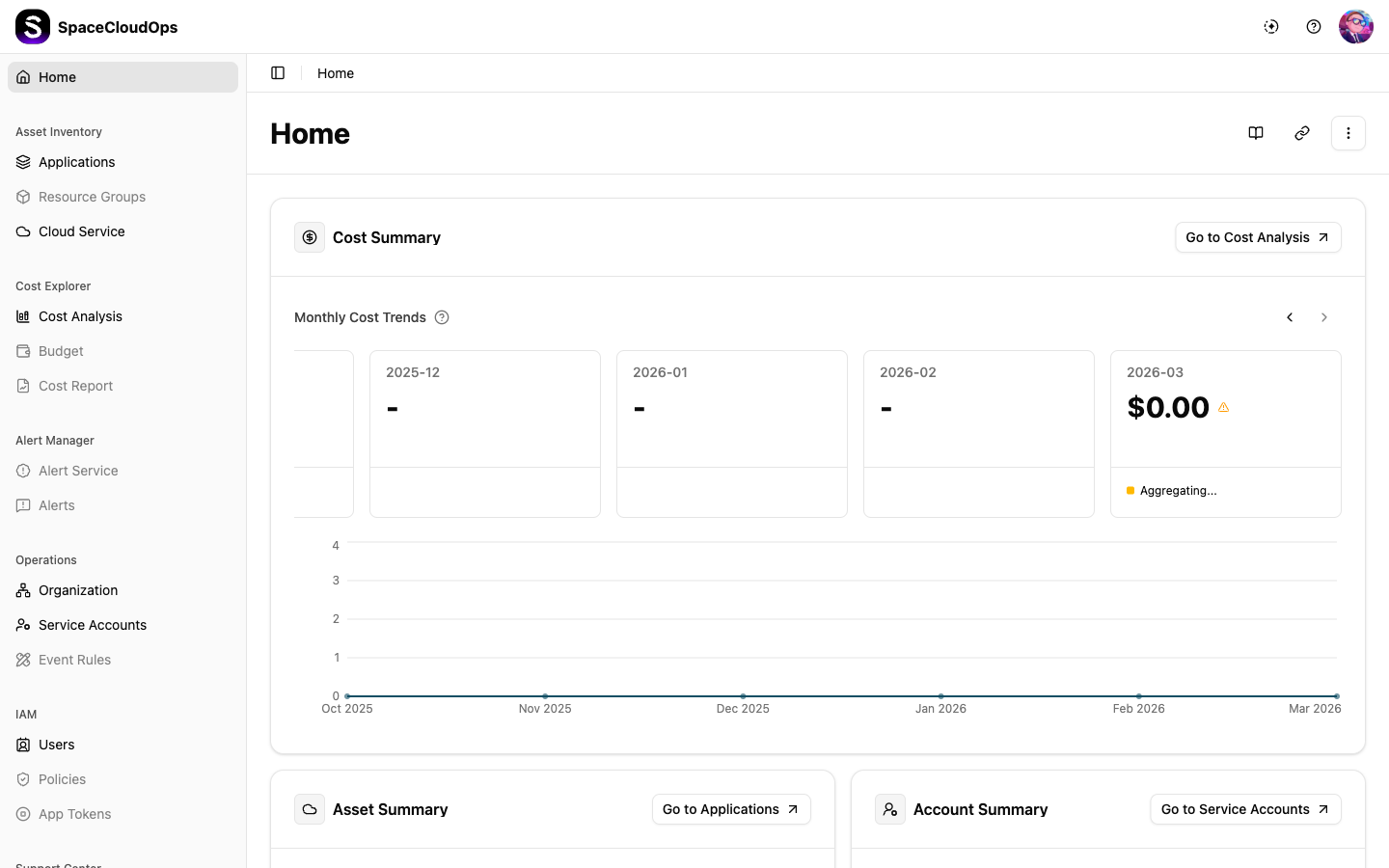
Common Screen Elements
| Element | 위치 | 설명 |
|---|---|---|
| Global navigation bar | 상단 | 서비스 선택, 워크스페이스 설정, 프로필 아바타가 배치된 고정 상단 바 |
| Sidebar | 좌측 | 기능 그룹별로 정리된 접을 수 있는 메뉴 |
| Breadcrumb | 본문 상단 | 현재 위치 경로를 표시합니다 (예: Cost & Finance > Cost Overview) |
| Page Title | breadcrumb 아래 | 현재 페이지 이름 |
| Action buttons | 본문 우측 상단 | 페이지별 액션 버튼 (예: + Create, Filter, Refresh) |
Global Navigation Bar

모든 페이지에 동일하게 표시되는 상단 바입니다.
| Element | 위치 | 설명 |
|---|---|---|
| Service selector | 좌측 | 메가존 클라우드 제품 간 전환 |
| Settings | 우측 | 워크스페이스 전체 설정 메뉴 |
| Profile avatar | 우측 끝 | 본인 이니셜 표시. 클릭하면 프로필 드롭다운이 열립니다 |
Sidebar
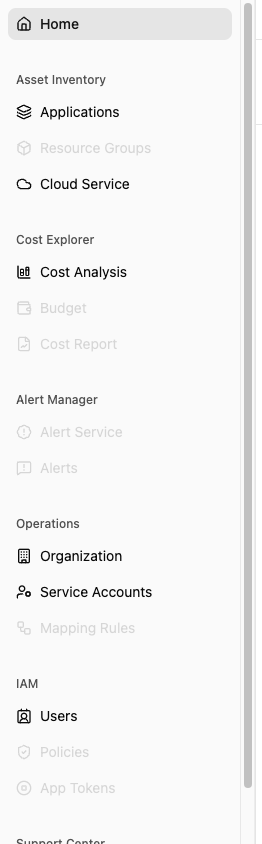
콘솔의 모든 주요 기능이 그룹별로 정리돼 있습니다. 현재 활성화된 메뉴는 색상 배경으로 강조됩니다. > 화살표가 있는 항목은 클릭하면 하위 메뉴가 펼쳐지고, 화살표가 없는 항목은 바로 해당 페이지로 이동합니다.
| Menu Item | Sub-menus | 설명 |
|---|---|---|
| Dashboard | — | 주요 지표 한눈에 보기: 활성 알림, 애플리케이션, 리소스, 비용 추이, 위험 예산 |
| Organization & Application | — | 조직과 애플리케이션 계층 구조를 통합 조회 |
| Resources | Resource Inventory, Change Tracking, Mapping Rules, CloudOps Tags | 수집된 리소스 조회, 변경 추적, 태그 정책 관리 |
| AI Monitoring | Resources, Anomalies | AI 관리 리소스 모니터링 및 비용/사용량 이상 탐지 |
| Cost & Finance | Cost Analysis, Cost Anomalies, RI/SP, Budget Management, Cost Optimizer, FinOps | 클라우드 비용 모니터링, 비용 분석, 절감 계획 시뮬레이션, 예산 관리, 지출 최적화 |
| Events & Alerts | Well-Architected, Ticket Board, Notification Settings | Well-Architected 평가 확인, 티켓 관리, 알림 수신자 설정 |
| Reports | Monthly Report | 지난달 비용·보안·운영을 한 문서로 확인하고, 스냅샷으로 확정하고, 정기 발송을 설정 |
| Plugin & Integration Hub | Webhook Management | 외부 시스템 연동 (웹훅) 관리 |
| Settings | Onboarding Hub, Cloud Account, User & Policy | 워크스페이스 셋업, CSP 계정 연결, 사용자 / 초대 / 정책 관리 |
ℹ️
본문 좌측 상단의 Toggle Sidebar 버튼으로 사이드바를 접거나 펼칠 수 있습니다.
Profile Dropdown
Global navigation 우측 끝의 profile avatar 를 클릭합니다.
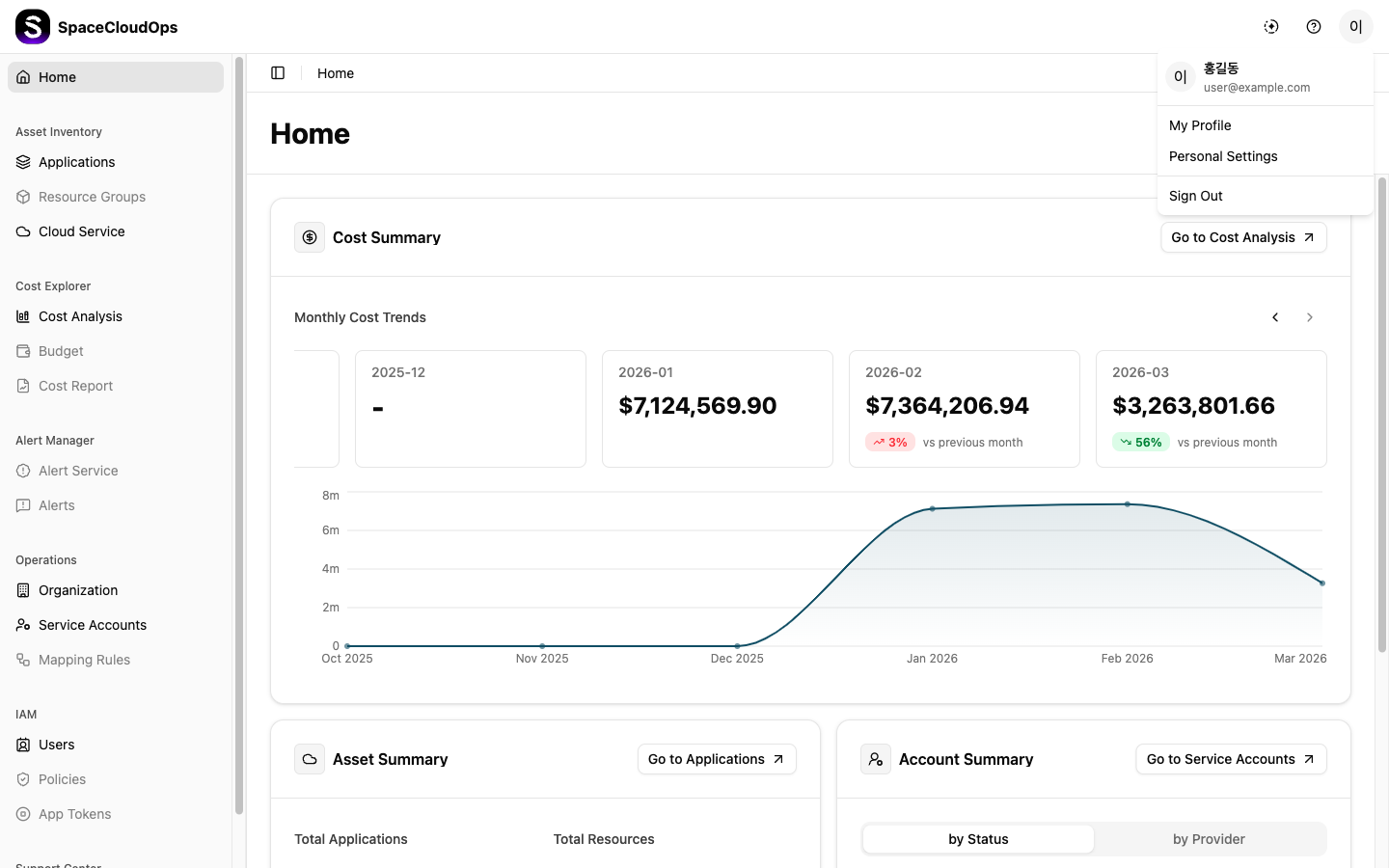
| Menu Item | 설명 |
|---|---|
| Logout | CloudOps 콘솔에서 로그아웃하고 sign-in 페이지로 이동 |
Main Content Area
선택한 메뉴에 해당하는 페이지가 본문 영역에 표시됩니다. 일반적으로 다음 요소들을 포함합니다.
| Element | 설명 |
|---|---|
| Breadcrumb | 본문 상단의 네비게이션 경로 |
| Page Title | 현재 페이지 이름. count 뱃지나 info 아이콘이 함께 표시되기도 합니다 |
| Action buttons | 우측 상단의 페이지별 액션 버튼 (예: + Create, Filter, Refresh) |
| Tabs | 일부 페이지는 탭으로 뷰를 전환합니다 (예: Members / Invitations / Policies) |
| Data tables | 정렬·검색·페이지네이션·행 선택·플로팅 bulk action bar 가 있는 데이터 테이블 |
| Detail panels | 행을 클릭하면 우측 detail panel 이 열리거나 sub-tab 이 있는 상세 페이지로 이동합니다 |
| Cards | 일부 페이지는 카드 그리드로 항목을 표시합니다 (예: Resource Inventory) |
Example Page Navigation
사이드바에서 메뉴를 선택하면 해당 페이지가 본문 영역에 표시됩니다. 아래 예시는 Cost & Finance > Cost Analysis 입니다.
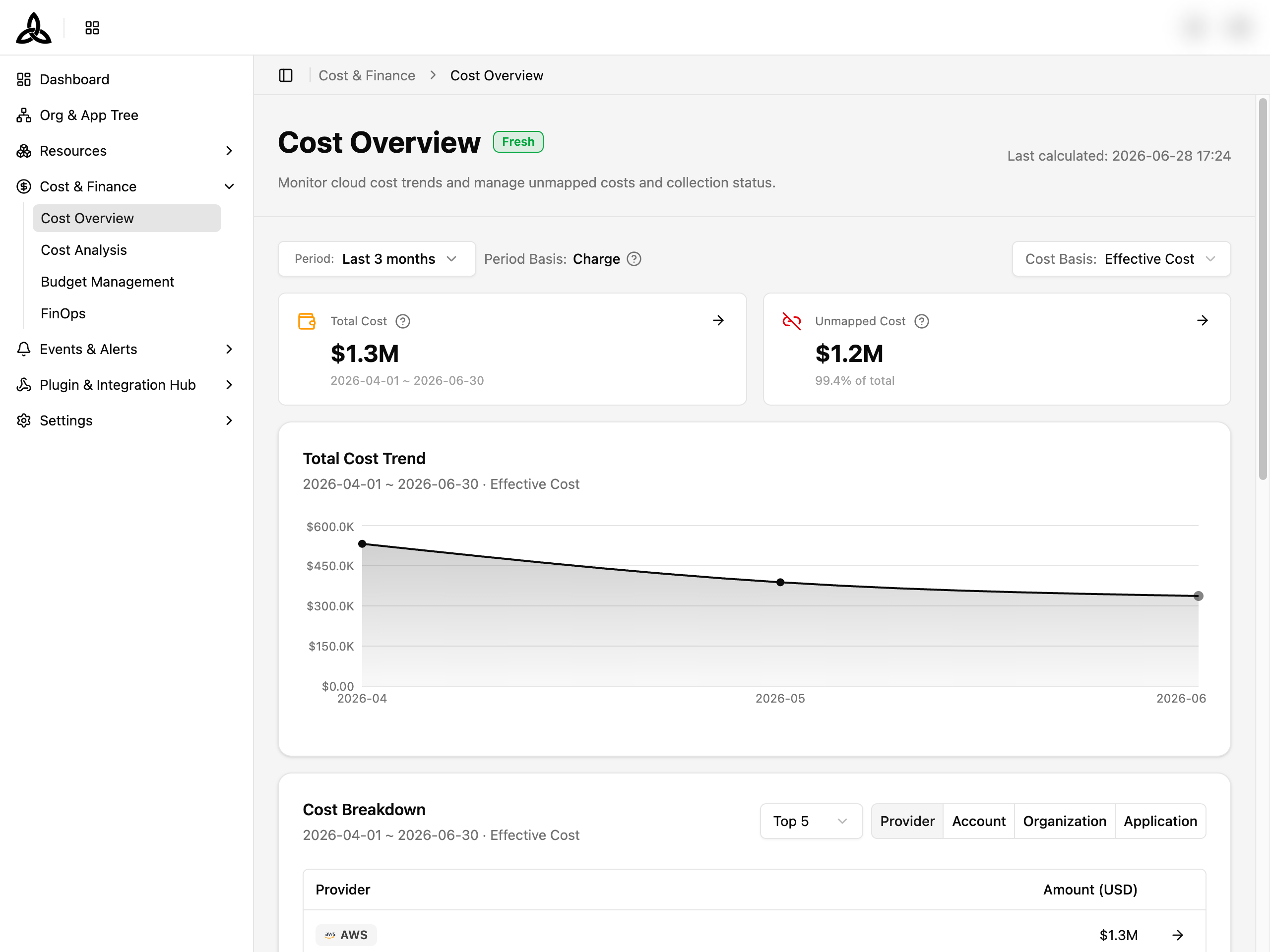
페이지 헤더에는 breadcrumb, 페이지 제목, 페이지별 액션 버튼이 표시되며, 본문에는 필터 컨트롤, summary 카드, 그리고 페이지 주요 시각화가 배치됩니다.
ℹ️
breadcrumb 의 어느 부분이든 클릭하면 상위 레벨로 이동할 수 있습니다.