Quick Start
CloudOps 는 클라우드 리소스를 Application 단위로 묶어 비용·알림·인프라 구조를 한 화면에서 관리하는 서비스입니다. 아래 5단계를 따라하면 리소스 수집부터 인프라 구조 확인까지 바로 시작할 수 있습니다.
[Settings > Onboarding Hub] 에서 아래 Step 1 ~ 4 를 위저드 형태로 한 곳에서 진행할 수 있습니다.
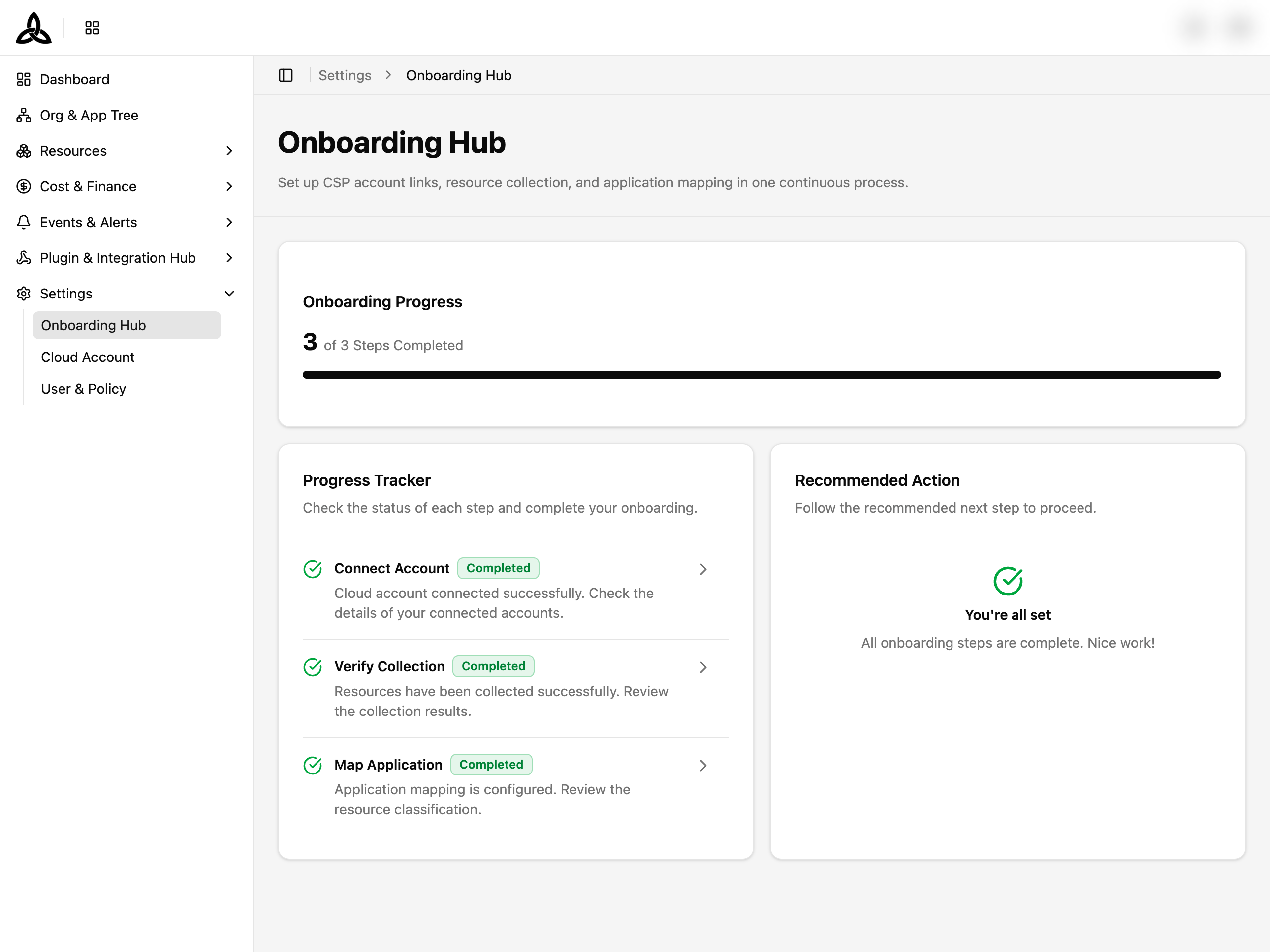
Step 1. 클라우드 계정 연동하기
CloudOps 가 CSP 리소스를 수집하려면 먼저 클라우드 계정을 등록해야 합니다.
1-1. CSP 선택 및 계정 연동
[Settings > Cloud Account] 에서 사용 중인 CSP 를 선택하고 계정을 연동합니다. CSP 별 상세 설정 가이드는 아래를 참고하세요.
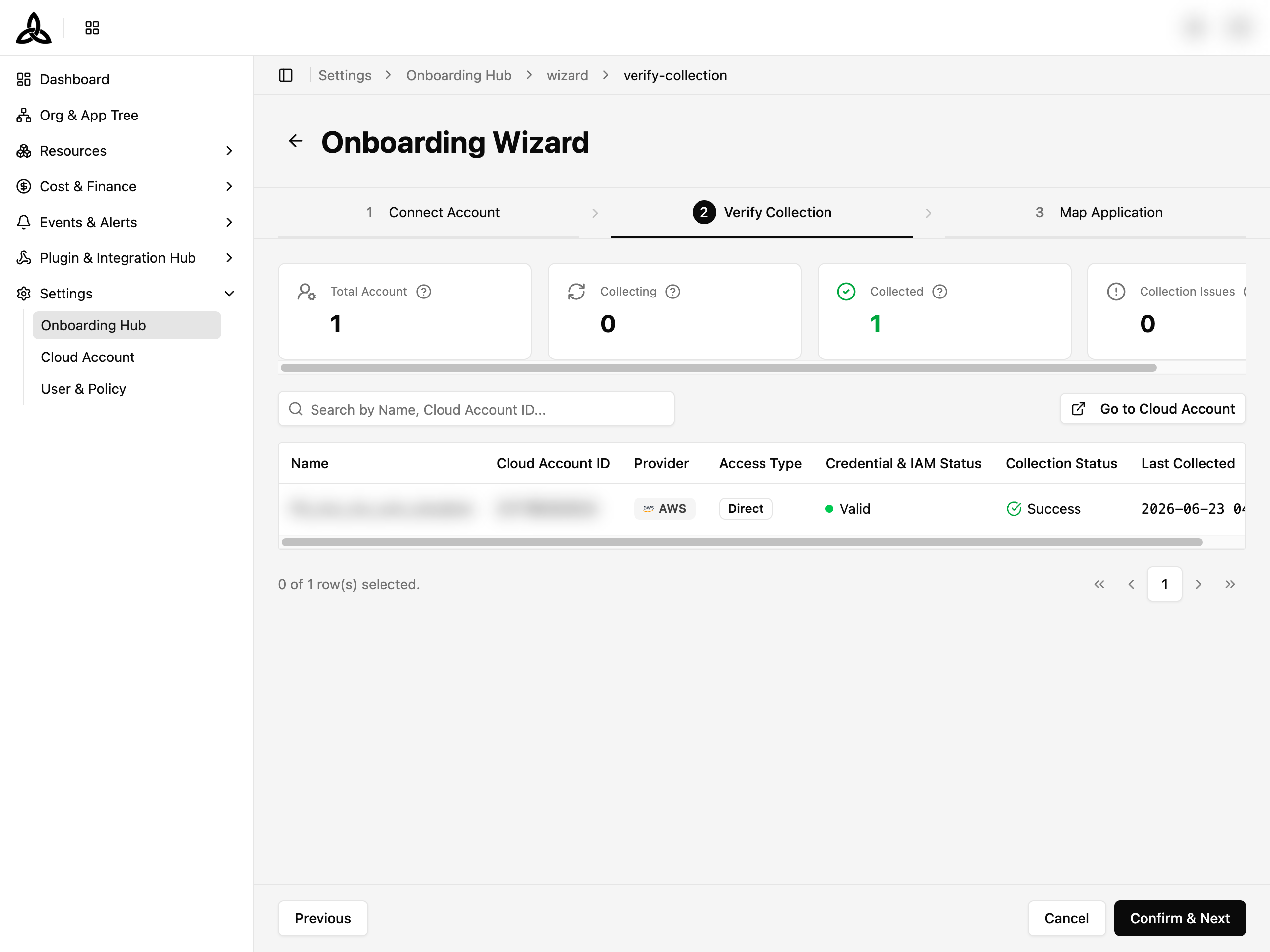
Step 2. 리소스 수집 확인하기
계정 연동이 완료되면 리소스 수집이 자동으로 시작됩니다. [Resources > Resource Inventory] 에서 수집된 리소스를 확인할 수 있습니다.
Step 3. 애플리케이션 생성하기
[Org & App Tree] 페이지에서 애플리케이션을 추가할 수 있습니다.
애플리케이션 생성 방법은 Org & App Tree > Application 생성 을 참고하세요.
3-1. 애플리케이션 구성 패턴
애플리케이션은 팀의 운영 방식에 맞게 자유롭게 구성할 수 있습니다. 아래는 일반적인 구성 패턴입니다.
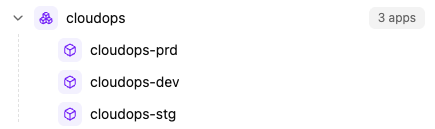
패턴 1 — 환경(Environment)별 구성
서비스의 배포 환경별로 리소스를 분리 관리합니다.
- cloudops (Root Application)
- cloudops-dev
- cloudops-stg
- cloudops-prd
패턴 2 — 서비스별 구성
마이크로서비스 또는 프로젝트별로 리소스를 분리합니다.
- my-platform
- api-gateway
- user-service
- billing-service
- monitoring
패턴 3 — 환경 + 서비스 혼합
환경 하위에 서비스를 중첩하여 보다 세밀하게 관리합니다.
- my-platform
- dev
- api-gateway
- user-service
- stg
- api-gateway
- user-service
- prd
- api-gateway
- user-service
- dev
Step 4. Mapping Rule 설정하기
[Resources > Mapping Rules] 에서 규칙을 생성합니다. 상세 가이드는 Mapping Rules 를 참고하세요.
4-1. CSP 태그를 활용한 자동 매핑
CSP(AWS, Azure, Google Cloud) 리소스에 태그를 잘 설계해 두면, Mapping Rule 이 수집 시마다 리소스를 올바른 Application 에 자동으로 분류합니다. 한 번 설정하면 새로 생성되는 리소스도 수동 개입 없이 올바른 앱으로 들어가고, Application 단위로 리소스 현황과 인프라 구조(Architecture View) 를 바로 확인할 수 있습니다.
태그 설계 원칙 — Application 을 묶은 기준(환경, 서비스, 계정 등) 과 같은 축으로 태그 키를 맞추면 매핑이 정확해집니다.
| 앱 구성 기준 | 권장 CSP 태그 키 | Mapping Rule 조건 예시 |
|---|---|---|
| 환경별 (dev/stg/prd) | environment | Tag/Label · environment · equals · prd |
| 서비스별 | service / application | Tag/Label · service · equals · payment |
| 계정별 | account | Tag/Label · account · equals · prod-account |
CSP 별 태그 부여 방법: AWS Tags · Azure Tags · Google Cloud Labels
예시 1 — 기본 태그 매핑
CSP 리소스에 application=cloudops 태그를 부여하고, Mapping Rule 로 자동 매핑하는 기본 예시입니다.
1) CSP 리소스에 태그 추가
| Key | Value |
|---|---|
application | cloudops |
2) CloudOps 에서 Mapping Rule 생성
[Resources > Mapping Rules] 에서 [Create Mapping Rule] 을 클릭하고 아래와 같이 입력합니다.
| 항목 | 설정값 |
|---|---|
| Rule Name | cloudops-tag |
| Condition | Tag/Label · application · in · cloudops |
| Target Application | CloudOps |
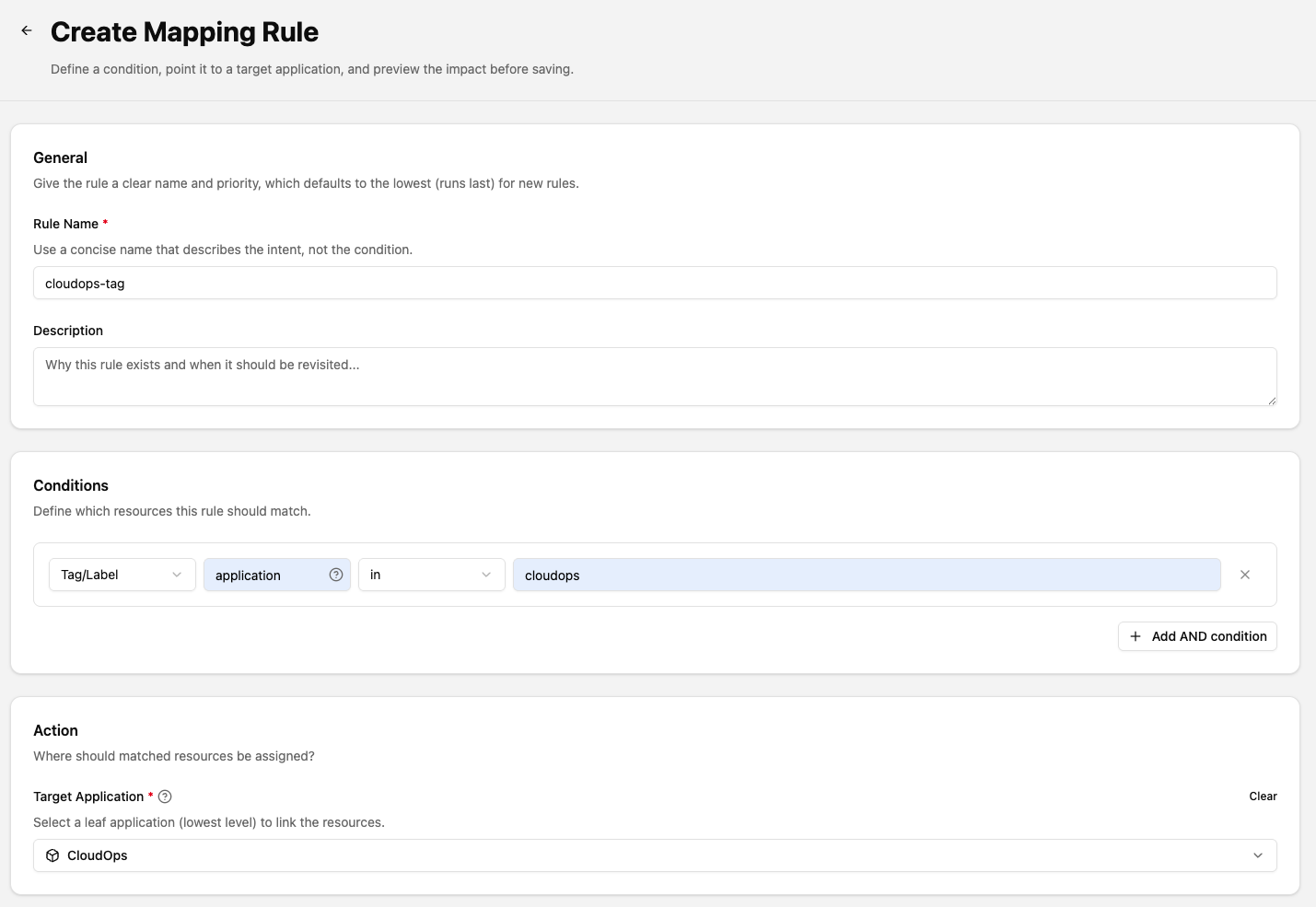
이 규칙이 활성화되면, CSP 에서 application=cloudops 태그가 부여된 모든 리소스가 다음 수집 주기에 자동으로 CloudOps 애플리케이션에 할당됩니다.
예시 2 — 계정별 리소스 관리
CloudOps 에서 계정별로 리소스를 나누어 관리하고 싶다면, CSP 태그를 활용해 계정 단위로 Application 을 구성할 수 있습니다.
1) CSP 리소스에 계정 구분 태그 추가
| Key | Value |
|---|---|
account | prod-account |
2) 계정별 Mapping Rule 생성
| 항목 | 설정값 |
|---|---|
| Rule Name | prod-account |
| Condition | Tag/Label · account · equals · prod-account |
| Target Application | cloudops / cloudops-prd |
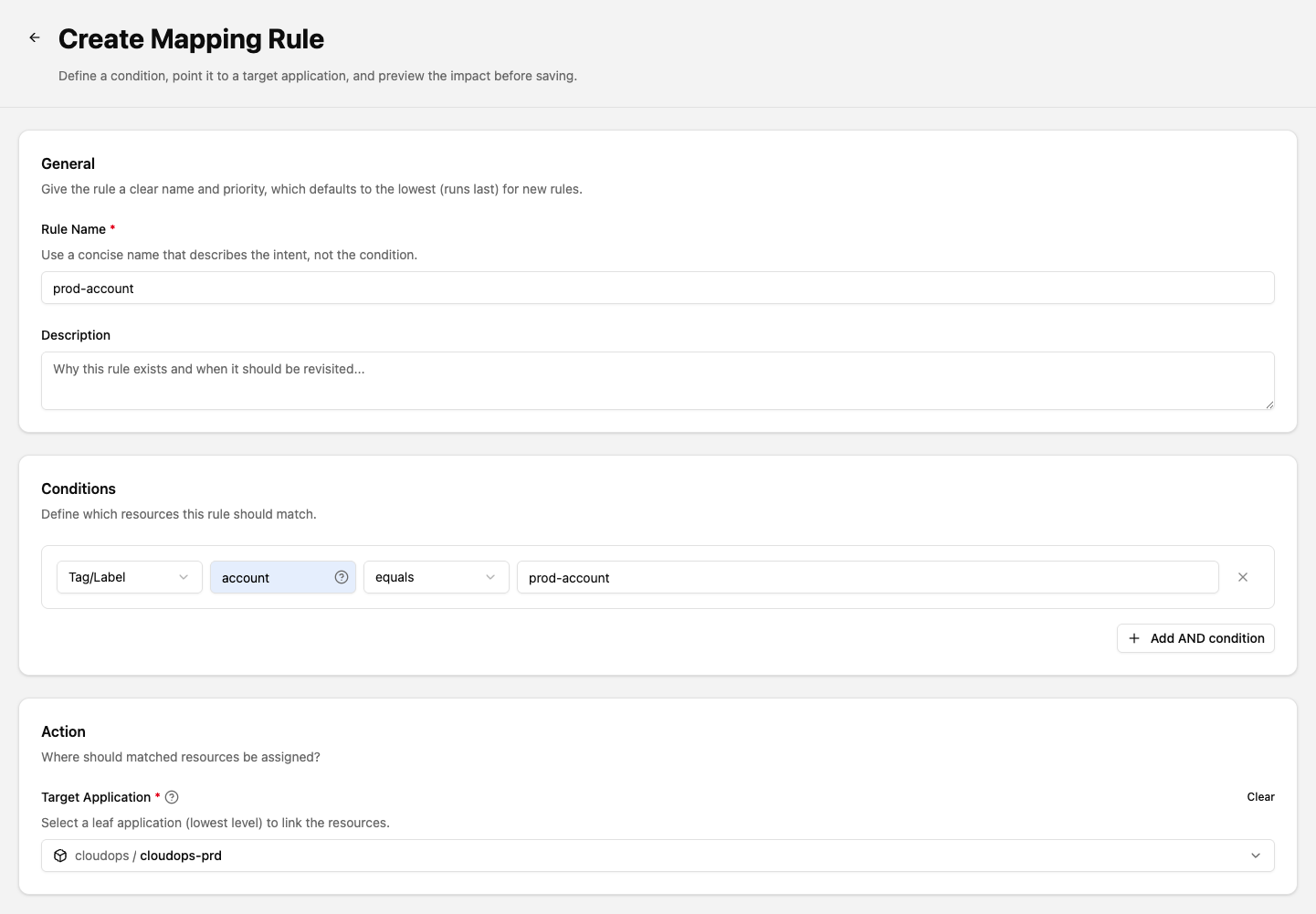
이렇게 하면 account 태그 조건에 맞는 리소스가 해당 Application 에 자동으로 귀속됩니다. 계정이 여러 개라면 각 계정별로 Application 과 Mapping Rule 을 만들어 주세요.
4-2. (선택) CloudOps Tag 로 리소스 매핑하기
CSP 콘솔에서 태그를 설정하기 어려운 경우 (권한 제약, 오래된 리소스 등), CloudOps 자체 태그를 활용할 수 있습니다. CloudOps Tag 를 생성하고 리소스에 직접 할당하면, Mapping Rule 의 CloudOps Tags 조건으로 애플리케이션에 자동 매핑할 수 있습니다.
[Resources > CloudOps Tags] 에서 태그를 관리할 수 있습니다. 상세 가이드는 CloudOps Tags 를 참고하세요.
예시 — CloudOps Tag 기반 자동 매핑
1) CloudOps Tag 생성
[Resources > CloudOps Tags] 에서 태그를 생성합니다.
| 항목 | 설정값 |
|---|---|
| Name | Application |
| Tag Key | app |
| Value Type | String |
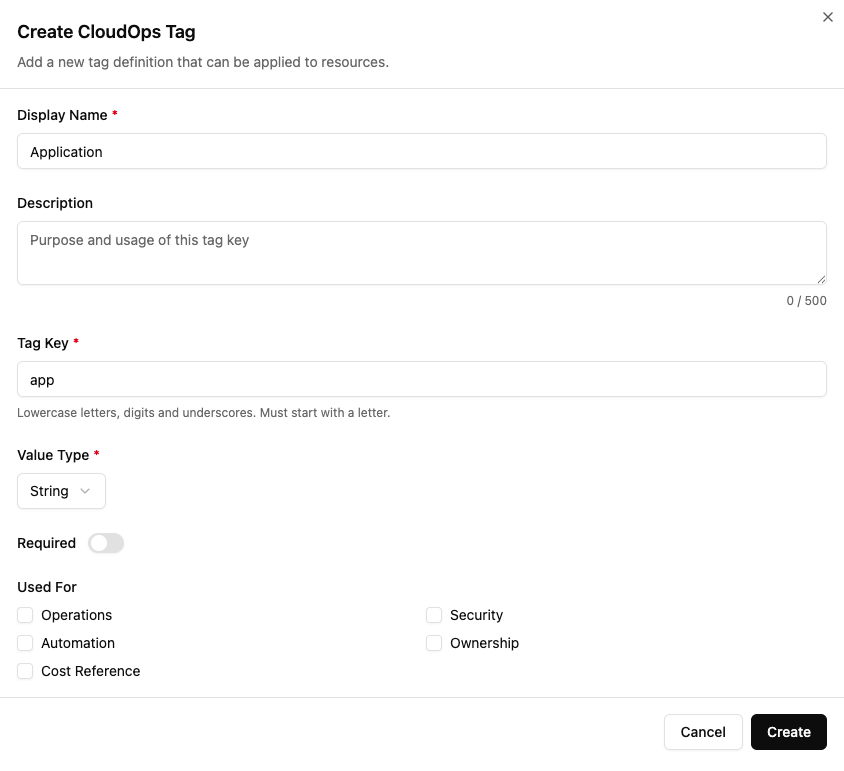
2) 리소스에 CloudOps Tag 할당
[Resources > Resource Inventory] 에서 매핑할 리소스를 선택한 뒤 CloudOps Tag app 에 cloudops 값을 할당합니다.
3) Mapping Rule 생성
| 항목 | 설정값 |
|---|---|
| Rule Name | cloudops-tag-mapping |
| Condition | CloudOps Tags · Application · equals · cloudops |
| Target Application | cloudops |
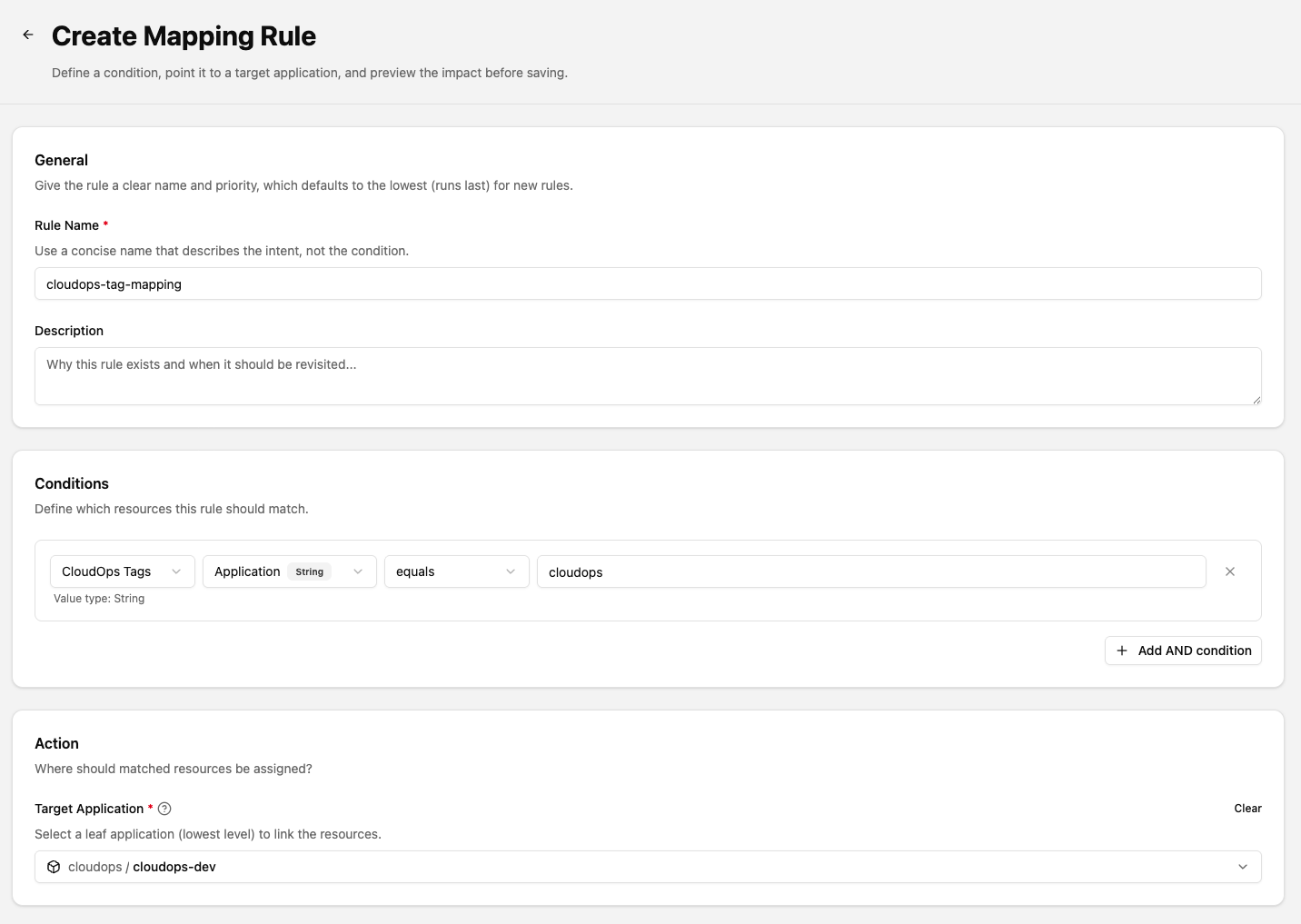
이 규칙이 활성화되면, CloudOps Tag app=cloudops 가 할당된 리소스가 자동으로 cloudops 애플리케이션에 매핑됩니다.
Step 5. 연결 결과 확인하기
Mapping Rule 이 실행되면 리소스가 Application 에 자동으로 귀속됩니다. 제대로 연결됐는지 확인해 봅니다.
5-1. Assigned Resources 로 매핑 검증
[Org & App Tree] 에서 Application 을 선택하고 [View Details] 를 클릭합니다. Assigned Resources 탭에서 매핑된 리소스 목록과 매핑 방식 (Rule / Manual) 을 확인할 수 있습니다.
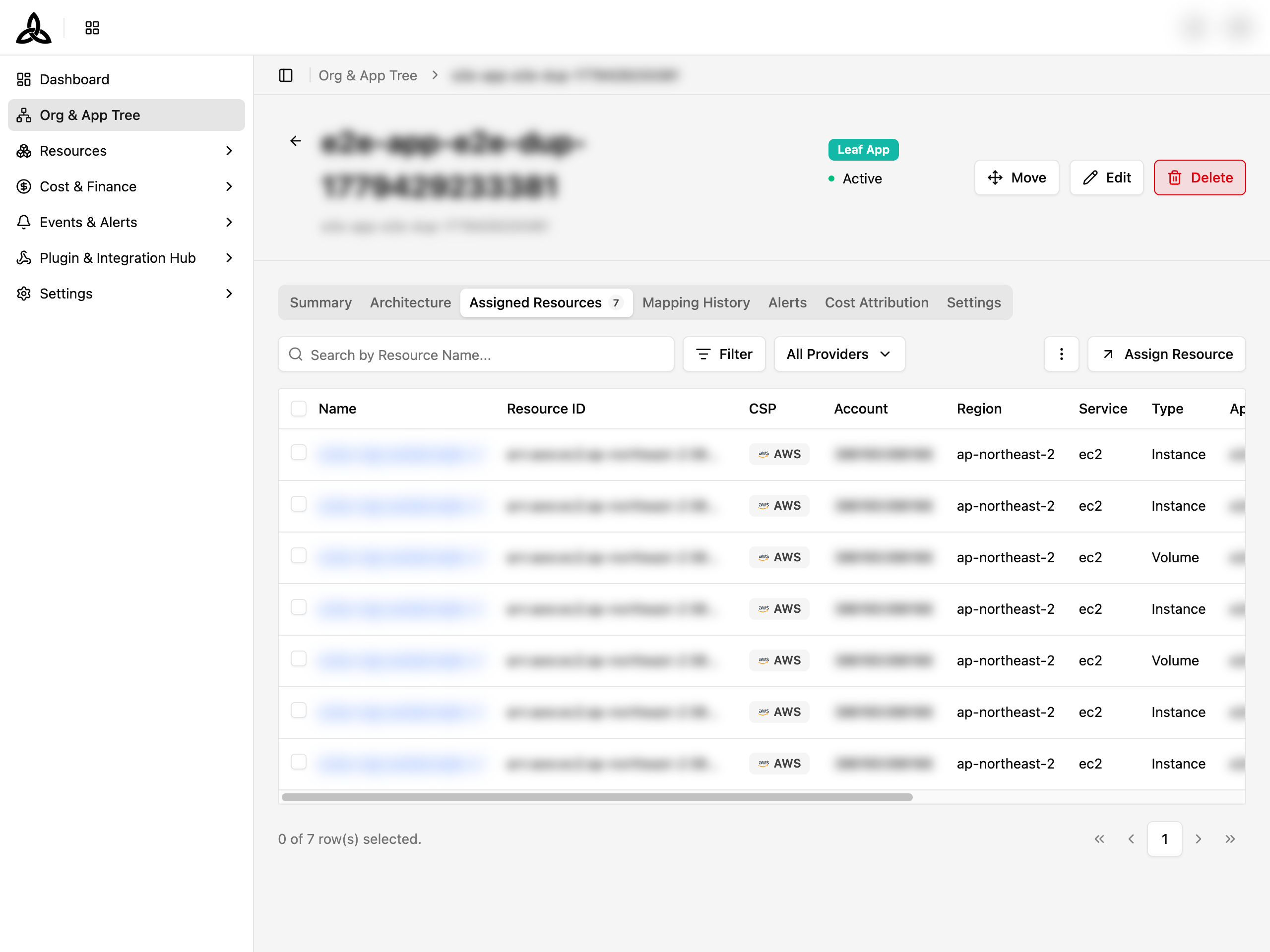
5-2. Architecture View 로 인프라 구조 확인
Architecture View 탭으로 이동하면, 매핑된 리소스를 기반으로 인프라 구조가 자동으로 그려집니다. 다이어그램을 직접 그릴 필요 없이 VPC, 서브넷, 리소스 간 관계를 한눈에 파악할 수 있습니다.
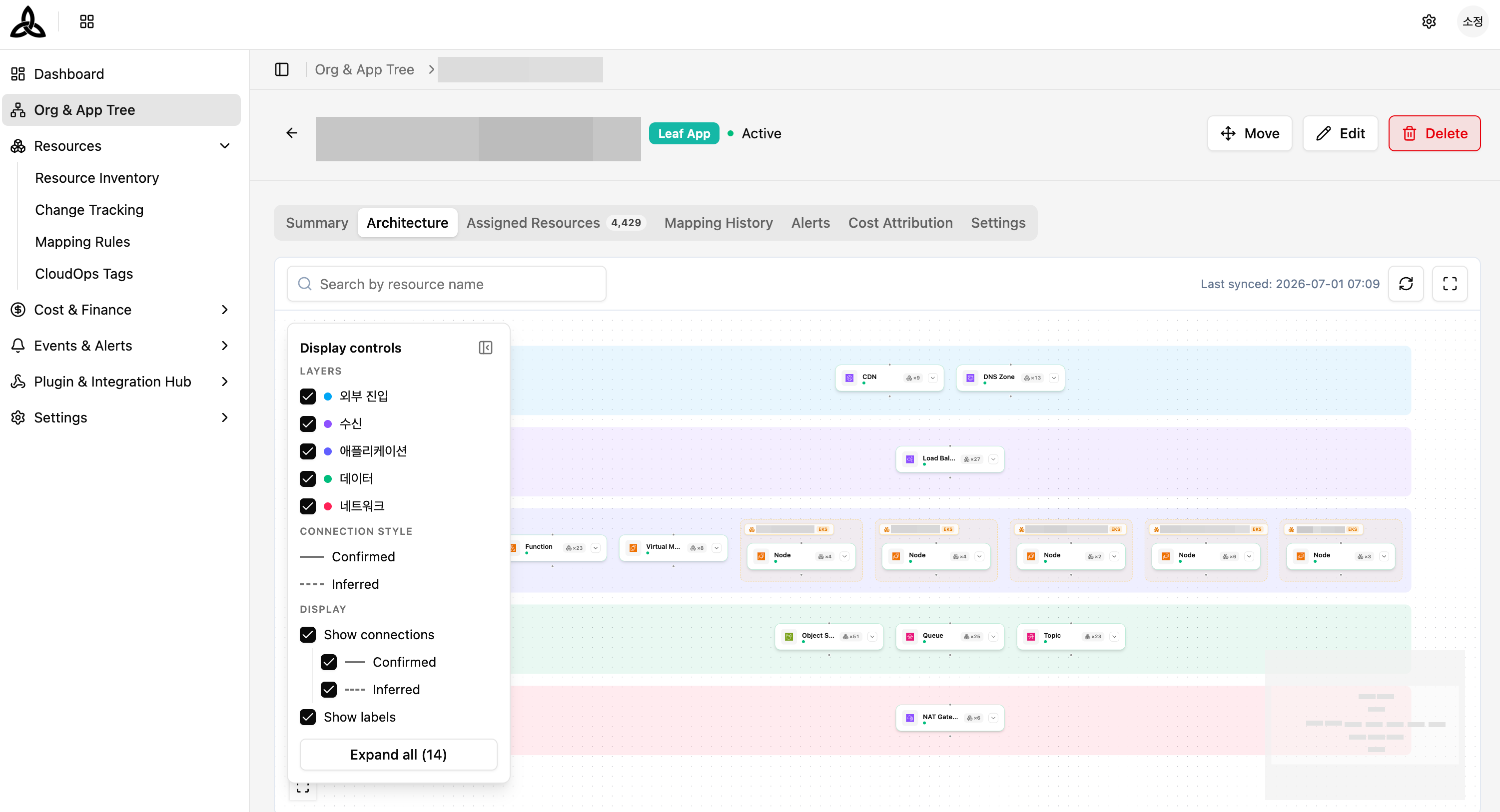
여기까지 완료하면 Application 단위로 리소스 현황, 인프라 구조, 비용, 알림을 한 곳에서 관리할 수 있습니다.
다음 단계
기본 설정이 완료되었습니다. 아래 기능으로 클라우드 자원을 더 깊이 관리할 수 있습니다.