로그인 설정
CloudOps는 로그인에 Megazone PoPs (Megazone 통합 인증 플랫폼)를 사용합니다. 콘솔 자체에 사용자명/비밀번호 입력 폼은 없으며, 모든 인증은 PoPs를 통한 SSO로 처리됩니다.
콘솔 로그인 페이지
CloudOps 콘솔에 접속하면 SSO 버튼이 있는 로그인 페이지가 표시됩니다.
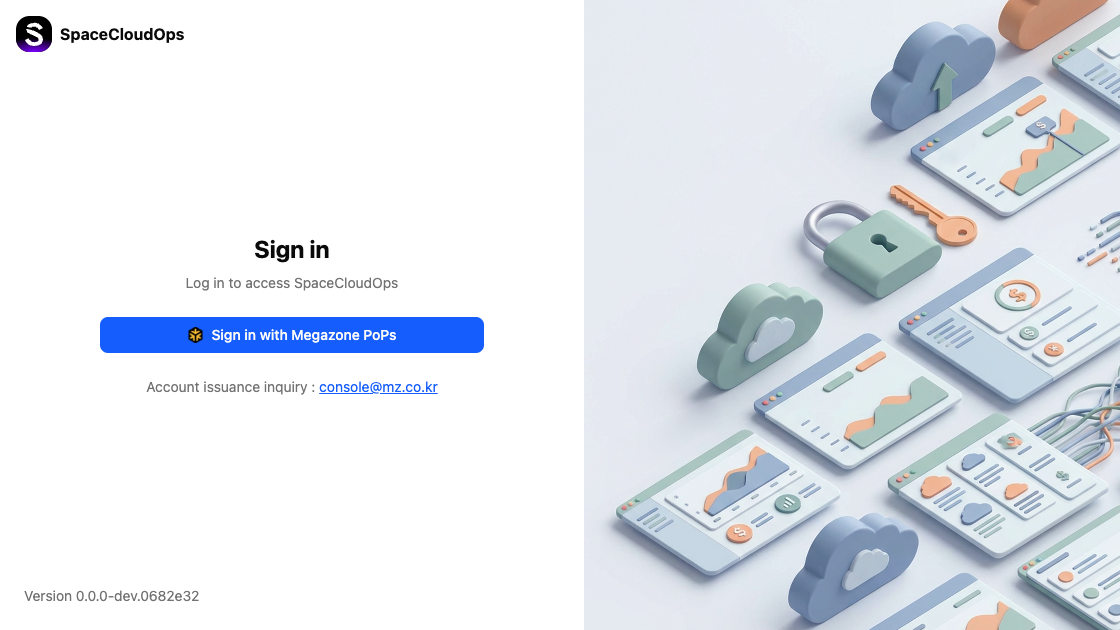
| 요소 | 설명 |
|---|---|
| SpaceCloudOps 로고 | 좌측 상단에 표시됩니다. |
| Sign in with Megazone PoPs | Megazone PoPs 인증 페이지로 이동하는 SSO 버튼입니다. |
| Account issuance inquiry | 계정 관련 문의 이메일(console@mz.co.kr)을 안내합니다. |
| Version | 좌측 하단에 콘솔 버전 정보를 표시합니다. |
로그인 절차
콘솔 접속
브라우저에서 CloudOps 콘솔 URL에 접속합니다. 로그인 페이지가 표시됩니다.
[Sign in with Megazone PoPs] 클릭
파란색 [Sign in with Megazone PoPs] 버튼을 클릭합니다. Megazone PoPs 인증 페이지로 리다이렉트됩니다.
Google 인증
PoPs는 Google SSO를 사용하여 인증합니다. Google 로그인 페이지가 나타나면 Google 계정 자격 증명을 입력합니다.
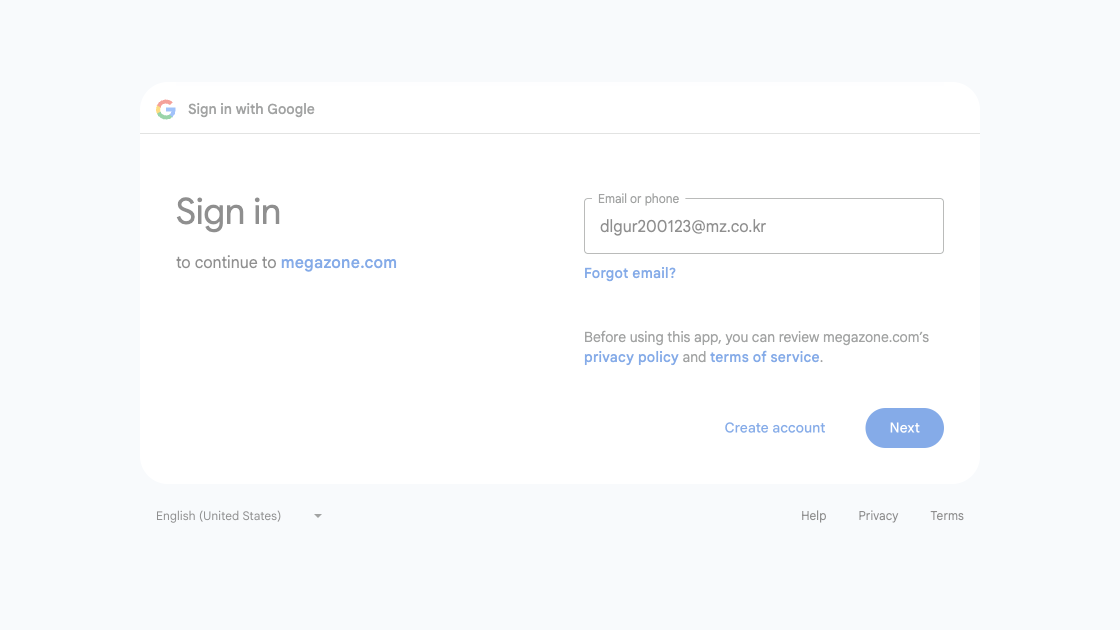
| 요소 | 설명 |
|---|---|
| Email or phone | Google 계정 이메일 주소를 입력합니다. |
| Forgot email? | Google 계정 이메일을 복구합니다. |
| Create account | 새 Google 계정을 생성합니다. |
| Next | 비밀번호 입력 단계로 진행합니다. |
비밀번호 입력
이메일 입력 후 **[Next]**를 클릭하면, 다음 화면에서 Google 계정 비밀번호를 입력합니다.
콘솔 접근
인증 성공 후, CloudOps 홈 페이지로 자동 이동합니다.
ℹ️
Google Workspace 디렉토리 사용자는 자동으로 소속 조직의 CloudOps 워크스페이스에 연결됩니다. 로그인이 불가한 경우 워크스페이스 관리자에게 문의하거나,
console@mz.co.kr로 계정 발급을 요청하세요.로그아웃
세션 관리
| 설정 | 설명 |
|---|---|
| 세션 만료 | 일정 시간 비활성 상태가 지속되면 세션이 만료되어 로그인 페이지로 이동합니다. |
| 다중 세션 | 여러 기기에서 동시에 로그인할 수 있습니다. |
| 기기 관리 | My Profile > Security > Manage Devices에서 로그인된 기기를 관리할 수 있습니다. |